Catherine Hu
Оглавление
- TL;DR: Краткий ответ
- Навигация по статье
- Почему Mortal Shell II вылетает? Основные причины
- Шаг 1: Исправления на уровне движка (DirectX и параметры запуска)
- Шаг 2: Избавляемся от фризов (настройки Windows и GPU)
- Шаг 3: Оптимизация внутриигровых настроек для стабильного FPS
- Шаг 4: Исправление конкретных кодов фатальных ошибок
- Шаг 5: Устраняем утечки памяти (оптимизация файла подкачки)
- Бенчмаркинг: Матрица оптимальных настроек
- Устали от устранения неполадок? Кратчайший путь
- Часто задаваемые вопросы
- Итог: Стабилизируем разрушенный мир
Ничто так не разрушает погружение в мрачный, изнурительный Souls-like быстрее, чем зависание игры в тот момент, когда вы пытаетесь выполнить идеальное парирование. Если вы читаете это, то, вероятно, рвете на себе волосы, потому что Mortal Shell II вылетает на рабочий стол, выдает фатальные ошибки UE5 или так сильно фризит, что механика закалки становится совершенно непригодной. Вы не одиноки. Изменение архитектуры движка и сильная зависимость игры от динамического освещения привели к тому, что многие ПК с трудом поддерживают стабильную частоту кадров.
Примечание редактора: Я провел свои первые восемь часов в Mortal Shell II, сражаясь с кодом игры, а не с врагами. Постоянные микрофризы во время битв с боссами и внезапные всплывающие окна «Fatal Error» в биомах болот почти заставили меня удалить игру. После анализа конфигурационных файлов, тестирования различных методов масштабирования и настройки скрытых параметров панели управления мне удалось полностью устранить вылеты и зафиксировать игру на невероятно плавных 60+ FPS. Вот как я это сделал.
TL;DR: Краткий ответ
Хотите немедленно вернуться в бой? Вот самые эффективные исправления для Mortal Shell II вылетов и фризов:
- Обновите драйверы GPU и выполните чистую установку: Используйте DDU (Display Driver Uninstaller) для удаления старых драйверов, затем установите последнюю версию от Nvidia/AMD.
- Принудительно включите режим DirectX 11 (DX11): Щелкните правой кнопкой мыши по Mortal Shell II в Steam > Свойства > Параметры запуска > Введите
-dx11. - Отключите Control Flow Guard (CFG): Откройте Защиту от эксплойтов Windows > Параметры программы > Добавьте исполняемый файл Mortal Shell II > Отключите CFG.
- Настройте масштабирование (DLSS/FSR): Переключите DLSS/FSR с «Quality» на Balanced и отключите Frame Generation, если вы испытываете остаточное изображение или микрофризы.
- Проверьте целостность файлов игры: Steam > Щелкните правой кнопкой мыши по игре > Свойства > Установленные файлы > Проверить целостность файлов игры.
Навигация по статье
- Почему Mortal Shell II вылетает? Основные причины
- Шаг 1: Исправления на уровне движка (DirectX и параметры запуска)
- Шаг 2: Избавляемся от фризов (настройки Windows и GPU)
- Шаг 3: Оптимизация внутриигровых настроек для стабильного FPS
- Шаг 4: Исправление конкретных кодов фатальных ошибок
- Шаг 5: Устраняем утечки памяти (оптимизация файла подкачки)
- Бенчмаркинг: Матрица оптимальных настроек
- Устали от устранения неполадок? Кратчайший путь
- Часто задаваемые вопросы
- Итог: Стабилизируем разрушенный мир
Почему Mortal Shell II вылетает? Основные причины
Прежде чем вы начнете разбирать свою систему, вам нужно понять, почему Mortal Shell II ведет себя таким образом. Игра основывается на интуитивно понятной боевой системе и уникальной механике смены оболочек из оригинала, но значительно повышает визуальную точность.
Основные виновники нестабильности обычно делятся на три категории:
- Проблемы с компиляцией шейдеров: Когда вы входите в новую область или выполняете новую анимацию атаки, игра пытается компилировать шейдеры на лету. Если ваш CPU не справляется, вы получаете сильные фризы.
- Нестабильность DirectX 12: Хотя DX12 предлагает лучшую утилизацию современного оборудования, его реализация в некоторых сборках движка может вызывать утечки памяти, что напрямую приводит к ужасному вылету «Fatal Error» на рабочий стол.
- Узкие места VRAM: Текстуры высокого разрешения на оболочках и плотный объемный туман в окружении потребляют много Video RAM. Если вы превысите лимит VRAM вашей GPU, игра будет агрессивно фризить и в конечном итоге вылетит.
Давайте разберемся в коде и систематически исправим эти проблемы.
Шаг 1: Исправления на уровне движка (DirectX и параметры запуска)
Самое эффективное исправление, которое вы можете применить, занимает меньше минуты и не требует изменения каких-либо системных файлов. Нам нужно заставить игру работать по более стабильному пути рендеринга API.
Принудительное использование DirectX 11
Многие фатальные ошибки в Mortal Shell II возникают из-за конфликтов DX12 API. Откат к DX11 часто жертвует небольшой частью пиковой производительности, но обеспечивает огромную стабильность.
- Откройте Steam и перейдите в свою Библиотеку.
- Щелкните правой кнопкой мыши по Mortal Shell II и выберите Свойства.
- На вкладке Общие найдите текстовое поле Параметры запуска внизу.
- Введите точно:
-dx11 - Закройте окно и запустите игру.
Обход фризов, связанных с кэшированием шейдеров
Если вы испытываете сильные задержки при движении камеры или появлении врагов, ваш кэш шейдеров может быть поврежден или сильно ограничен.
- Для пользователей Nvidia: Откройте Панель управления Nvidia > Управление параметрами 3D > Глобальные параметры. Прокрутите вниз до пункта Размер кэша шейдеров и измените его с «По умолчанию (драйвер)» на 10 GB или Без ограничений. Примените и перезагрузите ПК.
- Для пользователей AMD: Откройте AMD Adrenalin > Игры > Графика > Дополнительно > Сбросить кэш шейдеров.
Шаг 2: Избавляемся от фризов (настройки Windows и GPU)
Если игра работает, но во время интенсивных боев кажется, что это слайд-шоу, проблема заключается в том, как Windows обрабатывает исполняемый файл игры.
Отключение Control Flow Guard (CFG)
Эта функция безопасности Windows известна тем, что вызывает скачки времени кадра в современных Unreal Engine тайтлах.
- Нажмите клавишу Windows, введите Защита от эксплойтов, затем нажмите Enter.
- Перейдите на вкладку Параметры программы.
- Нажмите Добавить программу для настройки > Выбрать точный путь к файлу.
- Перейдите в папку установки Mortal Shell II (обычно
SteamLibrary\steamapps\common\Mortal Shell 2\MortalShell2\Binaries\Win64) и выберите файл.exe. - Прокрутите вниз до пункта Защита потока управления (CFG).
- Установите флажок Переопределить системные параметры, переключите его в положение Выкл. и нажмите Применить. Перезагрузите ПК.
Оптимизация приоритета CPU
Иногда фоновые процессы лишают игру необходимых циклов CPU.
- Запустите Mortal Shell II.
- Нажмите
Ctrl + Shift + Esc, чтобы открыть Диспетчер задач. - Перейдите на вкладку Подробности.
- Щелкните правой кнопкой мыши по исполняемому файлу Mortal Shell II.
- Наведите курсор на Установить приоритет и измените его на Высокий.
Шаг 3: Оптимизация внутриигровых настроек для стабильного FPS
Вы не можете запускать все на «Ультра» и ожидать плавной работы, если у вас нет RTX 4090. Чтобы выжить в жестоких боях, вам нужны стабильные времена кадра, а не просто высокий пиковый FPS.
Вот настройки, которые вы должны изменить немедленно:
- Объемный туман / Облака: Опустите этот параметр до Среднего. Визуальная разница незначительна, но это экономит около 15% ресурсов вашей GPU.
- Качество теней: Установите Высокое вместо Ультра. Ультра тени рассчитывают мельчайшие детали на обломках, которые вы никогда не заметите, уклоняясь от тяжелых атак.
- Сглаживание / Масштабирование: Если у вас карта RTX, используйте DLSS на Сбалансированном. Если у вас AMD, используйте FSR 2.2 на Качестве. Внимание: Не используйте стандартное TAA, если можете избежать, так как оно создает размытый эффект остаточного изображения вокруг вашего персонажа при закалке.
- Размытие в движении и Глубина резкости: Отключите оба. Они не только снижают производительность, но и скрывают анимированные атаки боссов, что приводит к более быстрой смерти.
Как только ваша игра будет работать плавно, и вы будете готовы исследовать мир без страха вылетов, вы можете понять, что совершенно потерялись. Если вам нужна помощь в поиске материалов для улучшения или секретных предметов лора, ознакомьтесь с нашим подробным Интерактивной картой и гайдом по быстрому перемещению в Mortal Shell 2, чтобы проложить оптимальный маршрут.
Шаг 4: Исправление конкретных кодов фатальных ошибок
Иногда вылеты сопровождаются конкретным текстом ошибки. Вот как их расшифровать и устранить.
«Недостаточно видеопамяти при попытке выделить ресурс рендеринга»
Ваша GPU задыхается от текстур.
- Решение: Понизьте Качество текстур с Ультра до Высокого. Убедитесь, что вы закрыли фоновые приложения с аппаратным ускорением, такие как Discord (отключите аппаратное ускорение в настройках Discord) и Chrome.
«Unreal Engine завершает работу из-за потери устройства D3D»
Это обычно указывает на нестабильный разгон GPU или сбой драйвера.
- Решение: Если вы понижали напряжение или разгоняли свою GPU с помощью MSI Afterburner, вернитесь к стандартным настройкам. Если нет, выполните чистую установку драйвера с помощью DDU в безопасном режиме Windows.
Шаг 5: Устраняем утечки памяти (оптимизация файла подкачки)
Вот в чем загвоздка: даже если у вас 32GB RAM, Unreal Engine 5 тайтлы все равно могут вылетать, если Windows неправильно управляет вашей виртуальной памятью. Mortal Shell II имеет известную проблему утечки памяти во время длительных игровых сессий. Чтобы игра не закрывалась принудительно без предупреждения, вы должны вручную назначить статический Pagefile.
- Нажмите клавишу Windows, введите Дополнительные параметры системы и нажмите Enter.
- В разделе Быстродействие нажмите Параметры.
- Перейдите на вкладку Дополнительно и нажмите Изменить в разделе Виртуальная память.
- Снимите флажок Автоматически выбирать объем файла подкачки.
- Выберите SSD, на котором установлена Mortal Shell II.
- Нажмите Указать размер. Установите Исходный размер на 16384 (16GB) и Максимальный размер на 32768 (32GB).
- Нажмите Задать, затем ОК и перезагрузите ваш ПК.
Бенчмаркинг: Матрица оптимальных настроек
Перестаньте гадать, какие настройки потянет ваша система. Если вы хотите избежать фризов во время критических фаз боссов, вы должны сопоставить свои внутриигровые ожидания с возможностями вашего оборудования. Используйте эту матрицу, чтобы зафиксировать настройки и гарантировать стабильную частоту кадров.
| Уровень оборудования | Целевое разрешение | Рекомендуемое масштабирование | Ожидаемый FPS | Требуется VRAM |
|---|---|---|---|---|
| Бюджетный (RTX 3060 / RX 6600) | 1080p | DLSS/FSR Сбалансированный | 60 FPS | 8 GB |
| Средний (RTX 4070 / RX 7800 XT) | 1440p | DLSS/FSR Качество | 80+ FPS | 12 GB |
| Энтузиаст (RTX 4090 / RX 7900 XTX) | 4K | DLSS/FSR Нативное сглаживание | 120+ FPS | 16+ GB |
Устали от устранения неполадок? Кратчайший путь
Будем честны: вы купили игру, чтобы играть в нее, а не проводить три часа, играя в «Симулятор техподдержки». Даже после устранения вылетов Mortal Shell II остается невероятно сложной игрой. Управление выносливостью жестоко, окно для парирования невероятно узкое, а потеря всего вашего Смолы (валюты) из-за случайного моба может испортить вам вечер.
Если вы просто хотите насладиться лором, опробовать различные комбинации оболочек и уничтожать боссов без бесконечного разочарования, отбросьте все это и используйте XMODhub.
XMODhub безопасно внедряется непосредственно в игровой движок, обходя искусственные скачки сложности.
Как доминировать в Mortal Shell II за 3 шага:
- Скачайте XMODhub: Загрузите легкий клиент с официального сайта.

- Автоматическое определение Mortal Shell II: Запустите игру, и XMODhub мгновенно распознает вашу версию.
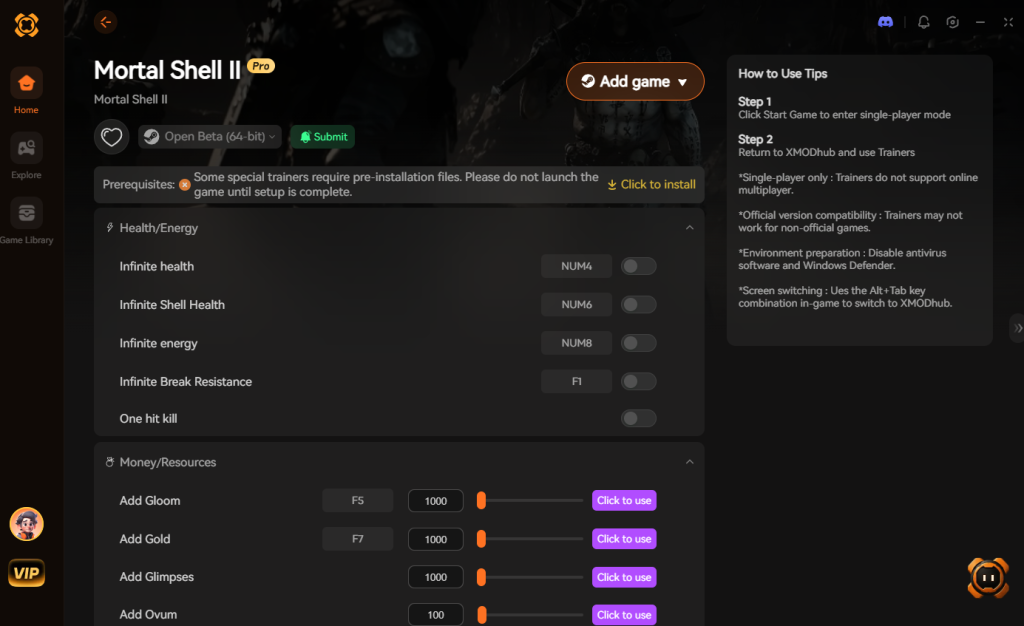
- Включите читы: Используйте оверлей для активации Бесконечного здоровья, Бесконечной выносливости, Мгновенного накопления решимости или переключателя Убийство с одного удара.
Зачем страдать от раздутых запасов здоровья боссов, когда вы можете просто закалиться, пережить удар и мгновенно уничтожить их с помощью XMODhub?
Скачать трейнер Mortal Shell II сейчас
Часто задаваемые вопросы
Поможет ли снижение разрешения исправить фатальные ошибки?
Не обязательно. Снижение разрешения в основном уменьшает нагрузку на GPU и увеличивает FPS. Фатальные ошибки обычно связаны с конфликтами API (DX12) или нестабильностью CPU/RAM. В первую очередь сосредоточьтесь на переходе на DX11 и отключении CFG.
Почему Mortal Shell II фризит только при смене оболочек?
Когда вы меняете оболочки, игра быстро загружает текстуры высокого разрешения и новые наборы анимации в память. Если ваша игра установлена на механическом Hard Drive (HDD), скорость передачи данных слишком низка. Вы должны установить Mortal Shell II на SSD (предпочтительно NVMe), чтобы устранить фризы, связанные с потоковой передачей ресурсов.
Действительно ли проверка файлов игры что-то делает?
Да. На удивление часто Steam обновления повреждают небольшой конфигурационный или шейдерный файл. Проверка целостности файлов игры сравнивает ваши локальные данные с сервером и повторно загружает только поврежденные файлы. Это исправляет около 30% случайных проблем с вылетами при запуске.
Существуют ли какие-либо патчи или моды от сообщества для исправления производительности?
В настоящее время наиболее эффективные исправления, созданные сообществом, включают изменение файла Engine.ini для отключения некоторых принудительных эффектов постобработки Unreal Engine. Однако неправильное выполнение этого может полностью нарушить освещение в игре, поэтому придерживайтесь внутриигровых настроек и настроек драйверов, описанных выше, если вы не являетесь опытным пользователем.
Итог: Стабилизируем разрушенный мир
Исправление вылетов и фризов в Mortal Shell II сводится к укрощению ее движка. Принудительное использование DirectX 11, настройка кэша шейдеров, отключение Защиты потока управления Windows и оптимизация настроек масштабирования могут превратить рваный, разочаровывающий беспорядок в плавный, интуитивно понятный боевой опыт. Игра требует точности, и вы не сможете ее обеспечить, если ваше оборудование вас подводит.
Если вы применили все исправления и у вас просто не хватает терпения, чтобы больше проходить через жестокую сложность, помните, что XMODhub — это идеальный уравнитель. С поддержкой более 5000 однопользовательских тайтлов — включая другие сложные Souls-like, такие как Elden Ring и Lies of P — XMODhub гарантирует, что вы диктуете правила игры, а не наоборот. Стабилизируйте свою систему, возьмите свою любимую оболочку и не проявляйте милосердия к этим фанатичным врагам.
Перестаньте гриндить, начните наслаждаться.
Обойдите утомительный сбор ресурсов и мгновенно раскройте свой полный потенциал.

Я страстный геймер и автор на XMODhub, и моя цель — делиться с вами самыми свежими игровыми новостями, советами и обзорами.
Связаться со мной:
Профиль в LinkedIn ↗
 Nancy Miller