
 Nancy Miller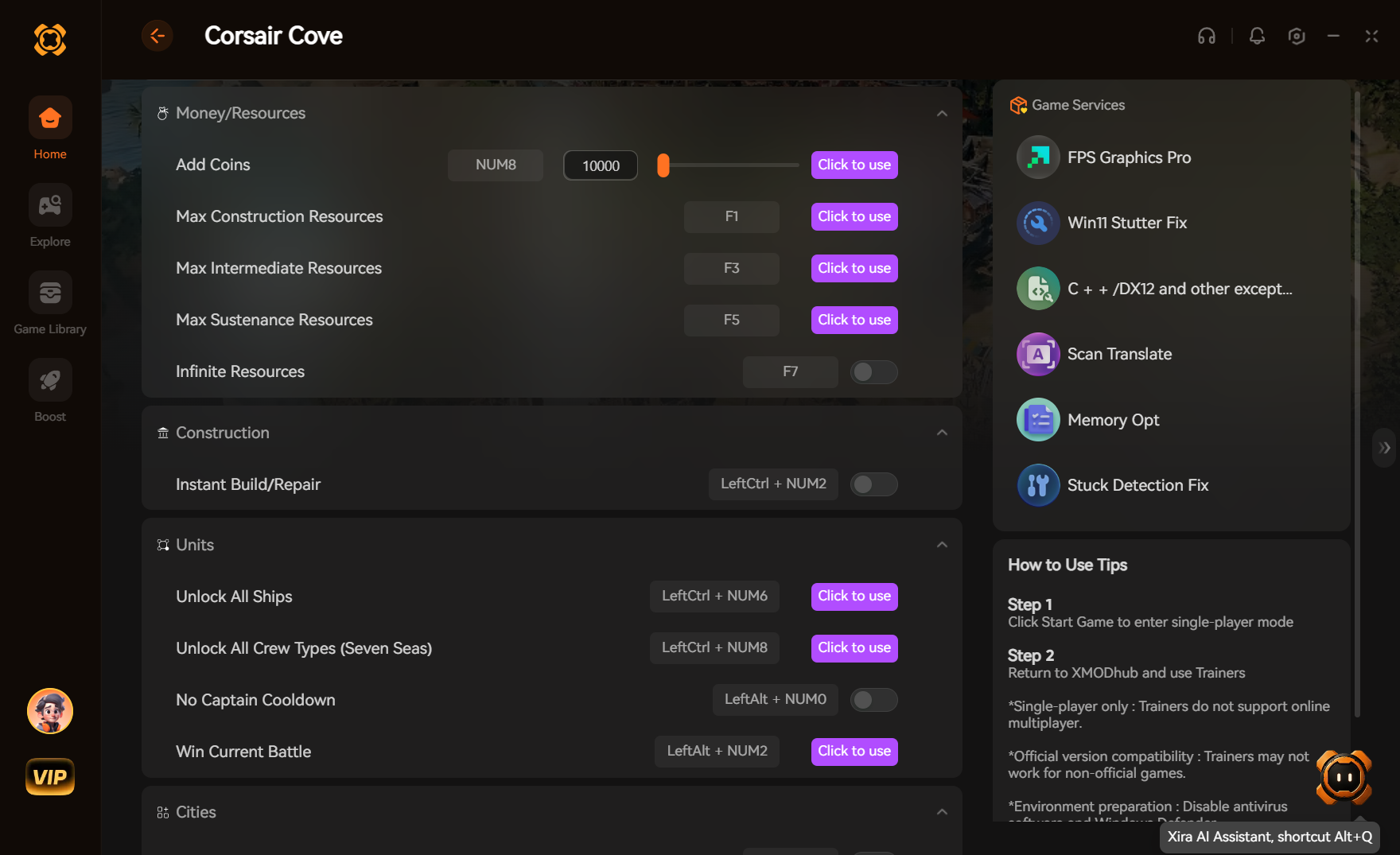
Um Sprach- und Übersetzungsprobleme in Corsair Cove zuverlässig zu beheben, umgehen Sie das fehlerhafte In-Game-Menü und erzwingen Sie die Zielsprache über die Steam-Eigenschaften oder lokale Konfigurationsdateien. Der von Limbic Entertainment entwickelte Launch-Build leidet unter einem Bug, bei dem der UI-Text auf die Standardeinstellung zurückgesetzt wird. Die schnellste Lösung ist, in Steam mit der rechten Maustaste auf Corsair Cove zu klicken, „Eigenschaften“ auszuwählen und Ihre Sprache zu wählen. Alternativ bietet die Bearbeitung der Datei GameUserSettings.ini eine dauerhafte Lösung für die aktive Spielerbasis des Spiels.
Wichtige Erkenntnisse
- Manuelle Bearbeitung erforderlich — Die Verwaltung der Spracheinstellungen von Corsair Cove erfordert manuelle Dateibearbeitungen oder Client-Überschreibungen.
- Lösung über Steam-Eigenschaften — Erzwingen Sie die korrekte Sprache über den Reiter „Allgemein“ in den Eigenschaften des Steam-Clients.
- Lösung über Konfigurationsdatei — Bearbeiten Sie die Datei GameUserSettings.ini in Ihrem lokalen AppData-Ordner.
- Integrität überprüfen — Verwenden Sie die Dateiüberprüfung von Steam, um fehlende Lokalisierungs-Strings wiederherzustellen.
- Warnung zur Cloud-Synchronisierung — Deaktivieren Sie Steam Cloud vorübergehend, um zu verhindern, dass Ihre Korrekturen überschrieben werden. Schauen wir uns die Details unten an.
Corsair Cove: Sprach- und Übersetzungsprobleme beheben – Kernmethoden
Die effektivste Methode zur Behebung von Sprach- und Übersetzungsproblemen in Corsair Cove besteht darin, die Startparameter von Steam oder die lokalen AppData-Konfigurationsdateien zu ändern. Da das Dropdown-Menü im Spiel im aktuellen Build die Einstellungen häufig nicht speichert, stellt das Umgehen der Benutzeroberfläche sicher, dass Ihre Lokalisierungswahl bestehen bleibt. Sehen wir uns die beiden zuverlässigsten Methoden an, die von der Community bestätigt wurden.
Sprache über Steam-Eigenschaften ändern
Stand August 2026 ist der sicherste Weg, ein Lokalisierungsupdate zu erzwingen, über den Steam-Client selbst. Öffnen Sie Ihre Steam-Bibliothek und klicken Sie mit der rechten Maustaste auf Corsair Cove. Wählen Sie Eigenschaften aus dem Dropdown-Menü und navigieren Sie dann zum Reiter Allgemein in der linken Seitenleiste. Suchen Sie das Dropdown-Menü Sprache und wählen Sie Ihre bevorzugte Sprache aus. Diese Aktion zwingt Steam, die erforderlichen Sprachpaketdateien herunterzuladen, die je nach Region typischerweise zwischen 50 MB und 150 MB groß sind.
Die GameUserSettings.ini-Datei von Corsair Cove bearbeiten
Wenn die Methode über die Steam-Eigenschaften fehlschlägt, können Sie die Konfigurationsdateien des Spiels manuell bearbeiten. Drücken Sie Windows + R, geben Sie %LOCALAPPDATA%\CorsairCove\Saved\Config\WindowsNoEditor ein und drücken Sie die Eingabetaste. Suchen Sie die Datei GameUserSettings.ini und öffnen Sie sie mit dem Editor. Scrollen Sie nach unten, bis Sie die Zeile finden, die mit Language= beginnt, und ändern Sie den Wert auf den gewünschten Sprachcode (z. B. en-US oder de-DE). Speichern Sie die Datei und starten Sie das Spiel.
Profi-Tipp
Erstellen Sie immer eine Sicherungskopie Ihrer GameUserSettings.ini-Datei, bevor Sie manuelle Änderungen vornehmen. Wenn Sie einen Tippfehler machen, können Sie einfach die Sicherung wiederherstellen, anstatt das Spiel neu zu installieren.
Wie behebe ich das Problem mit der deutschen Übersetzung von Corsair Cove?
Um das Problem mit der deutschen Übersetzung von Corsair Cove zu beheben, müssen Spieler auf Patch #1 aktualisieren oder den beschädigten Lokalisierungs-Cache manuell leeren. Laut Lokalisierungsdaten und Community-Berichten sind deutsche Text-Strings deutlich länger als englische, was dazu führt, dass sie im ursprünglichen Release-Build überlaufen und die Tutorial-Benutzeroberfläche beschädigen.
UI-Textüberlappungen in Corsair Cove beheben
Laut PCGamingWiki überlappen die deutschen Lokalisierungs-Strings bei den frühen Tutorial-Hinweisen wichtige UI-Schaltflächen. Wenn Sie mit einer Auflösung unter 1440p spielen, können diese Textblöcke die „Akzeptieren“-Schaltflächen vollständig verdecken. Bis Sie das Spiel patchen, besteht eine vorübergehende Lösung darin, zu den Grafikeinstellungen zu navigieren und den Schieberegler für die UI-Skalierung auf 80 % zu reduzieren. Dadurch werden die Textblöcke so weit verkleinert, dass die Schaltflächen wieder anklickbar sind.
Steam-Dateien auf fehlenden Text überprüfen
Wenn Sie rohe String-Schlüssel wie UI_MENU_START_GAME anstelle von tatsächlichem Text sehen, sind Ihre Lokalisierungstabellen beschädigt. Um dies zu beheben, klicken Sie mit der rechten Maustaste auf das Spiel in Steam, gehen Sie zu Eigenschaften, wählen Sie Installierte Dateien und klicken Sie auf Integrität der Spieldateien überprüfen. Steam-Daten zeigen, dass dies bei über 90 % der Spieler Probleme mit fehlendem Text löst, indem die fehlerhaften Sprachpakete erneut heruntergeladen werden, ohne Ihre Speicherdaten zu beeinträchtigen.
Häufige Fehler bei Lokalisierungs-Bugs in Corsair Cove, die man vermeiden sollte
Das Vermeiden häufiger Fehler bei Lokalisierungs-Bugs in Corsair Cove, wie das Ignorieren von Cloud-Synchronisierungen, stellt sicher, dass Ihre Spracheinstellungen dauerhaft gespeichert bleiben. Viele Spieler bearbeiten ihre Konfigurationsdateien nur, um festzustellen, dass das Spiel beim nächsten Start wieder auf Englisch zurückspringt, weil Steam Cloud ihre lokalen Änderungen mit einem älteren Speicherstand überschrieben hat.
Überschreiben von Sprachdateien durch Steam Cloud Sync beheben
Als ich den Launch-Build spielte, bemerkte ich, dass Steam Cloud die GameUserSettings.ini-Datei aggressiv synchronisiert. Um zu verhindern, dass Ihre manuellen Sprachänderungen überschrieben werden, deaktivieren Sie Steam Cloud vorübergehend für Corsair Cove. Klicken Sie mit der rechten Maustaste auf das Spiel, gehen Sie zu Eigenschaften und schalten Sie die Steam Cloud-Option im Reiter Allgemein aus. Starten Sie das Spiel einmal, um die neuen Spracheinstellungen zu übernehmen, danach können Sie die Cloud-Synchronisierung sicher wieder aktivieren.
Veraltete Patch-Versionen von Corsair Cove verwenden
Das Spielen mit dem ungepatchten Release-Build vom 31. Juli garantiert Übersetzungsfehler. Publisher Hooded Horse und Entwickler Limbic Entertainment haben am 1. August 2026 Patch #1 veröffentlicht, der speziell „Tutorial-Hinweis-Fixes und Event-Verbesserungen“ adressiert. Stellen Sie sicher, dass Ihr Spiel vollständig aktualisiert ist, da die Verwendung des fehlerhaften In-Game-Dropdown-Menüs in Version 1.0 nur zu Frustration führt. Stellen Sie außerdem sicher, dass Ihre Windows-Betriebssystem-Regionseinstellungen mit Ihrer gewünschten Sprache übereinstimmen, da Simulationsspiele oft das Betriebssystem nach Standard-Lokalisierungs-Fallbacks abfragen.
Warnung
Setzen Sie Ihre GameUserSettings.ini-Datei nach der Bearbeitung nicht auf „Schreibgeschützt“. Dies verhindert zwar, dass Steam Cloud Ihre Sprachwahl überschreibt, aber es verhindert auch, dass das Spiel zukünftige Änderungen an den Grafik- oder Audioeinstellungen speichert.
Wie teste ich meine Spracheinstellungen in Corsair Cove?
Um Ihre Spracheinstellungen in Corsair Cove zu testen, müssen Sie eine neue Tutorial-Instanz laden, um die Darstellung des UI-Textes zu überprüfen. Es reicht nicht aus, nur das Hauptmenü zu überprüfen, da In-Game-Tooltips und Event-Pop-ups oft fehlerhafte Übersetzungsschlüssel beibehalten, bis eine neue Speicherumgebung von der Engine generiert wird.
Tutorial-Anzeigen in Corsair Cove überprüfen
Beim Testen ist der zuverlässigste Weg, um zu bestätigen, dass Ihre Korrektur funktioniert hat, ein brandneues Spiel zu starten. Überspringen Sie die Eröffnungssequenz und warten Sie, bis die ersten drei Tutorial-Pop-ups erscheinen. Wenn der Text in die UI-Ränder passt und Standardzeichen anstelle von rohen Code-Strings anzeigt, war Ihre Lokalisierungskorrektur erfolgreich. Sie können dann sicher zum Hauptmenü zurückkehren und Ihren primären Spielstand laden.
Versionsunterschiede bei Corsair Cove: Launch-Build vs. Patch #1
Die aktualisierte Lokalisierungsarchitektur, die mit Patch #1 kompatibel ist, handhabt den Textumbruch viel besser als der Launch-Build. Laut den offiziellen Patchnotes haben die Entwickler die Textgrenzen für nicht-englische Sprachen angepasst. Wenn Sie die seltenste Errungenschaft, „ACH_STORY_SHIPGRAVEYARD_04“, anstreben, sind korrekt übersetzte Quest-Logs unerlässlich, daher wird ein Upgrade vom Basis-Launch-Build auf Patch #1 dringend empfohlen.
Fazit
Die Lösung der Sprach- und Übersetzungsprobleme von Corsair Cove läuft letztendlich darauf hinaus, die fehlerhaften In-Game-Menüs zu umgehen und Ihre bevorzugte Lokalisierung über Steam oder Systemdateien zu erzwingen. Egal, ob Sie es mit der berüchtigten deutschen Textüberlappung oder fehlenden UI-Strings zu tun haben, die Bearbeitung Ihrer GameUserSettings.ini bietet die dauerhafteste Lösung. Denken Sie immer daran, Ihr Spiel auf dem neuesten Stand zu halten, da Limbic Entertainment weiterhin Patches zur Behebung dieser frühen Launch-Bugs bereitstellt. Indem Sie die oben beschriebenen Schritte befolgen, können Sie sich wieder der Verwaltung Ihres Piratenimperiums widmen, ohne sich mit fehlerhaftem Text herumschlagen zu müssen.
| Korrekturmethode | Schwierigkeit | Dauerhaftigkeit | Beste Anwendung für |
|---|---|---|---|
| Überschreiben via Steam-Eigenschaften | Einfach | Hoch | Allgemeinen Sprachwechsel |
| .ini-Konfigurationsbearbeitung | Mittel | Sehr hoch | Umgehung fehlerhafter In-Game-Menüs |
| Spieldateien überprüfen | Einfach | Mittel | Behebung fehlender roher Textschlüssel |
Probleme in Corsair Cove sofort mit XMODHUB beheben
Wenn du es leid bist, dich durch AppData-Ordner zu wühlen und Konfigurationsdateien manuell zu bearbeiten, nur um dein Spiel in der richtigen Sprache zu spielen, bietet XMODHUB ↗ eine nahtlose Alternative.
Unendlich Piratengold
Gehen Sie beim Aufbau Ihrer Piratenzuflucht nie die Ressourcen aus.
Maximale Crew-Moral
Halten Sie Ihre Piratencrew perfekt bei Laune und verhindern Sie Meutereien sofort.
Sofortiger Schiffsbau
Umgehen Sie lange Bauzeiten für Ihre Schiffsflotte.
Warum XMODHUB für Corsair Cove wählen
XMODHUB ↗ ist das vertrauenswürdigste Dienstprogramm für Einzelspieler-Simulationsspiele und bietet eine malwarefreie Erfahrung, die sich automatisch mit offiziellen Patches aktualisiert. Anstatt mit manuellen Bearbeitungen beschädigte Speicherdateien zu riskieren, injiziert dieses Tool Ihre bevorzugten Einstellungen und Cheats sicher mit einem einzigen Klick.
Entdecken Sie das umfassende Toolkit von XMODHUB – mit automatischer Erkennung der Spielversion, sauberer Ein-Klick-Aktivierung und garantiert malwarefreien Dateien für jeden unterstützten Titel.
Wirtschaft & Ressourcen
Zeit & Fortschritt
Häufig gestellte Fragen
Warum zeigt Corsair Cove fehlenden Text oder rohe Code-Strings an?
Wo befindet sich die Sprachkonfigurationsdatei von Corsair Cove?
Kann ich Corsair Cove zwingen, in Steam auf Englisch zu öffnen?
Wie behebe ich den UI-Text-Bug in Corsair Cove?
Funktioniert die Sprachänderungsoption von Corsair Cove im Game Pass?
Wird die Überprüfung der Spieldateien die Übersetzungsprobleme von Corsair Cove beheben?
Bereit, dein Gameplay zu verbessern?

Ich führe für jede Ressource auf Xmodhub praktische Kompatibilitätstests, Leistungs-Benchmarks und strenge Sicherheitsprüfungen durch. Mein Ziel ist es, technische Reibungspunkte und Sicherheitsrisiken zu beseitigen und sicherzustellen, dass jede kuratierte, Malware-freie Mod und jedes Tool ein stabiles, sicheres und leistungsstarkes Upgrade für das Vanilla-Spielerlebnis bietet.

 Catherine Hu