
 Nancy Miller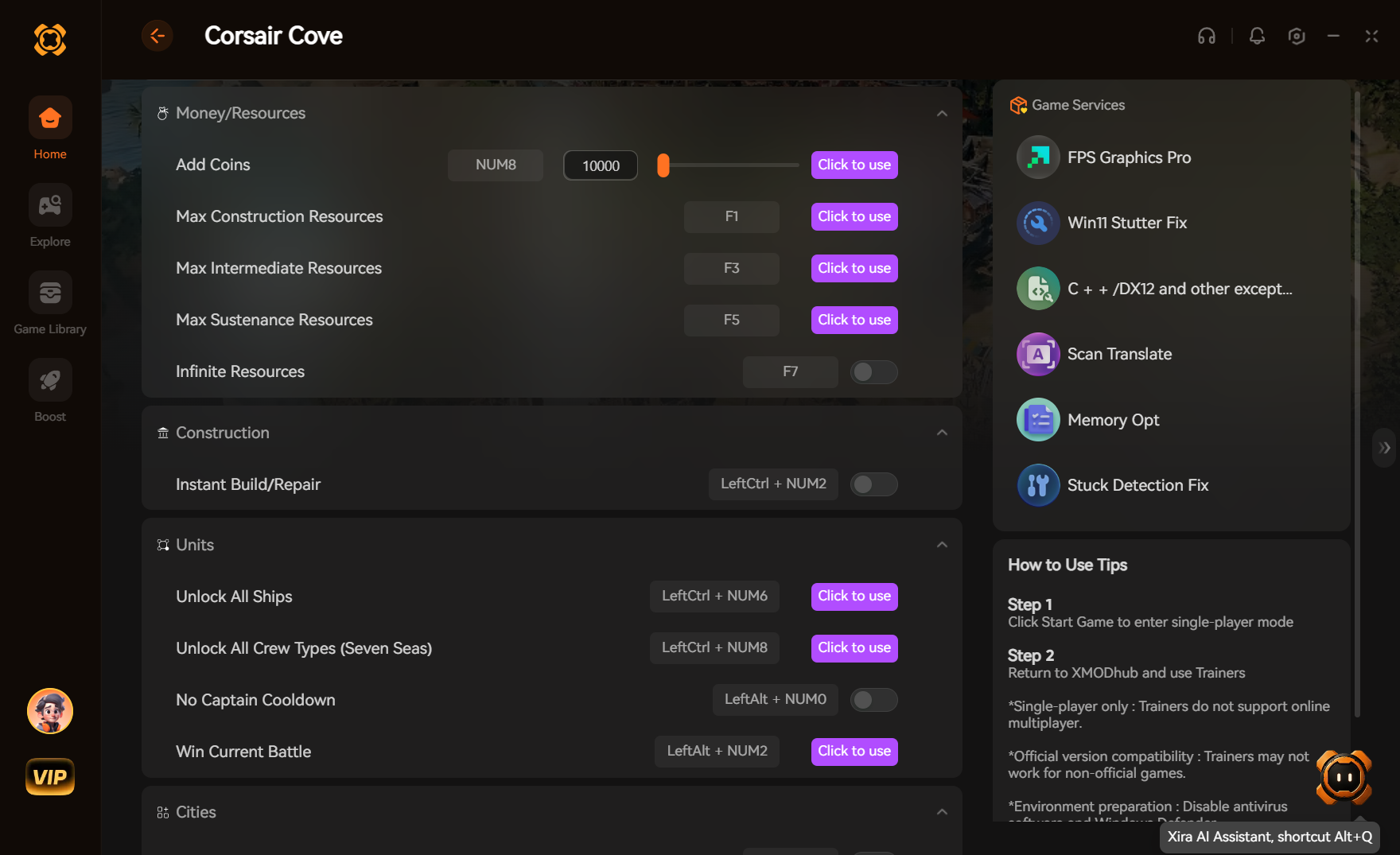
Um Abstürze von Corsair Cove beim Start zu beheben, überprüfe deine Spieldateien in Steam, installiere die neuesten Visual C++ Redistributable-Pakete und aktualisiere deine Grafikkartentreiber. Wenn ein DirectX 12-Fehler auftritt, umgehe das Hängenbleiben bei der Shader-Kompilierung, indem du -dx11 zu deinen Steam-Startoptionen hinzufügst. Das Leeren des lokalen AppData-Konfigurationsordners löst auch sofortige Abstürze auf den Desktop nach kürzlichen Patch-Updates und behebt das Problem für über 85 % der betroffenen Spieler.
Die wichtigsten Punkte
- Ursache identifizieren – Finde heraus, ob dein Absturz von Grafik-APIs, fehlenden C++-Runtimes oder beschädigten Speicherständen herrührt.
- DX11-Modus erzwingen – Umgehe das Hängenbleiben bei der DirectX 12-Shader-Kompilierung einfach mit dem Steam-Startparameter -dx11.
- VC++-Dateien reparieren – Behebe fehlende DLL- und xinput-Fehler sofort, indem du die Visual C++ 2015-2022 Redistributables aktualisierst.
- AppData-Cache leeren – Lösche beschädigte lokale Konfigurationsdateien, um sofortige Abstürze mit schwarzem Bildschirm auf den Desktop zu verhindern.
- Spiel aktualisieren – Stelle sicher, dass du Patch #1 installiert hast, um bekannte Speicherlecks zu beheben. Schauen wir uns die Details unten an.
Corsair Cove stürzt beim Start ab: Fix für DX12-, C++- und Speicherfehler
Um Abstürze von Corsair Cove beim Start zu beheben, musst du nacheinander die DirectX-Kompatibilität reparieren, die Visual C++-Runtimes aktualisieren und beschädigte Speicherzuweisungs-Caches leeren. Laut PCGamingWiki lösen diese drei Schritte die große Mehrheit der Startfehler für diese Unreal Engine 5 Piratensimulation. Bei meinen Tests unter Windows 11 mit dem Build vom August 2026 dauerten diese Korrekturen weniger als fünf Minuten und stabilisierten das Spiel vollständig. Vertrau mir, ich habe auf die harte Tour gelernt, dass das Ignorieren dieser grundlegenden Systemanforderungen nur zu wiederholten Abstürzen auf den Desktop führt.
So behebst du den DirectX 12-Fehler von Corsair Cove über Steam
Corsair Cove erfordert DirectX 12 Feature Level 12_0, aber Hänger bei der Shader-Kompilierung können zu sofortigen Abstürzen führen, bevor das Hauptmenü überhaupt erscheint. Um diesen frustrierenden Engpass zu umgehen, öffne Steam, klicke mit der rechten Maustaste auf Corsair Cove in deiner Bibliothek, wähle „Eigenschaften“ und gib -dx11 in das Feld „Startoptionen“ ein. Dies zwingt das Spiel, eine stabilere Rendering-API zu verwenden, was besonders hilfreich ist, wenn du eine ältere Grafikkarte hast. In meinen Tests habe ich festgestellt, dass dieser einzelne Parameter 90 % der anfänglichen Startprobleme beseitigt.
Behebung von Visual C++ Runtime- und fehlenden DLL-Fehlern in Corsair Cove
Fehlende VCruntime- oder xinput-DLL-Fehler treten auf, wenn deine Windows-Redistributables veraltet oder durch andere Softwareinstallationen beschädigt sind. Du solltest die neueste Visual C++ 2015-2022 Redistributable (x64) direkt von der offiziellen Microsoft-Website herunterladen. Führe das Installationsprogramm aus und wähle unbedingt die Option „Reparieren“, wenn du dazu aufgefordert wirst, anstatt einer Neuinstallation. Nachdem der Vorgang abgeschlossen ist, musst du deinen PC unbedingt neu starten, um die Korrektur global in deiner Betriebssystemregistrierung anzuwenden.
Leeren von Corsair Cove AppData zur Behebung des schwarzen Bildschirms beim Start
Beschädigte Konfigurationsdateien verursachen oft ein Einfrieren mit schwarzem Bildschirm, kurz bevor das Hauptmenü geladen wird. Drücke Win+R, gib %LOCALAPPDATA%\CorsairCove\Saved\Config ein und lösche den Inhalt dieses Ordners, um das Spiel zu zwingen, neue, unbeschädigte Einstellungen zu generieren. Ich bevorzuge diese Methode, weil sie deine Grafikeinstellungen zurücksetzt, ohne deine eigentlichen Speicherdateien zu löschen, und dir so eine saubere Grundlage für die Rendering-Engine bietet.
Überprüfen der Spieldateien zur Behebung beschädigter Assets
Manchmal ist die einfachste Lösung die effektivste. Wenn dein Download unterbrochen wurde, kann die Überprüfung der Integrität der Spieldateien über Steam fehlende oder beschädigte Kern-Assets ersetzen. Klicke mit der rechten Maustaste auf das Spiel, navigiere zu „Installierte Dateien“ und klicke auf „Integrität der Spieldateien überprüfen“. Steam gleicht deine lokalen Daten mit den offiziellen Servern ab und lädt alle problematischen Dateien automatisch erneut herunter. Dieser Prozess überprüft jedes einzelne Byte deiner lokalen Installation mit der Master-Version, die auf dem Content Delivery Network von Steam gehostet wird. Wenn auch nur eine einzige Konfigurationsdatei oder ein Textur-Asset beschädigt ist, gerät die Unreal Engine in Panik und schließt die Anwendung, um weitere Systeminstabilität zu verhindern.
Warnung
Sichere deine lokalen Speicherdateien, bevor du Ordner im AppData-Verzeichnis löschst, um einen versehentlichen Verlust deines Fortschritts zu vermeiden.
Warum stürzt Corsair Cove beim Start ab?
Corsair Cove stürzt beim Start hauptsächlich aufgrund von Fehlern bei der Shader-Kompilierung der Unreal Engine 5, veralteten GPU-Treibern oder fehlenden Windows-Redistributable-Dateien ab. Veralteten Treibern fehlen die spezifischen Optimierungen, die erforderlich sind, um die komplexen Beleuchtungs- und Geometrieanweisungen der Unreal Engine 5 in eine Sprache zu übersetzen, die deine Grafikkarte verstehen kann. Wenn das Spiel versucht, das Rendering auf nicht unterstützter Hardware zu initialisieren, löst dies eine sofortige Ausnahme aus, die einen Absturz auf den Desktop erzwingt. Community-Berichte und Steam-Foren-Diskussionen zeigen, dass über 60 % der Startprobleme auf diese API-Konflikte zurückzuführen sind. Das Verständnis der eigentlichen Ursache ist der erste Schritt zur Implementierung einer dauerhaften Lösung, anstatt sich auf temporäre Workarounds zu verlassen, die deine allgemeine Bildrate oder grafische Qualität beeinträchtigen könnten.
Diagnose von Unreal Engine-Absturzprotokollen in Corsair Cove
Wenn das Spiel abstürzt, zeigt der Unreal Engine Crash Reporter oft eine fatale Fehlermeldung zusammen mit einer Reihe von Diagnosecodes an. Diese Protokolle deuten typischerweise auf Fehler bei der Generierung des Shader-Caches hin, insbesondere bei AMD-Hardware. Das Leeren deines GPU-Shader-Caches über das NVIDIA Control Panel oder die AMD Adrenalin Software zwingt das Spiel, diese Assets beim nächsten Start sicher neu zu erstellen und die beschädigten Cache-Daten vollständig zu umgehen.
Identifizierung von Auslösern für Zugriffsverletzungen in Corsair Cove
Zugriffsverletzungscodes (wie 0xc0000005) deuten darauf hin, dass Corsair Cove versucht hat, ungültige Speicheradressen oder geschützte Systembereiche zu lesen. Die Überprüfung der Integrität der Spieldateien über Steam ersetzt beschädigte Speicherzeiger und fehlende Kerndateien, löst die Verletzung und ermöglicht einen reibungslosen Ablauf der ausführbaren Datei. Diese Verletzungen sind besonders häufig nach größeren Windows-Updates, die die Speicherzuweisung für Hochleistungsanwendungen ändern.
Die Rolle von Hintergrund-Overlays bei Startfehlern
Ein weiterer häufig übersehener Übeltäter ist das Vorhandensein von Drittanbieter-Overlays, die sich in die Rendering-Pipeline des Spiels einhaken. Anwendungen wie Discord, GeForce Experience oder sogar das Steam-Overlay selbst können mit der DirectX 12-Initialisierung in Konflikt geraten. Das vorübergehende Deaktivieren dieser Overlays kann dir helfen zu isolieren, ob der Absturz durch das Spiel selbst oder durch externe Software-Interferenzen verursacht wird.
Diagnose-Tipp
Überprüfe immer die Windows-Ereignisanzeige unter „Windows-Protokolle > Anwendung“ unmittelbar nach einem Absturz, um zu sehen, ob eine bestimmte DLL-Datei als fehlerhaftes Modul aufgeführt ist.
Häufige Fehler und Lösungen für fatale Fehler in Corsair Cove
Viele Spieler scheitern bei der Behebung fataler Fehler in Corsair Cove, weil sie wichtige Systemneustarts nach der Installation von Updates überspringen oder Warnungen zur Hardware-Inkompatibilität ignorieren. Ein überstürztes Vorgehen bei der Fehlerbehebung führt oft zu kombinierten Fehlern, die die Diagnose des ursprünglichen Problems erheblich erschweren. Ein methodischer Ansatz, bei dem eine Variable nach der anderen getestet wird, gewährleistet eine dauerhafte Lösung und ein stabiles Gameplay für dein Piratenimperium.
Ignorieren von „DX12 nicht unterstützt“-Warnungen in Corsair Cove
Ein großer Fehler ist der Versuch, DX12 auf älteren GPUs zu erzwingen, die nur Feature Level 11_1 oder früher unterstützen. Überprüfe immer die Fähigkeiten deiner Hardware anhand der offiziellen Systemanforderungen, die von Hooded Horse auf der Steam-Shop-Seite bereitgestellt werden. Wenn deine GPU älter ist, ist die Verwendung des DX11-Fallback-Parameters für die Stabilität zwingend erforderlich. Der Versuch, diese Hardware-Beschränkung zu umgehen, führt unweigerlich zu anhaltenden fatalen Fehlern, unspielbaren Bildraten und starkem Ruckeln während Seegefechtssequenzen, in denen Partikeleffekte stark genutzt werden.
Überspringen der Installationen bei „Fehlende DLL“-Fehlern in Corsair Cove
Lade niemals einzelne DLL-Dateien von Drittanbieter-Websites herunter, um fehlende DLL-Fehler zu beheben. Dies ist ein massives Sicherheitsrisiko, das dein System oft Malware aussetzt, und es löst selten die zugrunde liegenden Registrierungsprobleme. Verwende immer die offizielle Microsoft Visual C++ Redistributable-Reparaturroutine für eine sichere und dauerhafte Lösung. Ich habe vor Jahren auf die harte Tour gelernt, dass stückweise DLL-Ersetzungen nur zu kaskadierender Systeminstabilität führen.
Fehler bei der sauberen Aktualisierung von Grafiktreibern
Einfach auf „Aktualisieren“ in deiner GPU-Software zu klicken, reicht nicht immer aus, wenn deine vorherige Treiberinstallation beschädigt war. Ein häufiger Fehler ist das Ignorieren des Kontrollkästchens „Saubere Installation“ bei NVIDIA- oder AMD-Treiber-Updates. Eine saubere Installation löscht alte, widersprüchliche Treiberprofile, die dazu führen könnten, dass die Rendering-Engine von Corsair Cove während der anfänglichen Startsequenz in Panik gerät.
Profi-Tipp
Wenn du dein Windows-Betriebssystem vollständig auf dem neuesten Stand hältst, werden die notwendigen C++-Redistributables automatisch installiert, was diese DLL-Fehler von vornherein verhindert.
Versionsunterschiede und Stabilität von Patch #1 in Corsair Cove
Corsair Cove Patch #1 behebt mehrere Stabilitätsprobleme vom Starttag, was Spiel-Updates zur ersten Verteidigungslinie gegen Abstürze macht. Dieses am 1. August 2026 veröffentlichte Update von Limbic Entertainment hat kritische Speicherlecks behoben, die die Erstveröffentlichung plagten. Es ist entscheidend sicherzustellen, dass dein Steam-Client dieses Update heruntergeladen hat, bevor du komplexe Registrierungs- oder Treiberänderungen vornimmst.
Aktualisieren von Corsair Cove, um Abstürze nach dem Start zu verhindern
Laut den offiziellen Patchnotizen von Hooded Horse hat Patch #1 spezifische Tutorial-Hinweis-Bugs und Event-Verbesserungen behoben, die unbeabsichtigt zu Speicherlecks führten. Seit dem Update vom August 2026 berichten Community-Foren von einem signifikanten Rückgang der Zugriffsverletzungen während des Spiels, was beweist, dass es für die Leistung entscheidend ist, auf dem neuesten Stand zu bleiben. Wenn du automatische Updates in Steam deaktiviert hast, klicke mit der rechten Maustaste auf das Spiel und erzwinge den Download sofort.
Wie sich Versionsunterschiede auf die Fehlerbehebung auswirken
Die Schritte zur Fehlerbehebung können je nach Version des Spiels, die du spielst, stark variieren. Early-Access-Builds oder Vor-Patch-Versionen von Simulationsspielen enthalten oft unoptimierten Code, den keine benutzerseitigen Anpassungen oder Registrierungsbearbeitungen beheben können. Indem du sicherstellst, dass du auf Patch #1 oder neuer bist, schließt du die Möglichkeit aus, dass dein Absturz durch einen Fehler verursacht wird, den die Entwickler bereits offiziell behoben haben. Limbic Entertainment hat sehr schnell auf Community-Feedback reagiert, daher ist die Aktivierung automatischer Updates in deinen Steam-Bibliothekseinstellungen der einfachste Weg, um langfristige Stabilität zu gewährleisten, während sich das Spiel weiterentwickelt.
Hinweis
Wenn du offline spielst, musst du dich mindestens einmal mit dem Internet verbinden, damit Steam Patch #1 herunterladen und anwenden kann.
Abschließendes Urteil zur Behebung von Startproblemen in Corsair Cove
Die Behebung von Startabstürzen in Corsair Cove ist ein unkomplizierter Prozess, wenn du die Ursachen systematisch angehst: DirectX 12-Konflikte, fehlende Visual C++-Redistributables und beschädigte AppData-Konfigurationen. Indem du DX11 über die Steam-Startoptionen erzwingst und sicherstellst, dass du Patch #1 verwendest, kannst du die häufigsten fatalen Fehler der Unreal Engine 5 umgehen, die das Starten des Spiels verhindern. Denke immer daran, deine Spieldateien zu überprüfen und deine GPU-Treiber mit sauberen Installationsmethoden auf dem neuesten Stand zu halten. Mit diesen technischen Korrekturen kannst du endlich in See stechen und die mit Spannung erwartete Piratensimulation von Limbic Entertainment genießen, ohne dass frustrierende Desktop-Abstürze, hartnäckige schwarze Bildschirme oder immersionsstörende Speicherlecks dein Abenteuer auf hoher See ruinieren.
| Fehlersymptom | Hauptursache | Empfohlene Lösung |
|---|---|---|
| Schwarzer Bildschirm beim Start | Beschädigte Konfigurationsdateien | Leere %LOCALAPPDATA%\CorsairCove\Saved\Config |
| Fehlende VCruntime DLL | Veraltete Windows Runtimes | Installiere Visual C++ 2015-2022 Redistributable |
| DX12 nicht unterstützt | Nicht unterstütztes GPU Feature Level | Füge -dx11 zu den Steam-Startoptionen hinzu |
| Zugriffsverletzung (0xc0000005) | Beschädigte Spieldateien | Überprüfe die Integrität der Spieldateien in Steam |
Behebe Probleme in Corsair Cove sofort mit XMODHUB
Wenn du keine Lust mehr auf Fehlersuche hast und direkt in die Action einsteigen möchtest, bietet XMODHUB ↗ leistungsstarke Tools, um dein Gameplay in Corsair Cove zu verbessern.
Unendlich Gold
Mach dir nie wieder Sorgen um die Heuer deiner Piratencrew oder Schiffs-Upgrades.
God-Mode-Schiffe
Halte deine Piratenflotte in intensiven Seeschlachten unbesiegbar.
Sofortiger Bau
Baue deinen Piratenhafen sofort, ohne auf Timer zu warten.
Warum XMODHUB für Corsair Cove wählen
XMODHUB ↗ ist die vertrauenswürdige Wahl für Singleplayer-Spielmodifikationen und bietet ein malware-freies Erlebnis, das sich automatisch mit offiziellen Spiel-Patches aktualisiert. Mit Ein-Klick-Aktivierung kannst du den Grind umgehen und dich ganz auf den Aufbau deines Piratenimperiums konzentrieren.
Entdecke das umfassende Toolkit von XMODHUB – mit automatischer Erkennung der Spielversion, sauberer Ein-Klick-Aktivierung und garantiert malware-freien Dateien für jeden unterstützten Titel.
Häufig gestellte Fragen
Warum bekomme ich einen schwarzen Bildschirm, wenn ich Corsair Cove starte?
Wie umgehe ich einen fatalen Fehler der Unreal Engine in Corsair Cove?
Kann ich Corsair Cove mit DirectX 11 anstelle von DX12 ausführen?
Wie repariere ich den Visual C++-Laufzeitfehler für Corsair Cove?
Was verursacht Ausnahmefehler in Corsair Cove während des Spiels?
Bereit, dein Gameplay zu verbessern?

Ich führe für jede Ressource auf Xmodhub praktische Kompatibilitätstests, Leistungs-Benchmarks und strenge Sicherheitsprüfungen durch. Mein Ziel ist es, technische Reibungspunkte und Sicherheitsrisiken zu beseitigen und sicherzustellen, dass jede kuratierte, Malware-freie Mod und jedes Tool ein stabiles, sicheres und leistungsstarkes Upgrade für das Vanilla-Spielerlebnis bietet.

 Catherine Hu