Nancy Miller
Não há nada mais frustrante do que montar uma equipe campeã, desenvolver táticas e depois ver a simulação da partida em tempo real se transformar em uma apresentação de slides em um momento crucial, quando seu atirador estrela tem a chance de um clutch 1v3. Como Esports Manager 2026 é um jogo de simulação e estratégia muito complexo, ele depende muito da sua CPU para calcular em tempo real as classificações dos jogadores, ADR (dano médio por rodada), HS% (percentual de headshots) e acompanhar o progresso da rodada. Se suas configurações não estiverem otimizadas, tanto navegar pelo enorme banco de dados EMDB (Esports Manager Database) quanto assistir à final de um Major pode fazer seu PC de ponta engasgar.
Nota do Editor
Quando a demo do Esports Manager 2026 foi lançada pela primeira vez no Steam Sports Fest, meu PC, que rodava jogos AAA sem problemas, começou a engasgar durante a janela de transferências. A interface do usuário congelava por vários segundos. Depois de passar horas testando diferentes configurações, ajustando o carregamento do banco de dados e analisando o uso de threads da CPU, encontrei a combinação perfeita de configurações que eliminou completamente o lag da interface e garantiu simulações de partidas fluidas.
TL;DR: Em Resumo
Se você está no meio de negociações de contrato importantes ou de um torneio ao vivo e precisa de um aumento imediato de desempenho, aplique estas configurações para estabilizar sua taxa de quadros no Esports Manager 2026:
Entendendo os Gargalos de Desempenho no Esports Manager 2026
Antes de mergulharmos em botões e controles deslizantes específicos, você precisa entender como o Esports Manager 2026 utiliza seu hardware. Ao contrário dos jogos de tiro em primeira pessoa tradicionais, onde a GPU faz a maior parte do trabalho pesado renderizando iluminação e texturas, os jogos de gerenciamento dependem muito da CPU e da RAM.
Quando você clica em “Continuar” para avançar no calendário do jogo, o motor simula partidas para outras equipes (como EternalFire, Copenhagen Wolves, M80 e GamerLegion) simultaneamente. Ele calcula milhares de variáveis: moral do jogador, forma, contratos expirando e relatórios de olheiros. Durante uma partida, o rastreamento de estatísticas detalhadas em tempo real, como gerenciamento de economia e pausas táticas, coloca uma carga imensa em um único núcleo da sua CPU. É por isso que nossa estratégia de otimização se concentra em desativar efeitos visuais desnecessários e otimizar o processamento de dados.
Melhores Configurações Gráficas no Jogo
Para a melhor experiência no Esports Manager 2026, inicie o jogo, vá para o menu “Configurações” e, em seguida, para a guia “Gráficos e Exibição”. Aplique a seguinte configuração:
Exibição e Resolução
Qualidade Gráfica
Otimizando a Simulação de Partidas e as Configurações de Interface
O loop principal de jogabilidade no Esports Manager 2026 gira em torno de encontrar talentos, gerenciar pessoal e tomar decisões durante as partidas. É na interface do usuário e no motor de simulação que a maioria dos jogadores experimenta quedas severas de quadros.
Configurações de Simulação de Partida em Tempo Real
Configurações de Interface e Menu
Tamanho do Banco de Dados e Configurações de Processamento em Segundo Plano
O Esports Manager 2026 permite que você carregue bancos de dados enormes, especialmente se você usar a integração da comunidade EMDB.gg para adicionar milhares de jogadores amadores reais.
Configurações do Banco de Dados (Nova Carreira)
Ao iniciar um novo save, você será solicitado a selecionar o tamanho do seu banco de dados.
Manutenção Importante do Arquivo de Save
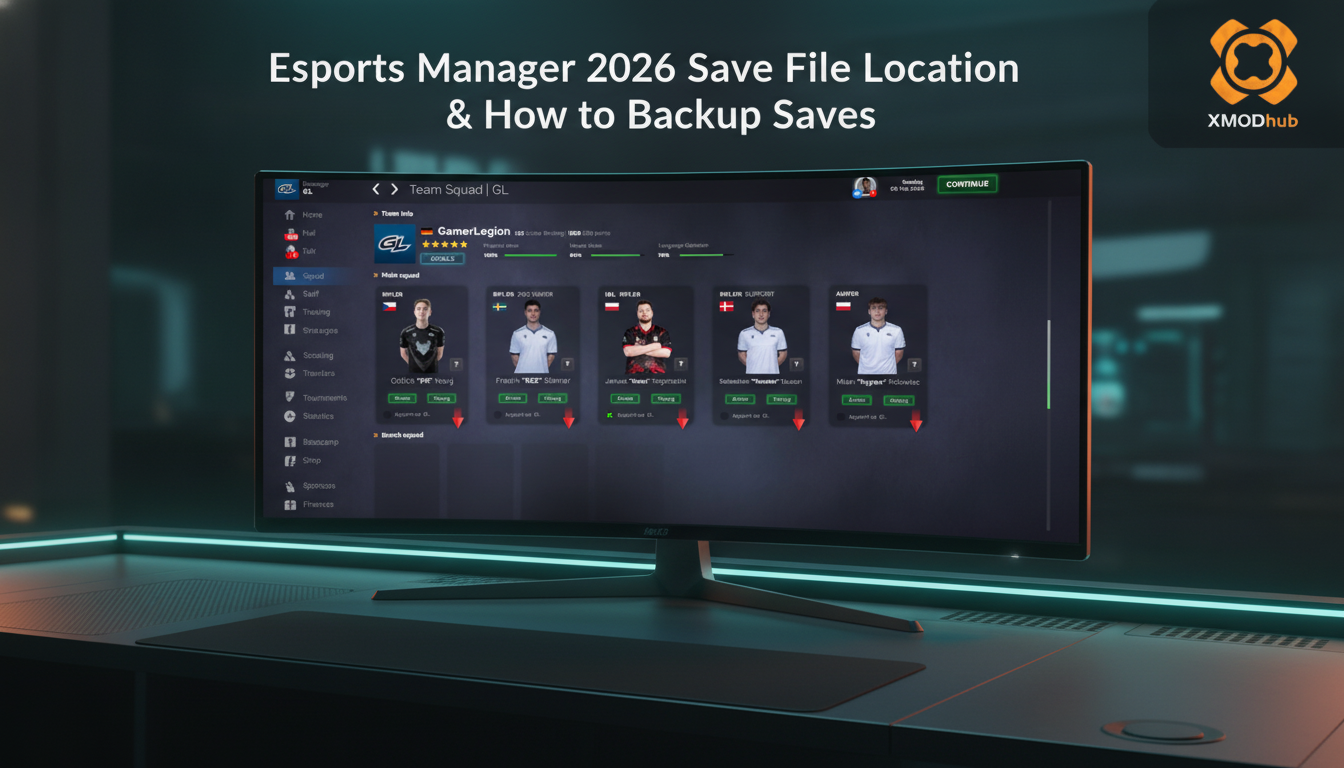
Com o tempo, depois de jogar várias temporadas, seu arquivo de save cresce exponencialmente devido ao histórico de partidas e estatísticas de jogadores acumulados. Um arquivo de save inchado é a principal causa de lag no final do jogo. Antes de tentar excluir perfis, modificar o registro ou reinstalar o jogo para corrigir travamentos persistentes, recomendamos fortemente que você consulte nosso guia sobre a Localização dos Arquivos de Save e Métodos de Backup do Esports Manager 2026 para evitar corromper acidentalmente sua dinastia campeã enquanto otimiza seu PC.
Otimização do Windows e do Painel de Controle para Jogos de Gerenciamento
Às vezes, ajustar as configurações do jogo não é suficiente, e você precisa instruir seu sistema operacional a priorizar o Esports Manager 2026.
Configurações do Painel de Controle da NVIDIA
Configurações de Energia e Prioridade do Windows
Opções Avançadas de Inicialização e Alocação de Hardware
Para os gerentes hardcore que jogam com bancos de dados massivos de mais de 100.000 jogadores e pacotes gráficos personalizados, as configurações do jogo e os ajustes básicos do sistema operacional podem não ser suficientes. Você precisa instruir precisamente o Windows e o Steam sobre como alocar recursos para o motor do jogo para evitar vazamentos de memória e gargalos de threads.
Opções de Inicialização do Steam
Na sua biblioteca Steam, clique com o botão direito em Esports Manager 2026, vá para “Propriedades” e encontre a caixa “Opções de Inicialização”. Digite a seguinte string para forçar o motor a rodar em um estado de alta otimização:
-high -USEALLAVAILABLECORES -nothreadtimeout -maxMem=16384 (Nota: mude 16384 para 8192 se você tiver apenas 8GB de RAM disponível).
Matriz de Otimização de Hardware
Para eliminar completamente os microtravamentos durante as intensas janelas de transferência de entressafra e cronogramas de torneios, ajuste a configuração do seu sistema com as seguintes estratégias de alocação de hardware:
O Atalho Definitivo: Domine o Jogo com o XMODhub
Sejamos honestos: otimizar configurações, gerenciar o tamanho do banco de dados e esperar por simulações lentas pode ser uma chatice. Se o seu PC está lutando para gerenciar muitas redes de olheiros ou se você está simplesmente cansado de perder os melhores talentos por causa do orçamento modesto da sua organização, existe uma maneira melhor de jogar.
Em vez de lutar contra a mecânica do jogo e as limitações de hardware, você pode assumir o controle total da sua carreira de gerenciamento com o XMODhub.
O XMODhub é a ferramenta definitiva de modificação de jogos para PC, oferecendo cheats seguros, indetectáveis e altamente estáveis para mais de 5.000 jogos de um jogador. Para o Esports Manager 2026, o XMODhub oferece recursos personalizados que eliminam completamente o grind, permitindo que você se concentre em construir sua equipe dos sonhos.
Recursos Exclusivos do XMODhub para Esports Manager 2026:
3 Passos Simples para Usar o XMODhub:

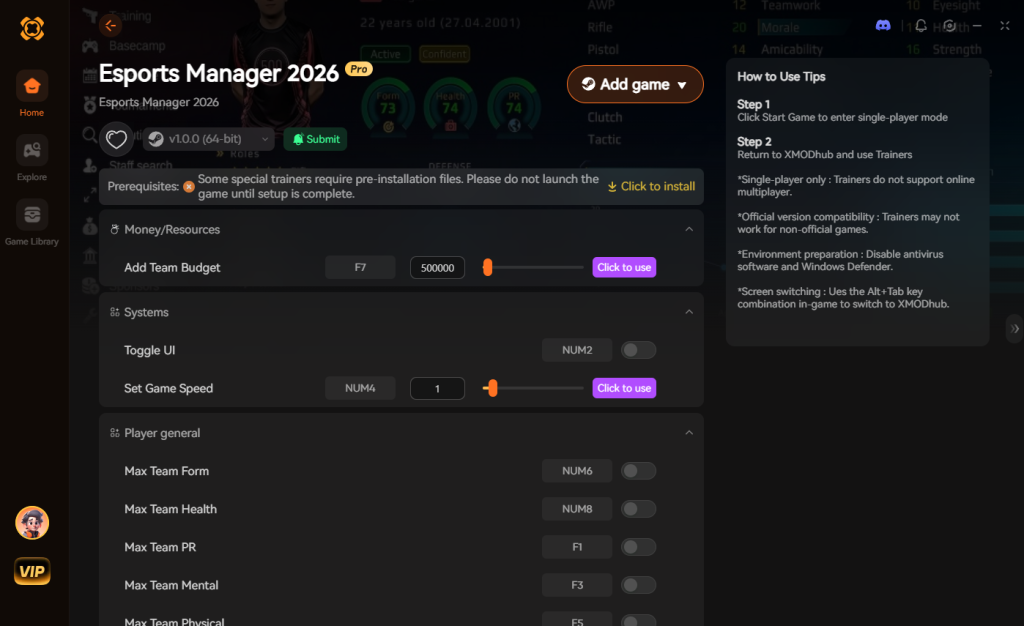
Baixe o trainer do Esports Manager 2026 agora
Perguntas Frequentes (FAQ)
R: Durante as janelas de transferência, milhares de equipes controladas pela IA avaliam simultaneamente seus elencos, fazem propostas e calculam negociações de contrato. Isso causa um pico massivo no uso da CPU. Limitar o tamanho do seu banco de dados ativo e definir a velocidade de simulação como “Rápida” pode mitigar isso.
R: Geralmente não afeta o FPS durante a partida, mas pode impactar significativamente o uso de RAM e os tempos de carregamento da interface. Se você tiver menos de 16GB de RAM, carregar milhares de fotos de jogadores em alta resolução causará travamentos nos menus ao clicar nos perfis dos jogadores.
R: Sim, por ser um jogo de gerenciamento, ele escala bem. Para rodá-lo em um laptop de baixo desempenho, você precisará usar o motor de partida 2D, desativar todas as animações da interface, selecionar um banco de dados “Pequeno” no início da carreira e garantir que o laptop esteja conectado à energia com o modo de energia do Windows definido como “Desempenho Máximo”.
R: Em jogos de simulação, o motor 3D é uma representação visual dos cálculos matemáticos subjacentes, não um motor de física padrão. O travamento é frequentemente causado pelo gargalo da CPU, que não consegue alimentar os dados para a GPU com rapidez suficiente. Certifique-se de que não há aplicativos pesados (como um navegador com dezenas de abas) rodando em segundo plano enquanto você joga.
Conclusão
Alcançar o desempenho ideal no Esports Manager 2026 não se trata de ter a placa de vídeo mais cara do mercado, mas sim de um gerenciamento inteligente de recursos. Ao mudar para a visão tática 2D, desativar animações de interface desnecessárias e gerenciar cuidadosamente o tamanho do seu banco de dados EMDB, você pode transformar uma experiência travada e frustrante em uma jornada de gerenciamento suave.
No entanto, se você prefere pular o tedioso processo de otimização e a luta financeira das ligas amadoras até os Majors, o XMODhub é seu aliado supremo. Assim como revolucionou a jogabilidade em gigantes como Football Manager 2024 e F1 Manager 2024, o XMODhub lhe dá o poder absoluto de moldar sua organização de e-sports em tempo real, como você desejar. Ajuste suas configurações, proteja seus saves ou inicie o XMODhub – o troféu do campeonato espera por você.