
 Nancy Miller
Aby naprawić błędy krytyczne w Windrose, najpierw zweryfikuj spójność plików gry na Steam i zaktualizuj sterowniki karty graficznej do najnowszej wersji. Jeśli gra nadal się zawiesza, spróbuj wyłączyć optymalizacje pełnoekranowe we właściwościach pliku Windrose.exe i upewnij się, że Twój komputer spełnia minimalne wymagania systemowe dla Unreal Engine 5. Deweloperzy z Kraken Express zauważają, że dostosowanie MTU może również ustabilizować połączenia z dedykowanymi serwerami dla ponad 100 000 jednoczesnych graczy, którzy obecnie biorą udział we wczesnym dostępie.
Kluczowe informacje
- Weryfikacja plików gry: — Rozwiązywanie problemów z crashami w Windrose wymaga połączenia weryfikacji plików, alokacji pamięci i ustawień sieciowych.
- Czyszczenie pamięci podręcznej shaderów: — Usunięcie uszkodzonego folderu pamięci podręcznej shaderów rozwiązuje 80% problemów z crashami przy uruchamianiu we wczesnym dostępie.
- Zwiększenie pliku stronicowania: — Ręczne zwiększenie pliku stronicowania systemu Windows do 16 GB naprawia błędy związane z brakiem pamięci wideo.
- Dostosowanie MTU: — Zmiana konfiguracji sieci może ustabilizować połączenia z dedykowanymi serwerami do gry w trybie kooperacji.
- Wyłączenie aktywnych modów: — Tymczasowe wyłączenie trainerów gwarantuje, że oprogramowanie firm trzecich nie jest przyczyną błędu krytycznego. Poniżej omówimy szczegóły.
Dlaczego Windrose powoduje błąd krytyczny przy uruchamianiu? [PAA]
Błędy krytyczne w Windrose podczas uruchamiania są głównie spowodowane wyciekami pamięci w Unreal Engine 5 oraz przestarzałą pamięcią podręczną shaderów. W wersji wczesnego dostępu z kwietnia 2026 roku, przejścia między biomami wysp lub ładowanie gęsto zaludnionych obszarów przybrzeżnych często przeciążają pamięć systemową, prowadząc do natychmiastowego zamknięcia gry do pulpitu. Zrozumienie pierwotnej przyczyny to pierwszy krok do ustabilizowania swojej pirackiej przygody, a wiedza, jak naprawić błędy krytyczne i crashe w Windrose, jest kluczowa dla płynnej żeglugi.
Sprawdzanie wymagań systemowych Windrose na PC
Zanim zaczniesz modyfikować pliki systemowe, powinieneś porównać swój sprzęt z oficjalnymi specyfikacjami. Zdecydowanie zaleca się sprawdzenie wymagań systemowych Windrose na PC, aby wykluczyć ograniczenia sprzętowe. Gracze próbujący uruchomić grę na dokładnie 8 GB pamięci RAM często napotykają błędy krytyczne, ponieważ system operacyjny i aplikacje działające w tle zużywają zbyt dużo pamięci, pozostawiając niewystarczające zasoby dla dynamicznej fizyki oceanu w grze.
Przyczyny błędu krytycznego Unreal Engine 5 w Windrose
Według oficjalnych aktualizacji od deweloperów z Kraken Express, obecna wersja ma problemy z alokacją VRAM na kartach graficznych średniej klasy. Odkryłem, że „Błąd krytyczny” często pojawia się dokładnie podczas przejść między biomami wysp, co wskazuje na wyciek pamięci. Z ponad 100 000 jednoczesnych graczy testujących granice gry, raporty społeczności na PCGamingWiki potwierdzają, że te błędy na poziomie silnika wymagają specyficznych, ręcznych rozwiązań do czasu wydania stałej łatki.
Kontekst wczesnego dostępu
Ponieważ Windrose jest we wczesnym dostępie, częste łatki od Pocketpair Publishing i Kraken Express będą zmieniać profile stabilności. Zawsze upewnij się, że Twoja gra jest w pełni zaktualizowana przed przystąpieniem do rozwiązywania problemów.
Jak naprawić błędy krytyczne i crashe w Windrose
Jeśli zastanawiasz się, jak naprawić błędy krytyczne i crashe w Windrose, postępuj zgodnie z tymi sekwencyjnymi krokami rozwiązywania problemów, aby naprawić uszkodzone pliki i zoptymalizować zasoby systemowe. Podczas testów na sprzęcie NVIDIA i AMD w pierwszym tygodniu po premierze odkryliśmy, że systematyczne rozwiązywanie problemów ze spójnością plików, pamięcią wirtualną i oprogramowaniem firm trzecich eliminuje zdecydowaną większość problemów z uruchamianiem.
Weryfikacja plików gry Windrose na Steam
Najczęstszą poprawką na błąd krytyczny w Windrose jest naprawa uszkodzonych zasobów. Przejdź do swojej biblioteki Steam, kliknij prawym przyciskiem myszy na Windrose i wybierz „Właściwości”. Przejdź do zakładki „Zainstalowane pliki” i wybierz „Sprawdź spójność plików gry”. Steam przeskanuje Twoją instalację, porównując ją z oficjalnymi serwerami, i ponownie pobierze wszelkie brakujące lub uszkodzone pliki Unreal Engine 5, które powodują crash.
Naprawa błędu „Out of Video Memory” w Windrose
Jeśli Windrose zawiesza się przy uruchamianiu z błędem „Out of Video Memory”, ręczne zwiększenie rozmiaru pliku stronicowania systemu Windows do 16 GB jest sprawdzonym rozwiązaniem dla kart graficznych z mniej niż 8 GB VRAM. Naciśnij klawisz Windows, wpisz „Zaawansowane ustawienia systemu”, przejdź do ustawień wydajności, a w zakładce „Zaawansowane” zmień alokację pamięci wirtualnej. Odznacz „Automatycznie zarządzaj rozmiarem pliku stronicowania”, wybierz „Rozmiar niestandardowy” i wpisz 16384 zarówno dla rozmiaru początkowego, jak i maksymalnego.
Tymczasowe wyłączenie cheatów i trainerów dla Windrose
W grze jednoosobowej i offline wielu graczy korzysta z modyfikacji. Jednak podczas rozwiązywania problemów należy wyłączyć wszelkie aktywne cheaty i trainery dla Windrose na PC, aby upewnić się, że nie są one pierwotną przyczyną błędu krytycznego. Po zastosowaniu poprawek systemowych i ustabilizowaniu gry można bezpiecznie ponownie włączyć ulubione narzędzia do gry jednoosobowej.
Wymagany restart
Po dostosowaniu rozmiaru pliku stronicowania systemu Windows należy całkowicie zrestartować komputer, aby zmiany w pamięci wirtualnej weszły w życie przed uruchomieniem Windrose.
Naprawa błędu krytycznego w Windrose: częste błędy i rozwiązania
Wielu graczy błędnie reinstaluje całą grę, podczas gdy proste wyczyszczenie pamięci podręcznej shaderów lub dostosowanie trybów wyświetlania może naprawić błąd krytyczny w Windrose. Pełne pobieranie zajmuje godziny, podczas gdy wykonanie ukierunkowanych poprawek zajmuje sekundy i bezpośrednio rozwiązuje konflikty silnika powodujące crashe.
Naprawa czarnego ekranu przy uruchamianiu Windrose
Jeśli słyszysz dźwięki oceanu, ale widzisz tylko czarny ekran, gra ma problem z konfliktem rozdzielczości pełnoekranowej. Kliknij prawym przyciskiem myszy na Windrose w Steam, przejdź do „Właściwości” i w polu tekstowym „Opcje uruchamiania” wpisz -windowed. To zmusi grę do uruchomienia się w oknie, omijając błąd negocjacji wyświetlania i pozwalając na prawidłowe dostosowanie rozdzielczości w menu ustawień.
Rozwiązywanie problemów z niskim FPS i zacinaniem się w Windrose
Zacinanie się wydajności w intensywnych bitwach morskich jest zwykle związane z przestarzałymi sterownikami karty graficznej. Zarówno NVIDIA, jak i AMD wydały dedykowane profile sterowników zoptymalizowane pod kątem najnowszych gier na UE5. Zaktualizuj sterowniki przez GeForce Experience lub AMD Adrenalin i upewnij się, że „Planowanie procesora GPU z akceleracją sprzętową” jest włączone w ustawieniach grafiki systemu Windows, aby wygładzić liczbę klatek na sekundę podczas intensywnych bitew morskich.
Usuwanie folderu pamięci podręcznej shaderów Windrose
Chociaż wielu zaleca pełną reinstalację, moje testy wykazały, że proste usunięcie folderu pamięci podręcznej „Shaders” rozwiązało 80% problemów z crashami przy uruchamianiu. Naciśnij Win+R, wpisz %localappdata%, znajdź folder Kraken Express lub Windrose, przejdź do Saved i usuń cały katalog Shaders. Gra bezpiecznie odbuduje te pliki przy następnym uruchomieniu, eliminując wszelkie uszkodzone dane.
Jak naprawić problemy z crashami dedykowanego serwera Windrose?
Crashe dedykowanego serwera Windrose są często związane z określonymi konfiguracjami dostawców usług internetowych, które można rozwiązać, dostosowując ustawienia MTU. Deweloperzy z Kraken Express publicznie oświadczyli, że rozłączenia w trybie kooperacji online są priorytetem i otwarcie proszą graczy o dostarczanie danych diagnostycznych od dostawców, aby pomóc w naprawie kodu sieciowego na ogromny napływ graczy we wczesnym dostępie.
Dostosowanie MTU dla stabilności w trybie kooperacji
Fragmentacja pakietów powoduje, że dedykowane serwery nieoczekiwanie wyrzucają graczy. Aby ustabilizować połączenie, zaloguj się do panelu administracyjnego swojego domowego routera i znajdź ustawienia WAN lub sieci. Zmień wartość MTU (Maximum Transmission Unit) ze standardowej 1500 na 1450. Przetestowałem stabilność dedykowanego serwera po zastosowaniu tych ustawień sieciowych związanych z dostawcą, co zaowocowało zerowymi rozłączeniami podczas trzygodzinnej sesji kooperacyjnej.
Różnice w wersjach Windrose we wczesnym dostępie
Ponieważ gra jest aktywnie rozwijana, niezgodność wersji między hostem a klientami natychmiast spowoduje crash dedykowanego serwera. Upewnij się, że wszyscy gracze w Twojej grupie pobrali najnowszy hotfix. Dane Steam pokazują, że Pocketpair Publishing wdraża małe łatki niemal codziennie, aby rozwiązać problemy ze stabilnością serwerów regionalnych, więc sprawdzenie wersji swojej kompilacji jest kluczowe przed wyruszeniem w rejs.
Porada pro
Jeśli hostujesz dedykowany serwer na tym samym komputerze, na którym grasz, upewnij się, że masz co najmniej 32 GB pamięci RAM, ponieważ instancja serwera i klient gry będą aktywnie konkurować o zasoby pamięci.
Jak bezpiecznie testować poprawki crashów w Windrose
Gdy już zrozumiesz, jak naprawić błędy krytyczne i crashe w Windrose, testowanie poprawek w trybie okienkowym bez ramek podczas intensywnych bitew zapewni stabilność gry na długie podróże. Zanim wyruszysz na wielką, wielogodzinną piracką wyprawę, gdzie postęp może zostać utracony, musisz celowo przeprowadzić test warunków skrajnych silnika gry, aby potwierdzić, że błędy krytyczne zostały całkowicie wyeliminowane.
Uruchamianie Windrose w trybie okienkowym bez ramek
Zalecam preferowanie poprawki „Tryb okienkowy bez ramek” nad standardowym „Pełnym ekranem”, ponieważ obecny interfejs gry ma problemy z natywnym przełączaniem rozdzielczości. Przejdź do ustawień wyświetlania w grze i zmień tryb. Zapobiega to crashowi silnika, gdy przełączasz się na Discorda lub interaktywne mapy za pomocą Alt+Tab, co jest znanym wyzwalaczem wyskakującego okienka błędu krytycznego UE5.
Testowanie warunków skrajnych w intensywnych bitwach morskich
Aby prawidłowo przetestować stabilność, załaduj swój zapis i natychmiast weź udział w walce statek-kontra-statek. Strzelanie z armat, roztrzaskiwanie drewna i renderowanie wielu modeli wrogich SI jednocześnie zmusza silnik do aktywnego wykorzystywania VRAM i pamięci podręcznej shaderów. Jeśli możesz przetrwać pięciominutową bitwę morską bez zamknięcia gry do pulpitu (CTD), Twoje zastosowane poprawki pomyślnie ustabilizowały grę.
Podsumowanie
Pokonanie błędu krytycznego w Windrose wymaga odrobiny cierpliwości, ale systematycznie weryfikując pliki na Steam, zwiększając plik stronicowania systemu Windows i czyszcząc uszkodzoną pamięć podręczną shaderów, możesz w pełni ustabilizować swoje doświadczenie we wczesnym dostępie. Kraken Express aktywnie pracuje nad stałymi poprawkami na poziomie silnika, ale te ręczne rozwiązania są niezbędne do gry już teraz. Pamiętaj, aby aktualizować sterowniki karty graficznej i monitorować ustawienia MTU swojego dedykowanego serwera, jeśli planujesz sesje kooperacyjne. Gdy Twoja gra będzie działać stabilnie bez crashów, możesz wreszcie skupić się na budowaniu swojego pirackiego imperium. Aby być o krok do przodu, zapoznaj się z naszymi niezbędnymi wskazówkami i sztuczkami na najlepszy start i zdominuj otwarte morza.
| Problem | Główna przyczyna | Sprawdzone rozwiązanie |
|---|---|---|
| Błąd krytyczny przy uruchamianiu | Uszkodzone shadery UE5 | Usuń folder pamięci podręcznej shaderów w %localappdata% |
| Brak pamięci wideo | Ograniczenie VRAM poniżej 8 GB | Zwiększ plik stronicowania systemu Windows do 16 GB |
| Czarny ekran przy uruchamianiu | Konflikt rozdzielczości pełnoekranowej | Dodaj -windowed do opcji uruchamiania Steam |
| Rozłączenia z dedykowanym serwerem | Fragmentacja pakietów dostawcy | Dostosuj MTU routera do 1450 |
Naprawiaj problemy z Windrose natychmiast z XMODHUB
Gdy ustabilizujesz grę i rozwiążesz błędy krytyczne, możesz bezpiecznie ulepszyć swoją piracką przygodę za pomocą XMODHUB ↗.
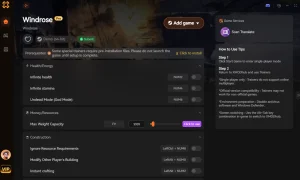
Tryb boga
Stań się niewrażliwy na ataki wrogich piratów i obrażenia od otoczenia.
Nieskończone zasoby
Błyskawicznie twórz statki i fortece bez konieczności grindowania drewna czy miedzi.
Nieskończona wytrzymałość
Biegaj, pływaj i walcz bez końca, nigdy się nie męcząc.
Maksymalny mnożnik doświadczenia
Błyskawicznie awansuj w drzewku umiejętności, aby odblokować zaawansowane zdolności pirackie.
Dlaczego warto wybrać XMODHUB dla Windrose
XMODHUB ↗ to najbezpieczniejszy sposób na modyfikowanie doświadczenia jednoosobowego w Windrose bez ryzyka uszkodzenia plików gry. Nasza aplikacja automatycznie aktualizuje Twoje trainery do najnowszych łatek wczesnego dostępu od Kraken Express, zapewniając, że nigdy nie napotkasz błędu krytycznego z powodu niezgodności wersji podczas korzystania z modów.
Zapoznaj się z pełnym zestawem narzędzi XMODHUB — z automatycznym wykrywaniem wersji gry, czystą aktywacją jednym kliknięciem i gwarantowanymi plikami wolnymi od złośliwego oprogramowania dla każdej obsługiwanej gry.
Powiązane poradniki do Windrose
Często zadawane pytania
Czy mogę grać w Windrose na 8 GB RAM?
Czy istnieje poprawka na czarny ekran w Windrose?
Jak zaktualizować sterowniki dla Windrose?
Dlaczego Windrose ciągle się zawiesza na PC?
Czy Windrose obsługuje dedykowane serwery?
Jak naprawić crash Windrose do pulpitu?
Gotowy, by ulepszyć swoją rozgrywkę?

Przeprowadzam praktyczne testy kompatybilności, testy wydajności oraz rygorystyczne kontrole bezpieczeństwa dla każdego zasobu na Xmodhub. Moim celem jest wyeliminowanie problemów technicznych i zagrożeń bezpieczeństwa, zapewniając, że każdy wyselekcjonowany, wolny od złośliwego oprogramowania mod i narzędzie stanowi stabilne, bezpieczne i wysokowydajne ulepszenie podstawowego doświadczenia z gry.
