
 Nancy Miller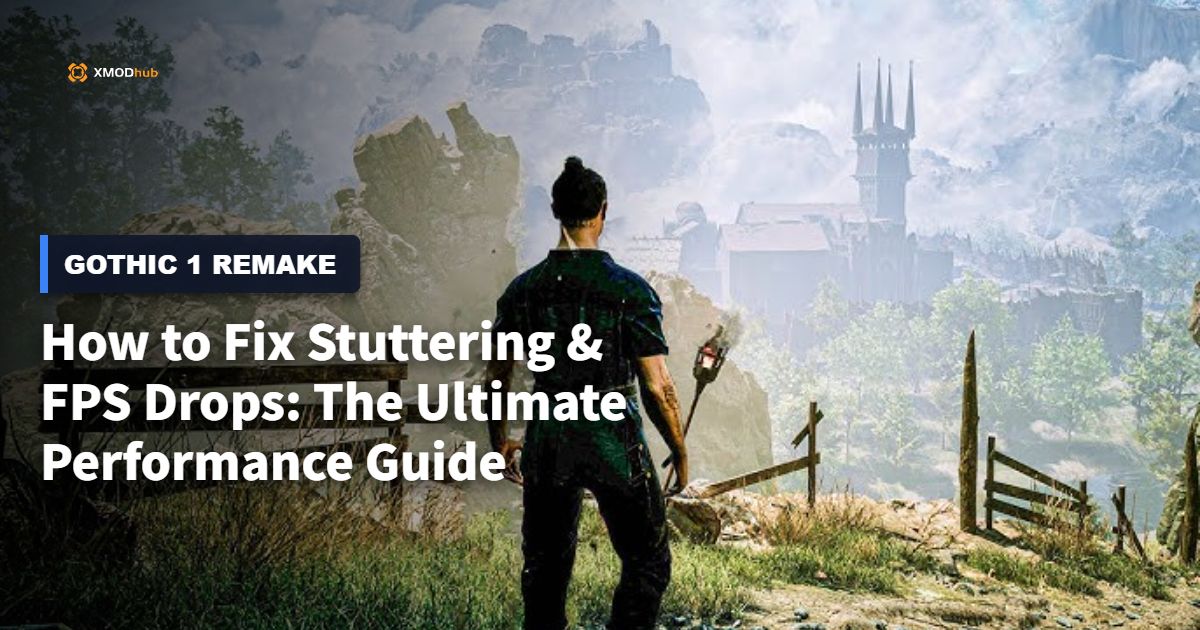
Du hast gerade wie durch ein Wunder einen brutalen Kampf gegen eine Herde wütender Scavenger überlebt, schwenkst die Kamera in Richtung der mächtigen Tore des Alten Lagers und plötzlich friert dein Bildschirm für zwei quälende Sekunden ein. Bevor die Animation wieder flüssig läuft, hat dich schon ein zufälliger Goblin zu Tode geprügelt. Nichts zerstört die düstere, raue und fesselnde Atmosphäre des Minentals schneller als eine unoptimierte Performance und chaotische Bildraten.
Anmerkung der Redaktion
Nachdem ich über 100 Stunden damit verbracht habe, Spiele auf der Unreal Engine 5 zu analysieren und PCs an ihre absoluten Grenzen zu bringen, weiß ich genau, was Framedrops in modernen RPGs verursacht. Dies ist keine allgemeine Liste mit Tipps wie „Aktualisiere deine Grafikkartentreiber“. Wir werden tief in die Konfigurationsdateien der Engine, Probleme mit der Shader-Kompilierung und versteckte Windows-Einstellungen eintauchen, um Mikroruckler in Gothic 1 Remake endgültig zu beseitigen.
Schnelle Antwort: TL;DR
Wenn du schnell wissen willst, wie du Ruckler und FPS-Drops in Gothic 1 Remake beheben kannst, probiere diese sofortigen Lösungen aus:
Die Hauptursache für Ruckler in Gothic 1 Remake verstehen
Bevor wir anfangen, Werte zu ändern und Dateien zu modifizieren, ist es entscheidend zu verstehen, warum Gothic 1 Remake „ruckelt“. Das Spiel wurde auf der Unreal Engine 5 entwickelt und nutzt fortschrittliche Rendering-Technologien wie Nanite (virtualisierte Geometrie) und Lumen (vollständig dynamische globale Beleuchtung). Obwohl diese Technologien das Minental atemberaubend schön machen, sind sie extrem anspruchsvoll für deine CPU und Speicherbandbreite.
In Gothic 1 Remake wirst du hauptsächlich auf zwei Arten von Rucklern stoßen:
Häufige Fehler von Spielern bei der Optimierung
Beim Versuch herauszufinden, wie man Ruckler und FPS-Drops in Gothic 1 Remake beheben kann, schaden sich viele PC-Spieler selbst, indem sie einige kritische Fehler machen.
Fehler 1: Sich auf die automatische Erkennung der Einstellungen verlassen. Vertraue niemals dem „Automatisch erkennen“-Button für Grafikeinstellungen. Er überschätzt oft den VRAM deiner Grafikkarte und stellt Texturen auf „Episch“, was sofort zu einem VRAM-Überlauf führt. Sobald der VRAM voll ist und Daten in den System-RAM ausgelagert werden, stürzt deine Framerate in den einstelligen Bereich ab.
Fehler 2: CPU-intensive Hintergrundprozesse ignorieren. Gothic 1 Remake ist sehr CPU-abhängig, besonders an überfüllten Orten wie dem Sumpflager oder dem Neuen Lager, wo ständig komplexe KI-Skripte für NPCs laufen. Aktivierte Hardware-Beschleunigung in Discord, Google Chrome oder im Hintergrund laufende RGB-Beleuchtungssoftware stehlen wertvolle CPU-Zyklen, die das Spiel nutzen könnte.
Fehler 3: Performance-Tests in gefährlichen Zonen ohne Vorbereitung durchführen. Das Testen der Leistung erfordert oft, dass man in dicht besiedelten, anspruchsvollen Gebieten wie dem Alten Lager hin und her läuft. Während dieser Tests können plötzliche Framedrops dazu führen, dass du versehentlich klickst, einen gut bewaffneten Wächter angreifst und das gesamte Lager gegen dich aufbringst. Wenn du dich in dieser unangenehmen Situation wiederfindest, lies unbedingt unseren detaillierten Leitfaden, wie man die Aggression und Feindseligkeit von NPCs in Gothic 1 Remake zurücksetzt, damit du nicht Stunden wertvollen Fortschritts verlierst, nur weil du versucht hast, deine Framerate zu testen.
Schritt-für-Schritt-Anleitung: Optimierung der In-Game-Einstellungen
Um stabile 60 FPS oder mehr zu erreichen, musst du ein Gleichgewicht zwischen visueller Qualität und Leistung finden. Hier ist die optimale Aufschlüsselung für das Grafikmenü in Gothic 1 Remake.
1. Globale Beleuchtung und Reflexionen (Lumen)
Lumen sieht wunderschön aus, ist aber ein Performance-Killer.
Empfehlung: Setze „Globale Beleuchtung“ und „Reflexionen“ auf „Hoch“.
Warum: Der visuelle Unterschied zwischen „Hoch“ und „Episch“ ist während des Spiels kaum wahrnehmbar, aber die Kosten für „Episch“ können bis zu 25 % der Gesamt-FPS betragen. Wenn die Ruckler weiterhin bestehen, reduziere „Reflexionen“ auf „Mittel“ oder wechsle zu „Screen Space Reflections“ (SSR), falls verfügbar.
2. Schatten und Nachbearbeitung
Volumetrische Wolken und hochauflösende Schattenkarten verbrauchen riesige Mengen an VRAM.
Empfehlung: Setze „Schatten“ auf „Mittel“ oder „Hoch“. Setze „Volumetrische Wolken“ auf „Mittel“.
Warum: Gothic 1 Remake hat dichte Wälder. Hohe Schatteneinstellungen bedeuten, dass die Engine Schatten für jedes einzelne Blatt berechnet. Eine leichte Reduzierung dieser Einstellung führt zu einem massiven Anstieg der 1%-Low-FPS, was Mikroruckler direkt reduziert.
3. Skalierung (DLSS / FSR)
In modernen UE5-Spielen ist die Verwendung von Upscaling absolut notwendig.
Empfehlung: Aktiviere DLSS (NVIDIA) oder FSR (AMD). Stelle das Preset auf „Qualität“ für 1080p/1440p-Monitore oder „Ausgeglichen“ für 4K-Monitore.
Warum: Das Rendern des Spiels in nativer Auflösung ist extrem ineffizient. Upscaling rendert das Spiel in einer niedrigeren internen Auflösung und verwendet KI, um das Bild zu rekonstruieren, was dir einen „kostenlosen“ FPS-Boost von 30-40 % verschafft.
Fortgeschrittene Korrekturen: Windows- und Systemsteuerungseinstellungen
Wenn die In-Game-Einstellungen das Problem nicht vollständig gelöst haben, müssen wir uns damit befassen, wie Windows und deine Grafikkartentreiber Gothic 1 Remake behandeln.
Konfiguration der NVIDIA Shader-Cache-Größe
Standardmäßig begrenzt der NVIDIA-Treiber den für den Shader-Cache zugewiesenen Speicherplatz. Wenn der Cache voll ist, löscht er alte Shader, was Gothic 1 Remake zwingt, sie später neu zu kompilieren, was zu Rucklern führt.
Deaktivierung des Control Flow Guard (CFG)
Der Control Flow Guard ist eine Sicherheitsfunktion von Windows, die DirectX 12-Spiele stark beeinträchtigen und schwere Traversal-Ruckler verursachen kann.
Alternative Methoden: Die Engine.ini-Datei modifizieren
Wenn du ein fortgeschrittener Benutzer bist und dich immer noch fragst, wie du Ruckler und FPS-Drops in Gothic 1 Remake beheben kannst, kannst du die Unreal Engine zwingen, das Asset-Streaming zu priorisieren, indem du versteckte Konfigurationsdateien modifizierst.
%localappdata% ein und drücke Enter.\Gothic1Remake\Saved\Config\WindowsNoEditor\.[SystemSettings]r.Streaming.PoolSize=0r.Streaming.LimitPoolSizeToVRAM=1r.bForceCompilationAtStartup=1Was das bewirkt: Das Setzen von PoolSize auf 0 ermöglicht es Gothic 1 Remake, dynamisch den gesamten verfügbaren VRAM deiner Grafikkarte zu nutzen und so Engpässe beim Textur-Streaming zu vermeiden. Der Befehl zur erzwungenen Kompilierung versucht, mehr Shader während des anfänglichen Ladebildschirms zu kompilieren, anstatt während des aktiven Spiels, was das „Traversal-Stottern“ erheblich reduziert.
Fortgeschrittene PC-Optimierungen: ISLC und Process Lasso
Für Hardcore-Gamer, die nach absoluter Perfektion streben, ist die Verwaltung des Hintergrundspeichers die letzte Hürde.
Intelligent Standby List Cleaner (ISLC)
In Windows 10 und 11 gibt es einen bekannten Fehler, bei dem die Standby-Speicherliste nicht korrekt geleert wird. Wenn Gothic 1 Remake mehr RAM benötigt, zögert Windows, was zu einem starken Ruckler führt.
Lösung: Lade ISLC herunter (erstellt vom Entwickler von DDU). Konfiguriere es so, dass es die Standby-Liste automatisch leert, wenn der freie Speicher unter 1024 MB fällt. Dies stellt sicher, dass Gothic 1 Remake immer sofortigen Zugriff auf physischen RAM hat.
Process Lasso
Der CPU-Scheduler von Windows kann Gothic 1 Remake manchmal den langsameren, energieeffizienten Kernen deiner CPU zuweisen (wenn du moderne Intel-CPUs verwendest) oder die Spiel-Threads ständig zwischen verschiedenen Kernen verschieben, was zu Latenz führt.
Lösung: Lade Process Lasso herunter. Finde die ausführbare Datei von Gothic 1 Remake in der Liste der aktiven Prozesse, klicke mit der rechten Maustaste darauf und setze die „CPU-Priorität“ auf „Hoch“. Noch wichtiger ist, dass du die Einstellung „CPU-Affinität“ verwendest, um das Spiel auf deine physischen Performance-Kerne zu beschränken und Hyper-Threading/SMT speziell für das Spiel zu deaktivieren. Dies kann die 1%-Low-FPS erheblich verbessern.
Die ultimative Komfortlösung: Performance-Tests mit XMODhub
Seien wir ehrlich: Um richtig zu testen, wie man Ruckler und FPS-Drops in Gothic 1 Remake behebt, braucht man Zeit. Du musst wiederholt durch die anspruchsvollsten Zonen laufen – wie die Erzmine im Neuen Lager oder die dichten Wälder voller Schattenläufer. Wenn deine Framerate einbricht und du während eines Testlaufs stirbst, musst du einen Spielstand laden, was deine Testmethodik stört und deine wertvolle Spielzeit verschwendet.
Wenn das Grinden von Performance-Tests zu mühsam wird, ist XMODhub die perfekte Quality-of-Life-Lösung. XMODhub ist ein sicheres Premium-Modding-Tool, mit dem du die frustrierenden Teile des Spiels umgehen kannst, damit du dich auf das Wesentliche konzentrieren kannst.
Mit XMODhub kannst du den „Gottmodus“ (Unsterblichkeit) oder „Unsichtbarkeit“ aktivieren. Dies ermöglicht es dir, durch das gesamte Minental zu sprinten und Dutzende von Feinden zu provozieren, um die CPU-Last und die Framerate zu testen, ohne dir Sorgen machen zu müssen, zu sterben und erneut einen Ladebildschirm sehen zu müssen.
So kannst du dein Gothic 1 Remake-Erlebnis sofort vereinfachen:

Hardware-Flaschenhälse: Die Quelle der Ruckler identifizieren
Bevor du anfängst, wahllos Einstellungen zu ändern, um herauszufinden, wie du Ruckler und FPS-Drops in Gothic 1 Remake beheben kannst, musst du den spezifischen „Flaschenhals“ deiner Hardware diagnostizieren. Die Unreal Engine 5 belastet je nach Geschehen auf dem Bildschirm unterschiedliche PC-Komponenten. Die Verwendung von Overlay-Software wie MSI Afterburner oder dem integrierten Leistungs-Widget der Xbox Game Bar hilft dir, diese Metriken in Echtzeit zu verfolgen.
Matrix der Leistungsauswirkungen von Grafikeinstellungen
Um dir bei der systematischen Optimierung deines Spiels zu helfen, haben wir die ultimative Matrix erstellt, die detailliert aufzeigt, wie spezifische Subsysteme der Unreal Engine 5 deine Hardware im Minental beeinflussen. Passe diese Parameter basierend auf deinen identifizierten Flaschenhälsen an.
| Einstellungskategorie | Spezifische In-Game-Option | Auswirkung auf die Leistung | Empfohlene Einstellungen |
|---|---|---|---|
| Beleuchtungssysteme | Globale Beleuchtung (Lumen) | Enorme GPU- und CPU-Last. Hauptursache für Traversal-Ruckler in dichten Wäldern. | Hoch oder Mittel |
| Virtuelle Geometrie | Nanite-Objektqualität | Hoher VRAM-Verbrauch. Kann bei Überlauf des Texturspeichers Mikroruckler verursachen. | Hoch (nicht „Episch“ auf 8-GB-GPUs einstellen) |
| Atmosphärische Effekte | Volumetrische Wolken und Nebel | Hohe GPU-Last, besonders spürbar im Sumpflager und in großen Höhen. | Mittel |
| Asset-Streaming | Texturauflösung | Direkte Korrelation zum VRAM. Das Überschreiten der VRAM-Kapazität führt zu einem Absturz der FPS in den einstelligen Bereich. | Genau an die VRAM-Kapazität deiner GPU anpassen |
Häufig gestellte Fragen
A: Ja. Da das Spiel UE5 verwendet, ist Gothic 1 Remake anfällig für Ruckler beim Übergang zwischen großen „Chunks“ der offenen Welt. Die Installation des Spiels auf einer schnellen NVMe Gen 4 SSD und die Deaktivierung des Control Flow Guard (CFG) in Windows sind die effektivsten Methoden, um diesen Engine-Fehler zu minimieren.
A: Du solltest DirectX 12 verwenden. Die Kernfunktionen der Unreal Engine 5, insbesondere Nanite und Lumen, wurden ausschließlich für DX12 entwickelt. Das Erzwingen des Spiels im DX11-Modus über Startoptionen wird die Beleuchtungssysteme zerstören, schwere Grafikfehler verursachen und tatsächlich zu einer schlechteren Gesamtleistung führen.
A: Das Alte Lager ist extrem dicht besiedelt. Es beherbergt Dutzende von NPCs mit komplexen Tagesabläufen (Wegfindungs-KI), Hunderte von Lichtquellen (Fackeln, Lagerfeuer) und dichte Geometrie. Dies erzeugt einen massiven CPU-Flaschenhals. Das Herabsetzen der Schattenqualität und der NPC-Dichte (falls in den Einstellungen verfügbar) hilft, die Last auf deine CPU zu verringern.
A: Absolut. Die Unreal Engine 5 ist extrem empfindlich gegenüber der Speicherbandbreite. Wenn du schnellen DDR4- oder DDR5-RAM hast, aber vergessen hast, XMP (Extreme Memory Profile) oder EXPO im BIOS deines Motherboards zu aktivieren, läuft dein RAM mit Basisgeschwindigkeiten. Das Aktivieren von XMP kann deine 1%-Low-FPS um bis zu 15 % verbessern und das Spiel deutlich flüssiger machen.
Zusammenfassung
Um zu verstehen, wie man Ruckler und FPS-Drops in Gothic 1 Remake behebt, ist ein mehrschichtiger Ansatz erforderlich. Da das Spiel auf der anspruchsvollen Architektur der Unreal Engine 5 aufbaut, reicht es nicht mehr aus, einfach nur die Auflösung zu senken. Durch die richtige Verwaltung des Shader-Caches, die Optimierung der Lumen- und Schatteneinstellungen, die Nutzung von Upscaling-Technologien wie DLSS und den Einsatz fortschrittlicher Tools wie ISLC kannst du das Minental mit butterweicher Flüssigkeit erleben. Lass nicht zu, dass eine schlechte Framerate deine nostalgische Rückkehr in die Kolonie ruiniert.
Wenn dich außerdem die brutale Schwierigkeit des Spiels oder die mühsame Natur von Performance-Tests zurückhalten, denke daran, dass du die volle Kontrolle über dein Einzelspieler-Erlebnis hast. Mit XMODhub erhältst du Zugang zu leistungsstarken, einfach zu bedienenden Mods nicht nur für Gothic 1 Remake, sondern auch für eine riesige Bibliothek von über 5000 unterstützten Spielen. Egal, ob du den Grind in The Witcher 3: Wild Hunt überspringen oder einfach nur deine FPS in Gothic 1 Remake testen möchtest, ohne Angst vor dem Tod zu haben, XMODhub bietet die perfekte, problemlose Verbesserung des Gameplays. Optimiere dein System, starte das Spiel und mach dich bereit, den Schläfer ohne einen einzigen ausgelassenen Frame zu besiegen.

Ich führe für jede Ressource auf Xmodhub praktische Kompatibilitätstests, Leistungs-Benchmarks und strenge Sicherheitsprüfungen durch. Mein Ziel ist es, technische Reibungspunkte und Sicherheitsrisiken zu beseitigen und sicherzustellen, dass jede kuratierte, Malware-freie Mod und jedes Tool ein stabiles, sicheres und leistungsstarkes Upgrade für das Vanilla-Spielerlebnis bietet.





 Catherine Hu