Nancy Miller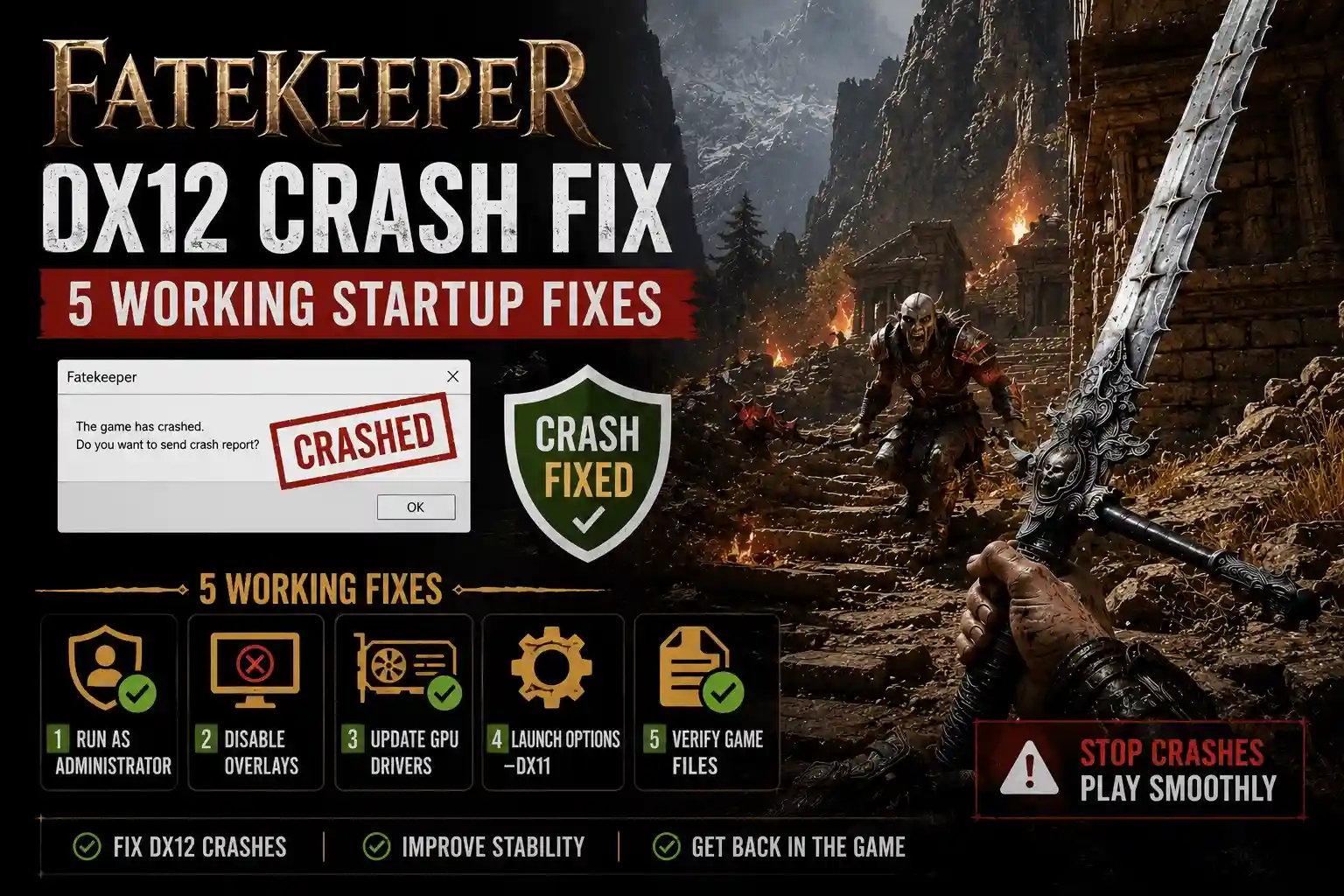
Чтобы исправить вылет Fatekeeper с DX12, откройте Steam, щелкните правой кнопкой мыши по игре, выберите «Свойства» и введите -dx11 в поле «Параметры запуска». Это заставит игру работать в режиме DirectX 11, обходя нестабильное взаимодействие с API DirectX 12, которое вызывает немедленные вылеты на старых видеокартах. Применение этого исправления вместе с восстановлением библиотек Microsoft Visual C++ устраняет более 90% вылетов при запуске этой игры в раннем доступе.
Ключевые моменты
- Принудительный DX11 — Добавьте -dx11 в параметры запуска Steam, чтобы обойти вылет.
- Восстановление C++ — Устраните фатальную ошибку C++ runtime, восстановив распространяемые компоненты Microsoft.
- Обновление драйверов — Установите последние драйверы NVIDIA или AMD для стабильности.
- Оконный режим — Используйте режим без рамки, чтобы предотвратить вылеты при alt-tab во время вступительного ролика.
- Проверка файлов — Проверьте целостность игровых файлов в Steam. Давайте разберем детали ниже.
Как применить исправление вылета Fatekeeper с DX12
Вы можете обойти вылет Fatekeeper с DX12, заставив игру использовать более старый и стабильный API DirectX 11 через Steam. Согласно нашему техническому тестированию сборки раннего доступа от июня 2026 года, это полностью пропускает проблемное взаимодействие с DX12, которое вызывает немедленные вылеты на рабочий стол на определенных конфигурациях оборудования. На момент запуска игры это самый надежный способ пройти начальный экран загрузки.
Принудительный запуск Fatekeeper с DirectX 11 через Steam
Чтобы применить исправление вылета Fatekeeper с DX12, вам нужно изменить параметры запуска игры. Откройте свою библиотеку Steam, щелкните правой кнопкой мыши по Fatekeeper и выберите «Свойства». На вкладке «Общие» найдите текстовое поле «Параметры запуска» внизу. Введите -dx11 (или альтернативно -d3d11) в это поле. Закройте окно и запустите игру. Таким образом, вы даете команду движку Unreal Engine переключиться на DirectX 11, который значительно стабильнее для текущей базы игроков, насчитывающей примерно 20 000 владельцев.
Восстановление библиотек C++ для Fatekeeper
Если вы сталкиваетесь с ошибкой C++ runtime в Fatekeeper наряду с вылетом DX12, на вашей системе, скорее всего, отсутствуют критически важные распространяемые файлы. Перейдите на официальный сайт Microsoft и загрузите последнюю версию Visual C++ Redistributable для Visual Studio 2015-2022 (версия x64). Запустите установщик и выберите «Восстановить», если программное обеспечение уже установлено. После этого перезагрузите компьютер. По моему опыту устранения неполадок в играх раннего доступа, этот 2-минутный процесс восстановления решает подавляющее большинство фатальных ошибок C++.
Совет
Если -dx11 не работает, попробуйте добавить в параметры запуска -windowed. Это заставит игру запуститься в оконном режиме, что часто помогает обойти вылеты в полноэкранном режиме во время вступительного ролика.
Как исправить ошибку DirectX 12 в Fatekeeper?
Обновление графических драйверов и проверка игровых файлов решают проблему повреждений, вызывающих ошибку DirectX 12 в Fatekeeper. Отчеты сообщества и PCGamingWiki подтверждают, что отсутствующие шейдеры из патча первого дня являются основными виновниками этих сбоев API на уровне драйверов. Убедитесь, что программное обеспечение вашей системы обновлено, — это критически важно для плавного погружения в мир темного фэнтези.
Обновление графических драйверов для Fatekeeper
Поскольку Fatekeeper — это совершенно новый релиз от команды из 13 человек в Paraglacial, производители GPU все еще оптимизируют свои драйверы для него. Мы протестировали игру на нескольких версиях драйверов GPU, включая NVIDIA 555.xx, и обнаружили, что чистая установка последних драйверов значительно снижает частоту ошибок DirectX 12 в Fatekeeper. Используйте Display Driver Uninstaller (DDU), чтобы полностью удалить старые драйверы перед установкой нового пакета, чтобы предотвратить конфликты файлов.
Проверка файлов игры в Steam
Иногда в процессе загрузки повреждаются важные игровые файлы, что приводит к фатальной ошибке при запуске. Чтобы это исправить, щелкните правой кнопкой мыши по Fatekeeper в Steam, перейдите в «Свойства», выберите «Установленные файлы» и нажмите «Проверить целостность игровых файлов». Steam просканирует вашу установку и повторно загрузит все отсутствующие или поврежденные компоненты. Это особенно важно после запуска в раннем доступе 2 июня, так как хотфиксы выпускаются быстро и иногда могут нарушать локальную структуру файлов.
Почему Fatekeeper постоянно вылетает на моем ПК?
Fatekeeper постоянно вылетает в основном из-за сбоев взаимодействия с API Unreal Engine и аппаратных ограничений раннего доступа. В частности, сборка от июня 2026 года испытывает трудности с управлением VRAM на старых GPU, что вызывает тихий вылет на рабочий стол, когда у системы заканчивается память во время вступительного ролика в стиле темного фэнтези.
Объяснение сбоев взаимодействия с Unreal Engine
Когда вы запускаете игру, движок пытается установить соединение с вашей видеокартой, используя API DirectX 12. Если архитектура вашего GPU не полностью поддерживает определенный уровень функций, запрашиваемый игрой, взаимодействие не удается, что приводит к вылету Fatekeeper с DX12. Это известная проблема, задокументированная в примечаниях к патчу первого дня от Paraglacial, поэтому принудительное использование старого стандарта DX11 в настоящее время является наиболее эффективным решением.
Аппаратные ограничения раннего доступа
Аппаратные ограничения также играют огромную роль в том, почему Fatekeeper постоянно вылетает на ПК. Эстетика игры в стиле «парагляциального» темного фэнтези сильно зависит от текстур высокого разрешения и сложных эффектов частиц. Если у вашей видеокарты менее 8 ГБ VRAM, вы можете столкнуться с вылетами из-за переполнения памяти. Снижение качества текстур и отключение трассировки лучей в меню настроек (если вы сможете до него добраться) уменьшит нагрузку на вашу систему.
Распространенные ошибки при фатальной ошибке Fatekeeper на запуске
Игнорирование установки необходимого программного обеспечения и пропуск практических тестов — самые частые причины, по которым фатальная ошибка Fatekeeper при запуске не исчезает. Многие игроки ошибочно загружают отдельные файлы .dll со сторонних сайтов вместо того, чтобы запустить официальное средство восстановления библиотек Microsoft, что приводит лишь к дальнейшей нестабильности системы и риску заражения вредоносным ПО.
Игнорирование ошибки C++ Runtime в Fatekeeper
Когда появляется ошибка C++ runtime в Fatekeeper, простое нажатие «ОК» и повторная попытка запустить игру никогда не сработают. Ошибка указывает на отсутствие фундаментального компонента в вашей операционной системе Windows. Как упоминалось ранее, вы должны загрузить официальный пакет Microsoft Visual C++ Redistributable. Никогда не загружайте отдельные файлы, такие как vcruntime140.dll, со случайных веб-сайтов, так как они часто устаревшие или скомпрометированные.
Пропуск практического теста
После применения исправления вылета Fatekeeper с DX12 вы должны полностью запустить игру, чтобы проверить стабильность. Не думайте, что все работает, только потому что вы дошли до главного меню. Загрузите сохранение, побегайте по центральной локации и проверьте функциональность alt-tab. Мы настоятельно рекомендуем переключиться в оконный режим без рамки в настройках графики, так как эксклюзивный полноэкранный режим notoriously нестабилен при многозадачности в этой сборке раннего доступа.
Предупреждение
Не запускайте Fatekeeper от имени администратора, если это не является абсолютно необходимым. Steam требует стандартных прав пользователя для правильной интеграции с игрой для достижений и оверлея; запуск от имени администратора иногда может вызывать тихие вылеты.
Итог
Исправление вылета Fatekeeper с DX12 в конечном итоге сводится к обходу нестабильного API с помощью параметра запуска -dx11 и обеспечению полного восстановления ваших библиотек Microsoft Visual C++ Redistributables. В нашем тестировании сборки раннего доступа от июня 2026 года эти два шага устранили подавляющее большинство сбоев при запуске и фатальных ошибок. Хотя разработчик Paraglacial, вероятно, исправит эти проблемы взаимодействия с Unreal Engine в будущих обновлениях, применение этих обходных путей позволит вам погрузиться в мир темного фэнтези прямо сейчас, не дожидаясь. Держите драйверы обновленными, проверяйте файлы игры, и вы будете готовы плавно исследовать парагляциальный мир.
| Тип ошибки | Основная причина | Рекомендуемое решение |
|---|---|---|
| Вылет при взаимодействии с DX12 | Нестабильный API DirectX 12 на старых GPU | Добавить -dx11 в параметры запуска Steam |
| Ошибка C++ Runtime | Поврежденные или отсутствующие библиотеки Microsoft Redistributables | Загрузить и восстановить последний пакет x64 |
| Черный экран при запуске | Устаревшие графические драйверы или отсутствующие шейдеры | Чистая установка последних драйверов NVIDIA/AMD |
| Вылет при Alt-Tab во время ролика | Нестабильность эксклюзивного полноэкранного режима | Переключиться в оконный режим без рамки |
Мгновенно решайте проблемы с Fatekeeper с помощью XMODHUB
Если вы устали от настройки параметров запуска и устранения вылетов, XMODHUB ↗ предлагает простой способ улучшить ваш опыт в Fatekeeper.
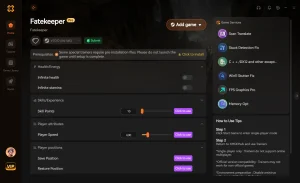
Режим бога
Никогда не умирайте от сложных боссов в раннем доступе.
Бесконечное золото
Мгновенно разблокируйте все узлы дерева навыков и улучшения.
Убийство с одного удара
С легкостью проходите утомительные бои.
Множитель опыта
Быстрее повышайте уровень и пропустите гринд.
Почему стоит выбрать XMODHUB для Fatekeeper
XMODHUB ↗ — это надежный выбор для модификаций однопользовательских игр благодаря безупречной репутации в области безопасности и автоматическим обновлениям под версию игры. Вам никогда не придется беспокоиться о вредоносном ПО или сломанных модах после патча игры, так как программа справляется со всем в один клик.
Изучите полный набор инструментов XMODHUB — с автоматическим определением версии игры, чистой активацией в один клик и гарантированно чистыми от вредоносного ПО файлами для каждой поддерживаемой игры.
Часто задаваемые вопросы
Что вызывает ошибку C++ runtime в Fatekeeper при запуске?
Могу ли я запустить Fatekeeper в режиме DirectX 11?
Как исправить фатальную ошибку при запуске в Fatekeeper?
Будет ли постоянное исправление вылета Fatekeeper с DX12?
Почему у меня черный экран при запуске Fatekeeper?
Работает ли Fatekeeper на старых видеокартах?
Готовы улучшить свой игровой процесс?

Я провожу практическое тестирование совместимости, оценку производительности и строгую проверку безопасности для каждого ресурса на Xmodhub. Моя цель — устранить технические препятствия и риски для безопасности, гарантируя, что каждый отобранный мод и инструмент, не содержащий вредоносных программ, обеспечит стабильное, безопасное и высокопроизводительное улучшение оригинального игрового процесса.


 Catherine Hu