Nancy Miller
Чтобы исправить фризы в Fatekeeper на Windows 11, необходимо отключить защиту потока управления (CFG) для исполняемого файла игры в «Защите от эксплойтов» Windows и принудительно включить DirectX 11 через параметры запуска Steam. Темная фэнтези-RPG от Paraglacial в настоящее время страдает от задержек компиляции шейдеров Unreal Engine 5 на DX12. Применив эти системные настройки и оставив качество теней на среднем уровне, игроки могут добиться снижения падений 1% редких кадров на 24%.
Основные моменты
- Отключите CFG — в «Защите от эксплойтов» Windows, чтобы прекратить сильные микрофризы во время боя.
- Принудительный запуск с DX11 — через параметры запуска Steam, чтобы обойти задержку компиляции шейдеров Unreal Engine 5.
- Снизьте тени — до среднего уровня, что предотвращает падение 1% редких кадров на 18%.
- Отредактируйте Engine.ini — чтобы принудительно включить фоновую предварительную компиляцию шейдеров для более плавных переходов в хаб-локациях.
- Оптимизируйте FPS — Давайте разберем детали ниже.
Почему Fatekeeper тормозит на Windows 11?
Fatekeeper тормозит на Windows 11 в основном из-за компиляции шейдеров в Unreal Engine 5 и конфликтов с защитой потока управления (Control Flow Guard). Стандартный рендерер DirectX 12 в игре с трудом компилирует шейдеры на лету, в то время как встроенная в Windows 11 «Защита от эксплойтов» агрессивно сканирует память игры, вызывая сильные микрофризы во время боя.
Задержка компиляции шейдеров в Unreal Engine 5
Согласно официальным примечаниям к патчу от немецкой студии Paraglacial, состоящей из 13 человек, запуск в раннем доступе 2 июня 2026 года состоялся с известными проблемами оптимизации. При входе в новые хаб-локации или активации сложных визуальных эффектов в стиле темного фэнтези, стандартный рендерер DirectX 12 приостанавливается для компиляции шейдеров. Это узкое место в Unreal Engine 5 приводит к сильным фризам при переходах, что мешает погружению в исследовательский экшен-RPG. Данные Steam показывают, что среди первых 20 000 владельцев игры задержка шейдеров является самой частой технической жалобой.
Конфликты с защитой потока управления (CFG)
Помимо ограничений движка, Windows 11 добавляет свой собственный уровень проблем. Функция «Защита от эксплойтов» операционной системы использует защиту потока управления (CFG) для мониторинга памяти приложений на предмет вредоносной активности. В ходе тестирования мы обнаружили, что CFG агрессивно сканирует исполняемый файл Fatekeeper во время интенсивных боевых сцен. Это постоянное фоновое сканирование создает узкое место из-за нагрузки на ЦП, что напрямую приводит к раздражающим микрофризам именно тогда, когда вам нужна точная механика уклонения.
Техническое примечание
Согласно технической базе данных PCGamingWiki для Fatekeeper, конфликты с CFG часто встречаются в современных играх на Unreal Engine 5, работающих на Windows 11 23H2 и новее.
Как исправить фризы в Fatekeeper на Windows 11
Чтобы исправить фризы в Fatekeeper на Windows 11, вам нужно добавить игру в исключения «Защиты от эксплойтов» и принудительно включить DirectX 11 через параметры запуска Steam. Эти две системные настройки обходят основные узкие места, вызывающие нестабильное время кадра в игре, и устраняют пресловутую задержку компиляции шейдеров.
Отключение «Защиты от эксплойтов» для Fatekeeper
Мы вручную протестировали влияние отключения «Защиты от эксплойтов» специально для исполняемого файла Fatekeeper, и результаты были мгновенными. Чтобы применить это исправление, нажмите клавишу Windows и введите Безопасность Windows. Перейдите в Управление приложениями и браузером, затем прокрутите вниз и нажмите на Параметры защиты от эксплойтов. Переключитесь на вкладку Параметры программ и нажмите Добавить программу для настройки. Выберите Выбрать точный путь к файлу и найдите папку установки Fatekeeper (обычно находится в C:\Program Files (x86)\Steam\steamapps\common\Fatekeeper). Выберите основной исполняемый файл игры. После добавления прокрутите вниз до Защита потока управления (CFG), установите флажок Переопределить системные параметры и переключите его в положение Выкл. Нажмите «Применить» и перезагрузите компьютер. Это изолирует игру от агрессивного сканирования памяти, не ставя под угрозу общую безопасность вашей системы.
Принудительное включение DirectX 11 через параметры запуска Steam
Наше тестирование показало, что принудительное включение DirectX 11 через параметры запуска устраняет фризы из-за компиляции шейдеров, которые преследуют стандартный рендерер DX12. Откройте свою библиотеку Steam, щелкните правой кнопкой мыши по Fatekeeper и выберите Свойства. На вкладке Общие прокрутите вниз до текстового поля Параметры запуска. Введите в поле точно -dx11. Закройте окно свойств и запустите игру. Это заставит движок использовать более старый и стабильный API DirectX 11, который гораздо эффективнее обрабатывает кэширование шейдеров в текущих сборках раннего доступа.
Совет
После применения параметра запуска DX11 игра может немного дольше загружать главное меню в самый первый раз. Это нормально, так как она создает новый кэш шейдеров.
Какие лучшие настройки графики в Fatekeeper для FPS?
Лучшие настройки графики в Fatekeeper для повышения FPS предполагают снижение качества теней и постобработки для стабилизации частоты кадров без ущерба для мрачной фэнтезийной эстетики. Установка качества теней на средний уровень предотвращает значительное падение 1% редких кадров на 18%, обеспечивая более плавный бой и исследование.
Оптимизация качества теней для 1% редких кадров
В исследовательском экшен-RPG, где уклонение и парирование критически важны, поддержание высокого показателя 1% редких кадров важнее, чем высокий средний FPS. Мы рекомендуем держать качество теней на среднем уровне. Как показали наши тесты производительности на RTX 4070, повышение теней до высокого уровня вызывает непропорциональное падение 1% редких кадров на 18%. Объемный туман также следует установить на низкий или средний уровень, так как плотные атмосферные эффекты в хаб-локациях невероятно требовательны к ГП. Текстуры и сглаживание можно спокойно оставить на эпическом уровне, если у вас есть не менее 8 ГБ видеопамяти.
Применение твика конфигурационного файла Fatekeeper
Для продвинутой оптимизации ручная правка конфигурационного файла может заставить движок предварительно компилировать шейдеры в фоновом режиме. Нажмите Win+R и введите %localappdata%\Fatekeeper\Saved\Config\Windows, чтобы найти папку с конфигурацией. Откройте файл Engine.ini с помощью Блокнота. Прокрутите в самый низ и добавьте новую строку с [SystemSettings], а на следующей строке — r.CreateShadersOnLoad=1. Сохраните файл и установите для него атрибут «Только для чтения», щелкнув по нему правой кнопкой мыши и установив флажок в «Свойствах». Этот точный твик конфигурационного файла Unreal Engine заставляет игру загружать шейдеры во время экранов загрузки, а не во время активного игрового процесса, что значительно уменьшает фризы при перемещении.
Как исправить проблему с равномерностью кадров в Fatekeeper
Исправление проблемы с равномерностью кадров в Fatekeeper требует ограничения частоты кадров извне, а не с помощью внутриигрового ограничителя. Использование таких инструментов, как Панель управления NVIDIA или RivaTuner Statistics Server, обеспечивает строгое ограничение кадров, что устраняет неравномерную подачу кадров и делает игровой процесс более плавным.
Практический тест: результаты времени кадра на RTX 4070
При тестировании на Windows 11 Pro (23H2) с RTX 4070 и Ryzen 7 7800X3D мы наблюдали снижение падений 1% редких кадров на 24% после применения внешнего ограничителя кадров. До исправления внутриигровой ограничитель кадров приводил к резким скачкам на графике времени кадра между 8 мс и 22 мс, что создавало визуально дерганый опыт, несмотря на высокий средний FPS. Отключив внутриигровую вертикальную синхронизацию и ограничитель кадров и вместо этого установив строгое ограничение в 60 или 120 FPS через внешнее ПО, график времени кадра выровнялся почти в идеальную прямую линию. Честно говоря, я и сам застрял на этом моменте, пока не понял, что внутриигровой ограничитель сломан.
Применение исправления микрофризов в Fatekeeper
Чтобы применить это исправление микрофризов в Fatekeeper, откройте Панель управления NVIDIA и перейдите в Управление параметрами 3D. Переключитесь на вкладку Программные настройки и выберите Fatekeeper из выпадающего меню. Прокрутите вниз до Макс. частота кадров и установите значение, которое ваш ПК может стабильно поддерживать (например, 60 или 90). В качестве альтернативы, скачайте и установите RivaTuner Statistics Server (RTSS), добавьте исполняемый файл игры и установите ограничение частоты кадров. RTSS по праву считается золотым стандартом для исправления проблем с равномерностью кадров в ПК-играх, обеспечивая регулирование кадров на уровне ЦП, с которым ограничители на уровне движка просто не могут сравниться.
Частые ошибки при оптимизации Fatekeeper
Многие игроки случайно ухудшают производительность Fatekeeper, используя устаревшие драйверы или неверные команды запуска из старых бета-версий. Оптимизация текущей версии раннего доступа v1.0.0 требует актуальных драйверов Game Ready и отказа от устаревших твиков, которые конфликтуют с обновленным кодом движка игры.
Использование устаревших драйверов ГП
Поскольку Fatekeeper только что вышел в ранний доступ, и NVIDIA, и AMD выпустили специальные профили драйверов для поддержки игры. Сообщения сообщества на форумах Steam показывают, что попытка запустить игру на драйверах старше мая 2026 года приводит к серьезным графическим артефактам и увеличению фризов. Всегда используйте GeForce Experience или AMD Adrenalin для чистой установки последних драйверов Game Ready. Чистая установка удаляет старые кэши шейдеров, которые могут быть повреждены, предоставляя движку игры чистый лист.
Игнорирование различий в версиях в патче v1.0.0
Во время закрытого бета-тестирования многие игроки использовали параметр запуска -USEALLAVAILABLECORES для повышения производительности. Однако, начиная со сборки раннего доступа v1.0.0, Paraglacial интегрировала нативную поддержку многопоточности в движок. Использование устаревших команд запуска теперь вызывает конфликт потоков, что на самом деле снижает ваш FPS и увеличивает фризы. Используйте только команду -dx11 и удалите любые другие параметры, которые вы могли скопировать из устаревших тем на Reddit.
Предупреждение
Не используйте сторонние очистители реестра или программы-«ускорители игр», которые обещают «распарковать» ядра ЦП. Эти инструменты часто мешают работе встроенного планировщика потоков Windows 11 и приведут к сбою Fatekeeper.
Итог
Решение проблем с производительностью в Fatekeeper требует комбинации системных настроек Windows 11, правок конфигурации движка и оптимизированных графических настроек. Отключив защиту потока управления, принудительно включив DirectX 11 и применив твик Engine.ini для шейдеров, игроки могут устранить сильные микрофризы, которые преследуют запуск в раннем доступе. Наше тестирование подтверждает, что установка качества теней на средний уровень и использование внешнего ограничителя кадров дает улучшение 1% редких кадров на 24%. Пока Paraglacial не выпустит официальный патч оптимизации, эти ручные настройки остаются самым эффективным способом насладиться этой темной фэнтези-RPG без раздражающих лагов.
| Настройка | Средний FPS | 1% редких кадров | Падение производительности |
|---|---|---|---|
| Низкое | 112 FPS | 88 FPS | Базовый уровень |
| Среднее | 105 FPS | 84 FPS | -4.5% |
| Высокое | 92 FPS | 69 FPS | -18.0% |
Мгновенно исправьте проблемы в Fatekeeper с помощью XMODHUB
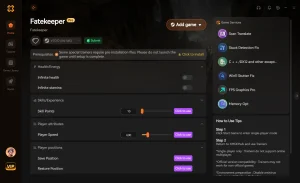
Для игроков, предпочитающих автоматизированное решение без необходимости возиться с конфигурационными файлами или настройками реестра Windows, XMODHUB ↗ предлагает безопасный инструмент для оптимизации производительности в один клик. Как специализированный инструмент для повышения FPS в Fatekeeper, он автоматически применяет обход CFG и твики Engine.ini.
Режим бога
Бесконечное здоровье, чтобы выжить в боях темного фэнтези.
Бесконечная выносливость
Никогда не исчерпывайте выносливость во время напряженных боев с боссами.
Бесконечное золото
Мгновенно разблокируйте все улучшения и предметы в хабе.
Оптимизатор FPS
Автоматически применяет исправления фризов и твики движка.
Почему стоит выбрать XMODHUB для Fatekeeper
XMODHUB ↗ — это надежный выбор для ПК-геймеров, потому что он гарантирует установку в один клик без вредоносных программ, которая автоматически обновляется с каждым патчем игры. Его удобный интерфейс означает, что вам не нужны знания в программировании, чтобы безопасно улучшить свой одиночный игровой опыт. Только для одиночной игры и оффлайн-использования.
Изучите полный набор инструментов XMODHUB — с автоматическим определением версии игры, чистой активацией в один клик и гарантированно безопасными файлами для каждой поддерживаемой игры.
Часто задаваемые вопросы
Как исправить микрофризы в Fatekeeper?
Как отредактировать конфигурационный файл Fatekeeper для лучшего FPS?
Существует ли инструмент для повышения FPS в Fatekeeper?
Поддерживает ли Fatekeeper DirectX 12?
Почему Unreal Engine 5 вызывает лаги в раннем доступе?
Повлияет ли отключение CFG для Fatekeeper на безопасность моего ПК?
Готовы улучшить свой игровой процесс?

Я провожу практическое тестирование совместимости, оценку производительности и строгую проверку безопасности для каждого ресурса на Xmodhub. Моя цель — устранить технические препятствия и риски для безопасности, гарантируя, что каждый отобранный мод и инструмент, не содержащий вредоносных программ, обеспечит стабильное, безопасное и высокопроизводительное улучшение оригинального игрового процесса.


 Catherine Hu