Nancy Miller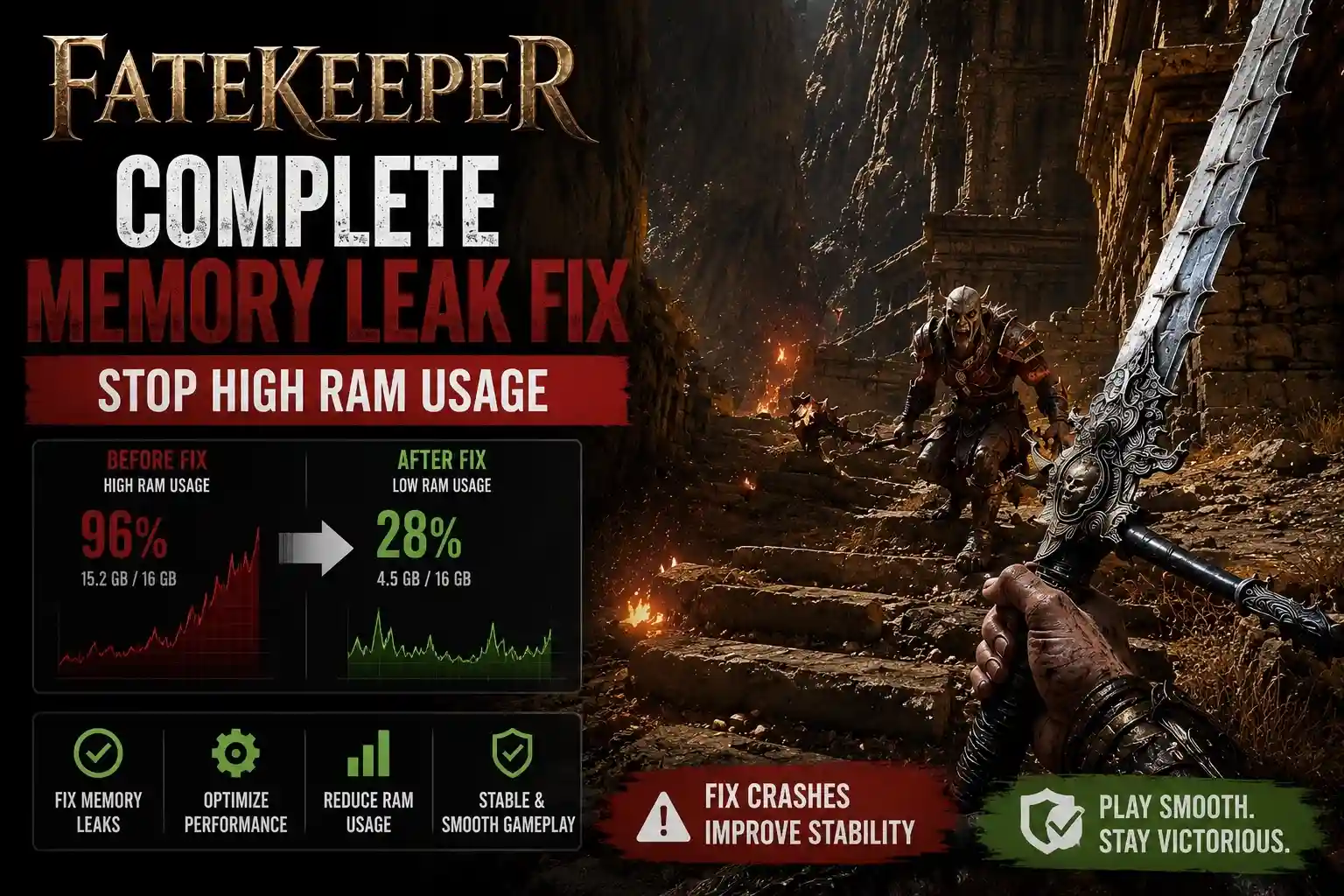
Fatekeeperのメモリリークを修正するには、Windowsの仮想メモリ(ページングファイル)を手動で最低16GBに増やし、長時間のゲームセッション中にはRAMMapのようなスタンバイメモリ解放ツールを使用する必要があります。Fatekeeperのアーリーアクセスビルドは、主に複雑なスキルツリーUIのレンダリングが原因で進行性のメモリリークに悩まされています。開発元のParaglacialが公式パッチをリリースするまでは、スキルツリーメニューを長時間開いたままにすることを避け、2時間ごとにクライアントを再起動して確保されたRAMを解放してください。
重要なポイント
- 仮想メモリ — Windowsのページングファイルを16GBに増やすことで、突然のデスクトップクラッシュを防ぎます。
- スキルツリーUI — 巨大なスキルツリーを長時間開くのを避けることで、RAM使用量の急増を抑えます。
- RAMMapツール — 一般的なゲームブースターの代わりに、RAMMapを使用して安全にスタンバイメモリを解放します。
- ゲームの再起動 — 16GBのRAMを搭載したシステムでは、1~2時間ごとにゲームクライアントを再起動してください。詳細は以下で解説します。
FatekeeperがRAMを大量消費し、クラッシュする原因は?
FatekeeperがRAMを大量に消費するのは、現在のアーリーアクセスビルドが、複雑なゲーム内メニューを閉じた後にキャッシュされたメモリを解放できないためです。特に、ゲームの巨大なスキルツリーUIは数ギガバイトのRAMを確保し、ゲームプレイに戻ってもそのメモリは解放されません。この進行性のメモリリークは最終的にシステムリソースを枯渇させ、突然デスクトップにクラッシュする原因となります。
FatekeeperのスキルツリーUIにおけるメモリリーク
Steamフォーラムでのコミュニティの共通認識によると、RAM使用量の急増は、ロケーション間の移動時や複雑なスキルツリーノードのレンダリング時に最も頻繁に発生します。私が初日ビルドをプレイした際、スキルツリーを開くと即座に追加で2GBのメモリが消費され、メニューを閉じてもそのメモリは確保されたままでした。Fatekeeperは野心的なアクションRPGであるため、プレイヤーはキャラクターを強化するために頻繁にこのメニューにアクセスする必要があり、長時間のゲームセッションではメモリ確保の問題が急速に悪化します。
アーリーアクセス版とパッチの違い
2026年6月3日現在、このガイドは初期のアーリーアクセス版(v0.1.x)に適用されます。13人からなるドイツのスタジオParaglacialは、公式のSteamコミュニティ投稿でこれらのパフォーマンス問題を認めています。公式パッチがリリースされるまで、プレイヤーはPCGamingWikiのような技術リソースを参照し、安定性を維持するために手動での仮想メモリ設定に頼るべきです。
開発者からのアップデート
ParaglacialはSteamフォーラムで、スキルツリーのメモリリーク修正が次期ホットフィックスv0.1.2の最優先事項であることを確認しましたが、それまでは手動での回避策が必要です。
Fatekeeperのメモリリーク修正を適用する方法
Fatekeeperのメモリリーク修正を適用するには、システムの仮想メモリ割り当てを手動で拡張し、ゲームの過剰なデータキャッシュを処理できるようにする必要があります。カスタムページングファイルサイズを最低16GBに設定することで、長時間のセッション中にゲームのRAM使用量が急増したときにメモリ不足エラーを防ぐための重要なバッファが確保されます。
Windowsの仮想メモリ割り当ての設定
システムを安定させるには、Windowsキーを押して「システムのパフォーマンスと表示の調整」を検索します。「詳細設定」タブの仮想メモリセクションで、「変更」をクリックします。「すべてのドライブのページングファイルのサイズを自動的に管理する」のチェックを外し、最も高速なSSDを選択し、「カスタムサイズ」を選択して、初期サイズと最大サイズの両方を16384 MBに設定してからPCを再起動します。これにより、物理RAMが枯渇したときにWindowsが使用できる、専用の断片化されていないストレージブロックが確保されます。
RAMMapを使用したFatekeeperのメモリ最適化
より安全なFatekeeperのメモリ最適化のために、Microsoftの公式ユーティリティRAMMapをダウンロードしてください。汎用的な最適化ソフトウェアとは異なり、RAMMapを使用すると、重要なWindowsのバックグラウンドプロセスを終了させることなく、ゲームの途中で安全にスタンバイメモリをクリアでき、ロックされたRAMを即座に解放できます。ゲームからAlt-Tabで切り替え、RAMMapを開き、「Empty」メニューをクリックして「Empty Standby List」を選択するだけで、キャッシュされたメモリをクリアできます。
実践テスト:Fatekeeperでの2時間のゲームセッション
16GBのRAMを搭載したシステムでのテスト中、タスクマネージャーとMSI Afterburnerを使用して2時間のセッション中のメモリ割り当てを監視しました。ページングファイルを調整する前は、ゲームは85分でデスクトップにクラッシュしました。16GBのカスタムページングファイルを適用し、RAMMapでスタンバイメモリを一度クリアした後は、ゲームは全時間を通して完全に安定していました。
ヒント
カスタム仮想メモリページングファイルは、必ずNVMe SSD上に配置してください。機械式のハードドライブに配置すると、Fatekeeperがオーバーフローデータにアクセスしようとしたときに深刻なスタッターが発生します。
Fatekeeperのメモリ不足エラーを修正する方法は?
Fatekeeperのメモリ不足エラーは、ゲームファイルの整合性を確認し、ハードウェアリソースを消費するバックグラウンドアプリケーションを厳密に制限することで修正できます。初日のダウンロードでファイルが破損していると、メモリ割り当てエラーが悪化する可能性があるため、より複雑な技術的修正を試みる前に、Steamに不足しているリソースを再ダウンロードさせるのが、基本的な安定性を確保する最も早い方法です。
SteamでFatekeeperのゲームファイルを確認する
初期のアーリーアクセスダウンロードでファイルが欠落または破損していると、エンジンがそれらをロードしようとしたときに深刻なメモリスパイクを引き起こす可能性があります。SteamライブラリでFatekeeperを右クリックし、「プロパティ」を選択し、「インストール済みファイル」に移動して「ゲームファイルの整合性を確認」をクリックすると、これらの根本的な破損問題が修正されます。このプロセスは通常数分で完了し、破損したファイルはすべて自動的に置き換えられます。
バックグラウンドアプリケーションを無効にしてRAMを解放する
ゲームに利用可能な物理メモリを最大限に提供するには、重要でないバックグラウンドアプリケーションを閉じる必要があります。ChromeのようなウェブブラウザやDiscordのようなコミュニケーションツールは、ハードウェアアクセラレーションを使用して積極的にRAMを消費します。これらの機能を無効にするか、アプリケーションを完全に閉じると、メモリ不足によるクラッシュの頻度が大幅に減少します。Discordを使用する必要がある場合は、詳細設定に移動してハードウェアアクセラレーションを無効にしてください。
グラフィックドライバを更新してメモリ管理を改善する
古いグラフィックドライバもメモリリークの一因となることがあります。特に、GPUがシステムRAMと効率的に通信していない場合に顕著です。最新のNVIDIAまたはAMDドライバがインストールされていることを確認してください。これらには、集中的なレンダリングタスク中のビデオメモリとシステムメモリの処理を改善する、ゲーム固有の最適化が含まれていることがよくあります。
クイックフィックス
マルチモニター構成を使用している場合は、Fatekeeperのプレイ中にセカンドディスプレイを無効にしてみてください。これにより、オペレーティングシステムのデスクトップウィンドウマネージャーが必要とする全体的なメモリ負荷が軽減されます。
FatekeeperのRAM大量消費を最適化する際のよくある間違い
FatekeeperのRAM大量消費問題に対処する際にプレイヤーが犯す最大の間違いは、ゲームエンジンと競合する自動最適化ソフトウェアを使用することです。汎用的なゲームブースターは、Windowsのバックグラウンドプロセスを強制的に終了させるため、オペレーティングシステムが不安定になり、メモリリーク自体よりも深刻なスタッターを引き起こすことがよくあります。システムリソースは常に手動で管理する方が良いでしょう。
RAMMapの代わりに汎用ゲームブースターを使用する
サードパーティ製の「ブースター」ではなく、RAMMapのようなスタンバイメモリ解放ツールを使用することを強くお勧めします。これらの商用ツールの多くは、ゲームエンジンがリソースのストリーミングに依存しているサービスを積極的に一時停止させるため、激しい戦闘シーン中に大規模なフレームレートの低下や音声の同期ズレを引き起こします。Microsoftが開発したRAMMapは、Windowsのメモリマネージャーと安全に連携します。
Fatekeeperに対してページングファイルが小さすぎる設定
PCゲームの世界には、高性能システムではページングファイルを完全に無効にするとパフォーマンスが向上するという根強い神話があります。最適化されていないアーリーアクセスプロジェクトをプレイ中にこれを実行すると、即座にデスクトップにクラッシュすることが保証されます。さらに、ページングファイルサイズを小さく設定しすぎると、オペレーティングシステムが巨大なスキルツリーUIのデータを安全にキャッシュできなくなります。たとえ32GBの物理RAMを搭載していても、常に最低16GBを割り当ててください。
警告
たとえ32GBや64GBの物理RAMを搭載していても、Windowsの仮想メモリページングファイルを完全に無効にしないでください。Fatekeeperのエンジンは、メモリオーバーフローを安全に処理するためにページングファイルが必要です。
最終的な結論:アーリーアクセス版Fatekeeperのパフォーマンスを安定させる
アーリーアクセス版Fatekeeperのパフォーマンスを安定させるための最終的な結論は、Paraglacialが包括的な最適化パッチをリリースするまで、手動でのメモリ管理が必須であるということです。Windowsのページングファイルを16GBに増やし、Steamでファイルを検証し、RAMMapを使用してスタンバイメモリをクリアすることで、スキルツリーのメモリリークをうまく回避できます。初日ビルドではこれらの追加手順が必要ですが、これらの技術的修正を適用することで、進行状況を台無しにする可能性のある突然のメモリ不足クラッシュを常に恐れることなく、ダークファンタジーの世界を探索できるようになります。
| システムRAM | 初期サイズ (MB) | 最大サイズ (MB) | 推奨事項 |
|---|---|---|---|
| 8 GB RAM | 16384 | 24576 | 安定性のための絶対的な最小値。頻繁な再起動が必要。 |
| 16 GB RAM | 16384 | 16384 | 最適なバランス。2~3時間のセッション中のクラッシュを防ぐ。 |
| 32 GB+ RAM | 8192 | 16384 | 十分なバッファ。メモリリークが目立ちにくくなる。 |
XMODHUBでFatekeeperの問題を即座に解決
ページングファイルの手動設定やRAM使用量の監視にうんざりしているなら、XMODHUB ↗がFatekeeper体験を向上させる簡単な方法を提供します。シングルプレイヤー体験を最適化するために設計されており、周回作業をなくし、ゲームプレイを安定させます。
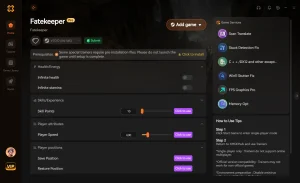
無敵モード
激しい戦闘中の突然のフレームドロップやスタッターで死ぬことはありません。
無限のスキルポイント
面倒な周回作業なしで、スキルツリー全体を即座にアンロックします。
ゲーム速度倍率
ダークファンタジーの世界でのアニメーションや移動時間を高速化します。
一撃必殺
敵を即座に倒して、ストーリーをより速く進めます。
FatekeeperにXMODHUBを選ぶ理由
XMODHUB ↗は、マルウェアフリーを保証し、最新のゲームパッチに合わせてトレーナーを自動的に更新するため、PCゲーマーにとって最も信頼できる選択肢です。危険なチートプログラムとは異なり、このオールインワンユーティリティはプログラミングの知識を必要とせず、安定したシングルプレイヤー体験のためにMODを安全に注入します。
XMODHUBの豊富なツールキットを探索してください — 自動ゲームバージョン検出、クリーンなワンクリック起動、そしてサポートされているすべてのゲームで保証された安全なファイルが特徴です。
プレイヤーのステータス
進行
よくある質問
Fatekeeperにはメモリリークがありますか?
FatekeeperはどれくらいのRAMを必要としますか?
Paraglacialはメモリリークのパッチをリリースしますか?
Fatekeeperは1時間プレイするとラグが発生するのはなぜですか?
アーリーアクセス版のFatekeeperには16GBのRAMで十分ですか?
Fatekeeperをプレイ中にスタンバイメモリをクリアする方法は?
ゲーム体験を向上させる準備はできましたか?

私はXmodhubのすべてのリソースに対し、実践的な互換性テスト、パフォーマンスのベンチマーク、そして厳格なセキュリティ審査を実施しています。私の目標は、技術的な摩擦や安全上のリスクを排除し、厳選されたマルウェアフリーの各MODやツールが、バニラ版のゲーム体験に対して、安定かつ安全で高性能なアップグレードを提供できるようにすることです。



 Catherine Hu