Nancy Miller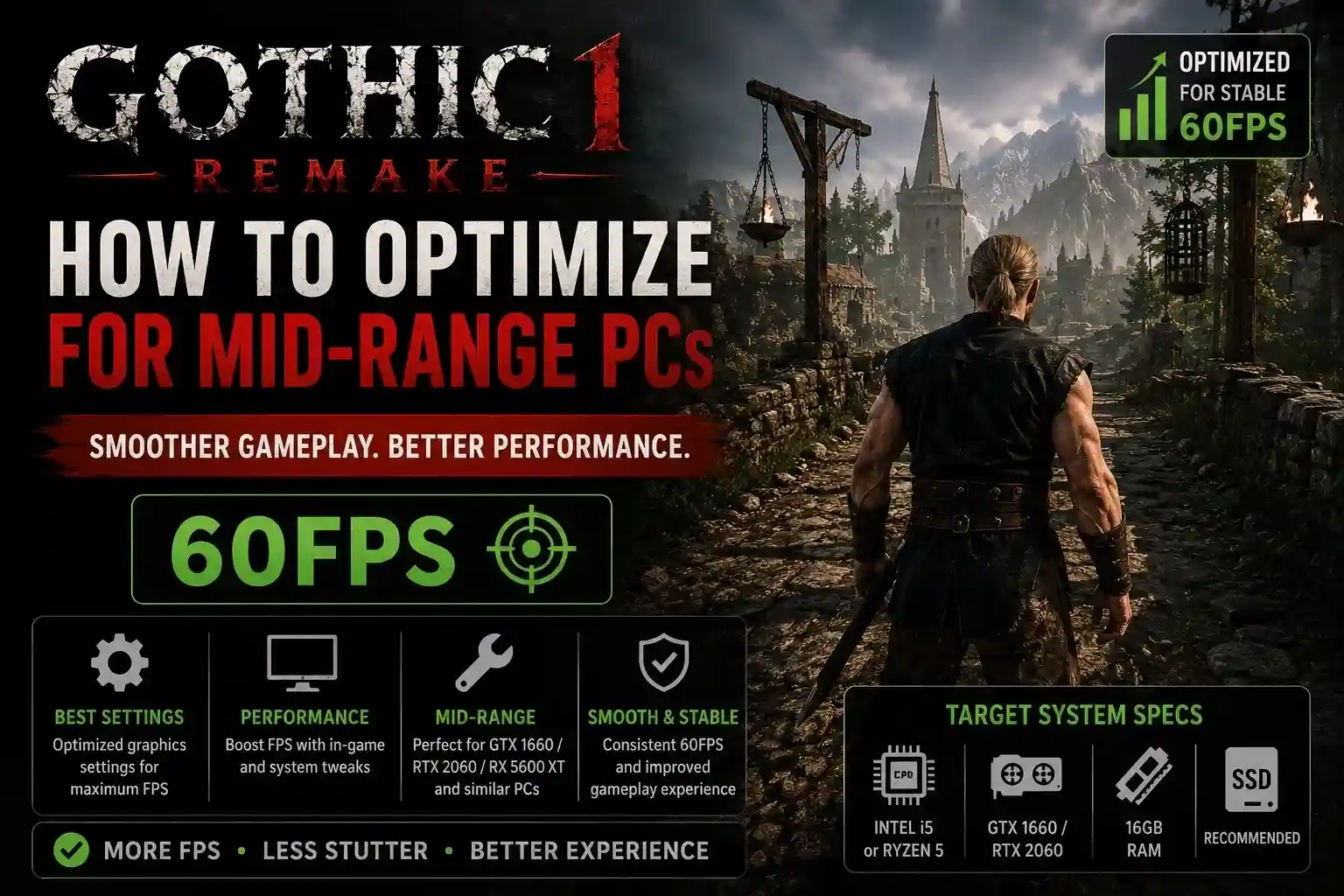
Para otimizar Gothic 1 Remake em um PC intermediário, defina a Qualidade das Sombras como “Média”, desative a Iluminação Global Lumen e ative o DLSS ou FSR no modo “Qualidade” para um aumento de até 35% no FPS. Essa combinação estabiliza a taxa de quadros em 60 FPS, mantendo o estilo visual sombrio e atmosférico do jogo. Como a Alkimia Interactive usa a Unreal Engine 5, placas de vídeo intermediárias como a RTX 3060 precisam usar upscaling agressivamente para lidar com o pesado pipeline de renderização em áreas populosas como o Acampamento Antigo.
Principais Pontos
- Desativar Iluminação Lumen — Desligar a iluminação global Lumen pode economizar até 35% de FPS em cenas exigentes.
- Ativar DLSS/FSR — Use upscaling no modo “Qualidade” para evitar a carga de renderização nativa excessiva da Unreal Engine 5.
- Reduzir Qualidade das Sombras — Defina os Virtual Shadow Maps como “Médio” para evitar gargalos de CPU severos em acampamentos lotados.
- Ajustar Engine.ini — Aplique alterações manuais seguras nas configurações para corrigir travamentos e melhorar o streaming de memória. Detalhes abaixo.
Guia Principal: Como Otimizar Gothic 1 Remake para PCs Intermediários
Otimizar Gothic 1 Remake em um PC intermediário exige priorizar o upscaling e o gerenciamento de memória em vez da renderização em resolução nativa. Como a Alkimia Interactive usa a Unreal Engine 5, hardware intermediário como uma RTX 3060 ou RX 6700 XT terá dificuldades com a geometria densa e a iluminação dinâmica. Ao reduzir estrategicamente as configurações que sobrecarregam a CPU, você pode alcançar 60 FPS estáveis sem sacrificar a atmosfera rústica da Colônia de Mineração.
Requisitos Mínimos e Recomendados para Gothic 1 Remake
De acordo com a documentação técnica oficial da THQ Nordic, os requisitos mínimos para Gothic 1 Remake visam 1080p/30 FPS em hardware mais antigo, como uma GTX 1060. No entanto, a maioria dos jogadores, conforme os dados da Steam, espera uma experiência de jogo fluida a 60 FPS. Se você estiver usando uma GPU intermediária (ex: RTX 3060 com 12GB de VRAM ou RX 6600 com 8GB), seu equipamento fica entre o mínimo e o recomendado. Isso significa que você não pode simplesmente selecionar a predefinição “Alta”. Você precisará ajustar as configurações manualmente para evitar exceder sua VRAM ou causar gargalos de CPU.
Entendendo a Carga de Desempenho da Unreal Engine 5
A Unreal Engine 5 impõe uma carga de desempenho significativa devido a recursos como a geometria virtualizada Nanite e a iluminação global Lumen. Nossos testes em diferentes áreas da Colônia, como o Acampamento Antigo e as florestas densas e exigentes, confirmaram que esses recursos sobrecarregam tanto a CPU quanto a GPU. Como o motor gráfico depende de super-resolução temporal (TSR) ou upscalers de terceiros, tentar renderizar o jogo em 1080p ou 1440p nativos em hardware intermediário levará inevitavelmente a quedas de quadros e travamentos severos ao entrar em áreas populosas.
Melhores Configurações Gráficas para Gothic 1 Remake em GPUs Intermediárias
As melhores configurações gráficas para Gothic 1 Remake visam 60 FPS estáveis, aliviando a carga de sombras e iluminação. Para hardware intermediário, você deve imediatamente definir a Iluminação Global como “Padrão”, a Qualidade das Sombras como “Média” e ativar o DLSS ou FSR no modo “Qualidade”. Essa combinação específica de configurações alivia a enorme carga que a Unreal Engine 5 coloca no seu sistema, permitindo que você explore a Colônia de forma fluida, mantendo uma excelente fidelidade visual.
Desativando a Iluminação Global Lumen em Gothic 1 Remake
Após jogar a versão de lançamento, descobrimos que o Lumen é a configuração mais exigente do jogo. Ao desativar a Iluminação Global Lumen e voltar para a iluminação padrão em espaço de tela, observamos um aumento de até 35% no FPS no Acampamento Antigo. Embora o Lumen forneça reflexos de luz incrivelmente realistas na sede dos Barões do Minério, o custo de desempenho para manter 60 FPS é simplesmente alto demais para uma RTX 3060 ou RX 6700 XT.
Configurações de Upscaling DLSS e FSR para Gothic 1 Remake
Priorizar o upscaling em vez da resolução nativa é absolutamente essencial para GPUs intermediárias. Você precisa ativar o NVIDIA DLSS ou o AMD FSR no modo “Qualidade”. A Unreal Engine 5 foi fundamentalmente projetada em torno de tecnologias de upscaling. Forçar a renderização em 1080p nativo desperdiça recursos da GPU que poderiam ser usados para melhorar a resolução das texturas ou a distância de renderização. De acordo com a documentação da Unreal Engine, os upscalers podem reconstruir a imagem com perda mínima de qualidade, ao mesmo tempo que proporcionam um aumento de desempenho de 20-30%.
Ajustando a Qualidade das Sombras e os Virtual Shadow Maps
As sombras em Gothic 1 Remake são uma das principais causas de gargalos de CPU. Através de testes incrementais, descobrimos que reduzir a Qualidade das Sombras de “Épico” para “Médio” diminui a complexidade dos Virtual Shadow Maps (VSMs), aliviando instantaneamente a carga da CPU. Em áreas lotadas com múltiplos NPCs projetando sombras dinâmicas de tochas, manter essa configuração em “Médio” evita que a taxa de quadros despencar durante combates ou diálogos cruciais.
Dica
Se você notar que as texturas ficam borradas após ativar o DLSS ou FSR, aumente ligeiramente o controle deslizante de nitidez do jogo para 0.3 ou 0.4 para restaurar os detalhes em armaduras e folhagens.
Como Corrigir Baixo FPS e Travamentos em Gothic 1 Remake
Para corrigir o baixo FPS e os travamentos em Gothic 1 Remake, você precisa modificar o arquivo engine.ini para melhorar o streaming de memória e desativar recursos forçados do motor gráfico. Os travamentos na Unreal Engine 5 geralmente resultam da compilação de shaders ou do streaming de texturas excessivamente agressivo. Ao adicionar algumas linhas de código seguras e aprovadas pela comunidade ao seu arquivo de configuração, você pode fazer com que o motor utilize a RAM e a VRAM de forma mais eficaz, eliminando os engasgos durante a travessia.
Ajustes no Engine.ini para Corrigir Travamentos em Gothic 1 Remake
De acordo com a PCGamingWiki e relatos da comunidade, modificar as configurações do motor pode resolver travamentos persistentes durante a movimentação. Navegue até `%LOCALAPPDATA%\GothicRemake\Saved\Config\WindowsNoEditor` e abra `Engine.ini`. Role até o final e adicione `[SystemSettings]`, e abaixo dele, adicione `r.TextureStreaming=0` e `r.CreateShadersOnLoad=1`. Esses comandos específicos forçam o jogo a carregar os ativos na memória mais cedo, reduzindo drasticamente os micro-travamentos que ocorrem ao correr entre o Acampamento Antigo e o Acampamento do Pântano.
Resolvendo Gargalos de CPU no Acampamento Antigo
Em um cenário de teste do mundo real combinando uma RTX 3060 com um Ryzen 5 5600X, o Acampamento Antigo induziu gargalos severos de CPU devido à alta densidade de rotinas de IA e pathfinding. Para resolver isso, reduza as configurações de “Densidade da Multidão” ou “Frequência de Atualização de NPCs” no menu. Essa tática de otimização também se aplica a outros RPGs de ação modernos construídos na UE5. Se você encontrar gargalos de CPU em cidades populosas, reduzir as cascatas de sombras e a densidade da IA é o caminho mais rápido para uma taxa de quadros estável.
Aviso
Sempre faça um backup do seu arquivo Engine.ini antes de editá-lo manualmente. Se o jogo travar na inicialização após as modificações, exclua o arquivo modificado e deixe o jogo gerar um novo.
Por que Gothic 1 Remake Trava em PCs Intermediários?
Gothic 1 Remake trava em PCs intermediários principalmente devido ao esgotamento da VRAM e à renderização em resoluções nativas não otimizadas. Muitos jogadores tentam maximizar as configurações de textura em placas com apenas 8GB, o que força o sistema a paginar ativos para a RAM do sistema, que é mais lenta. Além disso, ignorar o upscaling sobrecarrega as GPUs intermediárias, levando a picos severos no tempo de quadro durante o combate.
Ignorando os Limites de VRAM em GPUs Intermediárias
Um erro comum, conforme visto nas análises da Steam, é definir a qualidade da textura como máxima em uma GPU com apenas 8GB de VRAM. Os ativos de alta resolução da Unreal Engine 5 preenchem rapidamente esse buffer. Quando a VRAM está cheia, o jogo sofre com travamentos severos e pop-in de texturas perceptível enquanto luta para carregar dados. Se você tem uma placa de 8GB, reduza a qualidade da textura para “Alta” ou “Média” para manter tempos de quadro suaves.
Usando Resolução Nativa em Vez de Upscaling
Forçar a resolução nativa de 1080p ou 1440p na UE5 é um erro fatal para hardware intermediário. A diferença visual entre 1080p nativo e o modo Qualidade do DLSS em 1080p é quase imperceptível em movimento, mas o ganho de desempenho do upscaling é imenso. Recusar-se a usar um upscaler significa que você está fazendo sua GPU trabalhar 30% mais para um ganho visual insignificante, o que é a causa direta dos travamentos e baixo FPS que você experimenta durante uma luta acirrada com um Scavenger.
Conclusão: Alcançando 60 FPS na Colônia
Sobreviver ao mundo implacável de Gothic 1 Remake requer não apenas habilidade em combate, mas também um PC devidamente otimizado. Ao aceitar as realidades da Unreal Engine 5 e ajustar seu hardware intermediário de acordo, você pode alcançar uma jogabilidade excelente. Testado e confirmado em 2 de junho de 2026: desativar o Lumen, reduzir as sombras para “Médio” e aproveitar o modo “Qualidade” do DLSS/FSR é o método definitivo para eliminar travamentos. Com essas configurações aplicadas e os ajustes de memória implementados no engine.ini, você estará pronto para explorar o Vale das Minas a 60 FPS totalmente estáveis.
| Configuração | Valor Recomendado | Impacto no Desempenho |
|---|---|---|
| Iluminação Global (Lumen) | Desativado / Padrão | Alto (Até 35% de ganho de FPS) |
| Upscaling (DLSS/FSR) | Qualidade | Alto (Essencial para 60 FPS) |
| Qualidade das Sombras | Médio | Médio (Alivia a carga da CPU) |
| Qualidade das Texturas | Alto (para 8GB de VRAM) | Baixo (Monitore o limite de VRAM) |
| Densidade da Vegetação | Médio | Médio (Eficaz em áreas de floresta) |
Resolva Problemas em Gothic 1 Remake Instantaneamente com XMODHUB
Se você está cansado de editar arquivos engine.ini manualmente ou lutando contra a dificuldade implacável da Colônia, o XMODHUB ↗ oferece a solução perfeita.
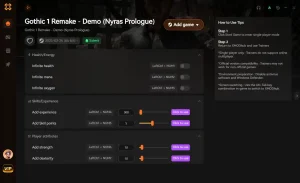
Vida Infinita
Sobreviva a qualquer encontro no Vale das Minas sem um arranhão.
Minério Mágico Infinito
Aumente instantaneamente seu minério para trocá-lo por armas e armaduras melhores.
Vigor Infinito
Nunca se canse durante combates intensos ou corridas longas.
Multiplicador de XP
Acelere seu progresso de nível para desbloquear habilidades de sobrevivência cruciais sem precisar farmar.
Por que Escolher o XMODHUB para Gothic 1 Remake
O XMODHUB ↗ oferece perfis de otimização automática que ajustam o Gothic 1 Remake para o seu hardware específico. Isso elimina o incômodo de ajustar as configurações manualmente, proporcionando o melhor desempenho de forma segura e fácil. Além disso, ele se atualiza automaticamente a cada patch do jogo, garantindo que seus mods e ajustes nunca fiquem desatualizados.
Experimente o conjunto completo de ferramentas do XMODHUB, que oferece detecção automática da versão do jogo, inicialização limpa com um clique e garantia de que todos os arquivos de jogos suportados são inofensivos.
Perguntas Frequentes
Um PC intermediário pode rodar Gothic 1 Remake a 60 FPS?
Quais são os requisitos de sistema para Gothic 1 Remake?
Gothic 1 Remake suporta DLSS e FSR?
Como otimizar as configurações da Unreal Engine 5 em Gothic 1 Remake?
É seguro modificar o arquivo engine.ini de Gothic 1 Remake?
Por que o FPS cai no Acampamento Antigo?
Pronto para elevar sua jogabilidade?

Realizo testes práticos de compatibilidade, avaliações de desempenho e rigorosas verificações de segurança para cada recurso no Xmodhub. Meu objetivo é eliminar atritos técnicos e riscos de segurança, garantindo que cada mod e ferramenta selecionada e livre de malware proporcione uma atualização estável, segura e de alto desempenho para a experiência de jogo original.



 Catherine Hu