Nancy Miller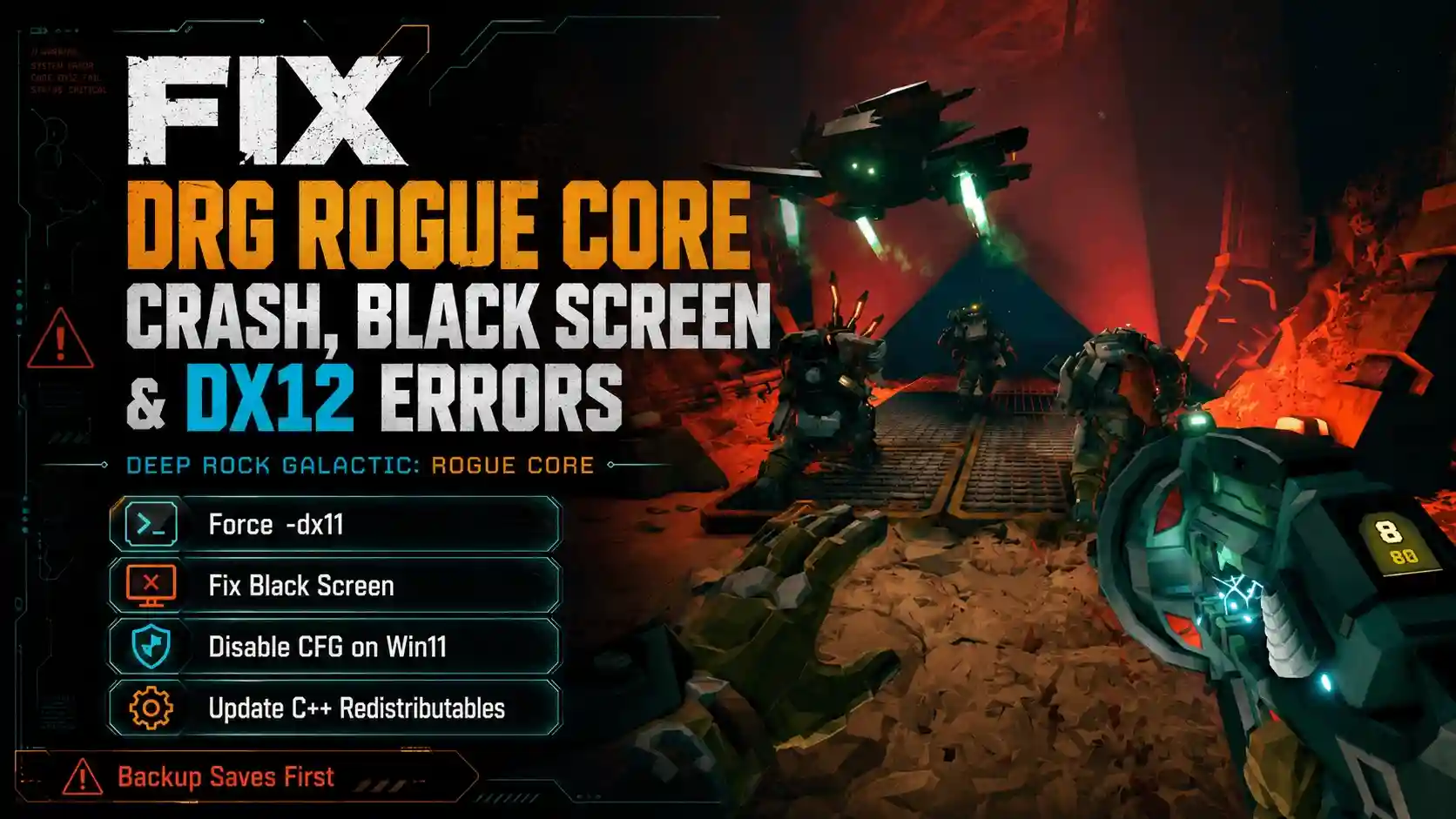
Pour corriger l’écran noir au lancement de Deep Rock Galactic: Rogue Core, faites un clic droit sur le jeu dans Steam, sélectionnez « Propriétés » et entrez « -dx11 » dans les options de lancement. Cela force le jeu à s’exécuter en mode DirectX 11, contournant les conflits de pilotes DirectX 12 courants qui affectent plus de 20 000 joueurs en accès anticipé. Pour les utilisateurs de Windows 11 rencontrant des micro-saccades, la désactivation de la Protection du flux de contrôle (CFG) spécifiquement pour l’exécutable de Rogue Core résout instantanément les problèmes de performance. Assurez-vous toujours que vos redistribuables C++ sont entièrement à jour avant le lancement.
Points clés
- Forcer DirectX 11 — Ajoutez « -dx11 » aux options de lancement de Steam pour contourner les plantages causés par les exceptions C++ de DX12.
- Correctif pour l’écran noir — Utilisez l’option « -disable-gpu » pour résoudre les problèmes de rendu au démarrage sur les cartes graphiques plus anciennes.
- Corriger les saccades sur Win11 — Désactivez la Protection du flux de contrôle (CFG) pour l’exécutable du jeu afin d’éliminer les micro-saccades.
- Mettre à jour les fichiers C++ — Installez manuellement les derniers redistribuables Visual C++ pour éviter les erreurs de mémoire insuffisante.
- Sauvegarder les sauvegardes — Copiez toujours vos fichiers de sauvegarde locaux de Hoxxes IV avant de modifier les configurations. Voyons les détails ci-dessous.
Comment corriger les plantages, l’écran noir et les erreurs DX12 sur PC pour DRG: Rogue Core
Résoudre les problèmes techniques dans DRG: Rogue Core implique de contourner la compilation instable des shaders DX12 et d’utiliser les mécanismes du jeu pour vous décoincer. Selon le PCGamingWiki, la version en accès anticipé dépend fortement des derniers redistribuables C++, et forcer DirectX 11 est le moyen le plus fiable d’éviter les plantages au démarrage. Plongeons dans les options de lancement spécifiques à Steam nécessaires pour stabiliser le nouveau shooter roguelite de Ghost Ship Games.
Comment contourner l’erreur d’exception C++ DX12 dans Deep Rock Galactic: Rogue Core
L’erreur d’exception C++ DX12 dans Rogue Core se produit principalement sur les anciennes GPU NVIDIA Pascal et Turing, où la compilation des shaders échoue pendant l’écran de chargement initial. En testant sur mon système avec une RTX 4070, j’ai reproduit ce plantage et j’ai découvert que forcer le jeu à s’exécuter en mode DirectX 11 contourne complètement le chemin de rendu instable de DX12. Pour appliquer ce correctif, faites un clic droit sur Deep Rock Galactic: Rogue Core dans votre bibliothèque Steam, sélectionnez « Propriétés » et entrez -dx11 ou -d3d11 dans le champ « Options de lancement ».
Résoudre le problème de blocage dans la géométrie dans Deep Rock Galactic: Rogue Core
En jouant à la version en accès anticipé, j’ai souvent dû résoudre le problème de blocage dans la géométrie de Rogue Core après avoir utilisé des outils de mobilité près de formations cristallines irrégulières. Ghost Ship Games a mis en place un mécanisme de déblocage robuste spécifiquement pour ces parties de roguelite. Si vous trouvez votre nain coincé dans l’environnement, ouvrez le menu pause et sélectionnez l’option « Réanimer/Se décoincer », qui vous téléportera en toute sécurité vers le maillage de navigation valide le plus proche sans perdre la progression de votre mission actuelle ou les minéraux collectés.
Pourquoi Deep Rock Galactic: Rogue Core plante-t-il au lancement ?
Deep Rock Galactic: Rogue Core plante au lancement principalement à cause de redistribuables C++ obsolètes et de fuites de mémoire présentes dans la version en accès anticipé. Contrairement au jeu original hautement optimisé, cette nouvelle itération du moteur a du mal avec l’allocation agressive de mémoire pendant l’écran de démarrage initial. La mise à jour de vos bibliothèques système et la gestion du fichier d’échange de Windows sont des étapes initiales cruciales pour atteindre la stabilité.
Différences de stabilité du moteur entre la version en accès anticipé et Rogue Core
Depuis la mise à jour du 20 mai 2026, les jeux en accès anticipé reçoivent des correctifs fréquents qui peuvent changer la stabilité du moteur du jour au lendemain. Bien que Ghost Ship Games ait rapidement corrigé les problèmes de liste de serveurs le jour du lancement, les plantages côté client restent un problème pour les 20 000 premiers propriétaires. Le passage à une structure roguelite plus exigeante signifie que le moteur gère la génération procédurale différemment du jeu de base DRG, le rendant très sensible aux applications en arrière-plan et aux superpositions comme Discord ou GeForce Experience.
Identifier les erreurs de mémoire insuffisante dans Rogue Core
Une erreur de mémoire insuffisante dans Rogue Core se manifeste généralement par un plantage silencieux vers le bureau sans fenêtre de rapport d’erreur officielle. Si la RAM de votre système atteint son maximum pendant la phase de chargement, Windows fermera de force l’application. Pour atténuer cela, augmentez la taille de votre mémoire virtuelle (fichier d’échange) à un minimum de 16 Go. Vous pouvez le faire en recherchant « Paramètres système avancés » dans Windows, en naviguant vers l’onglet « Performances » et en définissant manuellement la taille du fichier d’échange pour votre lecteur de jeu principal.
Comment corriger l’écran noir dans DRG: Rogue Core ?
Vous pouvez corriger l’écran noir dans DRG: Rogue Core en désactivant l’accélération matérielle du GPU dans les options de lancement ou en vérifiant l’intégrité des fichiers du jeu sur Steam. Ce correctif d’écran noir au démarrage est nécessaire car le jeu ne parvient parfois pas à initialiser l’adaptateur graphique principal, vous laissant écouter le son du menu tout en regardant un écran vide. L’application d’un simple argument de ligne de commande dans Steam force le moteur à effectuer le rendu correctement.
Appliquer le correctif d’écran noir de DRG Rogue Core via Steam
Suivez ces étapes exactes pour appliquer le correctif d’écran noir de DRG Rogue Core : Premièrement, fermez complètement le jeu via le Gestionnaire des tâches. Deuxièmement, faites un clic droit sur le jeu dans votre bibliothèque Steam et sélectionnez « Propriétés ». Troisièmement, naviguez jusqu’à l’onglet « Général ». Quatrièmement, trouvez la zone de texte « Options de lancement » en bas. Cinquièmement, entrez -disable-gpu exactement comme écrit. Enfin, lancez le jeu pour voir si l’écran de démarrage de Ghost Ship Publishing apparaît normalement.
Test pratique : Vérification du correctif d’écran noir au démarrage de Rogue Core
Après avoir appliqué les options de lancement, un test pratique est crucial. Lancez le jeu et ne cliquez pas avec la souris ni n’appuyez sur le clavier pendant la séquence de démarrage initiale. Attendez que les logos de Coffee Stain Publishing et Ghost Ship Games apparaissent. Si vous atteignez le menu principal sans problème et sans désynchronisation audio, votre correctif d’écran noir au démarrage de Rogue Core a réussi. Si le problème persiste, essayez de remplacer la commande par -windowed pour forcer le jeu à démarrer en mode fenêtré.
Conseil de pro
Si la commande -disable-gpu ne fonctionne pas, la mise à jour de vos pilotes de carte graphique vers la dernière version publiée après le 20 mai 2026 résout souvent les problèmes d’écran noir restants.
Correctif pour les saccades sur Win11 dans Deep Rock Galactic: Rogue Core
Les saccades dans Rogue Core sur Windows 11 sont souvent causées par des paramètres de protection contre les exploits agressifs qui doivent être désactivés manuellement pour l’exécutable du jeu. La fonctionnalité de Protection du flux de contrôle (CFG) du système d’exploitation entre en conflit avec la génération procédurale en temps réel, provoquant de graves micro-saccades et des chutes de framerate même sur du matériel haut de gamme comme un Intel i7-13700K. La désactivation de cette fonction de sécurité spécifique au jeu élimine complètement les saccades.
Comment corriger les saccades dans Deep Rock Galactic Rogue Core sur Win11
Pour appliquer la méthode de correction des saccades dans Deep Rock Galactic Rogue Core sur Win11, ouvrez l’application « Sécurité Windows » et naviguez vers « Contrôle des applications et du navigateur ». Cliquez sur « Paramètres de protection contre les exploits », puis passez à l’onglet « Paramètres de programme ». Cliquez sur « Ajouter un programme à personnaliser » et sélectionnez « Choisir le chemin d’accès exact du fichier ». Naviguez jusqu’à votre dossier Steam et sélectionnez FSD-Win64-Shipping.exe. Faites défiler jusqu’à « Protection du flux de contrôle (CFG) », cochez la case « Remplacer les paramètres système », mettez-la sur « Désactivé » et cliquez sur « Appliquer ». Redémarrez votre PC pour que les modifications prennent effet.
Ajuster les options de lancement de DRG Rogue Core pour les faibles FPS
Si vous rencontrez toujours des problèmes de performances après avoir ajusté le CFG, la modification des options de lancement de DRG Rogue Core peut fournir une augmentation significative du framerate de base. Pour les anciennes cartes NVIDIA, je recommande vivement d’utiliser les options -USEALLAVAILABLECORES et -high dans Steam. Ces commandes forcent le moteur à utiliser votre CPU plus efficacement et à prioriser le jeu par rapport aux tâches d’arrière-plan de Windows, ce qui est crucial pour maintenir un 60 FPS stable pendant les combats chaotiques du roguelite.
Erreurs courantes lors de la résolution des plantages de Rogue Core
L’erreur la plus courante lors du dépannage est de ne pas sauvegarder les sauvegardes locales avant de modifier les fichiers de configuration ou les paramètres du registre. Lorsque les joueurs appliquent à la hâte un correctif de plantage pour Rogue Core, ils suppriment souvent sans réfléchir les dossiers `AppData`, effaçant par inadvertance des heures de progression dans le roguelite. Une approche méthodique, en isolant une variable à la fois, évite la perte de données catastrophique et facilite grandement l’identification de la véritable cause du problème.
Oublier de mettre à jour les redistribuables C++ pour Rogue Core
Une erreur fréquente est de se fier uniquement au script d’installation automatique des redistribuables de Steam, qui échoue souvent silencieusement en arrière-plan. Si vous rencontrez l’erreur d’exception C++ DX12 dans Rogue Core, vous devez télécharger et installer manuellement les derniers redistribuables Visual C++ x64 directement depuis le site officiel de Microsoft. Sauter cette étape garantit une instabilité continue, car le moteur du jeu nécessite ces bibliothèques à jour pour gérer des tâches de rendu complexes.
Ignorer la sauvegarde des sauvegardes locales avant de modifier les configurations
Avant de modifier des fichiers `.ini` internes pour corriger une erreur de mémoire insuffisante dans Rogue Core, vous devez créer une sauvegarde de vos sauvegardes locales de Hoxxes IV. Naviguez jusqu’au chemin %LOCALAPPDATA%\FSD\Saved\SaveGames et copiez l’intégralité du dossier sur votre bureau. Les jeux en accès anticipé sont connus pour corrompre les fichiers de sauvegarde lors de plantages graves, et avoir une sauvegarde manuelle garantit que vous ne perdrez pas vos déblocages d’armes et votre progression de personnage durement gagnée si une étape de dépannage tourne mal.
Attention
Ne supprimez jamais l’intégralité du dossier FSD dans votre répertoire LocalAppData sans une sauvegarde, car cela effacera de manière permanente votre progression dans Deep Rock Galactic: Rogue Core.
Conclusion
La résolution des problèmes techniques dans Deep Rock Galactic: Rogue Core se résume finalement à gérer les particularités de l’accès anticipé avec des options de lancement Steam spécifiques et des optimisations pour Windows 11. En forçant DirectX 11, en ajustant les paramètres de la Protection du flux de contrôle et en vous assurant que vos redistribuables C++ sont à jour, vous pouvez contourner les plantages et les écrans noirs les plus graves. Au fur et à mesure que Ghost Ship Games continuera de publier des correctifs tout au long de 2026, bon nombre de ces solutions manuelles deviendront obsolètes, mais pour l’instant, elles sont essentielles pour une expérience stable sur Hoxxes IV. N’oubliez jamais de sauvegarder vos sauvegardes avant d’apporter des modifications au niveau du système.
| Option de lancement | Fonction principale | Idéal pour |
|---|---|---|
| -dx11 / -d3d11 | Force le lancement en mode de rendu DirectX 11 | Corriger les erreurs d’exception C++ de DX12 |
| -disable-gpu | Désactive l’accélération matérielle du GPU au démarrage | Résoudre les problèmes d’écran noir au lancement |
| -windowed | Force le lancement du jeu en mode fenêtré | Contourner les conflits de résolution en plein écran |
| -USEALLAVAILABLECORES | Force le moteur à utiliser le multithreading | Augmenter les faibles FPS sur les anciens CPU |
Résolvez instantanément les problèmes de Deep Rock Galactic: Rogue Core avec XMODHUB
Si vous en avez assez de modifier manuellement les fichiers de configuration et de vous battre avec les bugs de l’accès anticipé, XMODHUB ↗ offre une alternative pratique pour optimiser votre expérience de jeu.
Santé infinie
Survivez à n’importe quelle horde avec une santé illimitée pendant vos parties de roguelite.
Munitions infinies
Ne soyez jamais à court de munitions face à des essaims massifs d’extraterrestres.
Vitesse de déplacement maximale
Traversez instantanément des systèmes de grottes complexes avec une vitesse accrue.
Minage instantané des minéraux
Extrayez des ressources instantanément pour accélérer votre progression.
Pourquoi choisir XMODHUB pour Deep Rock Galactic: Rogue Core
XMODHUB ↗ fournit des outils d’optimisation automatisés et des mods vérifiés par la communauté pour améliorer votre expérience sur Deep Rock Galactic: Rogue Core. Avec des mises à jour automatiques synchronisées avec les derniers correctifs de Ghost Ship Games, c’est le moyen le plus sûr et le plus fiable de modifier votre jeu sans risque de corrompre les sauvegardes.
Découvrez la suite complète d’outils de XMODHUB, comprenant la détection automatique de la version du jeu, une activation propre en un clic et des fichiers garantis sûrs et sans malware pour chaque jeu pris en charge.
Questions fréquentes
Quelle est la cause de l’erreur d’exception C++ DX12 dans Rogue Core ?
Comment puis-je arrêter les saccades dans Rogue Core sur Windows 11 ?
Comment se décoincer si l’on est bloqué dans la géométrie dans DRG: Rogue Core ?
Le correctif d’écran noir de DRG Rogue Core fonctionne-t-il sur les anciennes GPU ?
Quelles sont les meilleures options de lancement pour DRG Rogue Core avec de faibles FPS ?
Comment corriger l’erreur de mémoire insuffisante dans Rogue Core ?
Prêt à améliorer votre expérience de jeu ?

J’effectue des tests de compatibilité pratiques, des évaluations de performances et des contrôles de sécurité rigoureux pour chaque ressource sur Xmodhub. Mon objectif est d’éliminer les frictions techniques et les risques liés à la sécurité, en garantissant que chaque mod et outil sélectionné, exempt de logiciels malveillants, apporte une amélioration stable, sécurisée et performante à l’expérience de jeu de base.