Nancy Miller
Вы только что чудом пережили жестокую схватку со стаей злобных Падальщиков, поворачиваете камеру к возвышающимся воротам Старого Лагеря, и вдруг ваш экран замирает на две мучительные секунды. К тому времени, как частота кадров наконец восстанавливается, случайный гоблин уже забил Безымянного Героя до смерти. Ничто не разрушает мрачную, суровую и глубоко захватывающую атмосферу Долины Рудников быстрее, чем неоптимизированная производительность и хаотичная смена кадров.
Примечание редактора
Проведя более 100 часов, разбирая игры на Unreal Engine 5 и доводя ПК до абсолютных пределов, я точно знаю, что именно снижает частоту кадров в современных RPG. Это не просто общий список советов в духе «обновите драйверы видеокарты». Мы углубимся в файлы конфигурации движка, проблемы с компиляцией шейдеров и скрытые настройки Windows, чтобы навсегда устранить микрофризы в Gothic 1 Remake.
Быстрый ответ: TL;DR: Коротко о главном
Если вы хотите быстро узнать, как исправить фризы и падения FPS в Gothic 1 Remake, примените эти немедленные корректировки:
Понимание основной причины фризов в Gothic 1 Remake
Прежде чем мы начнем изменять значения и настраивать файлы, крайне важно понять, почему Gothic 1 Remake «фризит». Созданная на Unreal Engine 5, игра использует передовые технологии рендеринга, такие как Nanite (виртуализированная геометрия) и Lumen (полностью динамическое глобальное освещение). Хотя эти технологии делают Долину Рудников захватывающе красивой, они невероятно требовательны к вашему ЦП и пропускной способности памяти.
В Gothic 1 Remake вы столкнетесь в основном с двумя типами фризов:
Распространенные ошибки игроков при оптимизации
Пытаясь выяснить, как исправить фризы и падения FPS в Gothic 1 Remake, многие ПК-геймеры сами себе вредят, допуская несколько критических ошибок.
Ошибка 1: Полагаться на настройки автоопределения. Никогда не доверяйте кнопке «Автоопределение» графики. Она часто переоценивает объем видеопамяти вашей видеокарты, выставляя настройки текстур на «Эпические», что немедленно вызывает переполнение видеопамяти. Когда видеопамять переполняется и данные начинают записываться в системную ОЗУ, ваша частота кадров упадет до однозначных чисел.
Ошибка 2: Игнорировать фоновые процессы, нагружающие ЦП. Gothic 1 Remake сильно зависит от ЦП, особенно в людных местах, таких как Болотный или Новый Лагерь, где постоянно работают сложные ИИ-сценарии NPC. Включенное аппаратное ускорение в Discord, Google Chrome или работающее ПО для RGB-подсветки в фоновом режиме отнимают у игры драгоценные циклы ЦП.
Ошибка 3: Тестировать производительность в опасных зонах без подготовки. Тестирование производительности часто требует беготни туда-сюда по густонаселенным, требовательным локациям, таким как Старый Лагерь. Во время этих тестов внезапные падения кадров могут привести к случайному клику мыши, атаке на хорошо вооруженного стражника и настройке всего лагеря против вас. Если вы оказались в этой неприятной ситуации, обязательно прочтите наше подробное руководство о том, как сбросить агрессию и враждебность NPC в Gothic 1 Remake, чтобы не потерять часы драгоценного прогресса только из-за попытки протестировать частоту кадров.
Пошаговое руководство: оптимизация внутриигровых настроек
Чтобы достичь стабильных 60 FPS или выше, вам нужно найти баланс между качеством изображения и производительностью. Вот оптимальная разбивка для меню графики в Gothic 1 Remake.
1. Глобальное освещение и отражения (Lumen)
Lumen выглядит красиво, но губителен для производительности.
Рекомендация: Установите «Глобальное освещение» и «Отражения» на «Высокие».
Почему: Визуальная разница между «Высокими» и «Эпическими» настройками едва заметна во время игры, но цена «Эпических» может составить до 25% снижения общего FPS. Если фризы не исчезли, понизьте «Отражения» до «Средних» или переключитесь на «Отражения в экранном пространстве» (SSR), если такая опция доступна.
2. Тени и постобработка
Объемные облака и карты теней высокого разрешения потребляют огромное количество видеопамяти.
Рекомендация: Установите «Тени» на «Средние» или «Высокие». Установите «Объемные облака» на «Средние».
Почему: В Gothic 1 Remake густые леса. Высокие настройки теней означают, что движок рассчитывает тени для каждого отдельного листа. Небольшое снижение этого параметра дает огромный прирост к 1% низких кадров, напрямую уменьшая микрофризы.
3. Масштабирование (DLSS / FSR)
В современных играх на UE5 абсолютно необходимо использовать масштабирование.
Рекомендация: Включите DLSS (NVIDIA) или FSR (AMD). Установите пресет на «Качество» для мониторов 1080p/1440p или «Сбалансированный» для 4K-мониторов.
Почему: Рендеринг игры в нативном разрешении крайне неэффективен. Масштабирование рендерит игру в более низком внутреннем разрешении и использует ИИ для восстановления изображения, давая вам «бесплатный» прирост FPS на 30-40%.
Продвинутые исправления: настройки Windows и Панели управления
Если внутриигровые настройки не решили проблему полностью, нам нужно разобраться, как Windows и драйверы вашей видеокарты обрабатывают Gothic 1 Remake.
Настройка размера кэша шейдеров NVIDIA
По умолчанию драйвер NVIDIA ограничивает объем пространства, выделяемого для кэша шейдеров. Если кэш заполняется, он удаляет старые шейдеры, заставляя Gothic 1 Remake перекомпилировать их позже, что вызывает фризы.
Отключение защиты потока управления (CFG)
Защита потока управления — это функция безопасности Windows, которая может серьезно мешать играм на DirectX 12, вызывая сильные фризы при перемещении.
Альтернативные методы: изменение файла Engine.ini
Если вы продвинутый пользователь и все еще задаетесь вопросом, как исправить фризы и падения FPS в Gothic 1 Remake, вы можете заставить Unreal Engine приоритизировать потоковую передачу ассетов, изменив скрытые файлы конфигурации.
%localappdata% и нажмите Enter.\Gothic1Remake\Saved\Config\WindowsNoEditor\.[SystemSettings]r.Streaming.PoolSize=0r.Streaming.LimitPoolSizeToVRAM=1r.bForceCompilationAtStartup=1Что это делает: Установка PoolSize в 0 позволяет Gothic 1 Remake динамически использовать всю доступную видеопамять на вашей видеокарте, предотвращая «узкие места» при потоковой передаче текстур. Команда принудительной компиляции пытается скомпилировать больше шейдеров во время начального экрана загрузки, а не во время активного игрового процесса, что значительно уменьшает «заикания» при перемещении.
Высокоуровневые настройки ПК: ISLC и Process Lasso
Для хардкорных геймеров, стремящихся к абсолютному совершенству, управление фоновой памятью — это последний рубеж.
Intelligent Standby List Cleaner (ISLC)
В Windows 10 и 11 есть известная ошибка, из-за которой список резервной памяти не очищается должным образом. Когда Gothic 1 Remake требует больше ОЗУ, Windows медлит, что вызывает сильный фриз.
Решение: Скачайте ISLC (создан разработчиком DDU). Настройте его на автоматическую очистку списка резервной памяти, когда свободная память падает ниже 1024 МБ. Это гарантирует, что Gothic 1 Remake всегда будет иметь немедленный доступ к физической ОЗУ.
Process Lasso
Планировщик ЦП Windows иногда может назначать Gothic 1 Remake на более медленные энергоэффективные ядра вашего ЦП (если вы используете современные процессоры Intel) или постоянно перебрасывать потоки игры между разными ядрами, вызывая задержки.
Решение: Скачайте Process Lasso. Найдите исполняемый файл Gothic 1 Remake в списке активных процессов, щелкните по нему правой кнопкой мыши и установите «Приоритет ЦП» на «Высокий». Что еще важнее, используйте настройку «Сродство ЦП», чтобы ограничить игру вашими физическими производительными ядрами, отключив гиперпоточность/SMT специально для игры. Это может значительно улучшить 1% низких кадров.
Идеальное решение для удобства: тестирование производительности с XMODhub
Давайте посмотрим правде в глаза: правильное тестирование того, как исправить фризы и падения FPS в Gothic 1 Remake, требует времени. Вам придется многократно пробегать через самые требовательные зоны — такие как Рудная гора в Новом Лагере или густые леса, полные Мракорисов. Если ваша частота кадров падает, и вас убивают во время тестового забега, вам приходится перезагружать сохранение, что нарушает вашу методологию тестирования и тратит ваше драгоценное игровое время.
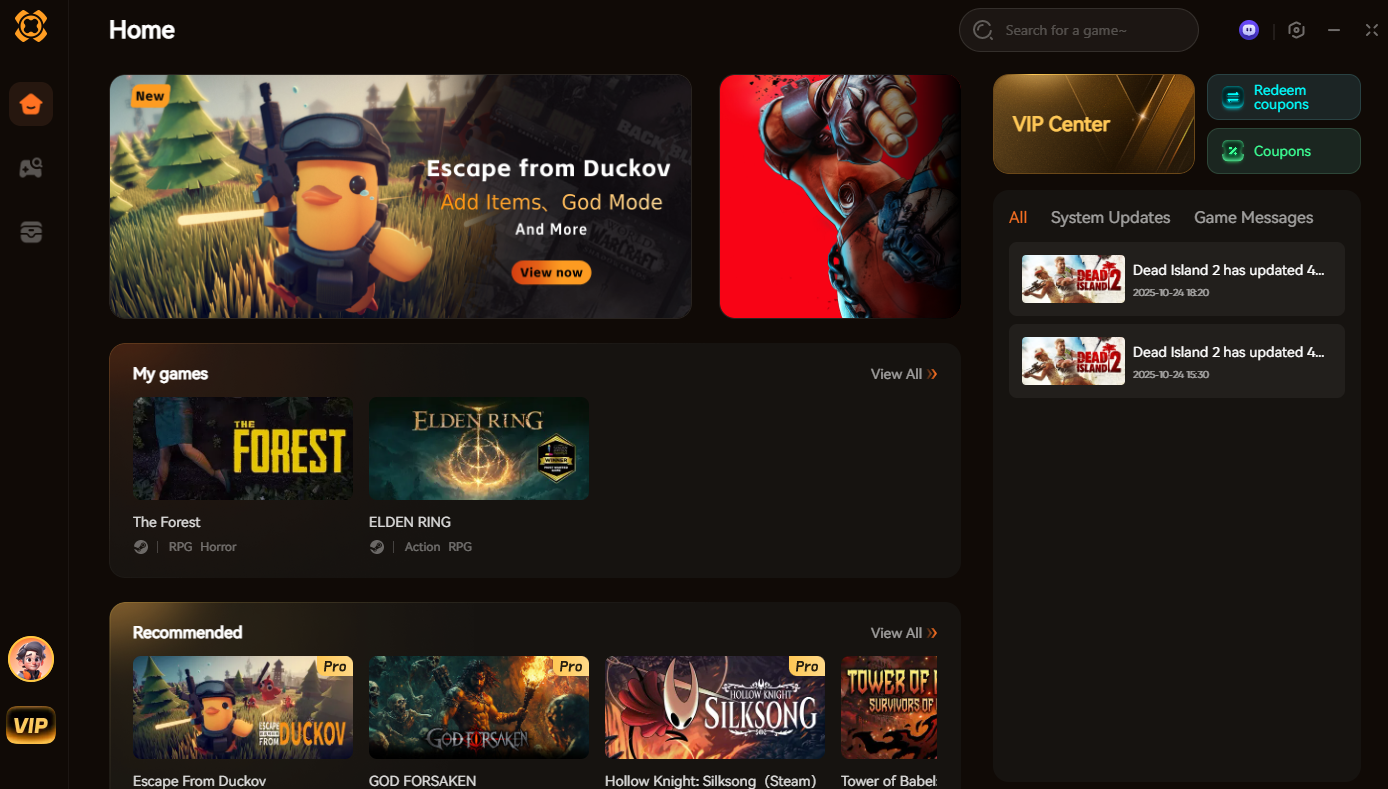
Когда гринд тестирования производительности становится слишком утомительным, XMODhub становится идеальным решением для повышения качества жизни. XMODhub — это безопасный премиальный инструмент для модификации игр, который позволяет вам обходить разочаровывающие части игры, чтобы вы могли сосредоточиться на том, что действительно важно.
Используя XMODhub, вы можете включить «Режим бога» (бессмертие) или «Невидимость». Это позволяет вам пробежать через всю Долину Рудников, агря десятки врагов для стресс-теста вашего ЦП и частоты кадров, не беспокоясь о смерти и необходимости снова сидеть перед экраном загрузки.
Вот как вы можете мгновенно упростить свой опыт в Gothic 1 Remake:
Аппаратные «узкие места»: определение источника фризов
Прежде чем беспорядочно менять настройки, чтобы выяснить, как исправить фризы и падения FPS в Gothic 1 Remake, вы должны диагностировать конкретное «узкое место» вашего оборудования. Unreal Engine 5 нагружает разные компоненты ПК в зависимости от происходящего на экране. Использование оверлейного ПО, такого как MSI Afterburner или встроенного виджета производительности Xbox Game Bar, поможет вам отслеживать эти метрики в реальном времени.
Матрица влияния графических настроек на производительность
Чтобы помочь вам систематически оптимизировать игру, мы составили окончательную матрицу, подробно описывающую, как конкретные подсистемы Unreal Engine 5 влияют на ваше оборудование в Долине Рудников. Настраивайте эти параметры в зависимости от выявленных «узких мест».
| Категория настроек | Конкретная опция в игре | Влияние на производительность | Рекомендуемые настройки |
|---|---|---|---|
| Системы освещения | Глобальное освещение (Lumen) | Огромная нагрузка на ГП и ЦП. Основная причина «заиканий» при перемещении в густых лесах. | Высокое или Среднее |
| Виртуальная геометрия | Качество объектов Nanite | Высокое использование видеопамяти. Может вызывать микрофризы при переполнении памяти текстур. | Высокое (не ставьте «Эпическое» на ГП с 8 ГБ) |
| Атмосферные эффекты | Объемные облака и туман | Высокая нагрузка на ГП, особенно заметная в Болотном Лагере и на больших высотах. | Среднее |
| Потоковая передача ассетов | Разрешение текстур | Прямая корреляция с видеопамятью. Превышение объема видеопамяти вызывает падение FPS до однозначных чисел. | Строго соответствовать объему видеопамяти вашего ГП |
Часто задаваемые вопросы
О: Да. Поскольку игра использует UE5, Gothic 1 Remake подвержена фризам при перемещении между большими «кусками» открытого мира. Установка игры на высокоскоростной NVMe SSD Gen 4 и отключение защиты потока управления (CFG) в Windows — самые эффективные способы минимизировать этот недостаток движка.
О: Вы должны использовать DirectX 12. Основные функции Unreal Engine 5, в частности Nanite и Lumen, разработаны исключительно для DX12. Принудительный запуск игры в DX11 через параметры запуска сломает системы освещения, вызовет серьезные графические сбои и на самом деле приведет к худшей общей производительности.
О: Старый Лагерь чрезвычайно плотно населен. В нем десятки NPC со сложными ежедневными распорядками (поиск пути ИИ), сотни источников света (факелы, костры) и плотная геометрия. Это создает огромное «узкое место» в ЦП. Снижение качества теней и плотности NPC (если доступно в настройках) поможет уменьшить нагрузку на ваш процессор.
О: Безусловно. Unreal Engine 5 невероятно чувствителен к пропускной способности памяти. Если у вас быстрая ОЗУ DDR4 или DDR5, но вы забыли включить XMP (Extreme Memory Profile) или EXPO в BIOS вашей материнской платы, ваша ОЗУ работает на базовых скоростях. Включение XMP может улучшить ваши 1% низких кадров до 15%, делая игру значительно более плавной.
Заключение
Чтобы понять, как исправить фризы и падения FPS в Gothic 1 Remake, требуется многоуровневый подход. Поскольку игра построена на требовательной архитектуре Unreal Engine 5, простого снижения разрешения уже недостаточно. Правильно управляя кэшем шейдеров, оптимизируя настройки Lumen и теней, используя технологии масштабирования, такие как DLSS, и применяя продвинутые инструменты, вроде ISLC, вы можете заставить Долину Рудников работать с идеальной плавностью. Не позволяйте плохой кадровой частоте испортить ваше ностальгическое возвращение в колонию.
Более того, если брутальная сложность игры или утомительный характер тестирования производительности вас сдерживают, помните, что у вас есть полный контроль над вашим однопользовательским опытом. С XMODhub вы получаете доступ к мощным, простым в использовании модификациям не только для Gothic 1 Remake, но и для огромной библиотеки из более чем 5000 поддерживаемых игр. Хотите ли вы пропустить гринд в The Witcher 3: Wild Hunt или просто протестировать свой FPS в Gothic 1 Remake без страха смерти, XMODhub предоставляет идеальное, беспроблемное улучшение игрового процесса. Оптимизируйте свою систему, запускайте игру и готовьтесь победить Спящего без единого пропущенного кадра.

Я провожу практическое тестирование совместимости, оценку производительности и строгую проверку безопасности для каждого ресурса на Xmodhub. Моя цель — устранить технические препятствия и риски для безопасности, гарантируя, что каждый отобранный мод и инструмент, не содержащий вредоносных программ, обеспечит стабильное, безопасное и высокопроизводительное улучшение оригинального игрового процесса.


 Catherine Hu