


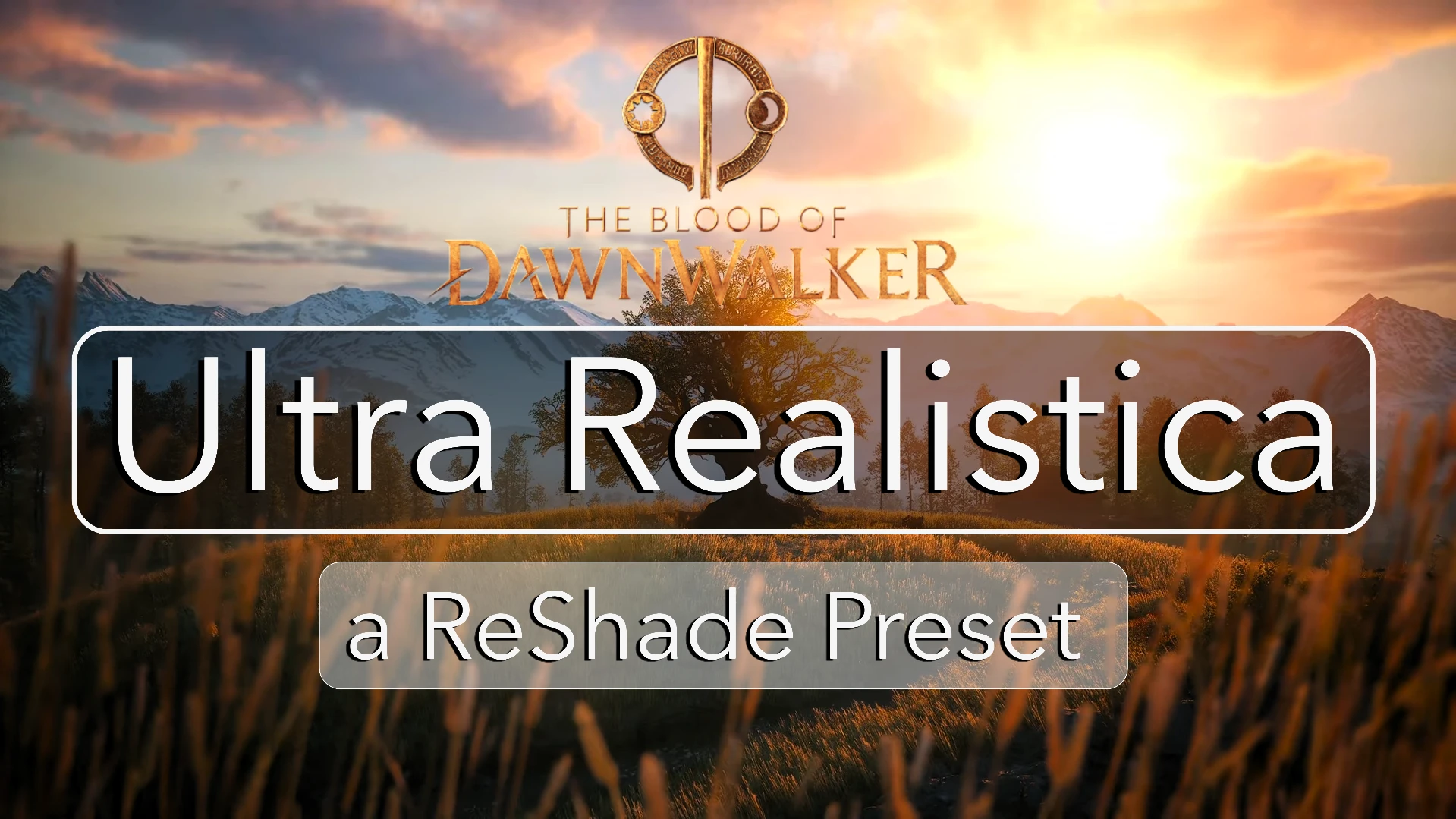
Ultra Réaliste ReShade
Créateur: Tobkes
Mis à jour:02/09/2026 22:41:33
2KB

Fiable pour 200,000,000+ utilisateurs
À propos de ce mod
Ceci est un preset ReShade réaliste. Améliore l'éclairage, le contraste, les couleurs, la netteté et les ombres sans perte de performances.
D'autres images de référence arriveront très bientôt !
Installer :
(Contenu manquant pour la traduction.) Téléchargez le preset ReShade sur fichiers en haut de cette page. Téléchargez la dernière version de ReShade -> https://reshade.me
4. Lancez le ReShade setup.exe et recherchez le Dawnwalker.exe dans le menu, puis cliquez sur suivant. (Par exemple : C:\Program Files (x86)\Steam\steamapps\common\The Blood of Dawnwalker\Dawnwalker\Binaries\Win64 )
5. Sélectionner DirectX10/11/12 dans l'installation de ReShade et cliquez sur suivant.
6. Sélectionnez les effets suivants dans la configuration ReShade :(Vous devez placer des symboles de coche à côté de) cliquer deux fois et non un carré noir rempli devant les effets :
7. Cliquez sur suivant, puis cliquez sur terminer.
8. Accédez au répertoire principal de votre jeu où se trouvent les jeux Dawnwalker.exe est situé.
9. Dézippez mon preset ReShade téléchargé et glissez-déposez simplement tous les fichiers dans le répertoire principal. (Remplacez les fichiers si nécessaire)
10. Démarrer le jeu. Le premier démarrage peut prendre quelques secondes de plus.
11. Terminé. Le ReShade devrait maintenant être actif.
Pour vérifier si ReShade a bien été chargé, ouvrez le menu ReShade avec la touche « HOME » de votre clavier, puis ouvrez l’onglet « Démarrer » en haut du menu ReShade s’il n’est pas déjà ouvert.
▬▬▬▬▬▬▬▬▬▬▬▬▬▬▬▬▬▬▬▬▬▬▬▬▬▬▬▬▬▬▬▬▬▬▬▬▬▬▬▬▬▬▬▬▬▬▬▬▬▬▬▬▬▬▬▬▬▬▬▬
Raccourcis clavier en jeu pour ReShade :
TOUCHE_ACCUEIL = Ouvrir le menu ReShade
DEL-Key = Activer/Désactiver ReShade
Touche Page Up/PgUp = Basculer rapidement entre la version normale et les versions à bloom réduit (Fonctionne uniquement si la version à bloom réduit est installée)
▬▬▬▬▬▬▬▬▬▬▬▬▬▬▬▬▬▬▬▬▬▬▬▬▬▬▬▬▬▬▬▬▬▬▬▬▬▬▬▬▬▬▬▬▬▬▬▬▬▬▬▬▬▬▬▬▬▬▬▬
(Optionnel) Version avec moins de flou et de saturation :
Installer :
Le vent commence à murmurer, et un nouveau chapitre s’ouvre. Installez la « Version Normale » en suivant les instructions ci-dessus (si ce n'est pas déjà fait)
2. Une fois que vous l'avez installé, téléchargez le Ultra Réaliste Moins de Bloom et Moins de Saturation Depuis mes fichiers.
3. Décompressez le dossier et faites simplement glisser-déposer le fichier dans le répertoire principal à nouveau.
5. Lancez le jeu et appuyez sur la touche HOME pour ouvrir le menu ReShade.
6. En haut du menu (dans l’onglet « démarrer »), vous devriez voir une barre avec la description : Ultra Realistica ReShade.ini, Cliquez dessus. Faites défiler vers le bas dans le menu déroulant, recherchez «Ultra Realista ReShade Moins de Bloom et Moins de Saturation.ini» et sélectionnez-le.
7. Terminé.
Vous pouvez désormais passer facilement de l'un à l'autre Version normale et le version avec moins de bloom Dans le menu ReShade à tout moment en répétant l'étape 6. Sélectionnez simplement soit le fichier « Ultra Realistica ReShade.ini » ou « Ultra Realistica ReShade Less Bloom and Less Saturation ». Ou en utilisant la touche de raccourci = Page Up/Touche PgUp)
▬▬▬▬▬▬▬▬▬▬▬▬▬▬▬▬▬▬▬▬▬▬▬▬▬▬▬▬▬▬▬▬▬▬▬▬▬▬▬▬▬▬▬▬▬▬▬▬▬▬▬▬▬▬▬▬▬▬▬▬
Guide de Personnalisation
Réglages de contraste
Courbes.fx - utiliser le Contraste curseur pour augmenter ou diminuer le contraste global
Levels.fx - utilisez le Point Noir curseur pour réduire ou augmenter le contraste des zones sombres
Levels.fx - utilisez le Point blanc Curseur pour rendre les zones claires moins ou plus lumineuses
(Je recommande de tester d'abord le curseur « Curves.fx »)
Réglages de saturation
Vibrance.fx - utiliser le Éclat Curseur pour augmenter ou diminuer la saturation de manière plus naturelle
DPX.fx - utilisez le Richesse des couleurs curseur pour augmenter ou diminuer la saturation
DPX.fx - utilisez le Saturation Curseur pour augmenter ou diminuer la saturation de manière plus significative
(Je recommande d'abord de tester le curseur « Vibrance.fx »)
▬▬▬▬▬▬▬▬▬▬▬▬▬▬▬▬▬▬▬▬▬▬▬▬▬▬▬▬▬▬▬▬▬▬▬▬▬▬▬▬▬▬▬▬▬▬▬▬▬▬▬▬▬▬▬▬▬▬▬▬
Pour désinstaller ReShade, supprimez simplement manuellement tous les fichiers ReShade ajoutés dans le dossier principal du jeu (notamment dxgi.dll ou, si vous l'avez renommé, le d3d12.dll)
Installer :
(Contenu manquant pour la traduction.) Téléchargez le preset ReShade sur fichiers en haut de cette page. Téléchargez la dernière version de ReShade -> https://reshade.me
4. Lancez le ReShade setup.exe et recherchez le Dawnwalker.exe dans le menu, puis cliquez sur suivant. (Par exemple : C:\Program Files (x86)\Steam\steamapps\common\The Blood of Dawnwalker\Dawnwalker\Binaries\Win64 )
5. Sélectionner DirectX10/11/12 dans l'installation de ReShade et cliquez sur suivant.
6. Sélectionnez les effets suivants dans la configuration ReShade :(Vous devez placer des symboles de coche à côté de) cliquer deux fois et non un carré noir rempli devant les effets :
- Effets standards
- SweetFX par CeeJay
- Effets d'héritage
- AstrayFX par BlueSkyDefender
7. Cliquez sur suivant, puis cliquez sur terminer.
8. Accédez au répertoire principal de votre jeu où se trouvent les jeux Dawnwalker.exe est situé.
9. Dézippez mon preset ReShade téléchargé et glissez-déposez simplement tous les fichiers dans le répertoire principal. (Remplacez les fichiers si nécessaire)
10. Démarrer le jeu. Le premier démarrage peut prendre quelques secondes de plus.
11. Terminé. Le ReShade devrait maintenant être actif.
Pour vérifier si ReShade a bien été chargé, ouvrez le menu ReShade avec la touche « HOME » de votre clavier, puis ouvrez l’onglet « Démarrer » en haut du menu ReShade s’il n’est pas déjà ouvert.
▬▬▬▬▬▬▬▬▬▬▬▬▬▬▬▬▬▬▬▬▬▬▬▬▬▬▬▬▬▬▬▬▬▬▬▬▬▬▬▬▬▬▬▬▬▬▬▬▬▬▬▬▬▬▬▬▬▬▬▬
Raccourcis clavier en jeu pour ReShade :
TOUCHE_ACCUEIL = Ouvrir le menu ReShade
DEL-Key = Activer/Désactiver ReShade
Touche Page Up/PgUp = Basculer rapidement entre la version normale et les versions à bloom réduit (Fonctionne uniquement si la version à bloom réduit est installée)
▬▬▬▬▬▬▬▬▬▬▬▬▬▬▬▬▬▬▬▬▬▬▬▬▬▬▬▬▬▬▬▬▬▬▬▬▬▬▬▬▬▬▬▬▬▬▬▬▬▬▬▬▬▬▬▬▬▬▬▬
(Optionnel) Version avec moins de flou et de saturation :
- Cette version peut vous aider si votre interface et vos sous-titres sont trop lumineux et si l'image est trop vive à votre goût.
Installer :
Le vent commence à murmurer, et un nouveau chapitre s’ouvre. Installez la « Version Normale » en suivant les instructions ci-dessus (si ce n'est pas déjà fait)
2. Une fois que vous l'avez installé, téléchargez le Ultra Réaliste Moins de Bloom et Moins de Saturation Depuis mes fichiers.
3. Décompressez le dossier et faites simplement glisser-déposer le fichier dans le répertoire principal à nouveau.
5. Lancez le jeu et appuyez sur la touche HOME pour ouvrir le menu ReShade.
6. En haut du menu (dans l’onglet « démarrer »), vous devriez voir une barre avec la description : Ultra Realistica ReShade.ini, Cliquez dessus. Faites défiler vers le bas dans le menu déroulant, recherchez «Ultra Realista ReShade Moins de Bloom et Moins de Saturation.ini» et sélectionnez-le.
7. Terminé.
Vous pouvez désormais passer facilement de l'un à l'autre Version normale et le version avec moins de bloom Dans le menu ReShade à tout moment en répétant l'étape 6. Sélectionnez simplement soit le fichier « Ultra Realistica ReShade.ini » ou « Ultra Realistica ReShade Less Bloom and Less Saturation ». Ou en utilisant la touche de raccourci = Page Up/Touche PgUp)
▬▬▬▬▬▬▬▬▬▬▬▬▬▬▬▬▬▬▬▬▬▬▬▬▬▬▬▬▬▬▬▬▬▬▬▬▬▬▬▬▬▬▬▬▬▬▬▬▬▬▬▬▬▬▬▬▬▬▬▬
Guide de Personnalisation
- Mon préréglage sert de point de départ que vous êtes libre de personnaliser à votre guise. Voici quelques idées :
Réglages de contraste
Courbes.fx - utiliser le Contraste curseur pour augmenter ou diminuer le contraste global
Levels.fx - utilisez le Point Noir curseur pour réduire ou augmenter le contraste des zones sombres
Levels.fx - utilisez le Point blanc Curseur pour rendre les zones claires moins ou plus lumineuses
(Je recommande de tester d'abord le curseur « Curves.fx »)
Réglages de saturation
Vibrance.fx - utiliser le Éclat Curseur pour augmenter ou diminuer la saturation de manière plus naturelle
DPX.fx - utilisez le Richesse des couleurs curseur pour augmenter ou diminuer la saturation
DPX.fx - utilisez le Saturation Curseur pour augmenter ou diminuer la saturation de manière plus significative
(Je recommande d'abord de tester le curseur « Vibrance.fx »)
▬▬▬▬▬▬▬▬▬▬▬▬▬▬▬▬▬▬▬▬▬▬▬▬▬▬▬▬▬▬▬▬▬▬▬▬▬▬▬▬▬▬▬▬▬▬▬▬▬▬▬▬▬▬▬▬▬▬▬▬
Pour désinstaller ReShade, supprimez simplement manuellement tous les fichiers ReShade ajoutés dans le dossier principal du jeu (notamment dxgi.dll ou, si vous l'avez renommé, le d3d12.dll)
Profitez bien !
SI VOUS AIMEZ LE PRÉRÉGLAGE
S'IL VOUS PLAÎT
DONNEZ UN POUCE
(CLIQUEZ ICI) APPROUVER EN HAUT DE LA PAGE) :-)
SI VOUS AIMEZ LE PRÉRÉGLAGE
S'IL VOUS PLAÎT
DONNEZ UN POUCE
(CLIQUEZ ICI) APPROUVER EN HAUT DE LA PAGE) :-)
Meilleurs mods pour The Blood of Dawnwalker
Découvrez les meilleurs mods pour The Blood of Dawnwalker qui apportent de nouvelles fonctionnalités, des graphismes améliorés et des façons passionnantes de transformer votre expérience de jeu.
Optimisations du moteur de performance (avec visuels épurés)
Vercadi02/09/2026 23:08:37
Un Engine.ini axé sur les performances et des visuels nets, ciblant les saccades liées aux PSO, au streaming des assets et au garbage collector, tout en supprimant le flou de mouvement, la profondeur de champ, le grain du film, l'aberration chromatique, le vignettage, le bloom et les lens flares.
Outils de localisation russe
03/09/2026 15:53:49
Activer la reconstruction de rayons
kunaiss103/09/2026 00:50:13
Un fichier Engine.ini qui active la reconstruction de rayons DLSS
Parade plus facile
nectarines03/09/2026 01:13:45
Double la fenêtre de riposte parfaite pour une défense plus indulgente. Aucun chargeur requis.
Ultra Réaliste ReShade
Tobkes02/09/2026 22:41:33
Ceci est un preset ReShade réaliste. Améliore l'éclairage, le contraste, les couleurs, la netteté et les ombres sans perte de performances.
Lancement rapide (Ignorer les vidéos de démarrage et d'introduction)
Instanity02/09/2026 23:02:16
Permet de lancer le jeu beaucoup plus rapidement en sautant automatiquement les logos de démarrage, fonctionne pour toutes les langues !
Correction d’image naturelle
L3X4RS03/09/2026 00:26:12
Natural Image Fix supprime le sur-netteté excessif appliqué par défaut dans The Blood of Dawnwalker, offrant ainsi une image plus propre et plus naturelle sans modifier la direction artistique du jeu.
Optimisations TBOD - Réduction des bégaiements, amélioration des performances, latence réduite, meilleurs temps de frame
VynnGfx06/09/2026 11:22:12
Une solution adaptée pour atténuer les bégaiements et les problèmes de performances. Elle optimise l'efficacité du CPU et du GPU, réduit la latence et améliore la gestion du streaming et de la mémoire — le tout sans sacrifier la qualité graphique/visuelle du jeu. Soyez simplement conscient
Déverrouillez tout le potentiel de The Blood of Dawnwalker avec XMODhub — explorez ces meilleurs mods dès aujourd’hui !
Fiable pour 200,000,000+ utilisateurs
Besoin d'aide pour le téléchargement ou l'installation ? Rejoignez notre communauté Discord pour obtenir de l'aide!

'%3e%3cg%20clip-path='url(%23b)'%3e%3cpath%20fill='%23fff'%20d='M.5%200h24v18H.5z'/%3e%3cpath%20fill='%23F7FCFF'%20fill-rule='evenodd'%20d='M.5%200h24v18H.5z'%20clip-rule='evenodd'/%3e%3cpath%20fill='%23E31D1C'%20fill-rule='evenodd'%20d='M.5%2011v1.5h24V11zM.5%2013.75v1.5h24v-1.5zM.5%205.5V7h24V5.5zM.5%2016.5V18h24v-1.5zM.5%208.25v1.5h24v-1.5zM.5%200v1.5h24V0zM.5%202.75v1.5h24v-1.5z'%20clip-rule='evenodd'/%3e%3cpath%20fill='%232E42A5'%20d='M.5%200h15v9.75H.5z'/%3e%3cpath%20fill='%23F7FCFF'%20fill-rule='evenodd'%20d='m4.791%202.204-.544.382.184-.68-.484-.43h.632L4.79.922l.248.554h.538l-.423.43.164.68zm-3%200-.544.382.184-.68-.484-.43h.632L1.79.922l.248.554h.538l-.423.43.164.68zm5.456.382.544-.382.527.382-.164-.68.423-.43H8.04L7.791.922l-.212.554h-.632l.484.43zm3.544-.382-.544.382.184-.68-.484-.43h.632l.212-.554.248.554h.539l-.424.43.164.68zM1.247%205.586l.544-.382.527.382-.164-.68.423-.43H2.04l-.248-.554-.212.554H.947l.484.43zm3.544-.382-.544.382.184-.68-.484-.43h.632l.212-.554.248.554h.538l-.423.43.164.68zm2.456.382.544-.382.527.382-.164-.68.423-.43H8.04l-.248-.554-.212.554h-.632l.484.43zm3.544-.382-.544.382.184-.68-.484-.43h.632l.212-.554.248.554h.539l-.424.43.164.68zM1.247%208.586l.544-.382.527.382-.164-.68.423-.43H2.04l-.248-.554-.212.554H.947l.484.43zm3.544-.382-.544.382.184-.68-.484-.43h.632l.212-.554.248.554h.538l-.423.43.164.68zm2.456.382.544-.382.527.382-.164-.68.423-.43H8.04l-.248-.554-.212.554h-.632l.484.43zm3.544-.382-.544.382.184-.68-.484-.43h.632l.212-.554.248.554h.539l-.424.43.164.68zm2.456-5.618.544-.382.527.382-.164-.68.424-.43h-.539l-.248-.554-.212.554h-.632l.484.43zm.544%202.618-.544.382.184-.68-.484-.43h.632l.212-.554.248.554h.539l-.424.43.164.68zm-.544%203.382.544-.382.527.382-.164-.68.424-.43h-.539l-.248-.554-.212.554h-.632l.484.43zM3.291%203.704l-.544.382.184-.68-.484-.43h.632l.212-.554.248.554h.538l-.423.43.164.68zm2.456.382.544-.382.527.382-.164-.68.423-.43H6.54l-.248-.554-.212.554h-.632l.484.43zm3.544-.382-.544.382.184-.68-.484-.43h.632l.212-.554.248.554h.539l-.424.43.164.68zM2.747%207.086l.544-.382.527.382-.164-.68.423-.43H3.54l-.248-.554-.212.554h-.632l.484.43zm3.544-.382-.544.382.184-.68-.484-.43h.632l.212-.554.248.554h.538l-.423.43.164.68zm2.456.382.544-.382.527.382-.164-.68.424-.43h-.539l-.248-.554-.212.554h-.632l.484.43zm3.544-3.382-.544.382.184-.68-.484-.43h.632l.212-.554.248.554h.539l-.424.43.164.68zm-.544%203.382.544-.382.527.382-.164-.68.424-.43h-.539l-.248-.554-.212.554h-.632l.484.43z'%20clip-rule='evenodd'/%3e%3c/g%3e%3c/g%3e%3cdefs%3e%3cclipPath%20id='a'%3e%3crect%20width='24'%20height='18'%20x='.5'%20fill='%23fff'%20rx='3'/%3e%3c/clipPath%3e%3cclipPath%20id='b'%3e%3cpath%20fill='%23fff'%20d='M.5%200h24v18H.5z'/%3e%3c/clipPath%3e%3c/defs%3e%3c/svg%3e)
'%3e%3crect%20x='0.5'%20width='24'%20height='18'%20rx='3'%20fill='white'/%3e%3cg%20id='flag'%3e%3cg%20id='contents'%3e%3cpath%20id='bottom'%20fill-rule='evenodd'%20clip-rule='evenodd'%20d='M0.5%2012H24.5V18H0.5V12Z'%20fill='%23FFD018'/%3e%3cpath%20id='middle'%20fill-rule='evenodd'%20clip-rule='evenodd'%20d='M0.5%206H24.5V12H0.5V6Z'%20fill='%23E31D1C'/%3e%3cpath%20id='middle_2'%20fill-rule='evenodd'%20clip-rule='evenodd'%20d='M0.5%200H24.5V6H0.5V0Z'%20fill='%23272727'/%3e%3c/g%3e%3c/g%3e%3c/g%3e%3c/g%3e%3cdefs%3e%3cclipPath%20id='clip0_992_70053'%3e%3crect%20x='0.5'%20width='24'%20height='18'%20rx='3'%20fill='white'/%3e%3c/clipPath%3e%3c/defs%3e%3c/svg%3e)
'%3e%3cg%20clip-path='url(%23b)'%3e%3cpath%20fill='%23fff'%20d='M.5%200h24v18H.5z'/%3e%3cpath%20fill='%23F7FCFF'%20fill-rule='evenodd'%20d='M.5%200v18h24V0z'%20clip-rule='evenodd'/%3e%3cmask%20id='c'%20width='25'%20height='18'%20x='0'%20y='0'%20maskUnits='userSpaceOnUse'%20style='mask-type:luminance'%3e%3cpath%20fill='%23fff'%20fill-rule='evenodd'%20d='M.5%200v18h24V0z'%20clip-rule='evenodd'/%3e%3c/mask%3e%3cg%20mask='url(%23c)'%3e%3cpath%20fill='%233D58DB'%20fill-rule='evenodd'%20d='M12.5%2013.666c2.402%200%204.349-2.068%204.349-4.62%200-2.55-1.947-4.618-4.35-4.618-2.401%200-4.349%202.068-4.349%204.619s1.948%204.618%204.35%204.618'%20clip-rule='evenodd'/%3e%3cmask%20id='d'%20width='9'%20height='10'%20x='8'%20y='4'%20maskUnits='userSpaceOnUse'%20style='mask-type:luminance'%3e%3cpath%20fill='%23fff'%20fill-rule='evenodd'%20d='M12.5%2013.666c2.402%200%204.349-2.068%204.349-4.62%200-2.55-1.947-4.618-4.35-4.618-2.401%200-4.349%202.068-4.349%204.619s1.948%204.618%204.35%204.618'%20clip-rule='evenodd'/%3e%3c/mask%3e%3cg%20mask='url(%23d)'%3e%3cpath%20fill='%23E31D1C'%20fill-rule='evenodd'%20d='M17.001%209.4s-.244-2.178-2.052-2.296-2.295%201.597-2.4%202.052c-.104.454-.368%201.666-2.271%201.666S8.202%207.74%208.202%207.74V4.104h8.8z'%20clip-rule='evenodd'/%3e%3c/g%3e%3cpath%20fill='%23272727'%20fill-rule='evenodd'%20d='m5.974%201.54.686.62-3.18%203.715-.686-.621zm1.132%201.005.686.62-3.066%203.66-.687-.62zm1.812%201.637-.686-.62-3.074%203.687.686.62zM19.522%201.28l-.686.618%201.19%201.397.687-.619zm2.117%202.57-.687.618%201.19%201.397.687-.619zm-5.068.06.686-.618%201.19%201.397-.686.618zm2.802%201.952-.686.618%201.19%201.397.687-.618zm-1.627-2.988.687-.618%203.314%204.035-.687.619zM20.04%2010.683l-.692-.62-1.2%201.402.692.62zm-2.018%202.469-.692-.621-1.201%201.402.692.621zm3.512-1.127.692.621-1.2%201.403-.693-.621zm-1.228%203.147-.692-.62-1.2%201.402.692.62zm-1.832-1.688.692.621-1.253%201.498-.692-.62zm2.748-1.874-.692-.621-1.253%201.498.692.62zM5.305%2011.168l.686-.62%203.064%203.511-.687.62zm.714%203.07.687-.619L8%2015.041l-.687.619zm-2.287-1.72-.686.62%203.079%203.557.686-.619zm.488-.404.687-.619%201.122%201.316-.687.619z'%20clip-rule='evenodd'/%3e%3c/g%3e%3c/g%3e%3c/g%3e%3cdefs%3e%3cclipPath%20id='a'%3e%3crect%20width='24'%20height='18'%20x='.5'%20fill='%23fff'%20rx='3'/%3e%3c/clipPath%3e%3cclipPath%20id='b'%3e%3cpath%20fill='%23fff'%20d='M.5%200h24v18H.5z'/%3e%3c/clipPath%3e%3c/defs%3e%3c/svg%3e)

'%3e%3cmask%20id='b'%20width='25'%20height='18'%20x='0'%20y='0'%20maskUnits='userSpaceOnUse'%20style='mask-type:luminance'%3e%3cpath%20fill='%23fff'%20d='M.5%200h24v18H.5z'/%3e%3c/mask%3e%3cg%20mask='url(%23b)'%3e%3cpath%20fill='%23fff'%20fill-rule='evenodd'%20d='M-1%200h27v18H-1z'%20clip-rule='evenodd'/%3e%3cpath%20fill='%23BC002D'%20d='M12.502%2014.596a5.595%205.595%200%201%200%200-11.19%205.595%205.595%200%200%200%200%2011.19'/%3e%3c/g%3e%3cg%20clip-path='url(%23c)'%3e%3cpath%20fill='%23fff'%20d='M.5-.5h24v18H.5z'/%3e%3cpath%20fill='%23F7FCFF'%20fill-rule='evenodd'%20d='M.5-1.1v18h24v-18z'%20clip-rule='evenodd'/%3e%3cmask%20id='d'%20width='25'%20height='19'%20x='0'%20y='-2'%20maskUnits='userSpaceOnUse'%20style='mask-type:luminance'%3e%3cpath%20fill='%23fff'%20fill-rule='evenodd'%20d='M.5-1.1v18h24v-18z'%20clip-rule='evenodd'/%3e%3c/mask%3e%3cg%20mask='url(%23d)'%3e%3cpath%20fill='%23E31D1C'%20fill-rule='evenodd'%20d='M.5-1.1v9h24v-9z'%20clip-rule='evenodd'/%3e%3c/g%3e%3c/g%3e%3c/g%3e%3cdefs%3e%3cclipPath%20id='a'%3e%3crect%20width='24'%20height='18'%20x='.5'%20fill='%23fff'%20rx='3'/%3e%3c/clipPath%3e%3cclipPath%20id='c'%3e%3cpath%20fill='%23fff'%20d='M.5-.5h24v18H.5z'/%3e%3c/clipPath%3e%3c/defs%3e%3c/svg%3e)
'%3e%3cmask%20id='b'%20width='25'%20height='18'%20x='0'%20y='0'%20maskUnits='userSpaceOnUse'%20style='mask-type:luminance'%3e%3cpath%20fill='%23fff'%20d='M.5%200h24v18H.5z'/%3e%3c/mask%3e%3cg%20mask='url(%23b)'%3e%3cpath%20fill='%23fff'%20fill-rule='evenodd'%20d='M-1%200h27v18H-1z'%20clip-rule='evenodd'/%3e%3cpath%20fill='%23BC002D'%20d='M12.502%2014.596a5.595%205.595%200%201%200%200-11.19%205.595%205.595%200%200%200%200%2011.19'/%3e%3c/g%3e%3cg%20clip-path='url(%23c)'%3e%3cpath%20fill='%23fff'%20d='M-.834-.5h26.667v20H-.834z'/%3e%3cpath%20fill='%23F7FCFF'%20fill-rule='evenodd'%20d='M-1.167-1.167H25.5v20H-1.167z'%20clip-rule='evenodd'/%3e%3cpath%20fill='%23E31D1C'%20fill-rule='evenodd'%20d='M-1.167-1.167v20H25.5v-20z'%20clip-rule='evenodd'/%3e%3cmask%20id='d'%20width='28'%20height='21'%20x='-2'%20y='-2'%20maskUnits='userSpaceOnUse'%20style='mask-type:luminance'%3e%3cpath%20fill='%23fff'%20fill-rule='evenodd'%20d='M-1.167-1.167v20H25.5v-20z'%20clip-rule='evenodd'/%3e%3c/mask%3e%3cg%20mask='url(%23d)'%3e%3cpath%20fill='%23FFD221'%20fill-rule='evenodd'%20d='m12.217%2012.15-4.292%202.729%201.44-4.778L6.303%206.98l4.22-.092%201.868-4.717%201.702%204.779%204.211.074-3.164%203.178%201.477%204.545z'%20clip-rule='evenodd'/%3e%3c/g%3e%3c/g%3e%3c/g%3e%3cdefs%3e%3cclipPath%20id='a'%3e%3crect%20width='24'%20height='18'%20x='.5'%20fill='%23fff'%20rx='3'/%3e%3c/clipPath%3e%3cclipPath%20id='c'%3e%3cpath%20fill='%23fff'%20d='M-.834-.5h26.667v20H-.834z'/%3e%3c/clipPath%3e%3c/defs%3e%3c/svg%3e)

'%3e%3cmask%20id='b'%20width='25'%20height='18'%20x='0'%20y='0'%20maskUnits='userSpaceOnUse'%20style='mask-type:luminance'%3e%3cpath%20fill='%23fff'%20d='M.5%200h24v18H.5z'/%3e%3c/mask%3e%3cg%20mask='url(%23b)'%3e%3cpath%20fill='%23fff'%20fill-rule='evenodd'%20d='M-1%200h27v18H-1z'%20clip-rule='evenodd'/%3e%3cpath%20fill='%23BC002D'%20d='M12.502%2014.596a5.595%205.595%200%201%200%200-11.19%205.595%205.595%200%200%200%200%2011.19'/%3e%3c/g%3e%3cg%20clip-path='url(%23c)'%3e%3cpath%20fill='%23fff'%20d='M-.834-.5h26.667v20H-.834z'/%3e%3cpath%20fill='%23093'%20fill-rule='evenodd'%20d='M-1.167-1.167v20H25.5v-20z'%20clip-rule='evenodd'/%3e%3cmask%20id='d'%20width='28'%20height='21'%20x='-2'%20y='-2'%20maskUnits='userSpaceOnUse'%20style='mask-type:luminance'%3e%3cpath%20fill='%23fff'%20fill-rule='evenodd'%20d='M-1.167-1.167v20H25.5v-20z'%20clip-rule='evenodd'/%3e%3c/mask%3e%3cg%20mask='url(%23d)'%3e%3cg%20fill-rule='evenodd'%20clip-rule='evenodd'%20filter='url(%23e)'%3e%3cpath%20fill='%23FFD221'%20d='m12.105%201.92%2010.168%207.086-10.306%206.636-9.96-6.773z'/%3e%3cpath%20fill='url(%23f)'%20d='m12.105%201.92%2010.168%207.086-10.306%206.636-9.96-6.773z'/%3e%3c/g%3e%3cpath%20fill='%232E42A5'%20fill-rule='evenodd'%20d='M12.167%2013.166a4.167%204.167%200%201%200%200-8.333%204.167%204.167%200%200%200%200%208.333'%20clip-rule='evenodd'/%3e%3cmask%20id='g'%20width='9'%20height='10'%20x='8'%20y='4'%20maskUnits='userSpaceOnUse'%20style='mask-type:luminance'%3e%3cpath%20fill='%23fff'%20fill-rule='evenodd'%20d='M12.167%2013.166a4.167%204.167%200%201%200%200-8.333%204.167%204.167%200%200%200%200%208.333'%20clip-rule='evenodd'/%3e%3c/mask%3e%3cg%20fill='%23F7FCFF'%20mask='url(%23g)'%3e%3cpath%20fill-rule='evenodd'%20d='m10.817%2010.975-.187.098.036-.207-.15-.147.208-.03.093-.189.093.189.208.03-.15.147.035.207zM12.483%2010.975l-.186.098.035-.207-.15-.147.208-.03.093-.189.093.189.208.03-.15.147.035.207zM12.483%2011.975l-.186.098.035-.207-.15-.147.208-.03.093-.189.093.189.208.03-.15.147.035.207zM11.65%208.475l-.187.098.036-.207-.15-.147.208-.03L11.65%208l.093.189.208.03-.15.147.035.207zM11.65%2010.141l-.187.098.036-.207-.15-.147.208-.03.093-.189.093.189.208.03-.15.147.035.207zM10.483%209.308l-.186.098.035-.207-.15-.147.208-.03.093-.189.093.189.208.03-.15.147.035.207zM9.317%209.975l-.186.098.035-.207-.15-.147.208-.03.093-.189.093.189.208.03-.15.147.035.207zM13.15%207.141l-.187.098.036-.207-.15-.147.208-.03.093-.189.093.189.208.03-.15.147.035.207z'%20clip-rule='evenodd'/%3e%3cpath%20d='m7.104%207.998.125-1.662c3.998.301%207.154%201.616%209.427%203.955l-1.195%201.161c-1.97-2.026-4.743-3.182-8.357-3.454'/%3e%3c/g%3e%3c/g%3e%3c/g%3e%3c/g%3e%3cdefs%3e%3cclipPath%20id='a'%3e%3crect%20width='24'%20height='18'%20x='.5'%20fill='%23fff'%20rx='3'/%3e%3c/clipPath%3e%3cclipPath%20id='c'%3e%3cpath%20fill='%23fff'%20d='M-.834-.5h26.667v20H-.834z'/%3e%3c/clipPath%3e%3clinearGradient%20id='f'%20x1='25.5'%20x2='25.5'%20y1='18.833'%20y2='-1.167'%20gradientUnits='userSpaceOnUse'%3e%3cstop%20stop-color='%23FFC600'/%3e%3cstop%20offset='1'%20stop-color='%23FFDE42'/%3e%3c/linearGradient%3e%3cfilter%20id='e'%20width='20.267'%20height='13.723'%20x='2.007'%20y='1.92'%20color-interpolation-filters='sRGB'%20filterUnits='userSpaceOnUse'%3e%3cfeFlood%20flood-opacity='0'%20result='BackgroundImageFix'/%3e%3cfeColorMatrix%20in='SourceAlpha'%20result='hardAlpha'%20values='0%200%200%200%200%200%200%200%200%200%200%200%200%200%200%200%200%200%20127%200'/%3e%3cfeOffset/%3e%3cfeColorMatrix%20values='0%200%200%200%200.0313726%200%200%200%200%200.368627%200%200%200%200%200%200%200%200%200.28%200'/%3e%3cfeBlend%20in2='BackgroundImageFix'%20result='effect1_dropShadow_414_2340'/%3e%3cfeBlend%20in='SourceGraphic'%20in2='effect1_dropShadow_414_2340'%20result='shape'/%3e%3c/filter%3e%3c/defs%3e%3c/svg%3e)
'%3e%3cmask%20id='b'%20width='25'%20height='18'%20x='0'%20y='0'%20maskUnits='userSpaceOnUse'%20style='mask-type:luminance'%3e%3cpath%20fill='%23fff'%20d='M.5%200h24v18H.5z'/%3e%3c/mask%3e%3cg%20mask='url(%23b)'%3e%3cpath%20fill='%23fff'%20fill-rule='evenodd'%20d='M-1%200h27v18H-1z'%20clip-rule='evenodd'/%3e%3cpath%20fill='%23BC002D'%20d='M12.502%2014.596a5.595%205.595%200%201%200%200-11.19%205.595%205.595%200%200%200%200%2011.19'/%3e%3c/g%3e%3c/g%3e%3cdefs%3e%3cclipPath%20id='a'%3e%3crect%20width='24'%20height='18'%20x='.5'%20fill='%23fff'%20rx='3'/%3e%3c/clipPath%3e%3c/defs%3e%3c/svg%3e)


'%3e%3cpath%20d='M0%200.0529785H8.00035V18.9467H0V0.0529785Z'%20fill='%23008D46'/%3e%3cpath%20d='M8.00049%200.0529785H16.0008V18.9467H8.00049V0.0529785Z'%20fill='white'/%3e%3cpath%20d='M16.0005%200.0529785H24.0019V18.9467H16.0005V0.0529785Z'%20fill='%23D2232C'/%3e%3c/g%3e%3cdefs%3e%3cclipPath%20id='clip0_1698_2581'%3e%3crect%20width='24'%20height='19'%20rx='3'%20fill='white'/%3e%3c/clipPath%3e%3c/defs%3e%3c/svg%3e)
'%3e%3c/g%3e%3cg%20clip-path='url(%23clip0_1709_32286)'%3e%3cpath%20d='M5.33301%209.0153H18.6663M5.33301%209.0153C5.33301%2012.6972%208.31778%2015.682%2011.9997%2015.682M5.33301%209.0153C5.33301%205.3334%208.31778%202.34863%2011.9997%202.34863M18.6663%209.0153C18.6663%2012.6972%2015.6816%2015.682%2011.9997%2015.682M18.6663%209.0153C18.6663%205.3334%2015.6816%202.34863%2011.9997%202.34863M11.9997%202.34863C13.6672%204.1742%2014.6148%206.54332%2014.6663%209.0153C14.6148%2011.4873%2013.6672%2013.8564%2011.9997%2015.682M11.9997%202.34863C10.3322%204.1742%209.38451%206.54332%209.33301%209.0153C9.38451%2011.4873%2010.3322%2013.8564%2011.9997%2015.682'%20stroke='black'%20stroke-width='1.33333'%20stroke-linecap='round'%20stroke-linejoin='round'/%3e%3c/g%3e%3cdefs%3e%3cclipPath%20id='clip0_1709_32286'%3e%3crect%20width='16'%20height='16'%20fill='white'%20transform='translate(4%201.01562)'/%3e%3c/clipPath%3e%3c/defs%3e%3c/svg%3e)

'/%3e%3cpath%20id='f'%20d='M21.2137%2020.2816L21.8356%2016.3301H17.9452V13.767C17.9452%2012.6857%2018.4877%2011.6311%2020.2302%2011.6311H22V8.26699C22%208.26699%2020.3945%208%2018.8603%208C15.6548%208%2013.5617%209.89294%2013.5617%2013.3184V16.3301H10V20.2816H13.5617V29.8345C14.2767%2029.944%2015.0082%2030%2015.7534%2030C16.4986%2030%2017.2302%2029.944%2017.9452%2029.8345V20.2816H21.2137Z'%20fill='white'/%3e%3c/g%3e%3cdefs%3e%3clinearGradient%20id='paint0_linear_1709_56585'%20x1='16'%20y1='2'%20x2='16'%20y2='29.917'%20gradientUnits='userSpaceOnUse'%3e%3cstop%20stop-color='%2318ACFE'/%3e%3cstop%20offset='1'%20stop-color='%230163E0'/%3e%3c/linearGradient%3e%3c/defs%3e%3c/svg%3e)


