Catherine Hu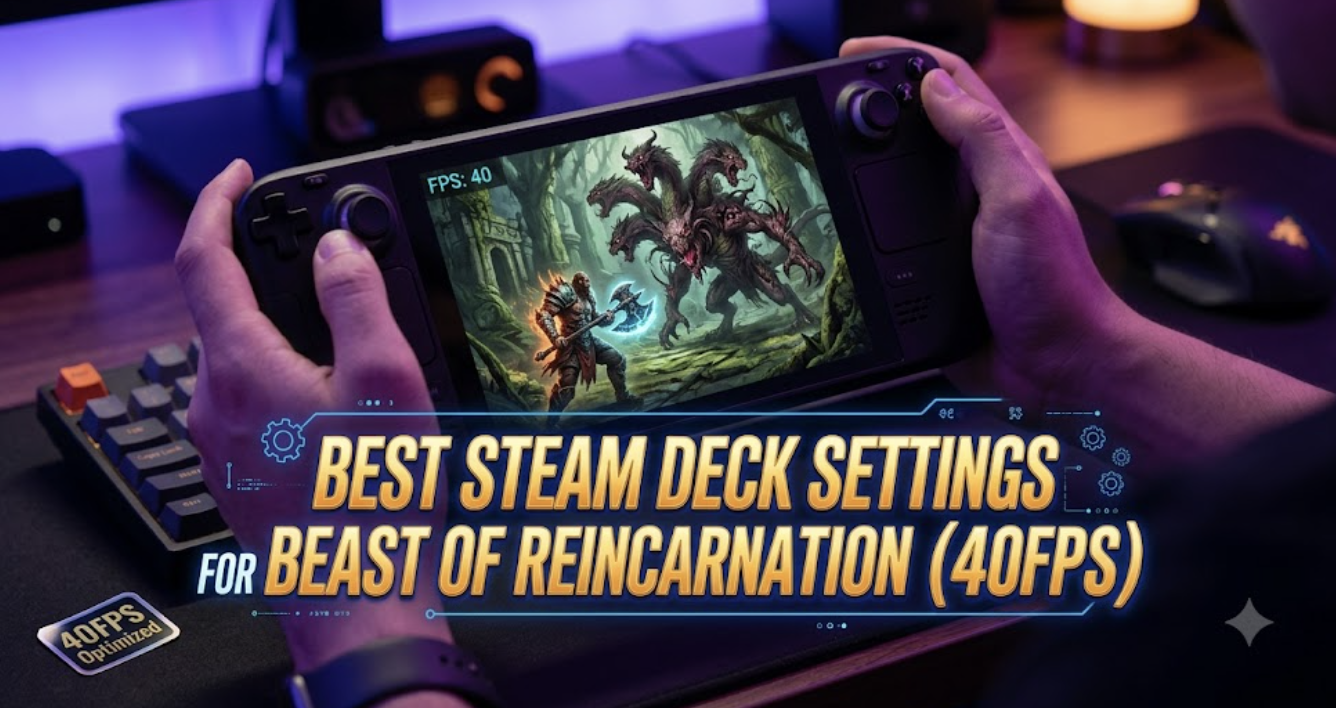
我們都曾有過這樣的經歷。你深入末日日本的廢墟,完美地為艾瑪(Emma)佈置毀滅性打擊,同時向你忠實的犬隻夥伴發出側翼指令。戰術協同天衣無縫——直到鏡頭平移、體積霧渲染,你的幀率卻驟降到令人作嘔的 15 FPS。你錯過了招架時機,變異的怪物將你擊倒,「You Died」的提示在螢幕上嘲諷著你。如果你試圖在 Valve 的掌機上玩這款傑作卻沒有進行適當優化,你不是在對抗敵人;你是在對抗硬體。
編輯筆記:作為一個投入超過 1,000 小時分析動作 RPG 並優化 PC 移植遊戲的人,我可以自信地說 Beast of Reincarnation 是一款要求極高的遊戲。它獨特的類魂懲罰與角色動作流暢性結合,需要完美的幀時序。我花了一週時間基準測試每個圖形滑桿、TDP 限制和 Proton 層,為你帶來這份權威指南。如果你想生存下來,你需要這些精確的配置。
TL;DR:簡短回答
如果你想跳過深入探討,立即應用 Beast of Reincarnation 的 Steam Deck 最佳設定 (40FPS),請使用以下精確參數配置你的系統:
- SteamOS 螢幕更新率: 40Hz
- SteamOS 幀率限制: 40 FPS
- 遊戲內解析度: 1280×800 (原生)
- 升頻方法: FSR 2.2 (設定為「品質」或「平衡」)
- 材質品質: 中 (需要 4GB UMA 緩衝區)
- 陰影品質: 低 (對 APU 效能至關重要)
- 體積霧/光照: 低 (遊戲中最大的 FPS 殺手)
- 反鋸齒: TAA (低)
- 動態模糊: 關 (在快速戰鬥中提高視覺清晰度)
- TDP 限制: 12W (防止熱節流,同時保持 40FPS)
目錄
40FPS 哲學:為何它對 Beast of Reincarnation 很重要
在調整滑桿之前,我們必須了解我們正在玩的遊戲機制。Beast of Reincarnation 獨特地介於有條不紊的類魂遊戲和高強度的角色動作遊戲之間。戰鬥機制嚴重依賴「一人一狗」的雙重戰術系統。你必須管理艾瑪的耐力和連擊,同時管理她的犬隻夥伴的冷卻時間和位置。
這需要精確的輸入時機。在 30FPS 下,你的幀時序為 33.3 毫秒。這會導致明顯的輸入延遲,使得完美的閃避和緊湊的招架時機感覺遲鈍且反應遲緩。在 60FPS 下,幀時序是理想的 16.6 毫秒,但 Steam Deck 的 APU 在 Beast of Reincarnation 中根本無法維持 60FPS,除非將解析度降到極低,導致美麗的末日環境變成像素化、難以辨認的一團糟。
這就是 40Hz/40FPS 最佳平衡點的用武之地。在 40FPS 下,你的幀時序為 25 毫秒。從數學上講,40FPS 在幀時序傳遞方面恰好介於 30FPS 和 60FPS 之間。與 30FPS 相比,它在流暢性和反應速度方面提供了巨大的飛躍,讓你無需硬體過熱即可執行複雜的戰術指令。實現 Beast of Reincarnation 的 Steam Deck 最佳設定 (40FPS) 是視覺保真度、電池續航和遊戲反應速度之間的終極平衡。
破壞你掌機體驗的常見錯誤
在實施最佳設定之前,你必須停止犯這些常見的優化錯誤,這些錯誤目前正在限制你的 Steam Deck 效能:
- 不限制 TDP:許多玩家認為讓 Steam Deck 始終以 15W 運行能獲得最佳效能。在 Beast of Reincarnation 中,不限制 TDP 會導致熱節流。APU 會過熱,系統會積極地降低 GPU 時脈,導致你在激烈戰鬥中出現嚴重的卡頓。
- 使用超高材質:Beast of Reincarnation 使用高解析度素材,會迅速佔滿 Steam Deck 的共享記憶體。將材質設定為高或超高會導致 VRAM 溢出,導致你每次進入新區域時都會出現災難性的 1% 低幀率下降。
- 忽略半速著色:雖然 SteamOS 選單中的半速著色 (VRS) 可以節省效能,但在 Beast of Reincarnation 中開啟它會嚴重降低 UI 和狗的毛髮渲染品質,讓遊戲看起來很糟糕。請將其關閉。
- 忽略存檔備份:在調整系統檔案、推動硬體極限或嘗試不同的 Proton 相容層時,有時會發生崩潰。在你開始修改設備的深層架構之前,你需要知道 Beast of Reincarnation 存檔位置:PC 路徑指南,以便你可以手動備份你的進度。在測試不穩定的超頻或記憶體調整時,不要僅僅依賴 Steam Cloud。
深入機制:Beast of Reincarnation 的 Steam Deck 最佳設定 (40FPS)
為了實現穩定的 40 幀每秒,我們需要雙管齊下:配置 Steam Deck 的作業系統 (SteamOS) 並微調遊戲內引擎參數。
步驟 1:SteamOS 層級優化
按下快速存取選單 (Steam Deck 右側的 ... 按鈕) 並導航到效能標籤 (電池圖示)。
- 幀率限制: 40
- 螢幕更新率: 40Hz (在 OLED 型號上,你可以將其設定為 80Hz 並將幀數限制為 40,以獲得更好的輸入延遲)。
- 允許畫面撕裂: 關 (我們透過 SteamOS 管理此項以減少輸入延遲)。
- 半速著色: 關 (會破壞文字可讀性和毛髮材質)。
- TDP 限制: 開啟。將滑桿設定為 12 瓦。這為 CPU 保留了足夠的電力來處理犬隻夥伴和敵人的複雜 AI,同時控制溫度以防止 GPU 降頻。
- 手動 GPU 時脈控制: 關。讓 Steam Deck 動態分配 CPU 和 GPU 之間的電力。Beast of Reincarnation 在大型戰鬥中高度依賴 CPU。
步驟 2:遊戲內顯示和圖形配置
啟動 Beast of Reincarnation,導航到主選單,並打開圖形/顯示設定。應用以下設定:
- 解析度: 1280×800 (始終以原生解析度遊玩,以防止 UI 模糊)。
- 顯示模式: 全螢幕。
- 垂直同步: 關 (我們透過 SteamOS 管理此項以減少輸入延遲)。
- 升頻 / 反鋸齒: FSR 2.2。將其設定為 品質。如果你在遊戲後期、植被茂密的區域效能下降,請將其降至 平衡。不要在沒有升頻的情況下使用標準 TAA,因為原生渲染成本對 APU 來說太高了。
- 材質品質: 中。這提供了很好的平衡。末日廢墟看起來仍然清晰,但你不會超出記憶體緩衝區。
- 陰影品質: 低。陰影非常耗費資源。將其設定為低仍然為艾瑪和狗提供動態陰影,但降低了環境陰影的解析度。
- 全域照明: 低或中。
- 體積效果 (霧/雲): 低。這是強制性的。Beast of Reincarnation 中的大氣霧很美,但會單獨摧毀你的幀率。
- 植被密度: 中。你需要清楚地看到環境以進行戰術定位,但將其推到高會導致衝刺時出現微卡頓。
- 後期處理: 低。
- 動態模糊: 關。在一個判讀敵人預兆和招架時機是生死攸關的遊戲中,動態模糊只會模糊關鍵的視覺資訊。
替代方法:30FPS 省電模式與 60FPS 極低畫質模式
雖然 Beast of Reincarnation 的 Steam Deck 最佳設定 (40FPS) 提供了終極平衡,但你的特定情況可能需要不同的方法。以下是兩種替代配置。
替代 1:30FPS 省電模式
如果你在長途飛行或通勤中,並優先考慮電池續航而非輸入延遲,你可以透過這些調整從 Steam Deck (LCD) 擠出約 2.5 到 3 小時,或從 (OLED) 擠出長達 4 小時:
- SteamOS 螢幕更新率: 60Hz (限制 FPS 為 30)
- TDP 限制: 9 瓦
- 遊戲內 FSR: 平衡
- 所有遊戲內設定: 低
這會將遊戲鎖定在 30FPS。戰鬥會感覺稍微沉重,所以你需要更早地預判敵人攻擊,但它確保你的設備不會在頭目戰中斷電。
替代 2:60FPS 外接顯示器極低畫質模式
如果你的 Steam Deck 連接到顯示器,並且絕對要求 60FPS 以獲得角色動作機制,你必須完全犧牲視覺保真度:
- SteamOS 螢幕更新率: 60Hz / 60FPS 限制
- TDP 限制: 不限制 (關閉)
- 遊戲內解析度: 1280×720
- 遊戲內 FSR: 超高效能 (警告:遊戲看起來會非常模糊和像素化)。
- 所有遊戲內設定: 最低/關閉。
即使做出這些極端犧牲,在粒子效果密集的場景中,幀率仍可能降至 50 幾幀。
硬核優化者的進階技巧
對於願意深入調整 Steam Deck 的玩家,有兩種進階方法可以穩定 Beast of Reincarnation 中的 1% 低幀率。
1. UMA 幀緩衝區大小 (BIOS 調整)
預設情況下,Steam Deck 會為 GPU 分配 1GB 的記憶體,並在需要時從系統 RAM 動態提取更多。由於 Beast of Reincarnation 在穿越開放世界區域時會快速載入大型材質,這種動態分配可能會導致卡頓。
啟動你的 Steam Deck BIOS (設備關機時按住音量調高 + 電源鍵),導航到 Setup Utility,進入 Advanced 標籤,並將 UMA Frame Buffer Size 從 1G 更改為 4G。這會預先分配 4GB 的 VRAM,顯著平滑此特定遊戲中的幀時序。
2. CryoUtilities 2.0
安裝 CryoUtilities 並應用「推薦」設定可以大大改善記憶體管理。交換檔案的增加 (從 1GB 到 16GB) 結合優化的 swappiness 值,可以防止 Beast of Reincarnation 在長時間遊戲會話中崩潰,尤其是在遊戲當前版本中出現記憶體洩漏時。
終極 QoL 解決方案:使用 XMODhub 征服重複勞動
即使你已經完美地調整了 Beast of Reincarnation 的 Steam Deck 最佳設定 (40FPS),你仍然必須應對遊戲殘酷、不寬容的機制。艾瑪和她的狗之間的戰術協同是創新的,但管理狗的生命值、耐力和指令冷卻時間,同時躲避無情的變異攻擊,可能會變得令人難以置信地沮喪。如果你的狗失去戰鬥能力,你將失去一半的招式,使遭遇戰變成一場乏味的苦戰。此外,在廢土中農耕製作材料以升級你的武器可能會花費數十小時,而這些時間本可以用於實際的故事。
當重複勞動變得難以承受,或者某個特定的頭目阻礙了你的進度時,是時候使用 XMODhub 來平衡戰局了。
XMODhub 是首屈一指的 PC 遊戲修改工具,提供安全、記憶體注入的品質生活功能,與你的遊戲無縫整合。你無需花費數小時重複勞動,即可利用 XMODhub 啟用無限生命、狗指令即時冷卻或無限製作資源。這讓你可以按照自己的方式體驗 Beast of Reincarnation 豐富的故事情節。
以下是如何輕鬆掌控你的遊戲玩法:
- 下載 XMODhub:造訪 XMODhub 官方網站,下載安全客戶端,並將其安裝到你的 PC 上 (如果你正在修改 Steam Deck 桌面環境,則透過相容層運行)。

- 自動偵測 Beast of Reincarnation:啟動 XMODhub 應用程式。該軟體將立即掃描你的遊戲庫並偵測你的 Beast of Reincarnation 安裝。
- 開啟作弊功能:點擊遊戲設定檔以進入專用儀表板。只需點擊或使用熱鍵,即可開啟「無限犬隻耐力」、「上帝模式」或「最大升級材料」,並立即返回稱霸末日廢土。
立即下載 Beast of Reincarnation 修改器
最佳 Proton 層和自訂啟動指令
雖然調整遊戲內設定是強制性的,但運行遊戲的底層相容層決定了這些設定的處理效率。預設情況下,Steam 會分配最新穩定版本的 Proton。然而,對於像 Beast of Reincarnation 這樣要求嚴苛的遊戲,強烈建議切換到 GE-Proton (GloriousEggroll)。
GE-Proton 包含專門的媒體基礎補丁,可以修復預渲染回憶過場動畫期間的音訊不同步問題。你可以透過 Steam Deck 桌面模式 Discover 商店中提供的 ProtonUp-Qt 應用程式輕鬆安裝 GE-Proton。安裝後,透過遊戲屬性中的相容性標籤強制遊戲使用它。
此外,應用特定的 啟動選項 可以顯著減少進入新區域時的著色器編譯卡頓。右鍵點擊 Beast of Reincarnation,選擇屬性,然後將以下內容貼到啟動選項文字框中:
RADV_PERFTEST=gpl %command%
這會強制 Vulkan 驅動程式利用圖形管線庫處理,本質上更有效地預編譯著色器,並顯著平滑人口密集的敵營中鏡頭平移的卡頓。
效能基準測試:電池續航與幀時序
為了充分理解為什麼 40FPS 配置是我們主要推薦,我們必須查看硬數據。下表概述了你選擇的效能設定檔、你的 1% 低幀率 穩定性 (這決定了遊戲在激烈動作中感覺「卡頓」的程度) 以及你的預期電池續航之間的直接關聯。
| 效能設定檔 | 目標幀率 | SteamOS TDP | 1% 低幀穩定性 | 預估電池續航 (LCD) | 預估電池續航 (OLED) |
|---|---|---|---|---|---|
| 省電模式 | 30 FPS | 9W | 26 FPS | ~2.5 小時 | ~3.8 小時 |
| 40Hz 最佳平衡點 | 40 FPS | 12W | 37 FPS | ~1.8 小時 | ~2.6 小時 |
| 外接顯示器極低畫質模式 | 60 FPS | 不限制 | 44 FPS | ~1.2 小時 | ~1.7 小時 |
正如數據清楚顯示,試圖將硬體推到 60FPS 會導致嚴重的邊際效益遞減。1% 低幀率顯著低於目標幀率,導致刺耳的微卡頓,這會破壞你的招架時機。40Hz 最佳平衡點 保持了目標幀率和 1% 低幀率之間最緊密的差距,保證了完美流暢的戰鬥體驗。
常見問題
Beast of Reincarnation 是否支援 PC 和 Steam Deck 之間的 Steam Cloud 存檔?
是的,遊戲完全支援 Steam Cloud。然而,由於你可能正在進行大量的優化測試,請務必確保你的遊戲在 Steam Deck 進入睡眠狀態之前已完全同步。如果你遇到同步衝突,請參考我們的指南,了解如何找到本地存檔檔案以手動備份你的數據。
在進入末日日本的新區域時,Beast of Reincarnation 為何會嚴重卡頓?
這是現代遊戲引擎在掌機硬體上運行的常見問題。它被稱為著色器編譯卡頓和素材串流瓶頸。在 BIOS 中應用 4GB UMA 緩衝區調整並將材質保持在中等 (如我們的指南所述) 是緩解此問題的最佳方法。
我可以在 OLED Steam Deck 上以 60FPS 運行 Beast of Reincarnation 嗎?
雖然 OLED Steam Deck 具有稍快的記憶體頻寬和更好的熱效率,但 APU 架構與 LCD 型號基本相同。你無法在 OLED 上維持穩定的 60FPS,除非嚴重犧牲視覺品質 (使用 FSR Ultra Performance)。40FPS/80Hz 配置仍然是 OLED 上最佳的遊玩方式。
FSR 3 幀生成功能在 SteamOS 上的 Beast of Reincarnation 中是否有效?
截至 2026 年的最新補丁,遊戲原生支援 FSR 3 幀生成。然而,當基礎幀率低於 60FPS (如在 Steam Deck 上) 時使用幀生成會引入嚴重的輸入延遲和視覺偽影 (鬼影)。對於快節奏的動作 RPG,我們強烈建議禁用幀生成並堅持使用標準的 FSR 2.2 升頻。
最終結論
掌握 Beast of Reincarnation 不僅需要快速的反應,還需要硬體協同。透過實施 Beast of Reincarnation 的 Steam Deck 最佳設定 (40FPS)——特別是將 TDP 鎖定在 12W,使用品質模式的 FSR 2.2,並積極降低體積霧——你將把一個卡頓、令人沮喪的體驗轉變為一個流暢、戰術性的傑作。40Hz 的最佳平衡點確保艾瑪和她的犬隻夥伴之間的精妙舞步保持反應靈敏,讓你能夠完全按照開發者的意圖體驗遊戲。
然而,如果懲罰性的難度飆升和材料農耕開始掩蓋了精彩的世界建構,請記住你不必無休止地受苦。XMODhub 提供了終極的品質生活安全網。支援超過 5,000 多款 PC 遊戲——包括類似的懲罰性傑作,如 Sekiro – Shadows Die Twice 和 Black Myth: Wukong——XMODhub 確保你的遊戲時間用於享受冒險,而不是重複相同的令人沮喪的遭遇戰。優化你的 Deck,指揮你的夥伴,並奪回廢土。

我是 XMODhub 的熱血玩家兼專欄作者,致力於為您帶來最新的遊戲資訊、攻略技巧與深度見解。
歡迎與我聯繫:
LinkedIn 個人檔案 ↗