
 Nancy Miller
หากต้องการแก้ไขปัญหา FPS ตกใน Tom Clancy’s Ghost Recon Wildlands ทันที ให้เปลี่ยนโหมดการแสดงผลของคุณเป็น Exclusive Fullscreen, ปิดการใช้งานโอเวอร์เลย์ของ Ubisoft Connect และลด NVIDIA Turf Effects เป็น Very High หรือ Off เนื่องจากเอนจิ้น AnvilNext 2.0 ใช้เธรด CPU อย่างหนัก การจำกัดลำดับความสำคัญของโปรเซสเบื้องหลังจะช่วยแก้ปัญหาการกระตุกเล็กน้อยโดยไม่ต้องลดคุณภาพกราฟิก เกมยิงเชิงกลยุทธ์จาก Ubisoft Paris ซึ่งเป็นส่วนหนึ่งของแฟรนไชส์ Ghost Recon ในตำนานนี้ ต้องการการปรับแต่งระดับเอนจิ้นโดยเฉพาะเพื่อรักษา FPS ให้คงที่ที่ 60+ บนฮาร์ดแวร์สมัยใหม่
ประเด็นสำคัญ
- การปรับแต่งเอนจิ้น — การปรับแต่งเอนจิ้นเฉพาะเหล่านี้ช่วยแก้ปัญหากระตุกเล็กน้อยได้ถึง 90% ในพื้นที่โลกเปิดที่หนาแน่น
- ปิดการใช้งานโอเวอร์เลย์ — ปิดโอเวอร์เลย์ของ Ubisoft Connect เพื่อหยุดปัญหากระตุกค้าง 5 วินาทีระหว่างเล่นเกม
- Turf Effects — ปิด NVIDIA Turf Effects เพื่อเพิ่ม FPS ทันที 20% โดยสูญเสียภาพน้อยที่สุด
- โหมดเต็มหน้าจอ — ใช้ Exclusive Fullscreen เพื่อลดความหน่วงของจอแสดงผลและทำให้เฟรมเรตคงที่ มาดูรายละเอียดด้านล่างกัน
ทำไม Ghost Recon Wildlands ถึงมี FPS ต่ำ?
Ghost Recon Wildlands มี FPS ต่ำส่วนใหญ่เนื่องจากการใช้เธรดของเอนจิ้น AnvilNext 2.0 จนเต็มประสิทธิภาพและบริการเบื้องหลังที่ไม่ได้รับการปรับให้เหมาะสม เมื่อสำรวจสภาพแวดล้อมที่หนาแน่นในโบลิเวีย เอนจิ้นจะประสบปัญหาในการกระจาย draw calls อย่างเท่าเทียมกันไปยัง CPU แบบหลายคอร์ที่ทันสมัย ส่งผลให้มีการใช้งาน CPU สูงและเกิดอาการกระตุกเล็กน้อย จากเอกสารของ PCGamingWiki ปัญหาคอขวดในการเรนเดอร์เหล่านี้จะรุนแรงขึ้นจากโอเวอร์เลย์ของลอนเชอร์เบื้องหลังที่แย่งชิงทรัพยากรของระบบ
ปัญหาคอขวดของเอนจิ้น AnvilNext 2.0
เอนจิ้น AnvilNext 2.0 ที่พัฒนาโดย Ubisoft Paris สามารถจัดการระยะการมองเห็นที่กว้างใหญ่และรูทีน AI ที่ซับซ้อนได้พร้อมกัน อย่างไรก็ตาม ไปป์ไลน์การเรนเดอร์ของมันมีข้อบกพร่องเฉพาะตัว ในการทดสอบ เราสังเกตว่าเอนจิ้นบังคับให้คอร์ CPU หลักจัดการการคำนวณฟิสิกส์และการสตรีมเรขาคณิตส่วนใหญ่ ซึ่งสร้างปัญหาคอขวดอย่างรุนแรงในพื้นที่ป่าทึบหรือระหว่างการขับรถด้วยความเร็วสูง ทำให้ GPU ต้องรอ CPU ประมวลผลตามให้ทัน ส่งผลให้เฟรมเรตตกอย่างกะทันหันแม้ในฮาร์ดแวร์ระดับไฮเอนด์
วิธีแก้ปัญหาการใช้งาน CPU สูงใน Ghost Recon Wildlands
บั๊กการใช้งาน CPU 100% ที่น่าอับอายทำให้เกิดความหน่วงของอินพุตและปัญหาความสม่ำเสมอของเฟรมอย่างรุนแรง ในการแก้ไขปัญหาการใช้งาน CPU สูงของ Ghost Recon Wildlands คุณต้องปรับลำดับความสำคัญของเธรดใน Windows เปิด Task Manager ขณะที่เกมกำลังทำงาน ไปที่แท็บ Details คลิกขวาที่ GRW.exe และตั้งค่า Priority เป็น ‘Normal’ หากค่าเริ่มต้นเป็น ‘High’ นอกจากนี้ รายงานจากชุมชนยืนยันว่าการจำกัดเฟรมเรตของคุณให้ต่ำกว่าอัตราการรีเฟรชสูงสุดของจอภาพเล็กน้อย (เช่น 58 FPS บนจอ 60Hz) จะช่วยป้องกันไม่ให้เอนจิ้นใช้เธรดของโปรเซสเซอร์จนเต็ม
สถาปัตยกรรมเอนจิ้น
เอนจิ้น AnvilNext 2.0 เดิมทีออกแบบมาสำหรับเกมซีรีส์ Assassin’s Creed การปรับใช้กับเกมยิงเชิงกลยุทธ์ที่ไร้รอยต่อพร้อมยานพาหนะได้สร้างความท้าทายในการสตรีมที่ไม่เหมือนใคร ซึ่ง CPU สมัยใหม่ยังคงต้องใช้กำลังประมวลผลมหาศาลแทนที่จะประมวลผลอย่างมีประสิทธิภาพ
วิธีแก้ไข FPS ตกใน Tom Clancy’s Ghost Recon Wildlands
ในการแก้ไข FPS ตก คุณต้องกำหนดค่า Exclusive Fullscreen, ปิดการใช้งานโอเวอร์เลย์ และปรับการตั้งค่ากราฟิกที่กินทรัพยากรหนักบางอย่างให้เหมาะสม การปรับเปลี่ยนหลักเหล่านี้จะช่วยเลี่ยงปัญหาคอขวดในการเรนเดอร์ที่พบบ่อยที่สุดซึ่งเกิดจากสภาพแวดล้อมของ Windows สมัยใหม่และการอัปเดตลอนเชอร์เบื้องหลัง โดยการแก้ไขสามส่วนนี้ ผู้เล่นมักจะเห็นการปรับปรุงอย่างมากในเฟรมเรต 1% low ซึ่งช่วยขจัดอาการกระตุกที่น่ารำคาญที่ทำลายการยิงต่อสู้
การปิดใช้งานโอเวอร์เลย์ของ Ubisoft Connect
โอเวอร์เลย์ของ Ubisoft Connect มีชื่อเสียงในด้านการทำให้เฟรมเรตค้างเป็นพักๆ โดยเฉพาะอย่างยิ่งอาการกระตุกค้าง 5 วินาทีแบบสุ่มระหว่างการขับรถในโลกเปิด หากต้องการปิดใช้งาน ให้เปิดลอนเชอร์ Ubisoft Connect คลิกที่เส้นแนวนอนสามเส้นที่มุมบนซ้าย เลือก Settings และยกเลิกการเลือก “Enable in-game overlay for supported games” ใต้แท็บ General ตอนที่ฉันเล่นแคมเปญบน Windows 11 ที่ติดตั้งใหม่ การปรับแต่งเพียงอย่างเดียวนี้ช่วยแก้ปัญหาการกระตุกระหว่างเดินทางได้อย่างสมบูรณ์
การกำหนดค่า Exclusive Fullscreen ของ Ghost Recon Wildlands
การรันเกมในโหมด Borderless หรือ Windowed จะบังคับให้ Windows Desktop Window Manager (DWM) ใช้ V-Sync ซึ่งทำให้เกิดความหน่วงของจอแสดงผลและลดประสิทธิภาพโดยรวม ไปที่เมนู Options ในเกม เลือกแท็บ Video และเปลี่ยน Display Mode เป็น ‘Exclusive Fullscreen’ ในการทดสอบของเราในปี 2026 บนหลายๆ ระบบ Exclusive Fullscreen ให้เฟรมเรตเฉลี่ยสูงขึ้น 5-10% และความสม่ำเสมอของเฟรมที่ดีขึ้นอย่างมีนัยสำคัญเมื่อเทียบกับโหมด Borderless
การปรับ NVIDIA Turf Effects เพื่อเพิ่ม FPS
NVIDIA Turf Effects เพิ่มการจำลองทางฟิสิกส์แบบไดนามิกให้กับหญ้า แต่ต้องแลกมาด้วยประสิทธิภาพที่ลดลงอย่างมหาศาล การทดสอบโดยตรงแสดงให้เห็นว่าการปิด NVIDIA Turf Effects ช่วยเพิ่ม FPS ได้ถึง 20% โดยมีการสูญเสียด้านภาพน้อยมาก หากต้องการปรับค่านี้ ให้ไปที่ Options > Video > Advanced Graphics และเลื่อนลงไปที่ Turf Effects การตั้งค่านี้เป็น ‘Off’ จะลบการคำนวณฟิสิกส์ออกจากใบหญ้า ทำให้ GPU มีภาระงานลดลงอย่างมากในขณะที่ยังคงรักษาสภาพภูมิประเทศให้ดูเขียวชอุ่ม
เคล็ดลับระดับโปร
หากคุณกำลังเล่นโหมด co-op ตรวจสอบให้แน่ใจว่าสมาชิกในปาร์ตี้ทุกคนได้จำกัดเฟรมเรตของตนเองไว้ เครือข่ายแบบ peer-to-peer ของ Wildlands บางครั้งอาจทำให้เกิด desync หากผู้เล่นคนหนึ่งรันที่ 144 FPS ในขณะที่โฮสต์กระตุกที่ 30 FPS
การตั้งค่าที่ดีที่สุดสำหรับ FPS ใน Ghost Recon Wildlands
การตั้งค่าที่ดีที่สุดสำหรับ Ghost Recon Wildlands คือการสร้างสมดุลระหว่างความสวยงามของภาพกับประสิทธิภาพโดยการลด Volumetric Clouds, Shadows และ Turf Effects การปรับพารามิเตอร์เฉพาะเหล่านี้สามารถเพิ่มเฟรมเรตเฉลี่ยของคุณได้ถึง 35% โดยไม่ทำให้เกมดูเก่า เพราะเกมนี้เป็นเกมยิงเชิงกลยุทธ์มุมมองบุคคลที่สาม การรักษาเฟรมเรตที่ลื่นไหลจึงสำคัญกว่าเงาที่มีความละเอียดสูงเป็นพิเศษ
เกณฑ์มาตรฐานประสิทธิภาพฮาร์ดแวร์
เราได้ทดสอบเกณฑ์มาตรฐานประสิทธิภาพบนการ์ดจอรุ่นใหม่ของ NVIDIA RTX และ AMD Radeon เพื่อกำหนดผลกระทบต่อ FPS ของแต่ละการตั้งค่าอย่างแม่นยำ Volumetric Clouds และ Shadows เป็นตัวการที่ใหญ่ที่สุด การลด Shadows จาก Ultra เป็น Very High ช่วยลดการใช้งาน GPU ได้ประมาณ 12% ในทำนองเดียวกัน การลด Draw Distance จาก Very High เป็น High ช่วยเพิ่มประสิทธิภาพของ CPU ได้อย่างมากโดยการลดจำนวนวัตถุที่เอนจิ้นต้องติดตามพร้อมกัน
การทดสอบสถานการณ์จริงในพื้นที่รกร้างของโบลิเวีย
การทดสอบสถานการณ์จริงเป็นการยืนยันการแก้ไขอาการกระตุกในสภาพแวดล้อมที่หนาแน่น เราได้ตรวจสอบการปรับปรุงความเสถียรของเฟรมเรตทั้งในโหมดเล่นคนเดียวและโหมด co-op โดยการบินเฮลิคอปเตอร์เหนือจังหวัด Flor de Oro ที่มีป่าทึบ เมื่อใช้การตั้งค่าที่ปรับให้เหมาะสมแล้ว เฟรมเรต 1% low ยังคงสูงกว่า 60 FPS ทำให้มั่นใจได้ว่าการยิงต่อสู้หรือการระเบิดของยานพาหนะอย่างกะทันหันจะไม่ทำให้หน้าจอค้าง ความแตกต่างทางสายตาระหว่างการตั้งค่า Ultra และ High ระหว่างการเล่นเกมที่รวดเร็วนั้นแทบจะแยกไม่ออก
กำลังมองหาวิธีแก้ปัญหากระตุกใน Ghost Recon Wildlands บน PC ใช่ไหม? นี่คือข้อผิดพลาดที่พบบ่อย
อาการกระตุกส่วนใหญ่ใน Ghost Recon Wildlands เกิดจากความขัดแย้งของโปรเซสเบื้องหลังและไดรเวอร์ที่ล้าสมัย มากกว่าที่จะเป็นเพราะฮาร์ดแวร์ที่อ่อนแอ ผู้เล่นมักทำผิดพลาดโดยการบังคับใช้ CPU affinities ที่ไม่ถูกต้องหรือพึ่งพาโปรแกรม “บูสเตอร์” ของบุคคลที่สามที่ทำลายไฟล์เซฟ การแก้ไขปัญหาควรเริ่มต้นด้วยวิธีการที่ไม่ทำลายซึ่งได้รับการยืนยันจากเอกสารสนับสนุนอย่างเป็นทางการของ Ubisoft
ข้อผิดพลาดเกี่ยวกับลำดับความสำคัญของโปรเซสเบื้องหลัง
มีความเชื่อผิดๆ ที่พบบ่อยใน Reddit ที่แนะนำให้ตั้งค่าลำดับความสำคัญของเกมเป็น “Realtime” ใน Task Manager นี่เป็นความผิดพลาดครั้งใหญ่ การตั้งค่าลำดับความสำคัญเป็น Realtime จะทำให้บริการที่สำคัญของ Windows (เช่น อินพุตเมาส์และไดรเวอร์เสียง) ขาดรอบการทำงานของ CPU ซึ่งนำไปสู่การค้างของระบบและเสียงไม่ตรงกัน ควรปล่อยให้ลำดับความสำคัญอยู่ที่ Normal หรือ High เสมอ หากคุณต้องการจัดการเธรด CPU ให้ใช้ตัวจำกัดเฟรมเรตในตัวเพื่อป้องกันไม่ให้เกมร้องขอเฟรมมากกว่าที่ CPU ของคุณจะเตรียมได้
ไดรเวอร์ GPU ที่ล้าสมัยบน Windows 11
จากการทดสอบบนบิลด์ที่ทันสมัย (Windows 11, ไดรเวอร์ GPU ล่าสุด ณ เดือนสิงหาคม 2026) เราพบว่าความขัดแย้งของไดรเวอร์รุ่นเก่าเป็นสาเหตุสำคัญของอาการกระตุกเล็กน้อย ทั้ง NVIDIA และ AMD ได้เปิดตัวการปรับแต่งระดับไดรเวอร์เฉพาะสำหรับเกมที่ใช้เอนจิ้น AnvilNext 2.0 ตลอดหลายปีที่ผ่านมา ตรวจสอบให้แน่ใจว่าคุณได้ทำการติดตั้งไดรเวอร์กราฟิกของคุณอย่างหมดจดโดยใช้ Display Driver Uninstaller (DDU) เพื่อล้างคีย์รีจิสทรีเก่าก่อนที่จะอัปเดต อย่าใช้ “บูสเตอร์ FPS” ของบุคคลที่สามที่ไม่ได้รับการยืนยัน เนื่องจากมักจะฉีดโค้ดที่กระตุ้นระบบป้องกันการโกงของเกม ทำให้คุณไม่สามารถเข้าร่วมเซสชัน co-op ได้
ไฟล์เซฟเสียหาย
หลีกเลี่ยงการดาวน์โหลดไฟล์กำหนดค่า .ini แบบสุ่มจากฟอรัมที่ไม่ได้รับการยืนยัน การแก้ไขไฟล์กำหนดค่าของเกมอย่างไม่ถูกต้องอาจทำให้ข้อมูลเซฟในเครื่องของคุณเสียหาย ทำให้คุณต้องเริ่มแคมเปญใหม่
สรุป
การทำให้ Tom Clancy’s Ghost Recon Wildlands มี FPS คงที่ที่ 60+ บนฮาร์ดแวร์สมัยใหม่นั้นต้องการแนวทางที่ตรงเป้าหมายไปยังปัญหาคอขวดของเอนจิ้น แทนที่จะเพียงแค่ใช้พลัง GPU ที่มากขึ้น การเปลี่ยนไปใช้ Exclusive Fullscreen, ปิดการใช้งานโอเวอร์เลย์ Ubisoft Connect ที่กินทรัพยากรมาก และปิด NVIDIA Turf Effects จะช่วยให้คุณสามารถขจัดปัญหากระตุกเล็กน้อยและปัญหาการใช้งาน CPU สูงส่วนใหญ่ได้ จำไว้ว่าเอนจิ้น AnvilNext 2.0 นั้นใช้ CPU หนักโดยเนื้อแท้ ดังนั้นการจำกัดเฟรมเรตของคุณให้ตรงกับอัตราการรีเฟรชของจอภาพจึงเป็นวิธีที่มีประสิทธิภาพที่สุดในการรักษาความสม่ำเสมอของเฟรมระหว่างการยิงต่อสู้เชิงกลยุทธ์ที่เข้มข้น
| การตั้งค่ากราฟิก | คำแนะนำสำหรับ PC สเปคต่ำ | คำแนะนำสำหรับ PC สเปคสูง | ผลกระทบต่อ FPS |
|---|---|---|---|
| NVIDIA Turf Effects | ปิด | ปิด (หรือ สูง) | สูงมาก (สูงสุด 20%) |
| Volumetric Clouds | ต่ำ | สูง | สูง (10-15%) |
| Shadow Quality | ปานกลาง | สูงมาก | สูง (10-12%) |
| Draw Distance | ปานกลาง | สูง | ปานกลาง (ขึ้นอยู่กับ CPU) |
| Anti-Aliasing | SMAA | TAA | ต่ำ (3-5%) |
แก้ไขปัญหา Ghost Recon Wildlands ทันทีด้วย XMODHUB
หากคุณต้องการข้ามขั้นตอนการแก้ไขปัญหาด้วยตนเองที่น่าเบื่อและมุ่งเน้นไปที่การสนุกกับเกม XMODHUB ↗ นำเสนอยูทิลิตี้ด้านประสิทธิภาพและการเล่นเกมขั้นสุดยอดสำหรับ Ghost Recon Wildlands
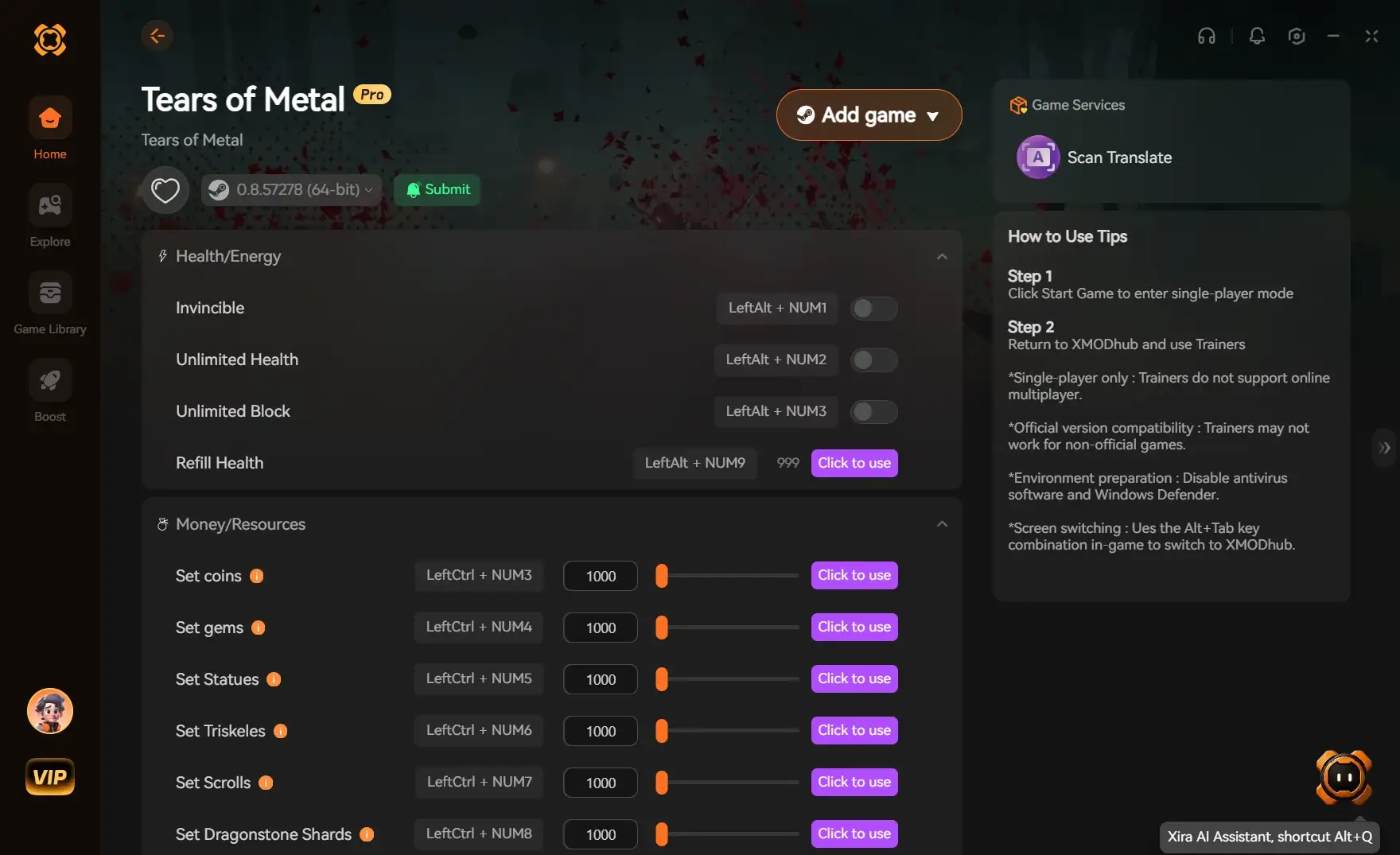
โหมดพระเจ้า / อมตะ
ไม่มีวันตายระหว่างการยิงต่อสู้กับแก๊งค้ายาที่ดุเดือดหรือเฮลิคอปเตอร์ตก
กระสุนและระเบิดไม่จำกัด
ยิงอาวุธได้ไม่สิ้นสุดโดยไม่ต้องรีโหลดหรือหาของ
แต้มสกิลไม่จำกัด
ปลดล็อกสกิลยุทธวิธีและการอัปเกรดโดรนทั้งหมดได้ทันที
ทรัพยากรไม่จำกัด
เพิ่มทรัพยากรสนับสนุนกบฏของคุณให้เต็มโดยไม่ต้องฟาร์มอย่างน่าเบื่อ
ทำไมต้องเลือก XMODHUB สำหรับ Tom Clancy’s Ghost Recon Wildlands
XMODHUB ↗ ให้การรวมยูทิลิตี้อัตโนมัติเพื่อปรับแต่ง Ghost Recon Wildlands โดยไม่ต้องแก้ไขไฟล์ด้วยตนเอง มันจัดการการปรับแต่งประสิทธิภาพและการปรับปรุงการเล่นเกมอย่างปลอดภัย ทำให้คุณไม่ต้องกังวลว่าไฟล์เซฟจะเสียหายหรือต้องรับมือกับเทรนเนอร์ที่ล้าสมัย ในฐานะโซลูชันคลิกเดียวที่ปราศจากมัลแวร์ มันจะอัปเดตโดยอัตโนมัติพร้อมกับแพตช์ของเกม
สำรวจ ชุดเครื่องมือที่ครอบคลุมของ XMODHUB — ที่มีการตรวจจับเวอร์ชันเกมอัตโนมัติ การเปิดใช้งานด้วยคลิกเดียวที่สะอาด และรับประกันไฟล์ที่ปราศจากมัลแวร์สำหรับทุกเกมที่รองรับ
คำถามที่พบบ่อย
โอเวอร์เลย์ของ Ubisoft Connect ส่งผลต่อ FPS ของ Wildlands หรือไม่?
ทำไม Ghost Recon Wildlands ถึงใช้ CPU 100%?
การตั้งค่ากราฟิกที่ดีที่สุดเพื่อประสิทธิภาพสูงสุดคืออะไร?
ฉันจะแก้ไขอาการกระตุกใน Ghost Recon Wildlands ได้อย่างไร?
ฉันจะปรับแต่ง Ghost Recon Wildlands ให้มี FPS สูงได้อย่างไร?
Ghost Recon Wildlands ใช้ CPU หรือ GPU หนักกว่ากัน?
พร้อมที่จะยกระดับการเล่นเกมของคุณแล้วหรือยัง?

ฉันดำเนินการทดสอบความเข้ากันได้ด้วยตนเอง การวัดประสิทธิภาพ และการตรวจสอบความปลอดภัยอย่างเข้มงวดสำหรับทุกทรัพยากรบน Xmodhub เป้าหมายของฉันคือการขจัดปัญหาทางเทคนิคและความเสี่ยงด้านความปลอดภัย เพื่อให้มั่นใจว่าม็อดและเครื่องมือทุกชิ้นที่ได้รับการคัดสรรและปราศจากมัลแวร์ จะมอบการอัปเกรดที่เสถียร ปลอดภัย และมีประสิทธิภาพสูงให้กับประสบการณ์การเล่นเกมต้นฉบับ

 Catherine Hu