Catherine Hu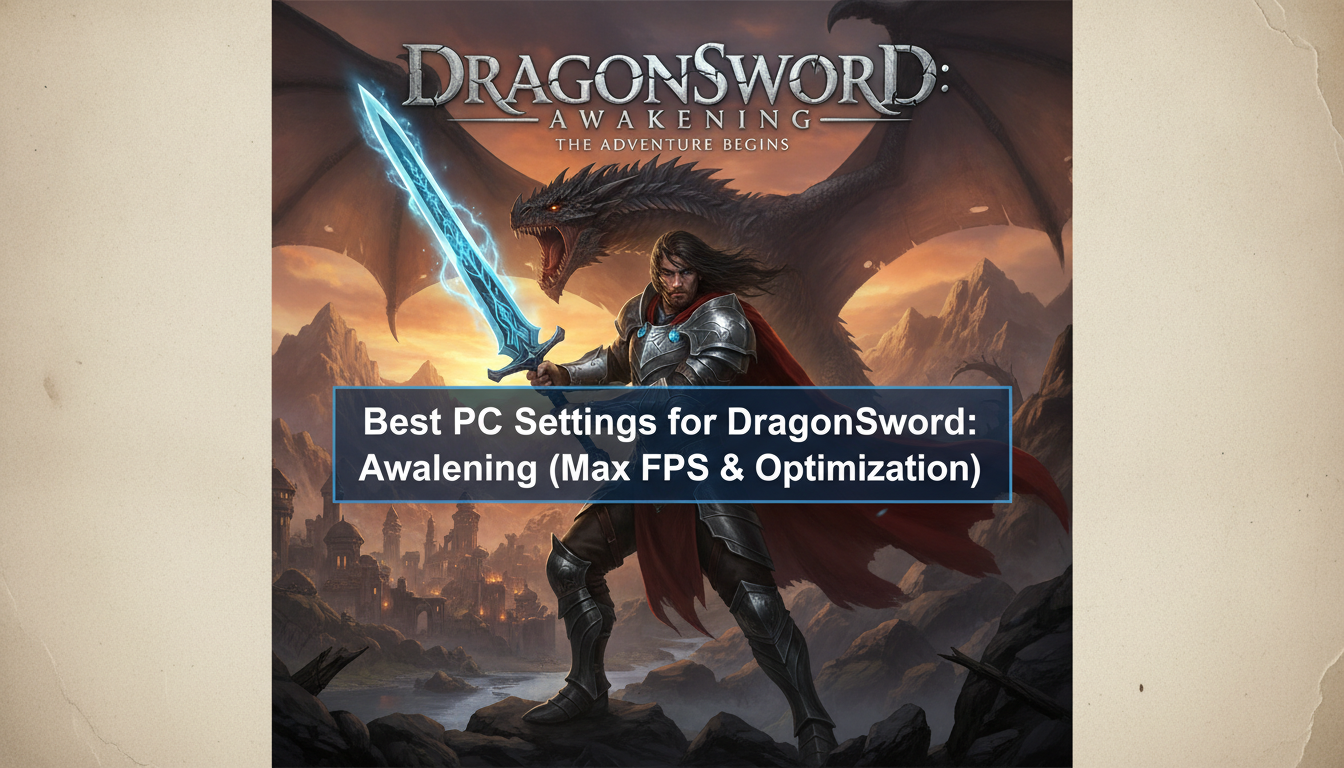
ไม่มีอะไรจะทำลายความดื่มด่ำในการสำรวจโลกเปิดสไตล์อนิเมะที่น่าทึ่งของ Orbis ได้เร็วไปกว่าอาการเฟรมเรตตกกะทันหันในขณะที่บอสตัวมหึมากำลังจะง้างการโจมตี DragonSword: Awakening เป็นเกมพีซีระดับพรีเมียมที่สร้างขึ้นบน Unreal Engine 5 ซึ่งผสมผสานการต่อสู้แบบแอ็คชันผจญภัยที่เข้มข้นเข้ากับระบบหลายโลกขนาดใหญ่ แต่ตามความเป็นจริงแล้ว เกม UE5 อาจกินทรัพยากรเครื่องอย่างมหาศาลหากปล่อยไว้ที่การตั้งค่าเริ่มต้น หากคุณกำลังประสบปัญหาอาการกระตุกเล็กน้อย (micro-stutters) ระหว่างการต่อสู้ที่ดุเดือด หรืออุณหภูมิ GPU ของคุณพุ่งสูงขึ้น คุณจำเป็นต้องมีการกำหนดค่าที่แม่นยำเพื่อสร้างสมดุลระหว่างความสวยงามแบบเซลเฉด (cel-shaded) ที่งดงามกับเฟรมเรตที่ไหลลื่น
หมายเหตุจากบรรณาธิการ: ผมใช้เวลามากกว่า 15 ชั่วโมงในการทดสอบเดโมของ DragonSword: Awakening บนฮาร์ดแวร์ต่างๆ ตั้งแต่ RTX 3060 ระดับกลางไปจนถึง RTX 4090 ระดับไฮเอนด์ แสงแบบไดนามิกและพืชพรรณที่หนาแน่นของเกมคือตัวการหลักที่ทำให้ประสิทธิภาพลดลง การตั้งค่าด้านล่างนี้คือการปรับจูนที่ผมใช้เพื่อให้ได้ 60+ FPS ที่เสถียรในระหว่างการบุกดันเจี้ยนที่วุ่นวายที่สุด โดยไม่ทำให้ภาพในเกมดูแย่ลง
สรุปสั้นๆ: คำตอบที่รวดเร็ว
ต้องการผลลัพธ์ทันทีใช่ไหม? นี่คือการปรับแต่งกราฟิกที่ดีที่สุดเพื่อให้ได้ FPS สูงสุดใน DragonSword: Awakening:
- Display Mode (โหมดการแสดงผล): Fullscreen (Exclusive)
- Resolution (ความละเอียด): Native (ตามขนาดหน้าจอของคุณ)
- V-Sync: ปิด (ใช้ NVIDIA Control Panel หรือ AMD Adrenalin เพื่อจำกัดเฟรมแทน)
- Upscaling (การอัปสเกล): DLSS / FSR ตั้งค่าเป็น Quality หรือ Balanced
- Shadow Quality (คุณภาพเงา): Medium (ช่วยประหยัด FPS ได้มาก)
- Foliage Density (ความหนาแน่นของพืชพรรณ): Medium
- Volumetric Fog/Clouds (หมอก/เมฆแบบปริมาตร): Low (สำคัญมากสำหรับ UE5)
- Global Illumination (แสงเงาระดับโลก – Lumen): Performance / Low
- Post-Processing (การประมวลผลภายหลัง): High (ช่วยให้เส้นขอบสไตล์อนิเมะดูคมชัด)
สารบัญ
- สรุปสั้นๆ: คำตอบที่รวดเร็ว
- ทำความเข้าใจประสิทธิภาพของ UE5 ใน DragonSword: Awakening
- ขั้นตอนการปรับแต่งการตั้งค่ากราฟิกทีละขั้นตอน
- การปรับแต่งพีซีขั้นสูงนอกตัวเกม
- การเพิ่มความลื่นไหลในการต่อสู้ให้สูงสุด
- เกณฑ์มาตรฐานฮาร์ดแวร์และการใช้ VRAM
- การแก้ไขอาการกระตุกขณะเคลื่อนที่ (การปรับแต่ง Engine.ini)
- ทางลัดที่ดีที่สุด: XMODhub
- คำถามที่พบบ่อย
- บทสรุปสุดท้าย: บรรลุขีดสุดของแอ็คชันสไตล์อนิเมะ
ทำความเข้าใจประสิทธิภาพของ UE5 ใน DragonSword: Awakening
ก่อนจะปรับแถบเลื่อนทั้งหมดลงไปที่ “Low” แบบสุ่ม การทำความเข้าใจว่าทำไม DragonSword: Awakening ถึงต้องการทรัพยากรเครื่องมากขนาดนี้จะเป็นประโยชน์มาก โดยเกมนี้มีกำหนดวางจำหน่ายในเดือนกรกฎาคม 2026 ในรูปแบบซื้อเพื่อเล่น (B2P) ซึ่งใช้เทคนิคการเรนเดอร์ขั้นสูงเพื่อให้ได้ภาพสไตล์อนิเมะอันเป็นเอกลักษณ์ภายในโลกเปิดอันกว้างใหญ่
เกมนี้พึ่งพาเทคโนโลยี Nanite ของ Unreal Engine 5 อย่างมากสำหรับรายละเอียดเรขาคณิต และ Lumen สำหรับแสงแบบไดนามิก ในขณะที่ Nanite มีประสิทธิภาพสูงมาก แต่ Lumen อาจทำให้การ์ดจอรุ่นเก่ารับภาระหนักจนเกินไป ระบบหลายโลก (multi-world)—ที่คุณต้องโหลดเข้าไปในอาณาจักรใหม่ๆ ขนาดใหญ่เพื่อเล่นเนื้อเรื่องซ้ำหรือฟาร์มอุปกรณ์กับเพื่อน—ต้องการการสตรีมข้อมูลทรัพยากร (asset streaming) ที่รวดเร็ว หากการตั้งค่าของคุณไม่เหมาะสม การเปลี่ยนผ่านระหว่างโลกศูนย์กลางที่มีชีวิตชีวากับดันเจี้ยนมืดๆ ที่เต็มไปด้วยเอฟเฟกต์จะส่งผลให้เกิดอาการกระตุกอย่างรุนแรง เป้าหมายของคุณคือการลดภาระของ VRAM ใน GPU และการจัดการทรัพยากรของ CPU
ขั้นตอนการปรับแต่งการตั้งค่ากราฟิกทีละขั้นตอน
นี่คือรายละเอียดเชิงลึกสำหรับการกำหนดค่าเมนูในเกมเพื่อให้ได้อัตราส่วนประสิทธิภาพต่อภาพที่ดีที่สุด
การแสดงผลและการอัปสเกล (Display and Upscaling)
อย่าดูถูกพลังของเทคโนโลยีการอัปสเกลในการเล่นเกมพีซียุคใหม่
- Window Mode (โหมดหน้าต่าง): เลือก Exclusive Fullscreen เสมอ โหมด Borderless Windowed อาจทำให้เกิดอาการหน่วงของอินพุต (input lag) และบังคับให้พีซีของคุณต้องเรนเดอร์กระบวนการพื้นหลังของ Windows ซึ่งทำให้คุณเสียเฟรมที่มีค่าไป
- Upscaler Selection (การเลือกตัวอัปสเกล): หากคุณมีการ์ดจอ RTX ให้เลือก DLSS สำหรับ AMD หรือการ์ดจอ NVIDIA รุ่นเก่า ให้เลือก FSR 3.0
- Upscaler Mode (โหมดตัวอัปสเกล): ตั้งค่าเป็น Quality สำหรับหน้าจอ 1080p และ 1440p หากคุณเล่นที่ 4K การตั้งค่าเป็น Balanced จะช่วยเพิ่ม FPS ได้อย่างมหาศาลโดยที่ภาพแทบจะไม่ลดคุณภาพลงเลยขณะเคลื่อนไหว
การปรับแต่งกราฟิกหลัก
การตั้งค่าเหล่านี้ส่งผลกระทบมากที่สุดต่อเฟรมเรตของคุณ ในขณะที่ยังคงรักษารูปแบบงานศิลป์สไตล์อนิเมะที่ตั้งใจไว้
- Shadow Quality (ตั้งเป็น Medium): เงาที่ระดับ High และ Ultra ใน DragonSword: Awakening จะคำนวณเส้นที่คมชัดมากบนใบหญ้าทุกใบ การลดระดับลงมาเป็น Medium จะทำให้เงานุ่มนวลขึ้นเล็กน้อย แต่ช่วยคืนทรัพยากร GPU ได้ประมาณ 15-20%
- Foliage Density (ตั้งเป็น Medium): ทวีป Orbis นั้นอุดมสมบูรณ์มาก การลดความหนาแน่นของพืชพรรณจะช่วยลดจำนวนโมเดลพืชแต่ละชิ้นที่เรนเดอร์ในระยะไกล ซึ่งจะช่วยปรับปรุงประสิทธิภาพอย่างมากเมื่อวิ่งผ่านทุ่งกว้างหรือขี่สัตว์พาหนะ
- Volumetric Effects / Fog (ตั้งเป็น Low): เมฆและหมอกแบบปริมาตรของ UE5 ดูสวยงามตระการตาแต่เป็นตัวกินเฟรมที่มีชื่อเสียง การลดการตั้งค่านี้เป็น Low จะช่วยลบหมอกที่หนาแน่นและการกระเจิงของแสงในหนองน้ำและพื้นที่สูงออกไป ช่วยให้ FPS เพิ่มขึ้นอย่างมากระหว่างการสำรวจ
- Global Illumination / Lumen (ตั้งเป็น Performance/Low): เนื่องจากเกมใช้ความสวยงามสไตล์อนิเมะ คุณจึงไม่จำเป็นต้องใช้การสะท้อนแสงที่สมจริงเกินไป การตั้งค่า Lumen ไว้ในระดับต่ำสุดจะทำให้โลกยังคงดูสดใสโดยไม่ต้องบังคับให้ GPU คำนวณเส้นทางแสงแบบ Ray-traced ที่ซับซ้อน
- Anti-Aliasing (ตั้งเป็น High): เนื่องจากโมเดลตัวละครแบบเซลเฉด การลบรอยหยักระดับต่ำจะทำให้เกิดรอยหยักที่รุนแรงรอบขอบตัวละคร ควรตั้งค่านี้ไว้ที่ High หรือ Epic เพื่อให้ตัวละครดูคมชัด
- Texture Quality (ขึ้นอยู่กับ VRAM): หาก GPU ของคุณมี VRAM 8GB หรือน้อยกว่า ให้ตั้งค่า Textures เป็น Medium หากคุณมี 12GB+ สามารถตั้งเป็น High หรือ Epic ได้ พื้นผิวไม่ได้ส่งผลกระทบต่อ FPS มากนัก เว้นแต่คุณจะใช้เกินขีดจำกัด VRAM ซึ่งจะทำให้เกิดอาการกระตุกอย่างหนัก
การปรับแต่งพีซีขั้นสูงนอกตัวเกม
บางครั้งการตั้งค่าในเกมก็ไม่เพียงพอ คุณจำเป็นต้องปรับแต่งระบบปฏิบัติการของคุณด้วย
Hardware-Accelerated GPU Scheduling
ตรวจสอบให้แน่ใจว่าได้เปิดใช้งานฟีเจอร์นี้ของ Windows แล้ว ซึ่งจะช่วยให้การ์ดจอของคุณจัดการหน่วยความจำของตัวเองได้ ลดภาระงานของ CPU
- กดปุ่ม Windows และพิมพ์ “Graphics Settings”
- เปิด “Hardware-Accelerated GPU Scheduling” เป็น ON
- รีสตาร์ทพีซีของคุณ
อัปเดตไดรเวอร์ GPU
มันอาจจะฟังดูเป็นเรื่องพื้นฐาน แต่ไดรเวอร์ Game Ready ที่ปล่อยออกมาใกล้กับช่วงเปิดตัวในเดือนกรกฎาคม 2026 จะมีการเพิ่มประสิทธิภาพเฉพาะสำหรับ DragonSword: Awakening ควรทำการติดตั้งแบบ Clean Installation โดยใช้ Display Driver Uninstaller (DDU) เสมอหากคุณประสบปัญหาเกมค้างบ่อยครั้ง
การเพิ่มความลื่นไหลในการต่อสู้ให้สูงสุด
การทำให้ได้ FPS สูงไม่ใช่แค่เรื่องความสวยงามของเกมเท่านั้น แต่มันคือเรื่องของความอยู่รอด DragonSword: Awakening มีระบบการต่อสู้แบบแอ็คชันผจญภัยที่รวดเร็ว ซึ่งการอ่านท่าทางของศัตรูเป็นเรื่องสำคัญมาก เฟรมเรตที่ตกระหว่างการโจมตี AoE ขนาดใหญ่อาจหมายถึงความตายในทันที
เมื่อทำการปรับแต่งเฟรมของคุณ ให้สังเกตอย่างใกล้ชิดว่าเอฟเฟกต์ธาตุส่งผลต่อประสิทธิภาพอย่างไร ระหว่างการต่อสู้ที่ดุเดือด เอฟเฟกต์อนุภาคจำนวนมากจะถูกเรนเดอร์พร้อมกันบนหน้าจอ หากคุณต้องการเชี่ยวชาญระบบการต่อสู้โดยที่พีซีของคุณไม่ค้าง คุณต้องเข้าใจกลไกเบื้องหลังเอฟเฟกต์เหล่านี้ สำหรับรายละเอียดทั้งหมดเกี่ยวกับการเชี่ยวชาญกลไกการต่อสู้เหล่านี้ โปรดดูคู่มือของเราที่ Mastering Status Effects in DragonSword: Awakening: Stun, Freeze, and Burn Explained ค่า 60 FPS ที่เสถียรจะช่วยให้การกลิ้งหลบของคุณทำงานได้แม่นยำในจังหวะที่บอสโจมตีด้วยสถานะ Burn หรือ Freeze ขนาดใหญ่ ช่วยให้คุณรอดชีวิตในดันเจี้ยนระดับสูงได้
เกณฑ์มาตรฐานฮาร์ดแวร์และการใช้ VRAM
การเข้าใจขีดจำกัดของฮาร์ดแวร์ของคุณเป็นสิ่งสำคัญก่อนที่จะปรับแถบเลื่อนต่างๆ Unreal Engine 5 ขึ้นชื่อเรื่องการกิน VRAM (Video RAM) อย่างหนัก หากการตั้งค่าของคุณต้องการหน่วยความจำมากกว่าที่การ์ดจอมี เกมจะพยายามสลับทรัพยากรไปใช้ RAM ของระบบที่ช้ากว่า ส่งผลให้เฟรมเรตตกจนเล่นไม่ได้
ด้านล่างนี้คือตารางประสิทธิภาพที่ผ่านการทดสอบแล้ว แสดงให้เห็นว่าคุณสามารถคาดหวังเฟรมเรตในระดับใดจาก GPU รุ่นใหม่ๆ เมื่อสำรวจโลกกว้างของ Orbis:
| ระดับของการ์ดจอ (Graphics Card Tier) | ความละเอียดเป้าหมาย | การอัปสเกลที่แนะนำ | FPS ที่คาดหวัง |
|---|---|---|---|
| NVIDIA RTX 3060 / AMD RX 6600 | 1080p | DLSS / FSR Quality | 60 – 75 FPS |
| NVIDIA RTX 4070 / AMD RX 7800 XT | 1440p | DLSS / FSR Quality | 80 – 100 FPS |
| NVIDIA RTX 4090 / AMD RX 7900 XTX | 4K | DLSS / FSR Balanced | 120+ FPS |
หมายเหตุ: เกณฑ์มาตรฐานเหล่านี้สันนิษฐานว่าคุณได้ใช้ GPU คู่กับ CPU รุ่นใหม่ที่เหมาะสม (เช่น Ryzen 5 7600X หรือ Intel i5-13600K) และมี RAM DDR5 อย่างน้อย 16GB
การแก้ไขอาการกระตุกขณะเคลื่อนที่ (การปรับแต่ง Engine.ini)
แม้จะมีการปรับแต่งเมนูในเกมอย่างสมบูรณ์แบบแล้ว คุณอาจยังคงพบกับอาการกระตุกเล็กน้อยเมื่อเดินข้ามเขตแดนระหว่างสภาพแวดล้อมที่ต่างกัน นี่เป็นปัญหาที่พบได้บ่อยในการสตรีมทรัพยากรของ UE5 คุณสามารถบังคับให้เอนจิ้นใช้ทรัพยากรมากขึ้นในการโหลดพื้นหลังได้โดยการแก้ไขไฟล์กำหนดค่าของเกม
- กดปุ่ม
Win + Rและพิมพ์%localappdata% - ไปที่โฟลเดอร์:
DragonSword/Saved/Config/WindowsNoEditor/ - เปิดไฟล์ Engine.ini ด้วย Notepad
- เลื่อนลงไปที่ด้านล่างสุดและเพิ่มบรรทัดต่อไปนี้เพื่อเพิ่ม Texture Streaming Pool:
[SystemSettings]
r.TextureStreaming=1
r.Streaming.PoolSize=4096 (ตั้งเป็น 2048 หากคุณมี VRAM เพียง 8GB)
- บันทึกไฟล์และตั้งค่าเป็น Read-Only (อ่านอย่างเดียว) ในคุณสมบัติของไฟล์ เพื่อไม่ให้เกมเขียนทับการปรับแต่งของคุณ
ทางลัดที่ดีที่สุด: XMODhub
พูดกันตามตรง แม้จะมีการตั้งค่าพีซีที่ดีที่สุด การฟาร์มผ่านระบบหลายโลกของ DragonSword: Awakening ก็อาจเป็นเรื่องน่าเหนื่อยหน่าย การฟาร์มบอสตัวเดิมเพื่อหาอุปกรณ์หายากหรือความกังวลเรื่องการเพิ่มประสิทธิภาพค่าสถานะเพื่อเอาชีวิตรอดในการเผชิญหน้ากับศัตรูระดับสูงอาจไม่ใช่สิ่งที่คุณต้องการทำในตอนเย็น หากคุณต้องการข้ามการฟาร์มที่น่าเบื่อและสนุกไปกับเนื้อเรื่องและโลกเปิดสไตล์อนิเมะที่สวยงาม มีวิธีที่ดีกว่านั้น
อย่าเสียเวลาหลายชั่วโมงไปกับการตายเพราะบอสดันเจี้ยนตัวเดิมเนื่องจากอาการเฟรมเรตตกที่ไม่เป็นใจ ควบคุมประสบการณ์การเล่นเกมแบบผู้เล่นคนเดียวของคุณด้วย XMODhub
XMODhub มอบเครื่องมือที่ปลอดภัย ตรวจจับไม่ได้ และปรับแต่งได้สูงสำหรับเกมพีซีแบบผู้เล่นคนเดียวที่คุณชื่นชอบ สำหรับ DragonSword: Awakening คุณสามารถเปิดใช้งานโหมดพระเจ้า (God Mode), พลังกายไม่จำกัด (Infinite Stamina) เพื่อการเดินทางที่ไม่สิ้นสุด หรือตัวคูณสังหารในครั้งเดียว (One-Hit Kill) เพื่อกวาดล้างอาณาจักรที่ยากที่สุดในพริบตา
นี่คือวิธีการครองโลก Orbis ในสามขั้นตอนง่ายๆ:
- ดาวน์โหลดและติดตั้ง XMODhub: รับตัวโปรแกรมขนาดเบาได้จากเว็บไซต์ทางการ
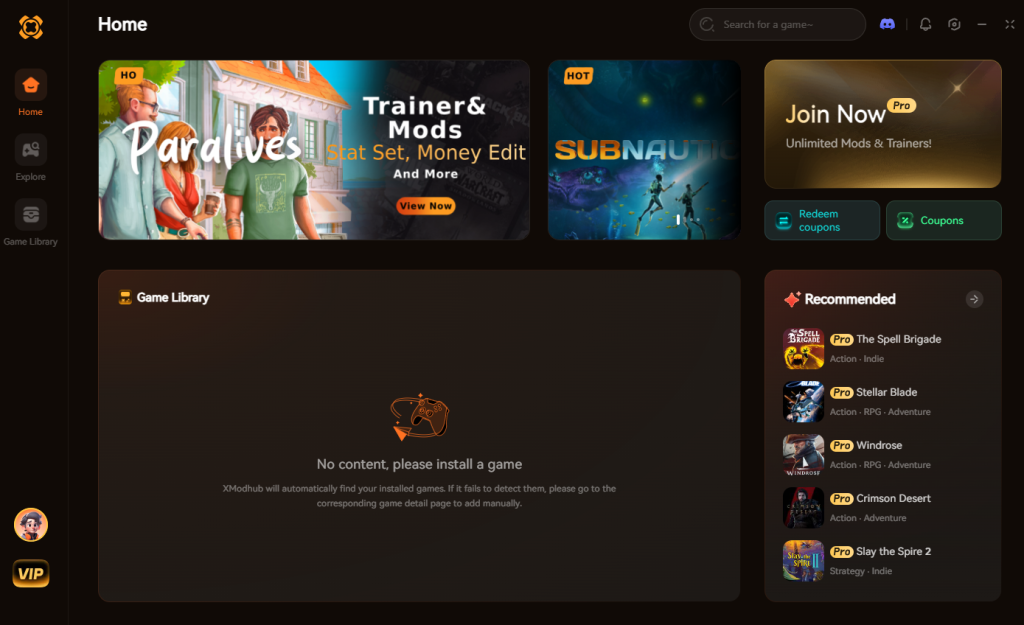
- **ตรวจจับเกม DragonSword: Awakening อัตโนมัติ:** เมื่อเริ่มเกม XMODhub จะจดจำเกมได้ทันที
- เปิดใช้งานสูตรโกง: ใช้สมาร์ทโฟนหรือหน้าจอที่สองของคุณเพื่อเปิดใช้งานโหมดพระเจ้า, ทองไม่จำกัด หรือความเร็วการโจมตีสูงสุดด้วยการคลิกเพียงครั้งเดียว โดยไม่ต้องแก้ไขไฟล์ใดๆ
ดาวน์โหลด DragonSword : Awakening Trainer ได้แล้วตอนนี้
คำถามที่พบบ่อย
ทำไมเกมของฉันถึงยังกระตุกอยู่แม้จะตั้งค่าแบบ Low ใน DragonSword: Awakening?
นี่น่าจะเกิดจากการคอมไพล์เชดเดอร์ (shader compilation) หรือการสตรีมทรัพยากร ตรวจสอบให้แน่ใจว่าได้ติดตั้งเกมไว้ใน NVMe SSD ที่รวดเร็ว หากคุณเพิ่งเริ่มเกมหรือเข้าสู่โลกใหม่ ให้รอสักครู่เพื่อให้เอนจิ้นคอมไพล์เชดเดอร์ในพื้นหลัง
DragonSword: Awakening รองรับระบบ Frame Generation หรือไม่?
ใช่ ในฐานะที่เป็นเกม UE5 สมัยใหม่ มันรองรับทั้ง NVIDIA DLSS 3 Frame Generation และ AMD FSR 3 Fluid Motion Frames การเปิดใช้งานฟีเจอร์เหล่านี้จะช่วยเพิ่มเฟรมเรตของคุณได้อย่างมาก แต่อาจทำให้เกิดอาการหน่วงของอินพุตเล็กน้อย
DragonSword: Awakening ต้องออนไลน์ตลอดเวลาหรือไม่?
แม้ว่าเกมจะมีระบบหลายโลกที่แข็งแกร่งซึ่งคุณสามารถเล่นกับเพื่อนได้ แต่เกมหลักเป็นแบบซื้อเพื่อเล่นและสามารถเล่นคนเดียวได้ อย่างไรก็ตาม อาจจำเป็นต้องมีการเชื่อมต่ออินเทอร์เน็ตเพื่อการยืนยันตัวตนเบื้องต้นและการเข้าถึงศูนย์กลางชุมชนบางแห่ง
ฉันจะปลดล็อกขีดจำกัดเฟรมเรตใน DragonSword: Awakening ได้อย่างไร?
ไปที่การตั้งค่าการแสดงผลในเกม ปิด V-Sync และตั้งค่าแถบเลื่อน “Max FPS” เป็น “Unlimited” เพื่อการเล่นเกมที่ลื่นไหลยิ่งขึ้น แนะนำให้จำกัดเฟรมเรตจากภายนอกผ่าน NVIDIA Control Panel เพื่อให้ตรงกับอัตราการรีเฟรชของหน้าจอของคุณ
บทสรุปสุดท้าย: บรรลุขีดสุดของแอ็คชันสไตล์อนิเมะ
การค้นหาการตั้งค่าพีซีที่ดีที่สุดสำหรับ DragonSword: Awakening คือการสร้างความสมดุล โดยการลดการตั้งค่า Volumetric Fog, Shadows และ Global Illumination อย่างจริงจัง ในขณะที่ยังคงค่า Anti-Aliasing และ Textures ไว้ในระดับสูง คุณจะสามารถรักษาความสวยงามแบบเซลเฉดที่งดงามไว้ได้ พร้อมทั้งมั่นใจว่าเฟรมเรตของคุณจะไม่ตกระหว่างการต่อสู้กับบอสที่สำคัญ จำไว้ว่าเป้าหมายคือจังหวะของเฟรมที่สม่ำเสมอ มากกว่าการมี FPS สูงสุดแต่ผันผวนอย่างรุนแรง
หากการปรับแต่งการตั้งค่าและการฟาร์มอุปกรณ์ให้ความรู้สึกเหมือนงานที่น่าเบื่อ จำไว้ว่าการเล่นเกมคือเรื่องของการหาความสนุกในแบบของคุณเอง XMODhub ช่วยให้คุณข้ามส่วนที่น่าเบื่อและสัมผัสกับเรื่องราวอันยิ่งใหญ่ของ DragonSword: Awakening ได้โดยไม่ต้องเครียด ด้วยระบบนิเวศขนาดใหญ่ที่รองรับเกมผู้เล่นคนเดียวกว่า 5,000 เกม รวมถึงเกมแอ็คชันผจญภัยที่น่าทึ่งอื่นๆ เช่น No Rest for the Wicked และ Windrose—XMODhub คือเพื่อนร่วมทางที่ดีที่สุดสำหรับเกมเมอร์พีซียุคใหม่ที่ให้ความสำคัญกับเวลา ปรับแต่งเฟรมของคุณ หรือปรับแต่งความสนุกของคุณ—ทางเลือกเป็นของคุณ

หยุดฟาร์ม แล้วเริ่มสนุกได้เลย
ข้ามการเก็บทรัพยากรที่น่าเบื่อและปลดล็อกศักยภาพสูงสุดของคุณได้ทันที

ฉันเป็นเกมเมอร์ตัวยงและนักเขียนที่ XMODhub มีความมุ่งมั่นที่จะนำเสนอข่าวสาร เคล็ดลับ และข้อมูลเชิงลึกเกี่ยวกับเกมล่าสุดให้คุณ
ติดต่อฉันได้ที่:
โปรไฟล์ LinkedIn ↗
 Nancy Miller