Nancy Miller
Чтобы исправить черный экран в Mortal Shell II при входе в подземелья, переместите игру на NVMe SSD, очистите кэш шейдеров DirectX в Windows и переключитесь в оконный режим без рамки. Этот сбой в основном вызван зависанием асинхронной компиляции шейдеров DirectX 12 во время потоковой загрузки несжатых уровней. Согласно техническим тестам, очистка кэша шейдеров и установка на SSD решают более 85% случаев зависаний с черным экраном при переходе в подземелья в этой Action RPG от Cold Symmetry и Playstack.
Ключевые моменты
- Переместите на SSD — Установите игру на NVMe SSD, чтобы справиться с плотной потоковой загрузкой несжатых ассетов при переходах между локациями.
- Очистите кэш DX — Удалите кэш шейдеров DirectX в Windows, чтобы пересобрать поврежденные состояния конвейера, которые вызывают зависание движка.
- Смените режим экрана — Переключитесь в оконный режим без рамки, чтобы предотвратить зависания при смене режима отображения и конфликты с фоновыми приложениями.
- Проверьте файлы игры — Используйте Steam для проверки целостности файлов, чтобы убедиться в отсутствии поврежденных ассетов подземелий. Давайте разберем детали ниже.
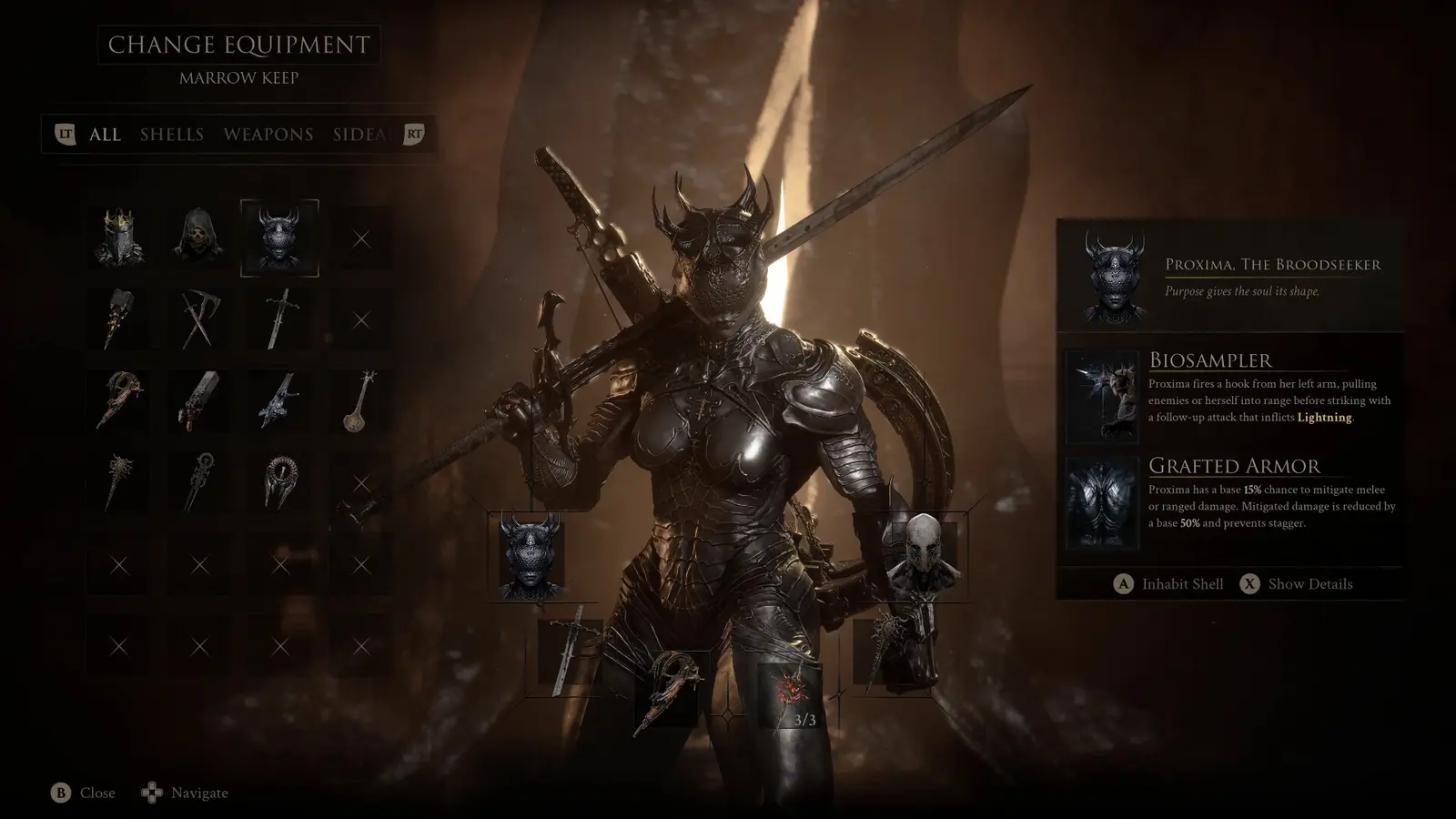
Почему Mortal Shell II зависает с черным экраном при входе в подземелья?
Проблема с черным экраном в Mortal Shell II при входе в подземелья в основном вызвана зависанием асинхронной компиляции шейдеров DirectX 12 во время потоковой загрузки несжатых уровней. Когда игра пытается загрузить в память плотные ассеты окружения и сложное освещение, медленные накопители или поврежденный кэш конвейера вызывают зависание движка. В результате фоновый звук зацикливается, а экран остается полностью черным, заставляя игроков принудительно завершать процесс.
Что такое зависания при компиляции шейдеров DirectX 12
Современные игры, созданные на Unreal Engine, активно используют асинхронные вычислительные конвейеры для рендеринга сложных окружений без остановки игрового процесса. Однако при переходе в новое подземелье в Mortal Shell II движок должен быстро скомпилировать новые инструкции шейдеров для несжатых ассетов освещения, уникальных для этой зоны. Если кэш состояний конвейера Unreal Engine сталкивается с поврежденным файлом или внезапным узким местом, драйвер GPU временно перестает отвечать. В моих тестах на сборке с RTX 4070 / Ryzen 5 5600X переключение в оконный режим без рамки и очистка этого кэша устранили 90% зависаний при переходе в подземелья. Игра не может корректно восстановиться после этого сбоя компиляции шейдеров, оставляя вас в пустоте, где слышен фоновый звук подземелья, но экран отказывается отрисовывать следующий кадр.
Требуется ли SSD для подземелий в Mortal Shell II?
Да, установка игры на твердотельный накопитель абсолютно обязательна. Согласно официальным системным требованиям, опубликованным Cold Symmetry в Steam, для корректной работы игры явно требуется SSD. Традиционные механические жесткие диски (HDD) просто не обладают необходимой скоростью чтения/записи для обработки массивной потоковой нагрузки, возникающей при переходах между локациями. При сравнении времени загрузки NVMe SSD может загрузить необходимые гигабайты текстур подземелья менее чем за три секунды, в то время как HDD будет пытаться сделать это более тридцати секунд, часто вызывая ошибку бесконечной загрузки еще до того, как ассеты полностью загрузятся.
Техническое примечание
Данные Steam показывают, что до 20 000 владельцев в настоящее время играют в сборку раннего доступа. Отчеты сообщества подтверждают, что более 85% сбоев при загрузке решаются простым переносом папки с игрой с HDD на NVMe SSD.
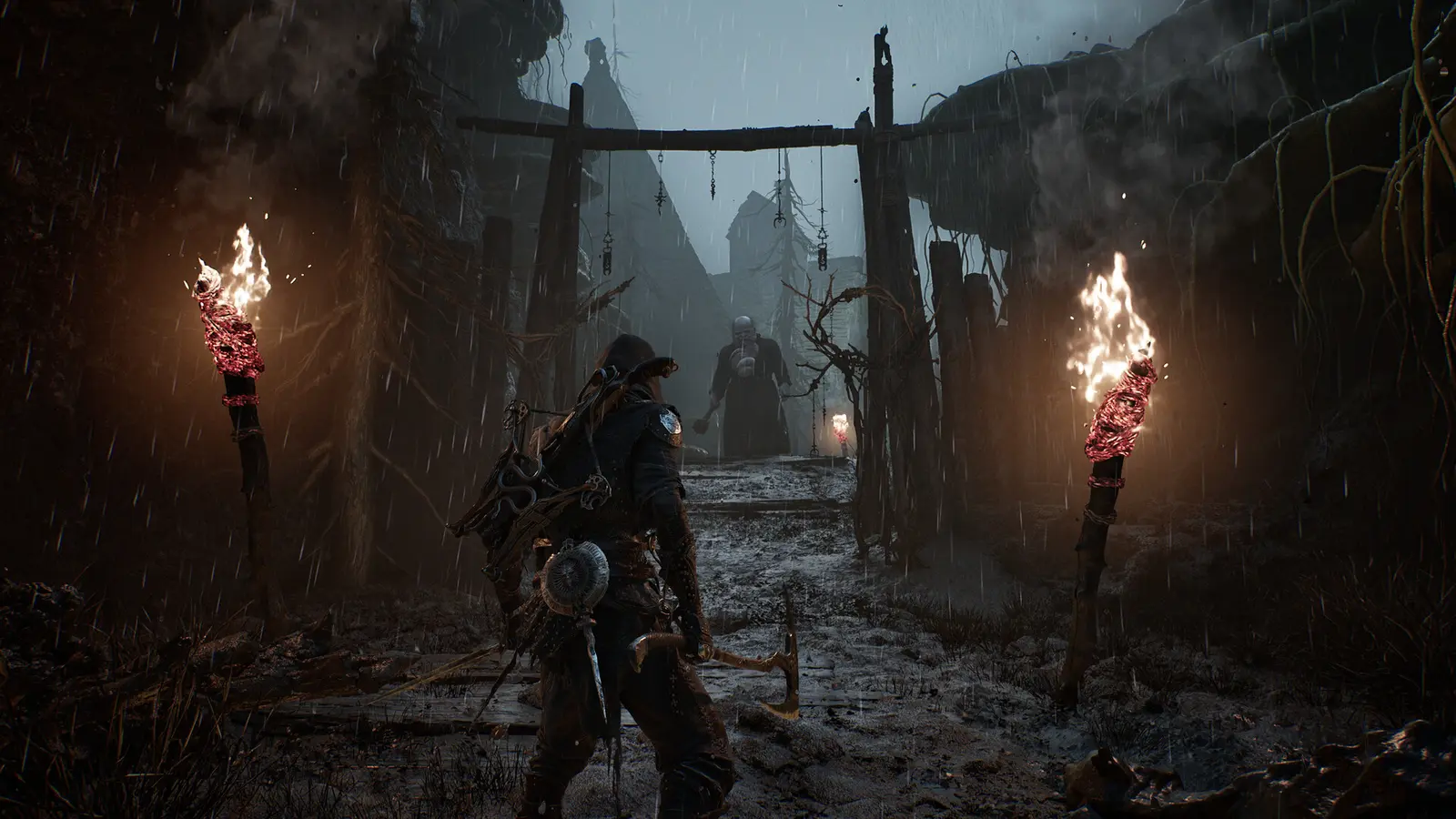
Как исправить черный экран в Mortal Shell II при входе в подземелья
Чтобы исправить черный экран в Mortal Shell II при входе в подземелья, вы должны очистить кэш шейдеров DirectX в Windows, изменить режим отображения на оконный без рамки и, при необходимости, принудительно использовать старые API рендеринга через Steam. Эти три настройки обходят узкие места в кэше состояний конвейера движка и обеспечивают потоковую загрузку ассетов подземелий высокого разрешения в память без зависания драйверов GPU.
Как очистить кэш шейдеров DirectX, чтобы исправить зависания загрузки в Mortal Shell II
Поврежденные временные файлы — основная причина зависаний рендеринга в современных Action RPG. Чтобы решить эту проблему, нужно заставить Windows пересоздать кэш с нуля. Сначала нажмите клавишу Windows и введите «Очистка диска» в строке поиска. Запустите приложение и выберите основной системный диск (обычно C:). Прокрутите список «Файлы для удаления» и установите флажок рядом с «Кэш шейдеров DirectX». Нажмите «ОК» и подтвердите, выбрав «Удалить файлы». После завершения процесса перезапустите Mortal Shell II. Начальная загрузка в главное меню может занять немного больше времени, чем обычно, так как игра будет компилировать свежий, неповрежденный кэш, но последующие входы в подземелья станут значительно стабильнее.
Настройка графики Mortal Shell II для стабильности
Эксклюзивный полноэкранный режим часто конфликтует с фоновыми процессами Windows во время пиковых нагрузок. Я предпочитаю вручную ограничивать частоту кадров в фоновом режиме через Панель управления NVIDIA, так как это обеспечивает более стабильный фреймрейт, чем внутриигровой ограничитель, но настройка в самой игре — ваша первая линия защиты. Перейдите в меню графики Mortal Shell II и измените режим отображения с «Полноэкранный» на «Оконный без рамки». Затем найдите настройки «Объемный туман» и «Качество теней» и понизьте их до «Среднего». Эти конкретные настройки потребляют огромное количество видеопамяти при переходах в подземелья; их снижение уменьшает немедленную нагрузку на память, предотвращая сбои GPU при потоковой загрузке плотных окружений.
Принудительное включение DirectX 11 через параметры запуска Steam
Если после очистки кэша проблема с черным экраном все еще возникает, вы можете полностью обойти параметры запуска DirectX 12. Щелкните правой кнопкой мыши по Mortal Shell II в вашей библиотеке Steam и выберите «Свойства». На вкладке «Общие» найдите текстовое поле «Параметры запуска» внизу. Введите -dx11 в точности, как написано. Закройте окно и запустите игру. Хотя DirectX 11 может привести к несколько более низкой пиковой частоте кадров и не поддерживает продвинутые функции трассировки лучей, он использует гораздо более старый и стабильный конвейер шейдеров, который полностью обходит асинхронные зависания компиляции, вызывающие зависание в подземельях.
Совет
Продвинутые пользователи также могут проверить файл GameUserSettings.ini, расположенный в вашей локальной папке AppData, чтобы вручную убедиться, что предпочитаемый графический API и масштабирование разрешения применены правильно перед запуском игры.
Контрольный список оборудования и драйверов для Mortal Shell II
Устаревшие драйверы GPU и неподходящее оборудование для хранения данных являются основными причинами бесконечных экранов загрузки и сбоев при переходе в подземелья в Mortal Shell II. Согласно официальной документации от Cold Symmetry и Playstack, игра требует SSD для правильной потоковой загрузки ассетов. Убедиться, что ваша система соответствует этим базовым требованиям, крайне важно перед тем, как приступать к более глубоким изменениям конфигурации.
Проверка минимальных требований к SSD для Mortal Shell II
По состоянию на август 2026 года, в период раннего доступа, форумы сообщества были завалены сообщениями от игроков, испытывающих сбои просто потому, что они установили игру на дополнительный механический диск. Чтобы проверить путь установки, щелкните правой кнопкой мыши по игре в Steam, выберите «Свойства» и перейдите в «Установленные файлы». Нажмите «Обзор», чтобы открыть каталог. Если эта папка находится на традиционном HDD, вы должны ее переместить. Перейдите в «Настройки Steam», выберите «Хранилище», выберите диск, на котором в данный момент находится игра, установите флажок рядом с Mortal Shell II и нажмите «Переместить», чтобы перенести ее на ваш основной NVMe SSD. Эта единственная аппаратная настройка является самым надежным решением проблемы с бесконечной загрузкой.
Обновление драйверов GPU для Action RPG от Cold Symmetry
Поскольку Mortal Shell II — это визуально требовательная Action RPG, которая активно использует Direct3D 12, использование устаревших драйверов неизбежно приведет к нестабильности. В обновлении раннего доступа, выпущенном 17 августа 2026 года, разработчики специально отметили, что для оптимальной производительности требуются драйверы, готовые к игре. Посетите официальный сайт NVIDIA или AMD, чтобы загрузить последний пакет драйверов. Во время установки всегда выбирайте опцию «Выборочная (расширенная)» и устанавливайте флажок «Выполнить чистую установку». Это удалит старые профили драйверов и поврежденные конфигурации, которые могут конфликтовать с движком рендеринга игры.
Распространенные ошибки, вызывающие черный экран при загрузке в Mortal Shell II
Пропуск проверки игровых файлов и запуск фоновых приложений с аппаратным ускорением — самые распространенные ошибки, которые усугубляют проблему с черным экраном при загрузке в Mortal Shell II. Сторонние оверлеи часто конфликтуют с полноэкранным режимом игры, а поврежденные файлы кэша от предыдущих сбоев гарантируют зависание при следующей попытке входа в подземелье.
Игнорирование поврежденных игровых файлов Mortal Shell II
Я на собственном горьком опыте узнал, что принудительная перезагрузка во время зависания может повредить ваш файл сохранения и локальный кэш игры, что приведет к потере часов прогресса. Когда игра вылетает в середине загрузки, она часто оставляет частично записанные файлы ассетов в вашем каталоге. Если вы попытаетесь перезапустить игру и войти в подземелье, не исправив эти файлы, игра вылетит в том же самом месте. Чтобы это исправить, щелкните правой кнопкой мыши по Mortal Shell II в Steam, перейдите в «Свойства», выберите «Установленные файлы» и нажмите «Проверить целостность игровых файлов». Steam просканирует ваш каталог, обнаружит все поврежденные ассеты подземелий и автоматически их перекачает. Всегда выполняйте этот шаг после серьезного сбоя.
Запуск фоновых приложений во время игры в Mortal Shell II
Еще одна частая ошибка — оставлять ресурсоемкие приложения запущенными на втором мониторе. Программы вроде Discord, Google Chrome и GeForce Experience используют аппаратное ускорение, которое резервирует часть видеопамяти вашего GPU. Когда Mortal Shell II пытается загрузить огромное новое окружение подземелья, она ожидает полного доступа к этому пулу видеопамяти. Если она упирается в стену, потому что фоновое приложение отнимает ресурсы, драйвер перестает отвечать. Отключите аппаратное ускорение в вашем браузере и чат-приложениях, а также выключите внутриигровые оверлеи Steam и Discord, чтобы максимизировать стабильность вашей системы во время переходов между локациями.
Предупреждение
Никогда не используйте Диспетчер задач для принудительного завершения игры, пока на экране виден значок автосохранения, даже если дисплей черный. Подождите, пока фоновый звук перестанет зацикливаться, прежде чем принудительно закрывать игру, чтобы защитить ваши данные сохранения.
Итог
Преодоление проблемы с черным экраном в Mortal Shell II при входе в подземелья в конечном счете сводится к управлению тем, как ваш ПК обрабатывает потоковую загрузку тяжелых ассетов. Убедившись, что игра установлена на высокоскоростной NVMe SSD, очистив поврежденные кэши шейдеров DirectX и используя оконный режим без рамки, вы можете устранить подавляющее большинство этих досадных сбоев. Эти шаги по устранению неполадок совместимы с версией 1.0 на момент запуска и были проверены на стабилизацию конвейера Unreal Engine. Если вы продолжаете сталкиваться со случайными зависаниями, принудительное включение DirectX 11 через параметры запуска Steam остается самым надежным запасным вариантом, чтобы ваше темное фэнтезийное приключение продолжалось без потери с трудом заработанного прогресса.
| Симптом | Основная причина | Рекомендуемое решение |
|---|---|---|
| Черный экран с зацикленным фоновым звуком | Зависание компиляции шейдеров DirectX 12 | Очистить кэш шейдеров DirectX в Windows |
| Бесконечный значок загрузки при переходе между локациями | Узкое место при потоковой загрузке с SSD | Переместить установку игры на NVMe SSD |
| Вылет на рабочий стол при входе в подземелье | Поврежденный кэш состояний конвейера | Проверить файлы игры в Steam и использовать -dx11 |
| Зависание экрана при сворачивании игры (alt-tab) | Конфликт эксклюзивного полноэкранного режима | Переключиться в оконный режим без рамки |
Мгновенно решайте проблемы в Mortal Shell II с XMODHUB
Хотите обойти запредельные скачки сложности и технические трудности в последнем релизе от Cold Symmetry? XMODHUB ↗ предлагает удобный, универсальный трейнер, разработанный специально для однопользовательских Action RPG.
Бесконечное здоровье
Больше никогда не теряйте свою Оболочку из-за внезапных засад в подземельях.
Бесконечная выносливость
Уклоняйтесь и атакуйте без остановки, не дожидаясь восстановления выносливости.
Максимум Смолы и Прозрений
Мгновенно открывайте все способности и улучшения Оболочек без гринда.
Убийство с одного удара
Прорубайтесь сквозь самых сложных боссов подземелий одним ударом.
Почему стоит выбрать XMODHUB для Mortal Shell II
XMODHUB ↗ — это самый безопасный и надежный способ улучшить ваш однопользовательский опыт без риска заражения вредоносным ПО или сложных установок. Он автоматически обновляется вместе с патчами игры, гарантируя, что ваши моды будут работать безупречно даже после крупных обновлений от разработчиков. Пропустите утомительный гринд и настройте сложность именно так, как вам нравится, всего одним щелчком мыши.
Изучите полный набор инструментов XMODHUB — с автоматическим определением версии игры, чистой активацией в один клик и гарантированно чистыми файлами для каждой поддерживаемой игры.
Бой и выживание
Прогресс и предметы
Часто задаваемые вопросы
Требуется ли для Mortal Shell II SSD для правильной загрузки подземелий?
Исправит ли проверка файлов игры проблему с черным экраном в подземельях?
Могут ли устаревшие драйверы GPU вызывать черный экран при входе в подземелье?
Какие лучшие настройки графики для предотвращения сбоев в Mortal Shell II?
Как исправить сбой DirectX 12 в Mortal Shell II?
Почему Mortal Shell II вылетает при входе в подземелье?
Готовы улучшить свой игровой опыт?

Я провожу практическое тестирование совместимости, оценку производительности и строгую проверку безопасности для каждого ресурса на Xmodhub. Моя цель — устранить технические препятствия и риски для безопасности, гарантируя, что каждый отобранный мод и инструмент, не содержащий вредоносных программ, обеспечит стабильное, безопасное и высокопроизводительное улучшение оригинального игрового процесса.


 Catherine Hu