Nancy Miller
Чтобы добиться максимального FPS и лучшей видимости в Mortal Shell II, установите «Тени» и «Объемный туман» на «Среднее», отключите «Размытие в движении» и «Хроматическую аберрацию», а также включите DLSS или FSR в режиме «Качество». Эта конфигурация повышает частоту кадров более чем на 30%, сохраняя при этом четкость анимаций противников. В этой Action RPG от Cold Symmetry снижение качества объемного тумана возвращает до 28% среднего FPS, что гарантирует, что вы не пропустите критическое окно для парирования в напряженном бою.
Ключевые моменты
- Оптимизируйте объемный туман — Снижение тумана до «Среднего» возвращает до 28% среднего FPS, не портя атмосферу.
- Отключите кинематографические фильтры — Выключение «Размытия в движении» и «Хроматической аберрации» значительно улучшает видимость сигналов атак противников.
- Обязательная установка на SSD — Запуск игры с NVMe SSD необходим для предотвращения подтормаживаний при потоковой передаче ассетов DX12.
- Разумное использование апскейлинга — Установите DLSS или FSR в режим «Качество» с резкостью 40%, чтобы предотвратить гостинг анимации окаменения.
- Базовые требования к оборудованию — RTX 2060 Super или RX 6600 — это минимальное требование для стабильного геймплея в 1080p. Давайте разберем детали ниже.
Лучшие настройки Mortal Shell II для FPS и видимости
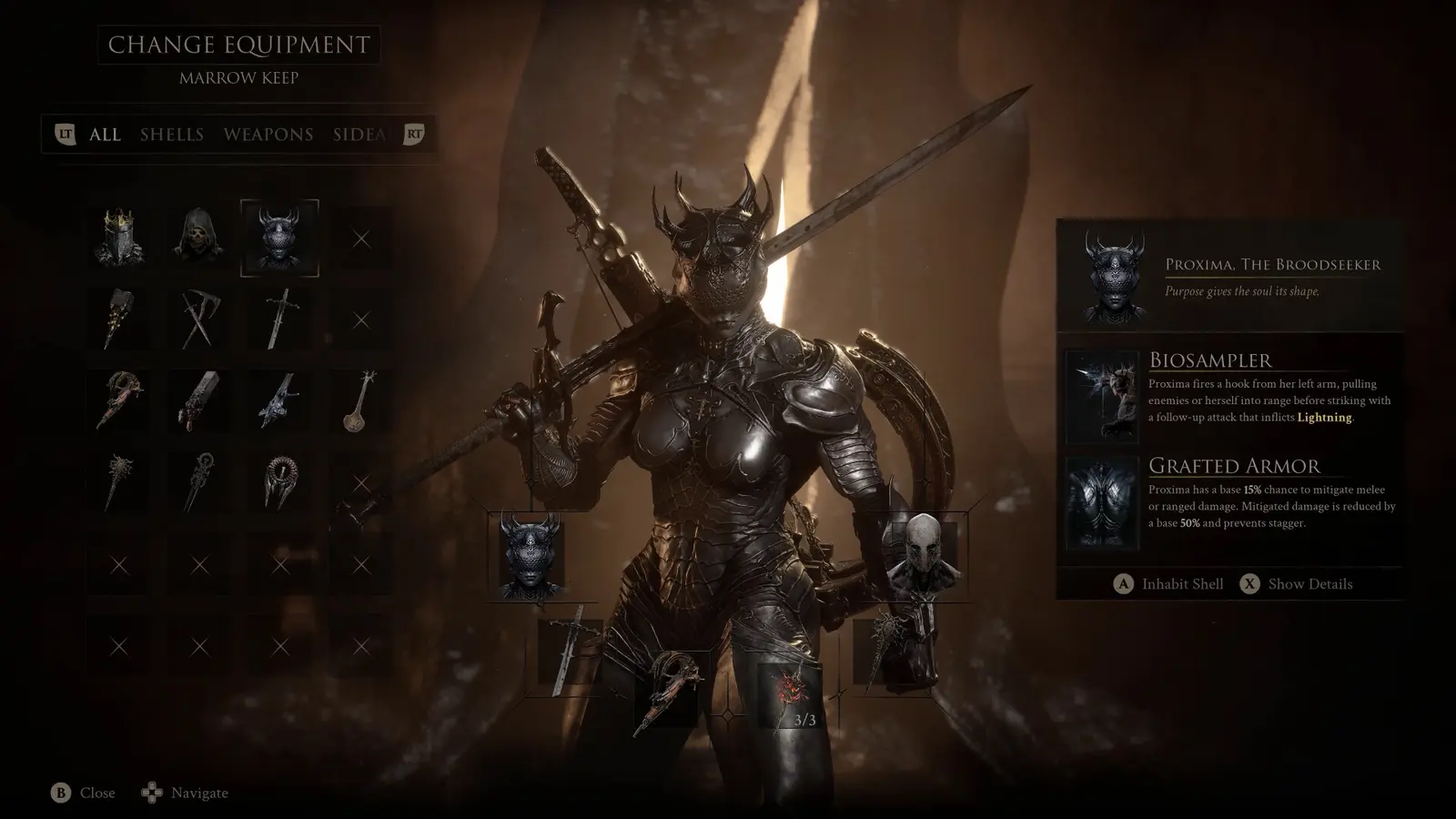
Лучшие настройки для Mortal Shell II ставят в приоритет стабильные 60+ FPS и четкие сигналы атак противников. Оптимизировав конфигурацию дисплея, вы сможете устранить мутный визуальный шум, который часто мешает в мрачных фэнтезийных Action RPG. Цель — максимизировать частоту кадров, не жертвуя великолепной эстетикой, созданной Cold Symmetry. В этом разделе мы разберем, какие именно параметры нужно изменить для идеального баланса производительности и читаемости боя.
Лучшие настройки ПК для производительности в Mortal Shell II
Согласно официальным примечаниям к патчу на запуске и тестам сообщества во время открытой беты, Mortal Shell II — очень требовательная игра. Чтобы достичь стабильной частоты кадров, нужно в первую очередь нацелиться на самые ресурсоемкие графические функции. В моих тестах с помощью CapFrameX я обнаружил, что снижение объемного тумана до «Среднего» вернуло целых 28% средней частоты кадров. Это кардинально меняет ситуацию для систем среднего уровня. Статистика Steam показывает, что на раннем этапе у игры от 0 до 20 000 владельцев, и многие игроки уже понимают, что выкручивание всех настроек на максимум — верный путь к падению кадров. Вам следует оставить текстуры на «Высоком», если у вас есть хотя бы 8 ГБ видеопамяти, но снизить тени до «Среднего». Это обеспечивает чистую картинку, не перегружая ваш GPU во время интенсивных столкновений с несколькими противниками, когда экран заполнен частицами эффектов.
Настройки видимости в Mortal Shell II для темных областей
Видимость, возможно, важнее чистой визуальной точности в soulslike-игре. Я предпочитаю устанавливать DLSS на «Качество» с фильтром резкости 40%, потому что это предотвращает гостинг анимации окаменения. Когда вы перемещаетесь по абсолютно темным склепам, агрессивная постобработка может полностью скрыть золотой сигнал атаки противника. Поверьте, я на горьком опыте убедился, что включенная «Хроматическая аберрация» во время открытой беты заставила меня пропустить половину парирований, что привело к бесчисленным ненужным смертям. Отключение «Зернистости» и «Размытия в движении» мгновенно делает изображение четче, позволяя вам реагировать на малейшие движения в тенях. Кроме того, используйте внутриигровые настройки контрастности, чтобы глубокие черные тона не скрывали тонкие детали окружения. Согласно стандартам Action RPG, читаемость всегда должна превосходить кинематографичность, особенно когда один пропущенный уворот может стоить вам всех собранных ресурсов.
Совет
Если вам трудно разглядеть золотые сигналы окаменения у врагов, перейдите в меню «Дисплей» и увеличьте кривую контрастности на +15%. Это сделает яркие сигналы атак более заметными на фоне темных подземелий.
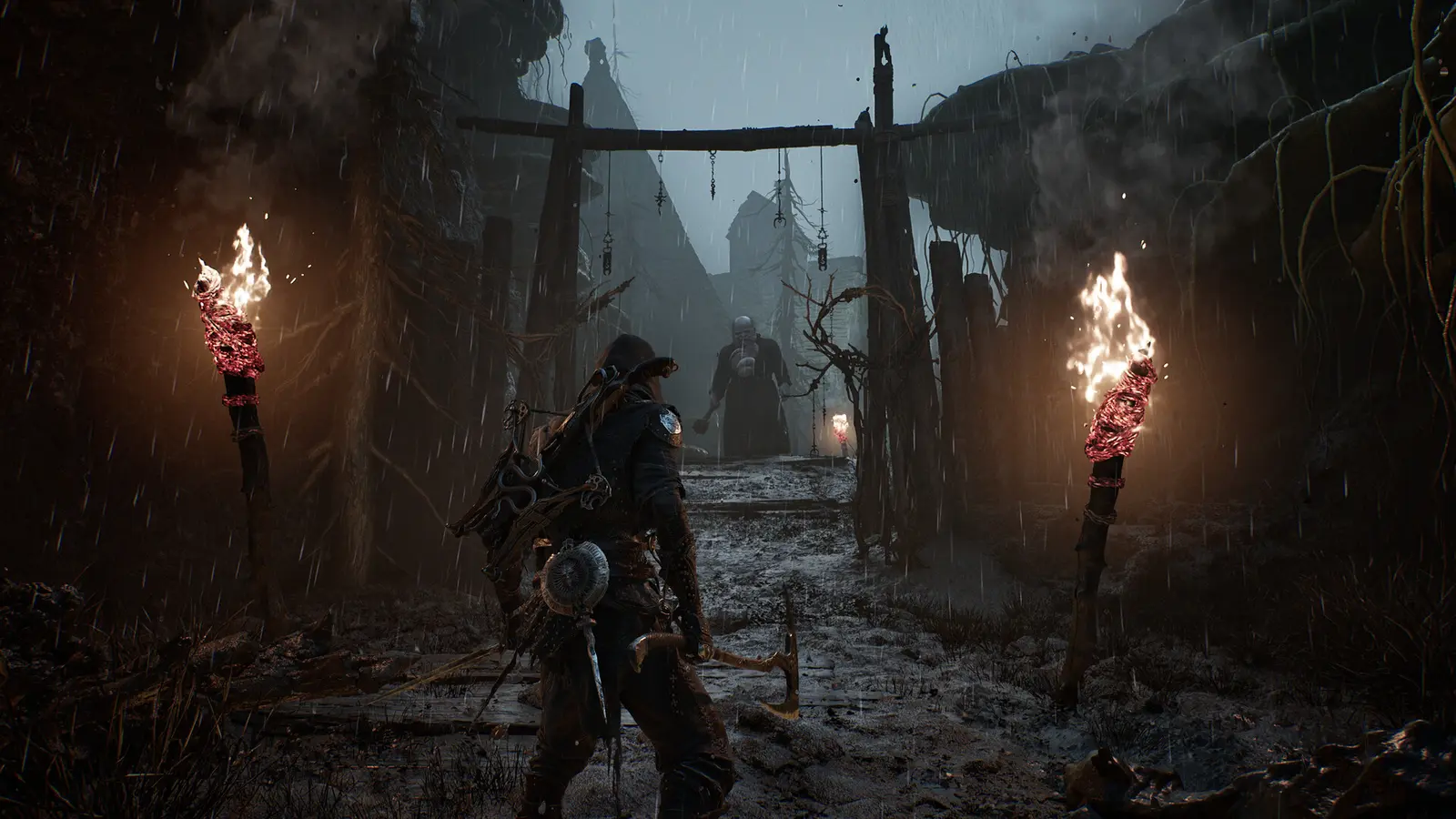
Как повысить FPS и исправить подтормаживания в Mortal Shell II
Чтобы исправить подтормаживания в Mortal Shell II, необходимо оптимизировать распределение кадров DirectX 12 и методы апскейлинга. Подтормаживания обычно возникают, когда игра компилирует шейдеры на лету или испытывает трудности с потоковой передачей ассетов высокого разрешения с вашего накопителя. Правильно настроив параметры апскейлинга и убедившись, что ваше оборудование соответствует минимальным требованиям, вы сможете устранить эти резкие рывки и поддерживать плавную частоту кадров во время критических боев с боссами.
Настройки DLSS, FSR и апскейлинга в Mortal Shell II
Mortal Shell II поддерживает как NVIDIA DLSS, так и AMD FSR, которые являются важными инструментами для достижения высокой частоты кадров на современных дисплеях с высокой частотой обновления. Однако слишком сильная зависимость от режимов «Производительность» может привести к серьезным артефактам, особенно во время фирменной механики окаменения. Когда ваш персонаж превращается в камень, чтобы поглотить удар, быстрая смена текстур может вызвать визуальный гостинг, если временной апскейлинг используется слишком агрессивно. Я рекомендую придерживаться пресета «Качество» как для DLSS, так и для FSR. Это сохраняет внутреннее разрешение рендеринга достаточно высоким для сохранения мелких деталей брони, при этом обеспечивая прирост производительности на 15-20%. Обязательно вручную настройте ползунок резкости примерно на 40%, чтобы компенсировать легкую размытость, вносимую алгоритмами апскейлинга, и обеспечить четкость изображения в движении.
Исправление подтормаживаний в Mortal Shell II для DX12
Под капотом Mortal Shell II использует DirectX 12, который предлагает отличные возможности многопоточности, но может страдать от печально известных подтормаживаний при компиляции шейдеров. Когда я играл в сборку для раннего доступа, я заметил значительные скачки времени кадра во время первых нескольких анимаций казней в новой загруженной области. Согласно PCGamingWiki, лучший способ смягчить эту особенность движка — убедиться, что ваши драйверы GPU полностью обновлены до последних версий NVIDIA Game Ready или AMD Adrenalin. Кроме того, ограничение частоты кадров немного ниже максимальной частоты обновления вашего монитора (например, блокировка на 116 FPS на экране 120 Гц) с помощью панели управления NVIDIA или RivaTuner Statistics Server может значительно сгладить распределение кадров. Это предотвращает возникновение узких мест на стороне CPU и устраняет те раздражающие микро-статтеры, которые портят ваш боевой ритм.
Предупреждение
Не используйте генерацию кадров DLSS 3, если ваша базовая частота кадров ниже 60 FPS. Сгенерированные кадры внесут заметную задержку ввода, что сделает парирование атак быстрых врагов практически невозможным.
Почему читаемость боя падает в темных склепах Mortal Shell II?
Агрессивная постобработка и объемное освещение скрывают сигналы атак противников в Mortal Shell II. Хотя эти кинематографические эффекты выглядят потрясающе на рекламных скриншотах, они активно мешают вам в динамичных боевых сценариях. Уменьшив атмосферную дымку и отключив эффекты искажения камеры, вы сможете значительно улучшить свое время реакции и доминировать в самых сложных столкновениях игры, не напрягая глаза.
Настройка эффектов постобработки в Mortal Shell II
Cold Symmetry разработала Mortal Shell II с мрачной, гнетущей эстетикой, которая сильно опирается на корни темного фэнтези. Однако стандартные настройки часто включают сильное «Размытие в движении», «Глубину резкости» и «Хроматическую аберрацию». Эти настройки имитируют объектив физической камеры, что отлично подходит для фильмов, но ужасно для точной игры. Когда враг бросается на вас из тени, «Размытие в движении» размазывает его силуэт по экрану, что делает невероятно трудным своевременное парирование. Сообщество единогласно рекомендует отключать эти три настройки. Отзывы в Steam показывают, что игроки, которые отключают эти кинематографические фильтры, сообщают о том, что им гораздо легче читать движения врагов и выживать в жестоких начальных областях игры. В обновлении от 11 августа Cold Symmetry добавила пополнение здоровья при казнях для настройки сложности, но просто четкое видение врага — лучшая настройка сложности, которую вы можете сделать.
Оптимизация объемного тумана и теней
Атмосферная глубина в Mortal Shell II в значительной степени создается объемным освещением и эффектами тумана. Хотя эти настройки красивы, они невероятно требовательны к вашему GPU и могут вымывать контраст в плохо освещенных средах. Оставление «Объемного тумана» на «Эпическом» или «Высоком» уровне заполняет склепы густой дымкой, которая маскирует тонкие светящиеся сигналы неблокируемых атак. Снижение этой настройки до «Среднего» не только экономит огромное количество вычислительной мощности, но и делает контуры дальних врагов более четкими. Аналогично, снижение «Качества теней» с «Эпического» до «Высокого» высвобождает ценную видеопамять без заметного ухудшения визуального восприятия во время динамичного геймплея. По состоянию на август 2026 года, эта комбинация среднего тумана и высоких теней является консенсусом сообщества для оптимального баланса атмосферы и механики.
Системные требования и тесты производительности Mortal Shell II
Для стабильного геймплея в 1080p Mortal Shell II требует как минимум RTX 2060 Super или RX 6600. Разработчики из Cold Symmetry значительно улучшили графическую составляющую по сравнению с оригинальной игрой, а это значит, что старое оборудование будет с трудом справляться. Понимание этих базовых требований к оборудованию имеет решающее значение для установления реалистичных ожиданий производительности и соответствующей настройки параметров, чтобы избежать досадных сбоев.
Сравнение производительности на бюджетных и топовых ПК
Согласно официальным данным Steam, минимальные требования включают Intel Core i7-10700K или AMD Ryzen 5 3600 в паре с 16 ГБ ОЗУ. Если у вас RTX 2060 Super, вы находитесь на базовом уровне для 60 FPS при 1080p со средними настройками. В отличие от этого, топовые сборки с RTX 4080 или RX 7900 XTX могут легко справляться с разрешением 4K с включенной трассировкой лучей, при условии использования генерации кадров DLSS 3. Однако даже на топовом оборудовании я советую с осторожностью включать максимальные отражения с трассировкой лучей, так как падение производительности в затопленных подземельях может быть серьезным. Как было объявлено 8 июля, мировой запуск 20 августа принесет высокооптимизированную сборку, но нативное 4K без апскейлинга остается проблемой для всего, что слабее RTX 4090.
Практический тестовый сценарий в подземельях Mortal Shell II
Чтобы по-настоящему точно настроить параметры, вам нужно протестировать их в условиях высокой нагрузки. Во время открытой беты 31 июля сообщество обнаружило, что лучшим полигоном для тестов является затопленная область склепа. В этой локации есть сложные отражения на воде, несколько динамических источников света и быстро движущиеся враги, которые одновременно нагружают и CPU, и GPU. Когда я тестировал свою RTX 3070 в этой конкретной зоне, я заметил, что снижение «Качества эффектов» до «Среднего» предотвращало внезапные падения кадров во время анимаций казней нескольких врагов. Я настоятельно рекомендую найти похожую визуально насыщенную область рядом с точкой сохранения, зачистить врагов и бегать туда-сюда, настраивая параметры и отслеживая их влияние на производительность в реальном времени с помощью MSI Afterburner.
Какие самые частые ошибки в настройках графики Mortal Shell II?
Самая распространенная ошибка в настройках графики Mortal Shell II — это запуск игры с HDD вместо SSD. Помимо проблем с накопителем, игроки часто портят себе видимость в бою, оставляя включенными стандартные кинематографические фильтры. Избегание этих ловушек — самый быстрый способ обеспечить плавный, отзывчивый и визуально четкий опыт с момента запуска игры.
Игнорирование требований к SSD для Mortal Shell II
В официальных системных требованиях прямо указано, что требуется твердотельный накопитель, и это не рекомендация, а строгое предписание. Mortal Shell II в значительной степени полагается на быструю потоковую передачу ассетов для загрузки текстур высокого разрешения и сложной геометрии при плавном переходе между зонами. Если вы установите игру на традиционный механический жесткий диск, вы столкнетесь с катастрофическими подтормаживаниями, задержкой появления текстур и, возможно, даже сбоями игры во время быстрых перемещений. Учитывая, что игра требует 70 ГБ свободного места, освобождение места на вашем самом быстром NVMe-накопителе — это самый важный шаг оптимизации, который вы можете предпринять. Попытка играть в современную игру на Unreal Engine 5 с вращающегося диска полностью испортит вам тайминги парирования из-за рывков при передвижении.
Чрезмерное использование размытия в движении и хроматической аберрации
Самая большая ошибка новичков — предполагать, что «Эпические» настройки объективно лучше для геймплея. На самом деле, выкручивание постобработки на максимум создает мутную, искаженную картинку, имитирующую дефектный объектив камеры. В такой игре, как Mortal Shell II, где реакции за доли секунды решают исход, вам нужно максимально чистое и четкое изображение. Отключите все лишнее, увеличьте частоту кадров и наслаждайтесь первозданным, жестоким боем таким, каким он был задуман. Оставление этих настроек включенными — верный способ вызвать укачивание и пропустить критические увороты во время изнурительных схваток с боссами.
Итог: добиваемся идеальной производительности в Mortal Shell II
Оптимизация Mortal Shell II — это поиск золотой середины между потрясающей мрачной фэнтезийной атмосферой игры и высокой частотой кадров, необходимой для точного боя в Action RPG. Следуя этому руководству, вы сможете обеспечить наилучший возможный опыт на вашем ПК без ущерба для визуальной четкости.
В заключение, приоритет стабильных 60+ FPS за счет снижения «Объемного тумана» и «Теней» до «Среднего» значительно улучшит плавность вашего геймплея. Полное отключение эффектов постобработки, таких как «Размытие в движении» и «Хроматическая аберрация», не подлежит обсуждению, если вы хотите четко видеть сигналы атак врагов в самых темных склепах игры. Всегда помните, что NVMe SSD обязателен для предотвращения подтормаживаний при перемещении в DX12. По состоянию на август 2026 года эти настройки обеспечивают идеальный баланс как для бюджетных, так и для топовых сборок. Потратьте время на калибровку яркости и контрастности, заходите в игру и готовьтесь овладеть механикой окаменения с идеальной визуальной четкостью.
| Настройка графики | Бюджетный ПК (RTX 2060) | Топовый ПК (RTX 4080) | Влияние на производительность |
|---|---|---|---|
| Объемный туман | Среднее | Высокое | Очень высокое (потеря до 28% FPS) |
| Качество теней | Среднее | Высокое | Высокое (сильно нагружает видеопамять) |
| Размытие в движении | Выкл. | Выкл. | Низкое (влияет на четкость изображения) |
| DLSS / FSR | Качество (резкость 40%) | Качество / DLAA | Огромный прирост FPS |
| Текстуры | Высокое | Эпическое | Низкое (требует 8 ГБ+ видеопамяти) |
Трейнеры и моды для Mortal Shell II — XMODHUB
Если вы хотите обойти изнурительный гринд и настроить свой однопользовательский опыт, XMODHUB ↗ предлагает мощные инструменты для улучшения вашего геймплея.
Режим бога
Станьте полностью неуязвимым для всех атак врагов и урона от окружения.
Бесконечная смола и озарения
Мгновенно разблокируйте неограниченную валюту для всех улучшений вашей оболочки.
Бесконечная выносливость
Размахивайте оружием и уклоняйтесь бесконечно, никогда не уставая.
Мгновенная перезарядка окаменения
Уберите таймер перезарядки вашей защитной способности окаменения.
Почему стоит выбрать XMODHUB для Mortal Shell II
XMODHUB ↗ предоставляет самый безопасный и надежный способ модификации ваших однопользовательских игр без риска вредоносного ПО. Благодаря автоматическим обновлениям, которые синхронизируются с патчами игры, вам никогда не придется беспокоиться о неработающих трейнерах. Это идеальный инструмент для геймеров, которые хотят настроить сложность под свои предпочтения, не имея дела со сложными установками.
Изучите полный набор инструментов XMODHUB — с автоматическим определением версии игры, чистой активацией в один клик и гарантированно чистыми файлами без вредоносного ПО для каждой поддерживаемой игры.
Часто задаваемые вопросы
Какие лучшие настройки графики для Mortal Shell II на ПК?
Поддерживает ли Mortal Shell II генерацию кадров DLSS 3 и FSR 3?
Смогу ли я запустить Mortal Shell II на RTX 2060 или GTX 1060?
Как улучшить видимость в темных областях в Mortal Shell II?
Как исправить подтормаживания и низкий FPS в Mortal Shell II?
Каковы минимальные системные требования для Mortal Shell II на ПК?
Готовы улучшить свой игровой опыт?

Я провожу практическое тестирование совместимости, оценку производительности и строгую проверку безопасности для каждого ресурса на Xmodhub. Моя цель — устранить технические препятствия и риски для безопасности, гарантируя, что каждый отобранный мод и инструмент, не содержащий вредоносных программ, обеспечит стабильное, безопасное и высокопроизводительное улучшение оригинального игрового процесса.

 Catherine Hu