Catherine Hu
Если вы провели более десяти минут в клаустрофобной, пропитанной дизельным топливом кабине 5000-тонной боевой машины в IRON NEST: Heavy Turret Simulator, вы уже знаете, с чем приходится бороться. Вы отчаянно пытаетесь отслеживать сотни гидравлических датчиков, регулировать массивные рычаги и следить за входящими координатами, но стандартное поле зрения (FOV) создает ощущение, будто вы смотрите через перископ с шорами. Невозможность одновременно видеть тактическую карту и элементы управления наведением орудия не просто раздражает; это быстрый путь к провалу миссии и настоящей морской болезни.
Примечание редактора: В течение моих первых нескольких часов игры в демоверсию IRON NEST: Heavy Turret Simulator на Steam Next Fest, ограниченный FOV был моим самым большим препятствием. Когда вы управляете процедурно генерируемой миссией, которая требует постоянного переключения между измерительной панелью и механизмом стрельбы, узкий FOV — это смертный приговор. Я покопался в файлах конфигурации и меню настроек, чтобы найти точные методы расширения перспективы, гарантируя, что вы сможете управлять этим бегемотом без головной боли.
TL;DR: Краткий ответ
Чтобы быстро изменить FOV в IRON NEST: Heavy Turret Simulator и увеличить обзор в кабине, выполните следующие шаги:
- Внутриигровые настройки (если доступны): Откройте меню паузы -> Перейдите в Настройки -> Выберите Видео/Графика -> Найдите ползунок Поле зрения (FOV) -> Увеличьте значение от стандартного (обычно 75 или 80) до желаемой ширины (рекомендуется от 90 до 105 для оптимального обзора без экстремальных искажений типа «рыбий глаз»).
- Редактирование файла конфигурации (для принудительного изменения FOV):
- Нажмите
Win + R, введите%localappdata%и нажмите Enter. - Перейдите в папку
IronNest->Saved->Config->WindowsNoEditor. - Откройте
Engine.iniилиGameUserSettings.iniс помощью Блокнота. - Найдите заголовок
[/Script/Engine.LocalPlayer]. - Добавьте или измените строку:
AspectRatioAxisConstraint=AspectRatio_MaintainYFOV. - Сохраните файл и установите для него атрибут «Только для чтения».
- Важное примечание: Увеличение FOV выше 110 в этом дизельпанк-артиллерийском симуляторе может привести к значительному обрезанию элементов интерфейса вокруг тактической карты и ручных циферблатов отслеживания.
Содержание
- TL;DR: Краткий ответ
- Почему FOV важен в симуляторе тяжелой артиллерии
- Метод 1: Настройка FOV через внутриигровое меню
- Метод 2: Изменение файлов конфигурации для пользовательского FOV
- Влияние более высокого FOV на производительность
- Оптимизация вашей установки для портативного превосходства
- Пропустите рутину: ярлык XMODhub
- Оптимальные настройки FOV в зависимости от соотношения сторон монитора
- Часто задаваемые вопросы
- Окончательный вердикт: Расширяя горизонты
Почему FOV важен в симуляторе тяжелой артиллерии
IRON NEST: Heavy Turret Simulator — это не стандартный шутер от первого лица, где вы бегаете и стреляете по открытым полям сражений. Это очень сложный однопользовательский симулятор тяжелой артиллерии, где вы заперты внутри стационарного механического зверя. Геймплей сильно зависит от вашей способности взаимодействовать с огромным физическим пространством, заполненным циферблатами, рычагами и гигантской интерактивной тактической картой.
Проблема с узким FOV
Низкое поле зрения искусственно сужает вашу перспективу. Хотя это может быть нормально для линейной сюжетной игры, в среде, где вы должны быстро переводить взгляд с панели координат наводчика слева на датчики гидравлического давления справа, узкий FOV заставляет вас постоянно двигать мышь. Это повторяющееся, отрывистое движение камеры является основной причиной симуляционной болезни. Более того, пропуск критического показания датчика из-за того, что оно находилось за пределами вашего периферийного зрения, может привести к катастрофическому промаху или невыполнению динамических целей миссии.
Золотая середина для дизельпанк-машин
Увеличение FOV отодвигает камеру назад, имитируя периферийное зрение человека. Для игры, ориентированной на сложное управление боевыми машинами, FOV в диапазоне от 90 до 100 обычно является золотой серединой. Это позволяет вам видеть общую панель управления, сохраняя при этом читаемость важного текста на измерениях карты. Значение выше 110 может начать искажать края экрана (эффект «рыбьего глаза»), что затруднит точное взаимодействие с переключателями, необходимыми для наведения орудий.
Метод 1: Настройка FOV через внутриигровое меню
Самый простой способ изменить вашу перспективу — через встроенные игровые настройки. По мере того, как игра переходит от фазы демоверсии Next Fest к запланированному выпуску в начале августа 2026 года, команда разработчиков активно обновляет функции доступности.
Пошаговое выполнение
- Запустите игру: Запустите IRON NEST: Heavy Turret Simulator из вашей библиотеки Steam.
- Доступ к меню: Нажмите
ESCво время миссии или перейдите в Настройки из главного меню. - Найдите вкладку «Видео»: Нажмите на раздел Графика или Видео.
- Найдите ползунок: Прокрутите вниз, пока не увидите опцию Поле зрения (FOV).
- Настройте и примените: Перетащите ползунок вправо. Я настоятельно рекомендую начать с 95. Нажмите Применить или Сохранить изменения.
- Проверьте в кабине: Вернитесь в игру и осмотрите интерьер башни. Убедитесь, что вы можете комфортно видеть основной механизм стрельбы и тактическую панель без напряжения.
Метод 2: Изменение файлов конфигурации для пользовательского FOV
Если вы обнаружите, что внутриигровой ползунок заблокирован, не поднимается достаточно высоко или постоянно сбрасывается после патча, вам потребуется вручную отредактировать файлы конфигурации игры. Этот метод заставляет игровой движок отображать более широкое соотношение сторон и FOV, что особенно полезно для пользователей сверхшироких мониторов, которые хотят максимально улучшить свой опыт управления тяжелой артиллерией.
Подробное редактирование конфигурации
Прежде чем продолжить, всегда делайте резервную копию файлов .ini на случай, если вы допустите опечатку.
- Найдите папку AppData: Одновременно нажмите клавишу Windows и
R, чтобы открыть диалоговое окно «Выполнить». - Введите путь: Введите
%localappdata%и нажмите OK. - Перейдите в каталог игры: Прокрутите вниз и найдите папку с именем
IronNest. - Перейдите к файлам конфигурации: Зайдите в
Saved->Config->WindowsNoEditor. - Отредактируйте файл Engine: Найдите
Engine.ini. Щелкните по нему правой кнопкой мыши и выберите Открыть с помощью Блокнота. - Вставьте код переопределения: Прокрутите до самого низа текстового документа. Если вы не видите заголовок
[/Script/Engine.LocalPlayer], создайте его на новой строке. Непосредственно под этим заголовком вставьте следующую команду:
AspectRatioAxisConstraint=AspectRatio_MaintainYFOV
- Сохранить и заблокировать: Нажмите Файл -> Сохранить. Чтобы игра не перезаписывала ваш пользовательский FOV при следующем запуске, щелкните правой кнопкой мыши по
Engine.ini, выберите Свойства, установите флажок Только для чтения и нажмите Применить.
Эта конкретная настройка заставляет Unreal Engine (который лежит в основе многих современных симуляторов) масштабировать горизонтальный FOV на основе вашего вертикального разрешения, предотвращая клаустрофобный эффект обрезки на стандартных мониторах 16:9 или 21:9.
Влияние более высокого FOV на производительность
Крайне важно понимать, что увеличение поля зрения (FOV) в IRON NEST: Heavy Turret Simulator не является «бесплатным» графическим изменением. Расширяя перспективу, вы заставляете ваш GPU одновременно отрисовывать больше объектов, текстур и световых эффектов.
Почему может падать частота кадров
Внутри 5000-тонной башни окружающая среда невероятно плотная. Здесь есть объемные световые эффекты от дизельных двигателей, высокодетализированные текстуры гидравлических труб и сложные физические расчеты, связанные с сотнями интерактивных циферблатов. Когда вы увеличиваете FOV с 80 до 100, игровой движок должен отрисовывать примерно на 25% больше этой высококачественной кабины в любой момент времени.
Если вы запускаете игру на оборудовании среднего класса, вы можете заметить падение на 5-10 кадров в секунду при расширении FOV. Чтобы компенсировать это, рассмотрите возможность небольшого снижения настроек Качества теней или Объемного тумана. Дизельпанк-эстетика по-прежнему будет выглядеть фантастически, а повышенная ситуационная осведомленность от более широкого FOV стоит небольшого снижения четкости теней.
Оптимизация вашей установки для портативного превосходства
Если вы пытаетесь управлять этими колоссальными боевыми машинами на ходу, стандартный FOV может быть особенно утомительным на маленьком экране. Более широкий FOV необходим, чтобы вам не приходилось постоянно двигать стики, просто чтобы прочитать координаты. Однако балансировка этого увеличенного визуального рендеринга с временем автономной работы портативного устройства требует специальных настроек. Если вы хотите, чтобы ваша портативная сессия работала безупречно, сохраняя при этом более широкую перспективу, вам обязательно стоит ознакомиться с нашим подробным руководством Лучшие настройки Iron Nest для Steam Deck (руководство по TDP и 60 FPS), чтобы идеально сбалансировать расход батареи, температурные ограничения и плавную работу башни.
Пропустите рутину: ярлык XMODhub
Давайте будем предельно честны: IRON NEST: Heavy Turret Simulator — жестокая игра. Измерение карты, напряжение гидравлики и наведение орудий на основе расплывчатых координат от Верховного командования требуют огромного терпения. Если вы просто хотите испытать чистую разрушительную мощь 5000-тонной башни, не тратя тридцать минут на векторную математику для одного выстрела, есть лучший способ.
Вам не нужно бороться со сложными расчетами или проваливать миссии из-за неправильно прочитанного датчика. XMODhub предлагает идеальный ярлык для немедленного доминирования на поле боя.
Как доминировать с XMODhub
- Загрузите XMODhub: Установите безопасный, легковесный клиент с официального сайта XMODhub.
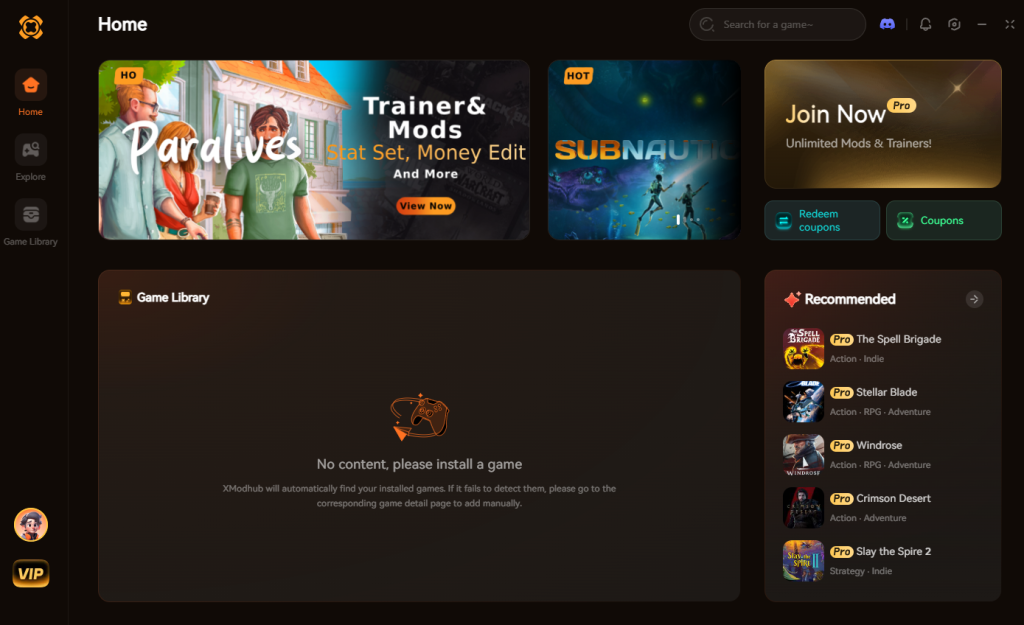
- Автоматическое обнаружение IRON NEST: Heavy Turret Simulator: Запустите игру. XMODhub автоматически распознает активный процесс и загрузит соответствующий профиль тренера.
- Включите читы: Используйте элегантное наложение или пользовательские горячие клавиши для активации функций, меняющих игру. Включите «Мгновенную перезарядку», «Идеальные координаты точности» или «Бесконечное гидравлическое давление», чтобы обойти утомительную механику управления и сосредоточиться исключительно на уничтожении врага.
Скачать тренер IRON NEST: Heavy Turret Simulator сейчас
Оптимальные настройки FOV в зависимости от соотношения сторон монитора
Поиск идеального баланса между периферийным обзором и визуальными искажениями сильно зависит от вашего оборудования. Если вы играете в IRON NEST: Heavy Turret Simulator на стандартном дисплее по сравнению со сверхшироким монитором, ваш идеальный FOV будет значительно отличаться. Ниже приведена подробная таблица данных, которая поможет вам сопоставить FOV с размером вашего экрана, обеспечивая максимальную эффективность при работе с элементами управления наведением орудия.
| Настройка монитора и соотношение сторон | Рекомендуемый диапазон FOV | Визуальное воздействие и четкость | Риск морской болезни |
|---|---|---|---|
| Стандартный (16:9) | 90 – 95 | Отличная четкость гидравлических манометров; минимальные искажения по краям. | Низкий |
| Сверхширокий (21:9) | 95 – 105 | Широкий периферийный обзор для тактической карты; небольшое растяжение по дальним краям. | Очень низкий |
| Суперсверхширокий (32:9) | 100 – 110 | Максимальный обзор кабины; заметный эффект «рыбьего глаза» требует привыкания. | Умеренный |
| Steam Deck (16:10) | 85 – 90 | Сохраняет текст на панели координат наводчика очень читабельным на компактном экране. | Низкий |
Как FOV влияет на основные игровые механики
В условиях хардкорного симулятора ваша перспектива камеры напрямую влияет на ваше механическое выполнение. Регулируя ползунок FOV, вы активно изменяете то, как вы взаимодействуете с 5000-тонной машиной:
- Читаемость тактической карты: Более широкий FOV позволяет держать тактическую карту в периферийном зрении, одновременно вручную регулируя механизм стрельбы. Однако, если увеличить его выше 105 на стандартных мониторах, крошечные координаты сетки могут стать слишком мелкими для чтения без наклона.
- Точность наведения орудия: Элементы управления наведением орудия требуют микрорегулировок для поражения удаленных целей. Чрезвычайно высокий FOV создает пространственное искажение, которое может заставить скорость вращения вашей башни казаться искусственно быстрее, потенциально сбивая вашу мышечную память при прицеливании.
- Управление гидравликой: Поддержание гидравлических манометров в непосредственной видимости предотвращает катастрофические сбои системы. Оптимизированный FOV гарантирует, что эти критически важные предупреждающие индикаторы остаются видимыми, не жертвуя вниманием к вашему основному внешнему видовому окну.
Часто задаваемые вопросы
Отключит ли изменение FOV достижения Steam?
Нет. Настройка поля зрения (FOV), будь то через внутриигровые меню или через файл конфигурации Engine.ini, считается стандартной графической настройкой. Это не приведет к блокировке вашей учетной записи или отключению каких-либо достижений в IRON NEST: Heavy Turret Simulator.
Почему моя игра выглядит растянутой после увеличения FOV?
Если вы увеличите FOV выше 110, вы, скорее всего, столкнетесь с эффектом «рыбьего глаза», когда края экрана становятся искаженными и растянутыми. Чтобы исправить это, уменьшите FOV до более приемлемого значения, например, 95 или 100.
Поддерживает ли IRON NEST: Heavy Turret Simulator сверхширокие мониторы?
Да, игра обычно поддерживает разрешения 21:9. Однако, чтобы убедиться, что элементы пользовательского интерфейса, такие как тактическая карта и панель координат, правильно расположены на сверхширокой установке, вам может потребоваться применить исправление AspectRatio_MaintainYFOV, подробно описанное во втором методе этого руководства.
Могу ли я настроить FOV на Steam Deck?
Да. Меню внутриигровых настроек полностью доступно на Steam Deck. Регулировка ползунка FOV работает точно так же, как и на настольном ПК, хотя вам следует внимательно следить за частотой кадров, поскольку более широкий FOV требует большей вычислительной мощности от портативного устройства.
Окончательный вердикт: Расширяя горизонты
Освоение клаустрофобной, напряженной среды IRON NEST: Heavy Turret Simulator требует всех преимуществ, которые вы можете получить. Потратив время на правильное изменение FOV, вы значительно увеличите свою ситуационную осведомленность, уменьшите симуляционную болезнь и сделаете управление сотнями механизмов машины значительно более интуитивным. Независимо от того, используете ли вы внутриигровые ползунки или копаетесь в файлах .ini, поиск идеальной перспективы — это первый шаг к эффективному подчинению Верховному командованию.
Но когда рутинная работа дизельпанк-войны становится слишком утомительной, помните, что у вас есть варианты. XMODhub — это лучшее решение для игроков, которые хотят вернуть себе время и диктовать, как они играют. Благодаря огромной экосистеме, поддерживающей более 5000 однопользовательских игр, XMODhub предназначен не только для этого артиллерийского симулятора. Если вам нравится сложное механическое управление в таких играх, как Frostpunk или напряженная атмосфера They Are Billions, XMODhub предоставляет те же высококачественные тренеры и моды для этих игр, гарантируя, что вы всегда играете на своих условиях. Оптимизируйте свой FOV, зарядите орудия и позвольте машине ответить на ваш зов.
Прекратите гриндить, начните наслаждаться.
Обойдите утомительный сбор ресурсов и мгновенно раскройте свой полный потенциал.

Я страстный геймер и автор на XMODhub, и моя цель — делиться с вами самыми свежими игровыми новостями, советами и обзорами.
Связаться со мной:
Профиль в LinkedIn ↗