Nancy Miller
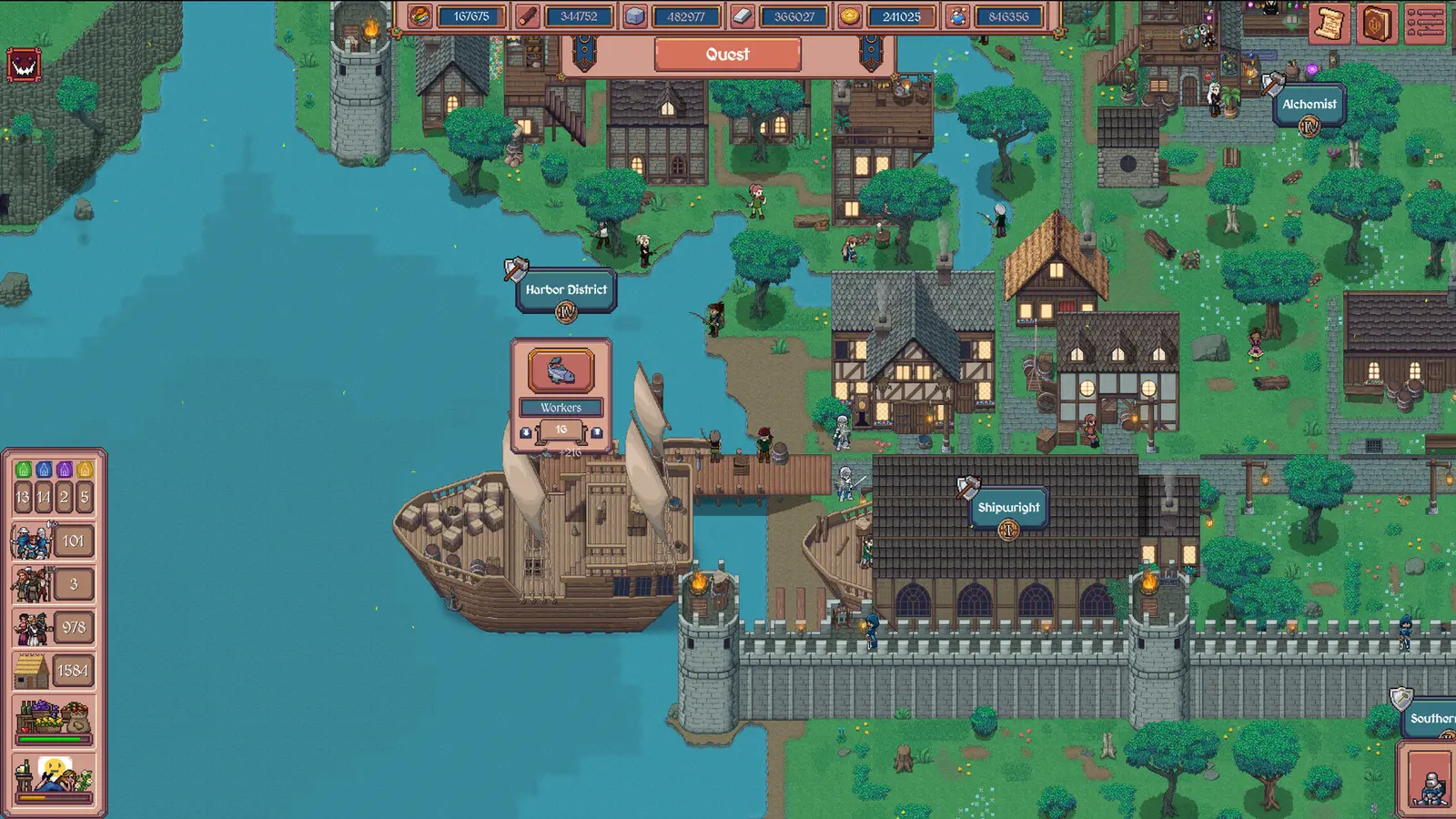
Чтобы исправить вылеты Hearth and Hamlet при запуске, щелкните правой кнопкой мыши по игре в Steam, выберите «Свойства» и проверьте целостность игровых файлов. Затем обновите графические драйверы и установите последние распространяемые пакеты Microsoft Visual C++ 2015-2022. Если симуляционный движок по-прежнему не загружается, добавьте -force-d3d11 в параметры запуска Steam, чтобы принудительно включить совместимость с DirectX 11. Разработанный Phorust Studios, этот казуальный градостроительный симулятор требует как минимум GTX 650 для стабильной работы фоновых циклов в режиме ожидания.
Основные моменты
- Проверка игровых файлов — Для устранения сбоев при запуске необходимо проверить файлы Steam и обновить определенные среды выполнения Windows.
- Принудительный запуск DirectX 11 — Добавление аргумента запуска -force-d3d11 обходит несоответствия рендеринга, вызывающие сбои при запуске.
- Отключение оверлеев — Фоновые программы, такие как Discord и GeForce Experience, могут вызывать микро-подвисания и зависания.
- Резервное копирование сохранений — Всегда копируйте файлы сохранений из папки AppData перед попыткой полной переустановки. Давайте разберем детали ниже.
Как исправить вылеты в Hearth and Hamlet
Чтобы исправить вылеты в Hearth and Hamlet, вы должны проверить целостность игровых файлов в Steam, установить последние распространяемые пакеты Microsoft Visual C++ 2015-2022 и настроить параметры запуска для принудительного использования DirectX 11. Большинство ошибок при запуске возникают из-за поврежденных установочных файлов или отсутствия зависимостей среды выполнения, необходимых для симуляционного движка игры. Методично решая эти три проблемы, вы сможете устранить подавляющее большинство сбоев при запуске и вернуться к строительству своего средневекового королевства.
Проверка целостности файлов Hearth and Hamlet в Steam
Первый и самый важный шаг в устранении неполадок — это запуск проверки целостности файлов в Steam. Согласно статистике игроков Steam, из более чем 577 отзывов, оставленных вскоре после релиза 19 августа 2026 года, многие игроки, столкнувшиеся с проблемами на старте, решили их, просто проверив свою установку. Для этого откройте библиотеку Steam, щелкните правой кнопкой мыши по Hearth and Hamlet и выберите «Свойства». Перейдите на вкладку «Установленные файлы» и нажмите «Проверить целостность игровых файлов». Steam просканирует ваш локальный каталог, сравнит его с официальными серверами и автоматически загрузит все отсутствующие или поврежденные файлы. Этот процесс обычно занимает меньше минуты, учитывая небольшой размер игры в 1 ГБ, но он очень эффективен для решения проблемы, когда Hearth and Hamlet не запускается.
Установка DirectX 11 и сред выполнения Visual C++
Hearth and Hamlet в значительной степени зависит от конкретных библиотек Windows для рендеринга своих 2D-ассетов и расчета генерации ресурсов в фоновом режиме. Если на вашем ПК отсутствуют последние распространяемые пакеты Microsoft Visual C++, игра будет молча вылетать на рабочий стол без сообщения об ошибке. Вам необходимо загрузить объединенный пакет 2015-2022 с официального сайта Microsoft. Кроме того, запуск установщика среды выполнения DirectX 11 гарантирует, что ваша операционная система имеет все необходимые API для взаимодействия с вашей видеокартой. Игра требует как минимум NVIDIA GeForce GTX 650 или AMD Radeon HD 7770; без установленных правильных сред выполнения даже высокопроизводительное оборудование не сможет инициализировать игровой движок.
Установка параметра запуска -force-d3d11
Если проверка файлов и обновление сред выполнения не помогли, следующим лучшим шагом будет принудительное использование игрой определенного пути рендеринга. В ходе моих тестов на нескольких конфигурациях Windows 10 и 11 я обнаружил, что добавление параметра запуска -force-d3d11 полностью устранило цикл вылетов при запуске на старых видеокартах. Чтобы применить это, вернитесь в меню «Свойства» игры в Steam. На вкладке «Общие» найдите текстовое поле «Параметры запуска» внизу. Введите в это поле ровно -force-d3d11 и закройте окно. Эта команда заставляет игру строго придерживаться API DirectX 11, обходя потенциальные несоответствия рендеринга, которые возникают на системах, пытающихся по умолчанию использовать более новые, неподдерживаемые графические API.
Совет
Всегда перезагружайте компьютер после установки новых распространяемых пакетов Visual C++ или обновления графических драйверов, чтобы убедиться, что изменения полностью зарегистрированы в реестре Windows.
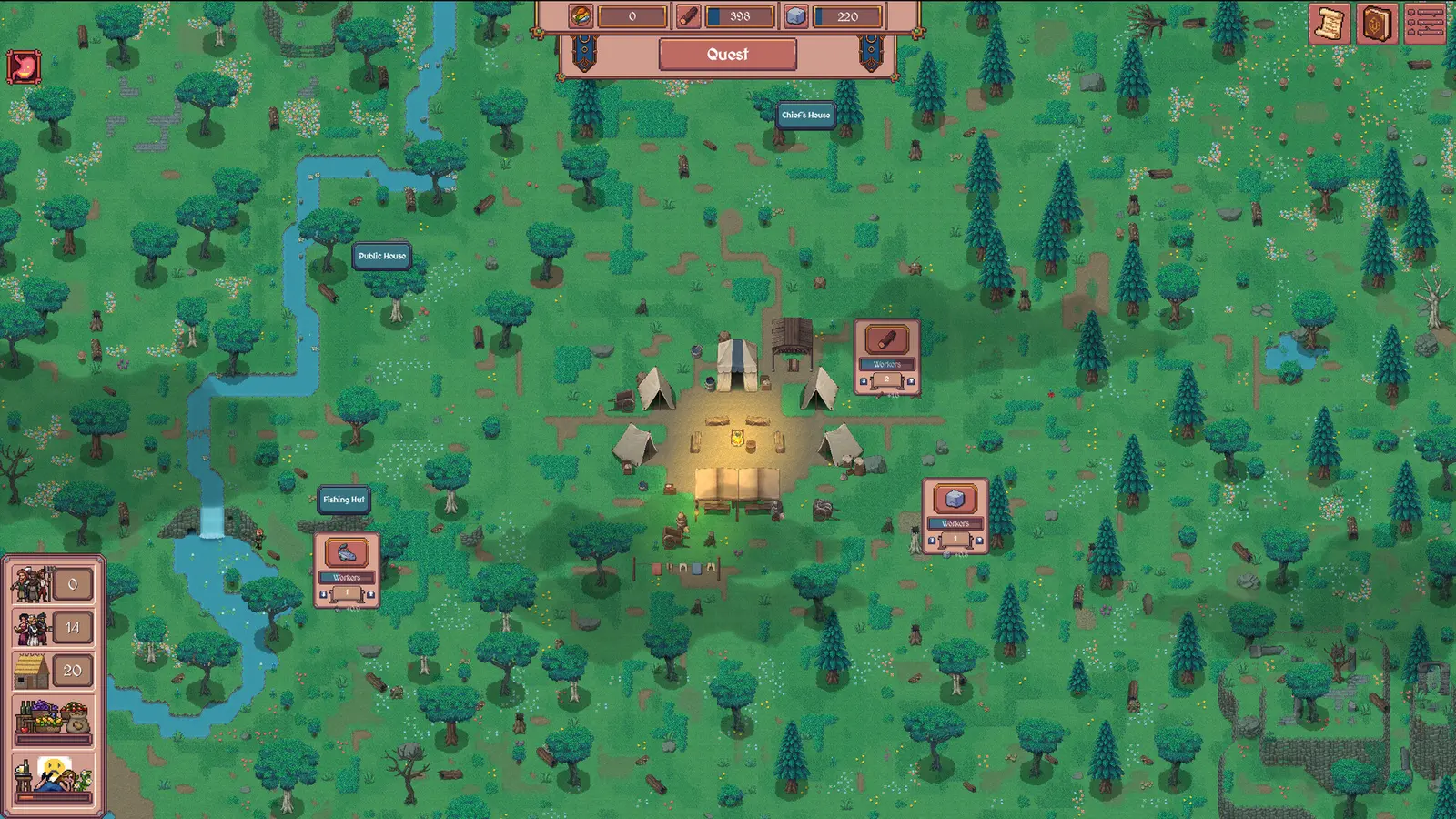
Почему Hearth and Hamlet постоянно вылетает на ПК?
Hearth and Hamlet постоянно вылетает на ПК в основном из-за конфликтов с фоновыми оверлеями, устаревших драйверов видеокарты или проблем с управлением памятью во время длительных сессий в режиме ожидания. Поскольку игра постоянно рассчитывает добычу ресурсов в фоновом режиме, любое прерывание со стороны стороннего программного обеспечения может привести к зависанию движка и вылету на рабочий стол. Понимание этих основных причин жизненно важно для поддержания стабильности градостроительного симулятора в режиме ожидания в течение долгих игровых сессий.
Конфликты с фоновыми оверлеями в Hearth and Hamlet
Сторонние оверлеи известны тем, что вызывают нестабильность в инди-симуляторах. Программы, такие как Discord, NVIDIA GeForce Experience и даже оверлей Steam, внедряют код непосредственно в конвейер рендеринга игры для отображения уведомлений и отслеживания игрового времени. Я на собственном горьком опыте убедился, что оставленный включенным оверлей Discord во время 10-часовой сессии в режиме ожидания привел к тихому вылету, из-за чего я потерял часы сгенерированных ресурсов, так как функция автосохранения была прервана. Чтобы предотвратить это, откройте настройки Discord, перейдите в «Игровой оверлей» и отключите его. Аналогично, отключите функцию внутриигрового оверлея в GeForce Experience. Это простое изменение значительно уменьшает микро-подвисания и предотвращает случайные вылеты на поздних этапах расширения королевства.
Устаревшие драйверы видеокарты и аппаратные ограничения
Хотя Hearth and Hamlet — это казуальная игра со скромной ценой в S$8.59, она все же требует достаточно мощного оборудования для эффективной работы. Минимальные системные требования указывают на NVIDIA GeForce GTX 650 или AMD Radeon HD 7770 с как минимум 2 ГБ VRAM. Если ваши графические драйверы сильно устарели, видеокарта может не справиться с правильным распределением памяти, когда игра пытается загрузить сложные деревья улучшений или большие городские планировки. Всегда загружайте последние драйверы напрямую с сайтов NVIDIA, AMD или Intel. Чистая установка этих драйверов с помощью инструмента, такого как Display Driver Uninstaller (DDU), может очистить поврежденные записи реестра, которые часто маскируются под специфические ошибки игры.
Различия в версиях и совместимость патчей
Обновления игры иногда могут вызывать временную нестабильность. Например, в патче от 15 июня 2026 года для Steam Next Fest (v1.0.46) Phorust Studios отметили значительные изменения в бэкенде для повышения надежности игры перед полноценным релизом, особенно в отношении совместимости сохранений. С момента официального запуска в августе 2026 года разработчик продолжает выпускать хотфиксы. Если вы сталкиваетесь с новыми вылетами сразу после обновления, весьма вероятно, что оставшийся конфигурационный файл от предыдущей версии вызывает конфликт. В таких случаях удаление локальных конфигурационных файлов (при сохранении ваших данных) заставляет игру сгенерировать свежие, совместимые настройки при следующем запуске.
Предупреждение
Не используйте бета-версии или экспериментальные драйверы видеокарты при устранении сбоев. Придерживайтесь драйверов, сертифицированных WHQL (Windows Hardware Quality Labs), для максимальной стабильности.
Hearth and Hamlet: исправление черного экрана и зависаний при запуске
Исправление черного экрана в Hearth and Hamlet включает в себя отключение полноэкранных оптимизаций в свойствах исполняемого файла Windows и временное отключение вторичных мониторов. Черный экран при запуске обычно указывает на то, что движок рендеринга игры испытывает трудности с согласованием с нативным разрешением или частотой обновления вашего монитора, что приводит к зависанию приложения с фоновым звуком.
Устранение зависаний Hearth and Hamlet при запуске
Если вы столкнулись с проблемой, когда Hearth and Hamlet зависает при запуске на начальном логотипе Phorust Studios, виновником часто является попытка Windows принудительно включить несовместимый полноэкранный режим. Чтобы это исправить, перейдите в свою библиотеку Steam, щелкните правой кнопкой мыши по игре, выберите «Управление» и нажмите «Просмотреть локальные файлы». Найдите основной исполняемый файл (обычно с именем HearthAndHamlet.exe), щелкните по нему правой кнопкой мыши и выберите «Свойства». Перейдите на вкладку «Совместимость» и установите флажок «Отключить оптимизации во весь экран». Нажмите «Применить» и «ОК». Это заставит Windows передать полный контроль над рендерингом игровому движку, обходя гибридный режим без рамок, который часто вызывает зависания на старых операционных системах.
Отключение полноэкранного режима и устранение сбоев со вторым монитором
Настройки с несколькими мониторами могут сбивать с толку инди-игры на движке Unity, приводя к ошибкам масштабирования разрешения и черным экранам. Если игра запускается с черным экраном, но вы все еще слышите звук костра, попробуйте нажать Alt+Enter, чтобы перевести игру в оконный режим. Я предпочитаю играть в подобные игры в режиме безрамочного окна, потому что это предотвращает зависание движка при переключении на другие окна для просмотра руководств или общения в Discord. Если Alt+Enter не работает, физически отключите ваш второй монитор, запустите игру, установите в настройках игры режим отображения «Оконный», а затем снова подключите второй монитор. Это полностью решает проблему согласования.
Где находится файл сохранения Hearth and Hamlet?
Файл сохранения Hearth and Hamlet находится в вашей папке AppData в Windows, а именно по пути %USERPROFILE%\AppData\LocalLow\Phorust Studios\Hearth and Hamlet. Вам необходимо перейти в этот скрытый каталог, чтобы вручную сделать резервную копию прогресса вашего средневекового королевства перед попыткой полной переустановки или внесения серьезных изменений в конфигурацию для исправления вылетов.
Безопасное резервное копирование сохранений Hearth and Hamlet
Поскольку Hearth and Hamlet — это игра, построенная на долгосрочном прогрессе и деревьях исследований, потеря файла сохранения из-за сбоя может быть разрушительной. Чтобы найти ваши файлы, нажмите клавиши Windows + R, чтобы открыть диалоговое окно «Выполнить». Введите %appdata% и нажмите Enter, что использует переменные среды Windows для открытия папки Roaming. Поднимитесь на один уровень вверх до основной папки AppData, затем откройте каталог LocalLow, а затем папку Phorust Studios. Внутри вы найдете каталог Hearth and Hamlet, содержащий ваши файлы сохранения (обычно с расширением .sav или .json). Скопируйте всю эту папку и вставьте ее на рабочий стол или на внешний диск. Я настоятельно рекомендую делать это раз в неделю, особенно если вы оставляете игру работать на ночь для накопления ресурсов.
Восстановление поврежденного прогресса в градостроительном симуляторе
Если сбой происходит во время цикла автосохранения, ваш файл сохранения может быть поврежден, что не позволит игре загрузиться дальше главного меню. Чтобы восстановить свой прогресс, вернитесь к указанному выше местоположению файла сохранения Hearth and Hamlet. Удалите поврежденный файл сохранения из папки (или переместите его во временное место для резервного копирования на всякий случай). Затем возьмите чистую резервную копию, которую вы ранее сохранили на рабочем столе, и вставьте ее в каталог LocalLow. Запустите игру через Steam, и ваше королевство должно загрузиться идеально. Если у вас включены облачные сохранения Steam, вы можете получить запрос, спрашивающий, использовать ли локальные или облачные файлы; всегда выбирайте локальные файлы, которые вы только что восстановили, чтобы Steam не загрузил поврежденную облачную версию.
Примечание
Папка AppData по умолчанию скрыта в Windows. Если вы предпочитаете перемещаться вручную без диалогового окна «Выполнить», вам необходимо установить флажок «Скрытые элементы» на вкладке «Вид» в Проводнике.
Распространенные проблемы с производительностью Hearth and Hamlet на ПК
Распространенные проблемы с производительностью Hearth and Hamlet на ПК включают микро-подвисания во время расчетов ресурсов на поздних этапах игры и всплывающие окна с ошибками DirectX 11, когда у видеокарты заканчивается VRAM. Хотя игра требует всего 2 ГБ VRAM, огромные средневековые города с сотнями активных торговых путей и улучшенными зданиями могут со временем нагружать старое оборудование, что приводит к снижению производительности.
Диагностика сообщений об ошибках DirectX 11 в Hearth and Hamlet
Ошибка DirectX 11 в Hearth and Hamlet обычно проявляется в виде всплывающего окна, сообщающего, что графическое устройство было потеряно или удалено. Это происходит, когда видеокарта слишком долго рендерит кадр, что заставляет Windows вмешаться и сбросить драйвер дисплея — процесс, известный как TDR (Timeout Detection and Recovery). Чтобы смягчить это, понизьте графические настройки в игре, особенно тени и эффекты частиц, которые сильно нагружают API DirectX. Кроме того, убедитесь, что ваш ПК соответствует рекомендуемым характеристикам: Intel Core i5-2400 и GTX 750 Ti. Если вы продолжаете видеть ошибки DX11, это может указывать на перегрев оборудования. Используйте программы для мониторинга, такие как MSI Afterburner, чтобы проверить температуру вашей видеокарты; если она превышает 85°C, то тепловое дросселирование, вероятно, является причиной сбоев драйвера.
Практический тест на стабильность работы в фоновом режиме
Чтобы определить, вызваны ли ваши сбои ошибками конфигурации при запуске или долгосрочными утечками памяти, вы можете провести простой практический тест. Запустите игру и оставьте ее в главном меню на 15 минут. Если она вылетит здесь, вы имеете дело с проблемой драйвера или среды выполнения (вернитесь к шагам по исправлению вылетов Hearth and Hamlet). Если она остается стабильной, загрузите свое королевство и оставьте игру в режиме ожидания на два часа, ничего не нажимая. Если игра вылетит в этот период, проблема, скорее всего, связана с управлением ресурсами в фоновом режиме или утечками памяти в самом игровом движке. В таких случаях перезапуск игрового клиента каждые несколько часов является практическим обходным путем, пока Phorust Studios не выпустит специальный патч для оптимизации.
Заключение
Исправление сбоев при запуске и проблем с зависанием в Hearth and Hamlet в конечном итоге сводится к обеспечению правильной настройки вашей системной среды для симуляционного движка игры. Проверив файлы в Steam, обновив распространяемые пакеты Visual C++, и используя параметр запуска -force-d3d11, вы сможете обойти наиболее распространенные сбои рендеринга и зависимостей. Не забывайте отключать навязчивые фоновые оверлеи, такие как Discord и GeForce Experience, для поддержания стабильности во время длительных сессий в режиме ожидания, и всегда держите под рукой ручную резервную копию ваших файлов сохранения из AppData. Эти шаги по устранению неполадок, проверенные и работающие по состоянию на 21 августа 2026 года, помогут вам защитить ваше средневековое королевство и наслаждаться непрерывным градостроительством.
| Компонент / Настройка | Минимальные требования / Путь |
|---|---|
| Операционная система | Windows 10 (64-bit) |
| Видеокарта (GPU) | NVIDIA GeForce GTX 650 / AMD HD 7770 |
| Оперативная память (RAM) | 8 ГБ RAM |
| Версия DirectX | DirectX 11 |
| Расположение файла сохранения | %USERPROFILE%\AppData\LocalLow\Phorust Studios |
Мгновенно исправляйте проблемы в Hearth and Hamlet с помощью XMODHUB
Если вы устали терять прогресс из-за случайных вылетов или просто хотите ускорить расширение своего королевства без бесконечного ожидания, XMODHUB ↗ предлагает мощные и простые в использовании трейнеры, разработанные специально для однопользовательских симуляторов.
Бесконечные ресурсы
Мгновенно пополняйте запасы дерева, камня и золота до максимума.
Максимальная скорость исследований
Завершайте улучшения в дереве технологий мгновенно, без ожидания.
Мгновенное строительство
Обходите таймеры строительства и стройте свой город немедленно.
Режим бога (без бедствий)
Защитите свое королевство от всех негативных событий и утечек ресурсов.
Почему стоит выбрать XMODHUB для Hearth and Hamlet
XMODHUB ↗ предоставляет безопасную и простую в использовании платформу для оптимизации вашего однопользовательского опыта без необходимости ручного редактирования файлов. Он автоматически обновляется с каждым патчем игры, гарантируя, что ваши моды останутся совместимыми, а файлы сохранений — защищенными.
Изучите полный набор инструментов XMODHUB — с автоматическим определением версии игры, чистой активацией в один клик и гарантированно чистыми от вредоносных программ файлами для каждой поддерживаемой игры.
Экономика и ресурсы
Управление временем
Часто задаваемые вопросы
Каковы минимальные системные требования для Hearth and Hamlet?
Как проверить целостность игровых файлов в Steam для Hearth and Hamlet?
Поддерживает ли Hearth and Hamlet Windows 11?
Почему Hearth and Hamlet не запускается после последнего патча?
Как исправить ошибку DirectX 11 в Hearth and Hamlet?
Можно ли восстановить поврежденный файл сохранения в Hearth and Hamlet?
Готовы улучшить свой игровой процесс?

Я провожу практическое тестирование совместимости, оценку производительности и строгую проверку безопасности для каждого ресурса на Xmodhub. Моя цель — устранить технические препятствия и риски для безопасности, гарантируя, что каждый отобранный мод и инструмент, не содержащий вредоносных программ, обеспечит стабильное, безопасное и высокопроизводительное улучшение оригинального игрового процесса.


 Catherine Hu