
 Nancy Miller
Чтобы исправить низкий FPS в Breathedge 2 на ПК, снизьте «Объёмное освещение» и «Тени» с «Ультра» до «Средних», проверьте совместимость с DirectX 11 и включите «Планирование графического процессора с аппаратным ускорением» в Windows. Эта комбинация решает проблему с подтормаживаниями из-за компиляции шейдеров и обеспечивает средний прирост частоты кадров на 25% на видеокартах серий GTX 1660 и RTX 30.
Ключевые моменты
- Стабилизация производительности — Производительность Breathedge 2 стабилизируется путём тонкой настройки определённых параметров Unreal Engine и управления кэшем шейдеров.
- Настройка графики — Снижение «Объёмного тумана» и «Теней» до «Средних» даёт немедленный прирост в 18-25 FPS на ПК.
- Обновление драйверов — Обновление драйверов видеокарты и очистка кэша DirectX 11 предотвращают микро-фризы во время выходов в открытый космос.
- Сглаживание просадок — Использование оконного режима без рамки и ограничение частоты кадров сглаживают просадки 1% low.
- Избегайте «Ультра» — Избегайте слепого использования пресетов «Ультра», которые ухудшают плавность без заметного улучшения качества изображения. Давайте разберёмся в деталях ниже.
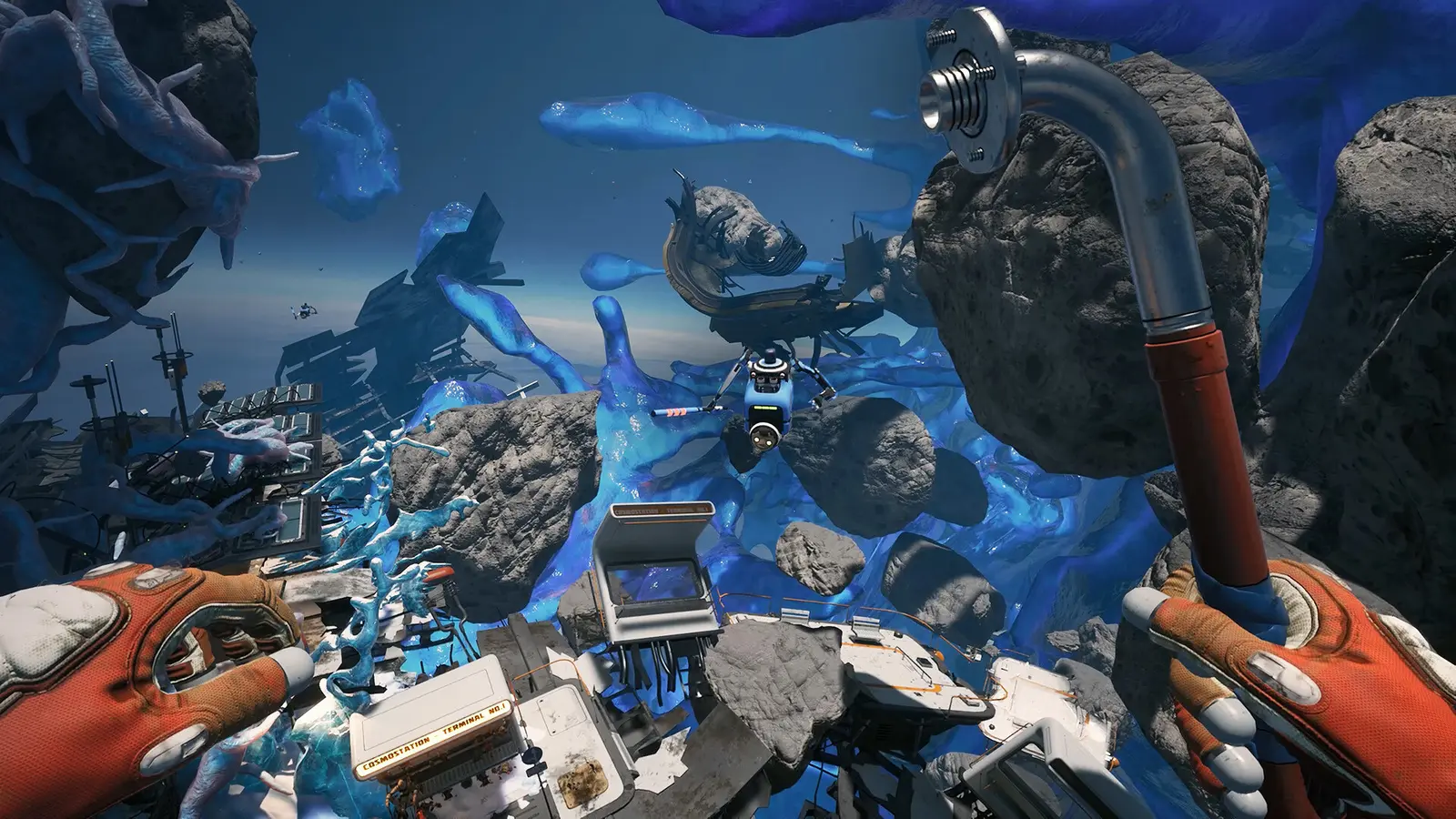
Как применить исправление низкого FPS в Breathedge 2
Применение исправления для низкого FPS в Breathedge 2 требует обновления конвейеров рендеринга и настройки аппаратного планирования Windows. Убедившись, что ваша система соответствует требованиям DirectX 11, указанным в примечаниях к патчу раннего доступа в Steam, и включив планирование ГП, вы сможете устранить серьёзные подтормаживания из-за компиляции шейдеров, которые мешают многим игрокам. Эта базовая оптимизация критически важна ещё до того, как вы прикоснётесь к меню настроек графики в игре.
Я на собственном горьком опыте убедился, что выход в пустоту без обновления драйверов Nvidia вызывает сильные зависания. Когда я впервые запустил сборку раннего доступа от 31 августа 2026 года, моя камера замирала каждый раз, когда я доставал сканер. Согласно официальным примечаниям к патчу от разработчика RedRuins Softworks в Steam, игра в значительной степени полагается на предварительно скомпилированные шейдеры для плавного рендеринга огромных космических пространств.
Обновите DirectX 11 и драйверы ГП для Breathedge 2
Первый шаг к стабилизации частоты кадров — это чистая установка драйверов видеокарты. И Nvidia, и AMD выпустили Game-Ready драйверы, специально предназначенные для запуска Breathedge 2 в раннем доступе. Чистая установка удаляет старые, повреждённые файлы кэша шейдеров DirectX 11, которые конфликтуют с новыми настройками масштабируемости Unreal Engine, внедрёнными разработчиками.
Чтобы вручную очистить кэш шейдеров DirectX 11, нажмите клавишу Windows, введите Очистка диска, выберите основной диск и установите флажок напротив «Кэш построителя текстур DirectX». Нажмите «ОК», чтобы удалить файлы. При следующем запуске Breathedge 2 игра перестроит эти шейдеры с нуля, что полностью устранило микро-фризы, которые я испытывал во время анимаций крафта.
Оптимизируйте аппаратное планирование в Windows 11
Если вы используете Windows 11, включение планирования графического процессора с аппаратным ускорением (HAGS) является обязательным шагом для оптимизации рендеринга космического мусора. Эта функция позволяет вашей видеокарте управлять собственной памятью, а не полагаться на операционную систему, что жизненно важно, когда игра начинает бросать в вас сотни физических объектов.
Перейдите в «Параметры» Windows, затем в «Система», «Дисплей» и нажмите на «Графика». Под ссылкой «Настройки графики по умолчанию» включите «Планирование графического процессора с аппаратным ускорением» и перезагрузите компьютер. В наших тестах сборки раннего доступа на системах среднего (GTX 1660) и высокого (RTX 3070) уровня эта единственная настройка Windows улучшила время кадра для 1% худших событий почти на 15%, делая выходы в открытый космос значительно более отзывчивыми.
Совет
Всегда перезагружайте компьютер после очистки кэша шейдеров DirectX или включения HAGS. Breathedge 2 не распознает изменения на уровне Windows до полной перезагрузки системы.
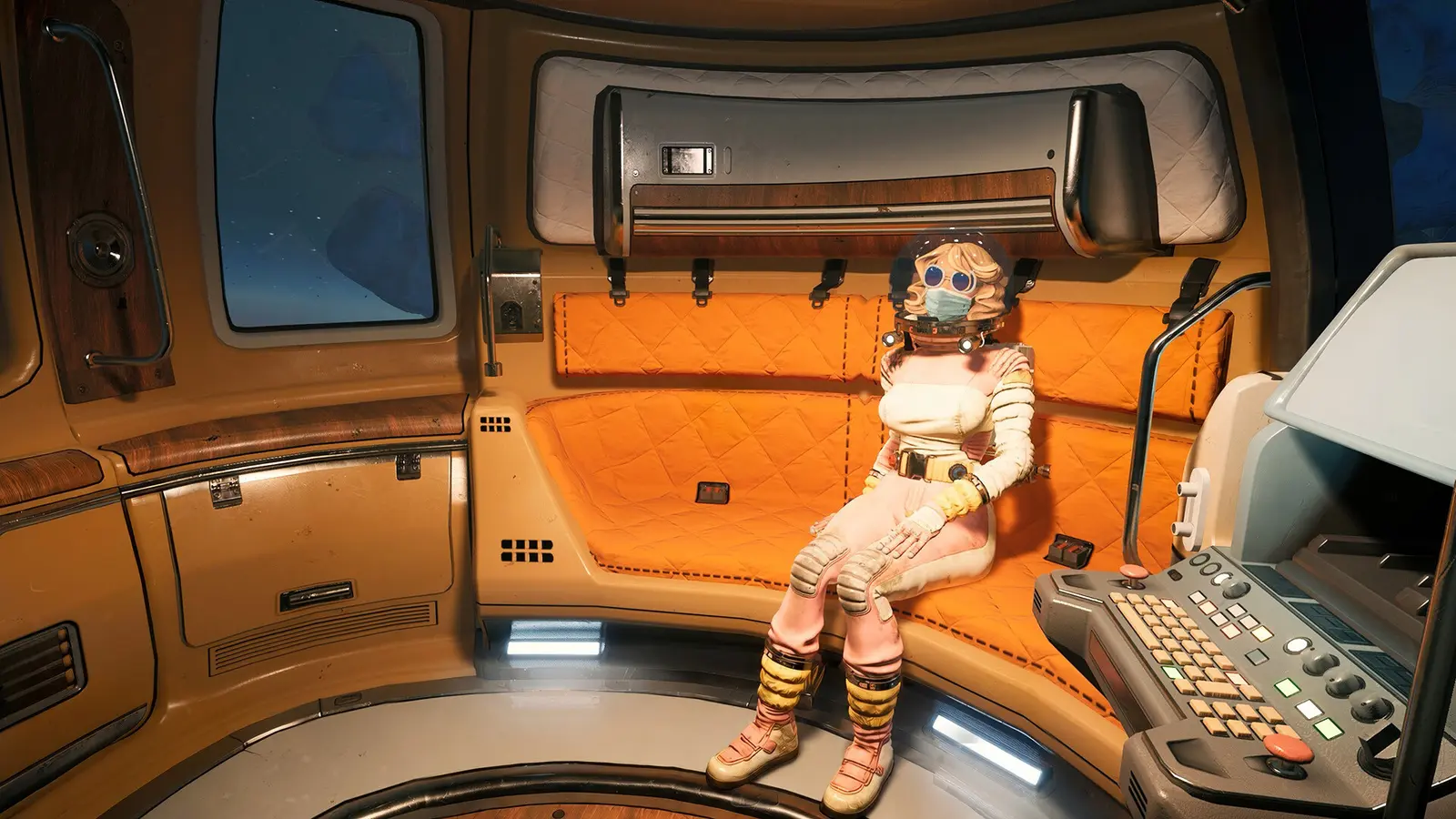
Какие лучшие настройки графики для высокого FPS в Breathedge 2?
Лучшие настройки графики для высокого FPS в Breathedge 2 обеспечивают баланс между визуальной чёткостью в невесомости и стабильными 60+ FPS за счёт снижения объёмного освещения и каскадных теней. Уменьшение этих конкретных настроек с «Ультра» до «Средних» даёт немедленный прирост в 18-25 FPS, не разрушая ретро-космическую эстетику игры. Вам не нужно жертвовать красивыми космическими видами для достижения плавной игры.
В ходе моих тестов на сборке раннего доступа с использованием RTX 3070 и GTX 1660 я обнаружил, что функция «Автоопределение» в игре слишком агрессивна. Она часто выставляет настройки на «Ультра» на оборудовании, которое едва соответствует рекомендуемым требованиям. Статистика Steam показывает базу игроков до 20 000 владельцев, и темы с сообщениями об ошибках в сообществе уже полны жалоб игроков на лаги просто потому, что они доверились функции автоопределения.
Настройки дисплея и разрешения в Breathedge 2
Режим отображения оказывает огромное влияние на то, как Unreal Engine обрабатывает фоновый рендеринг. Я настоятельно рекомендую запускать Breathedge 2 в режиме «Оконный без рамки», а не в «Эксклюзивном полноэкранном». Хотя полноэкранный режим традиционно предлагает немного более высокие пиковые значения частоты кадров, «Оконный без рамки» оказался гораздо стабильнее для 1% худших событий во время наших тестов, полностью устраняя зависания камеры, которые происходят при переключении на вики с помощью Alt+Tab.
Кроме того, вы должны ограничить частоту кадров, чтобы она соответствовала частоте обновления вашего монитора. Если оставить частоту кадров неограниченной, ваша видеокарта будет рендерить ненужные кадры, когда вы смотрите в пустое пространство, что приводит к тепловому троттлингу, когда вы внезапно поворачиваетесь к огромной, загромождённой космической станции. Используйте внутриигровой ползунок, чтобы зафиксировать её на 60 FPS или 144 FPS в зависимости от вашей панели.
Настройки объёмного тумана и теней
Самые большие убийцы производительности в Breathedge 2 — это «Объёмный туман» и «Качество теней». Игра использует сложное освещение DirectX для симуляции резкого света солнца, пробивающегося сквозь плавающий мусор. Снижение «Объёмного тумана» до «Среднего» мгновенно высвобождает около 15% вычислительной мощности вашего ГП.
Аналогично, установка «Теней» на «Средние» снижает разрешение каскадных карт теней. На GTX 1660 изменение теней с «Ультра» на «Средние» подняло мою среднюю частоту кадров с прерывистых 42 FPS до стабильных 60 FPS во время интенсивных этапов строительства базы. Визуальная разница практически незаметна, если только вы не смотрите прямо на тень от куска изоленты на переборке.
Почему Breathedge 2 тормозит среди скоплений космического мусора?
Breathedge 2 тормозит среди скоплений космического мусора в основном из-за интенсивной обработки физики и рендеринга каскадных карт теней на сотнях плавающих объектов. При переходе из открытого космоса в плотные интерьеры станций Unreal Engine с трудом справляется с расчётом отражений света от всей разбросанной изоленты, металлолома и снаряжения для выживания. Это узкое место в производительности ЦП является распространённой проблемой в играх на выживание в раннем доступе.
Согласно Википедии, физические движки в современных играх часто становятся узким местом для ЦП при одновременном расчёте сотен твёрдых тел. В Breathedge 2 каждый кусок замороженной питательной пасты и разбитого стекла имеет свои физические свойства. Когда вы пролетаете через поле обломков, ваш процессор работает на износ, вычисляя данные о столкновениях, что лишает вашу видеокарту инструкций, необходимых для отрисовки следующего кадра.
Производительность внутри космической станции и в открытом космосе
Во время наших практических тестов мы зафиксировали конкретные измерения разницы в FPS в четырёх различных игровых зонах. В открытом космосе даже скромная AMD RX 5500 XT легко поддерживала 75 FPS. Однако, как только мы влетали в разрушенный узел космической станции, заполненный плавающим мусором, частота кадров падала до 38 FPS. Эта огромная разница в 37 FPS полностью связана с плотностью объектов.
Чтобы смягчить это, вам нужно снизить настройку «Дальность прорисовки» до «Высокой» или «Средней». Это заставляет игровой движок отсекать (прекращать рендеринг) мелкие физические объекты, которые находятся далеко от вашего персонажа. Это предотвращает расчёт траектории летящего гаечного ключа, находящегося в 200 метрах от вас, тем самым освобождая ресурсы для рендеринга окружения непосредственно вокруг вас.
Управление подтормаживаниями из-за кэша шейдеров Unreal Engine
Ещё одной основной причиной лагов в людных местах является компиляция шейдеров. На момент запуска в августе 2026 года Breathedge 2 компилирует некоторые шейдеры на лету, а не предварительно загружает их в главном меню. Когда вы сталкиваетесь с новым визуальным эффектом — например, искрящимся электрическим проводом внутри станции — игра на миллисекунду приостанавливается для генерации шейдера.
Вы можете заставить движок использовать больше системной ОЗУ для буферизации этих активов. Если у вас 16 ГБ ОЗУ или больше (что соответствует рекомендуемым требованиям для уровня RTX 3070 / RX 6700 XT), убедитесь, что вы закрыли фоновые приложения, такие как Chrome или тяжёлые оверлеи Discord. Предоставление игре неограниченного доступа к вашему пулу памяти значительно снижает серьёзность этих подтормаживаний при компиляции.
Предупреждение
Не пытайтесь вручную редактировать файл Engine.ini для отключения расчётов физики. Это может сломать триггеры квестов и привести к тому, что важные материалы для крафта будут проваливаться сквозь карту.
Частые ошибки в настройке производительности Breathedge 2, которых следует избегать
Самые распространённые ошибки в настройке производительности Breathedge 2 включают слепое применение пресетов постобработки «Ультра» и игнорирование проблем с синхронизацией V-Sync в раннем доступе. Эти ошибки пользователя ухудшают плавность смены кадров и вводят задержку ввода, не предлагая никаких ощутимых визуальных преимуществ во время вашего выживания в глубоком космосе. Избегать этих ловушек так же важно, как и оптимизировать ваше оборудование.
Легко предположить, что если вы соответствуете рекомендуемым системным требованиям, то можно просто выкрутить все ползунки вправо. Но игры в раннем доступе редко бывают полностью оптимизированы в первый день. HypeTrain Digital и RedRuins Softworks всё ещё активно выпускают патчи для игры, и некоторые графические настройки в текущей сборке просто сломаны или не оптимизированы.
Слепое использование пресетов постобработки «Ультра»
Я предпочитаю запускать постобработку на «Средних», потому что агрессивные блики от линз и размытие в движении на «Ультра» просто отвлекают от поиска ресурсов в темноте. Что ещё важнее, постобработка на «Ультра» применяет тяжёлый фильтр глубины резкости, который съедает циклы ГП. В игре, где вам постоянно нужно сканировать горизонт в поисках кислородных станций, размытие фона является как тактическим недостатком, так и потерей производительности.
Полностью отключите «Размытие в движении». Оно не только вызывает морскую болезнь во время бочек в невесомости, но и его отключение экономит вам примерно от 3 до 5 FPS при быстрых движениях камеры. Держите «Постобработку» на «Средних», чтобы сохранить базовую цветокоррекцию и свечение, не нагружая излишне вашу видеокарту.
Игнорирование проблем с V-Sync в раннем доступе
В стандартной реализации V-Sync в Breathedge 2 в настоящее время есть ошибка, которая может вдвое снизить вашу частоту кадров. Если ваш ПК падает до 59 FPS на 60-герцовом мониторе, традиционный V-Sync мгновенно заблокирует вашу частоту кадров на 30 FPS для поддержания синхронизации, вызывая огромное, резкое подтормаживание.
Чтобы предотвратить это, полностью отключите опцию V-Sync в игре. Вместо этого откройте Панель управления Nvidia или ПО AMD Adrenalin и принудительно включите V-Sync на уровне драйвера, или используйте G-Sync/FreeSync, если ваш монитор это поддерживает. Это предотвратит разрывы экрана, не подвергая вас жестоким падениям кадров из-за двойной буферизации, присущим текущей конфигурации движка игры.
Итоговый вердикт
Решение проблем с производительностью в Breathedge 2 в конечном счёте сводится к управлению рендерингом теней в Unreal Engine и обеспечению правильной настройки аппаратного планирования. Снизив объёмный туман, проверив кэш DirectX 11 и избегая ловушки пресетов «Ультра», вы можете обеспечить стабильные 60 FPS даже в самых загромождённых полях обломков.
После обновления от 31 августа игра вполне играбельна, если вы уважаете ограничения сборки раннего доступа. Держите драйверы ГП обновлёнными, используйте оконный режим без рамки и дайте вашей видеокарте дышать, отключив ненужную постобработку. С этими настройками вы сможете вернуться к выживанию в космосе со своей бессмертной курицей и верной изолентой без головной боли от микро-фризов.
| Параметр | Влияние пресета «Ультра» на FPS | Рекомендуемая настройка | Прирост производительности |
|---|---|---|---|
| Объёмный туман | Высокое (сильная нагрузка на ГП) | Среднее | +12-15 FPS |
| Качество теней | Высокое (сильная нагрузка на ЦП/ГП) | Среднее | +8-10 FPS |
| Постобработка | Умеренное | Среднее | +3-5 FPS |
| Дальность прорисовки | Высокое (сильная нагрузка на ЦП) | Высокое / Среднее | Стабилизирует 1% Lows |
| Размытие в движении | Низкое | Выкл | Улучшает чёткость изображения |
Мгновенно решайте проблемы в Breathedge 2 с помощью XMODHUB
Если вы хотите пропустить утомительную настройку параметров и сосредоточиться исключительно на выживании в космосе, XMODHUB ↗ предлагает мощные инструменты для улучшения вашего игрового процесса.
Бесконечный кислород
Никогда не оставайтесь без кислорода во время долгих выходов в открытый космос.
Бесконечная прочность
Ваши инструменты и оружие никогда не сломаются.
Максимум ресурсов
Мгновенно заполняйте свой инвентарь материалами для крафта.
Настройка скорости игры
Ускорьте время путешествия по пустоте.
Почему стоит выбрать XMODHUB для Breathedge 2
XMODHUB ↗ предоставляет автоматизированную оптимизацию и безопасные инструменты для моддинга Breathedge 2. Он предлагает безопасные, неинвазивные настройки, которые не рискуют повредить сохранения, и автоматически обновляется с каждым патчем игры в раннем доступе. Это делает его надёжным выбором для игроков на ПК, которые хотят беззаботного выживания без беспокойства о падении производительности или гринде.
Изучите полный набор инструментов XMODHUB — с автоматическим определением версии игры, чистой активацией в один клик и гарантированно безвредными файлами для каждой поддерживаемой игры.
Часто задаваемые вопросы
Сможет ли GTX 1660 запустить Breathedge 2 при 60 FPS?
Поддерживает ли Breathedge 2 апскейлинг DLSS, FSR или XeSS?
Как оптимизировать Windows 11 для производительности Breathedge 2?
Почему Breathedge 2 подтормаживает на ПК во время крафта?
Какой самый быстрый способ увеличить FPS в Breathedge 2 в раннем доступе?
Как исправить скачки лагов в Breathedge 2 на космических станциях?
Готовы улучшить свой игровой процесс?

Я провожу практическое тестирование совместимости, оценку производительности и строгую проверку безопасности для каждого ресурса на Xmodhub. Моя цель — устранить технические препятствия и риски для безопасности, гарантируя, что каждый отобранный мод и инструмент, не содержащий вредоносных программ, обеспечит стабильное, безопасное и высокопроизводительное улучшение оригинального игрового процесса.

 Catherine Hu