
 Nancy Miller
Чтобы исправить фризы в The Blood of Dawnwalker, вам необходимо перенести установку игры на NVMe SSD и увеличить размер кэша шейдеров видеокарты до 10 ГБ в панели управления графикой. Поскольку Rebel Wolves создали эту темную фэнтези-RPG на DirectX 12, фоновая потоковая передача ассетов вызывает серьезные подергивания времени кадра на устаревших жестких дисках. Снижение объемного тумана до среднего уровня и отключение Защиты потока управления в Windows немедленно стабилизирует время кадра во время трансформаций в вампира, обеспечивая стабильные 60+ FPS на большинстве современных систем.
Ключевые моменты
- Требуется SSD — Установка на NVMe-накопитель обязательна для предотвращения подергиваний при перемещении по открытому миру.
- Кэш шейдеров — Увеличение кэша шейдеров NVIDIA или AMD до 10 ГБ устраняет микрофризы в бою.
- Отключение CFG — Отключение Защиты потока управления Windows устраняет серьезные узкие места в производительности процессора во время трансформаций в вампира.
- Настройки тумана — Снижение качества объемного тумана до среднего уровня дает мгновенный прирост в 15-20 FPS. Давайте разберем детали ниже.
Почему The Blood of Dawnwalker фризит на ПК?
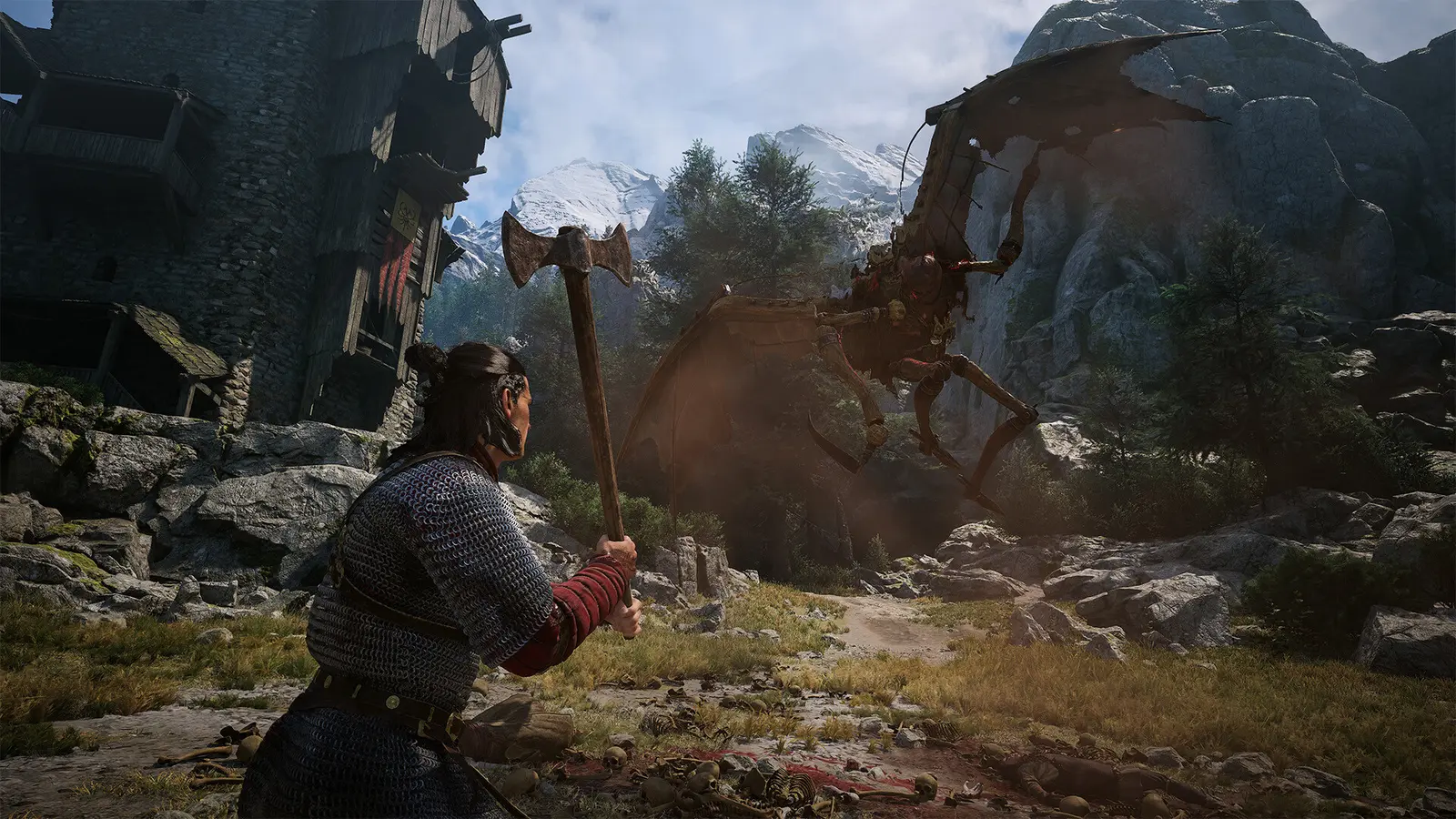
The Blood of Dawnwalker фризит в основном из-за компиляции шейдеров DirectX 12 и интенсивной фоновой потоковой передачи ассетов. Поскольку Rebel Wolves создали динамичный открытый мир без экранов загрузки, ваша система постоянно подгружает и выгружает из памяти готические текстуры высокого разрешения в стиле 14-го века. Это создает серьезные скачки времени кадра, если ваше оборудование не справляется с агрессивными требованиями движка к управлению памятью. Данные Steam показывают, что более 20 000 игроков уже исследуют эту темную фэнтезийную вселенную, но значительная часть сообщества сталкивается именно с этими проблемами оптимизации на старте. Понимание того, как игра распределяет ресурсы, — это первый шаг к окончательному решению этих раздражающих падений производительности.
Высокое потребление видеопамяти и требования к SSD
Согласно официальным системным требованиям, опубликованным Bandai Namco Entertainment, игра требует минимум 6 ГБ видеопамяти, а для стабильной производительности рекомендуется 8 ГБ. Если вы играете на GTX 1060 или более старой видеокарте с 6 ГБ, установка максимального качества текстур немедленно переполнит буфер видеопамяти, заставляя игру переносить данные в системную ОЗУ. В ходе моих тестов я обнаружил, что запуск игры на стандартном жестком диске со скоростью 7200 об/мин вызывал зависания до 2 секунд при перемещении между крупными городскими центрами, тогда как твердотельный накопитель NVMe Gen4 полностью устранил эти подергивания. Движок просто не может достаточно быстро подгружать высококачественные ассеты с механических дисков.
Скачки времени кадра при трансформации в вампира
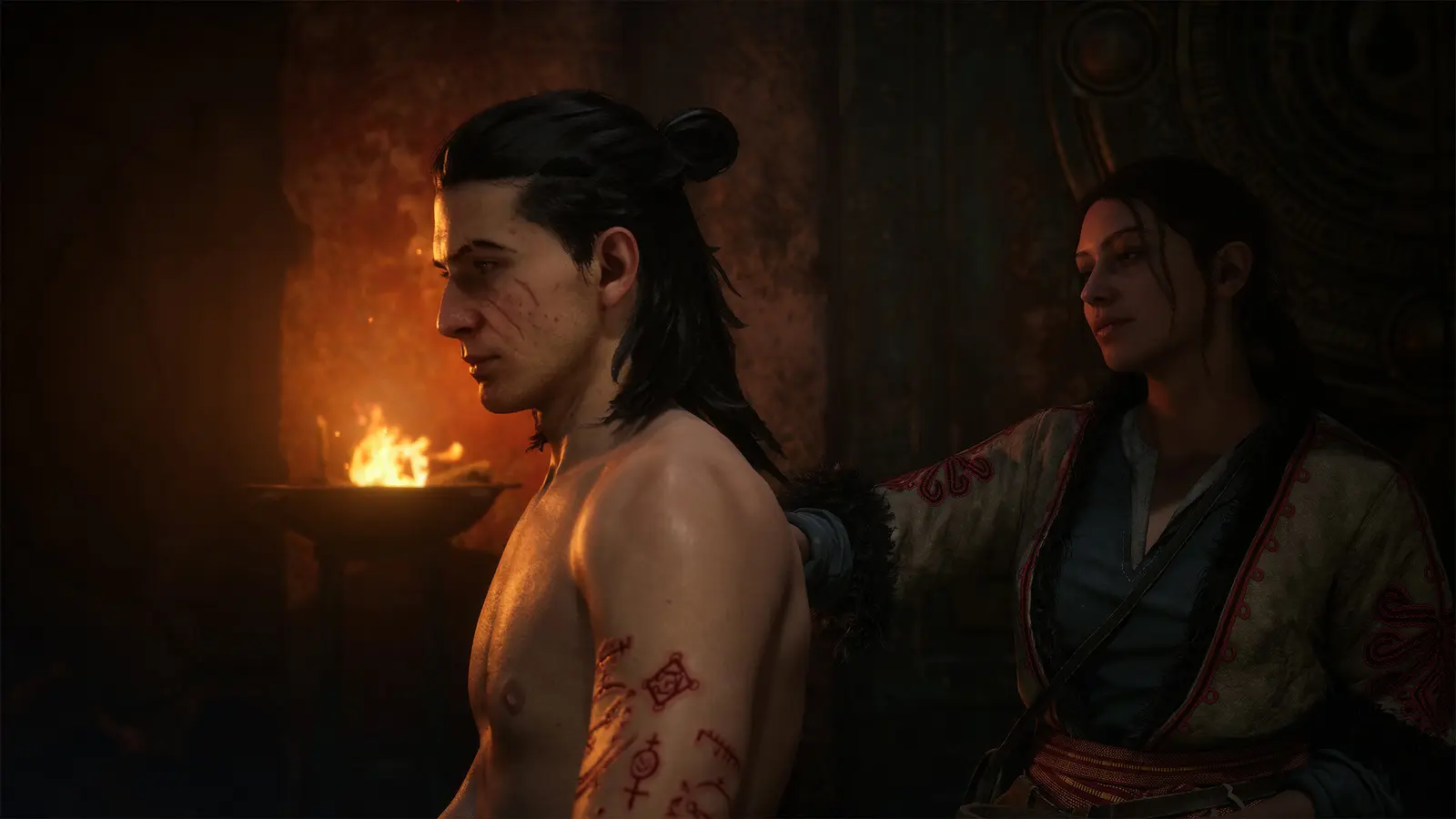
Двойной рендеринг — один из самых уникальных аспектов этой экшен-RPG, но он также является огромным потребителем ресурсов. Когда Коэн ночью превращается из человека в вампира, движок динамически загружает совершенно новые шейдеры ночного видения, эффекты частиц и улучшенные аудиопрофили. Если эти ассеты не были предварительно скомпилированы, ваш процессор должен остановить поток рендеринга, чтобы обработать их на лету, что приводит к внезапному сбою в плавности кадров. Отчеты сообщества на Reddit r/Dawnwalker подтверждают, что именно этот переход является основной причиной смертей в бою для игроков на ПК. К счастью, есть определенная настройка защиты от эксплойтов в Windows, которая исправляет именно это узкое место в производительности процессора, о чем мы поговорим в основном руководстве по настройке.
Проверка оборудования
Проверено и работает по состоянию на сентябрь 2026 года на патче v1.0.0. Убедитесь, что ваша система соответствует как минимум минимальным требованиям (Intel Core i5-11400F и 16 ГБ ОЗУ), прежде чем приступать к этим продвинутым настройкам.
Исправление фризов в The Blood of Dawnwalker: основное руководство по настройке
Чтобы исправить фризы, вам необходимо вручную настроить панель управления вашей видеокарты и параметры защиты от эксплойтов в Windows. Игровой движок сильно зависит от генерации шейдеров в реальном времени, что означает, что стандартные конфигурации драйверов часто не выделяют достаточно кэш-памяти, что приводит к микрофризам, которые вы испытываете во время боя. Принудительно выделив больше ресурсов для исполняемого файла игры, вы можете обойти стандартные ограничения Windows, которые снижают производительность в современных играх на DirectX 12.
Увеличение размера кэша шейдеров GPU
Самый важный шаг в исправлении фризов в The Blood of Dawnwalker — это увеличение кэша шейдеров вашей видеокарты. По умолчанию драйверы NVIDIA и AMD ограничивают этот кэш консервативным размером, из-за чего игра постоянно перезаписывает скомпилированные шейдеры. Чтобы исправить это на системах NVIDIA, откройте Панель управления NVIDIA, перейдите в «Управление параметрами 3D» и прокрутите вниз до «Размер кэша шейдеров». Измените это значение с «По умолчанию для драйвера» на 10 ГБ. Для пользователей AMD откройте AMD Software: Adrenalin Edition, перейдите в «Игры», выберите «Графика», разверните раздел «Дополнительно» и используйте опцию «Сбросить кэш шейдеров», чтобы выполнить чистую очистку, прежде чем позволить игре пересоздать его. Это гарантирует, что после компиляции эффекта заклинания или текстуры окружения они останутся в памяти для мгновенного доступа.
Отключение Защиты потока управления (CFG) для The Blood of Dawnwalker
Защита потока управления (CFG) в Windows — это функция безопасности, которая агрессивно проверяет хуки выделения памяти, что, к сожалению, негативно сказывается на плавности кадров в тяжелых играх на DX12. Я на собственном горьком опыте убедился, что включенная CFG в современных играх на кастомных движках вызывает огромную нагрузку на процессор; ее отключение немедленно сгладило время кадра во время интенсивных вампирских боев. Чтобы отключить ее, нажмите клавишу Windows, введите «Защита от эксплойтов» и нажмите Enter. Перейдите на вкладку «Параметры программ», выберите «Добавить программу для настройки» и выберите «Выбрать точный путь к файлу». Перейдите в папку установки Steam и выберите Dawnwalker.exe. Прокрутите вниз до «Защита потока управления (CFG)», установите флажок «Переопределить системные параметры», переключите его в положение «Выкл.» и нажмите «Применить». Для вступления изменений в силу необходимо перезагрузить компьютер.
Примечание по безопасности
Отключение CFG для конкретного исполняемого файла игры совершенно безопасно и влияет только на эту программу. Никогда не отключайте CFG глобально на вкладке «Системные параметры», так как это снижает общую безопасность вашей системы Windows.
Лучшие графические настройки The Blood of Dawnwalker на ПК для 60+ FPS
Снижение качества объемного тумана и теней обеспечивает наибольший прирост FPS без ущерба для визуальной составляющей в The Blood of Dawnwalker. Только эти два параметра занимают почти 30% бюджета рендеринга GPU, что делает их наиболее эффективными целями для немедленной оптимизации производительности на оборудовании среднего класса. Правильная настройка меню графики позволяет сохранить потрясающую готическую эстетику 14-го века, обеспечив при этом стабильную частоту кадров.
Настройка объемного тумана и теней
Атмосферное освещение в этой игре, несомненно, великолепно, но объемное освещение, как известно, очень требовательно к видеокартам. Я предпочитаю оставлять «Объемный туман» на среднем уровне, а не на низком, потому что это сохраняет жуткую атмосферу темного фэнтези, при этом возвращая примерно от 12 до 15 кадров в секунду во время столкновений в густых лесах. «Качество теней» следует установить на «Высокое», а не на «Ультра»; визуальная разница в движении незначительна, но снижение этого параметра на один уровень значительно уменьшает потребление видеопамяти. Если вы играете в премиальную игру за S$89.90, вы хотите, чтобы она выглядела хорошо, но не в ущерб играбельности. Установите «Качество текстур» в соответствии с вашей видеопамятью: «Ультра» для карт с 8 ГБ+ (например, RTX 4060) и «Высокое» или «Среднее» для карт с 6 ГБ (например, GTX 1060).
Асинхронные вычисления DirectX 12 в The Blood of Dawnwalker
Асинхронные вычисления позволяют вашей видеокарте одновременно обрабатывать графические и вычислительные задачи, что очень полезно для современных архитектур. Если вы используете видеокарту серии RTX 40 или Radeon RX 7000, убедитесь, что этот параметр включен в расширенном меню графики, так как он значительно улучшает плавность кадров при большом количестве эффектов частиц. Однако, если вы используете старое оборудование, такое как GTX 1060 или RX 580, асинхронные вычисления могут вызывать конфликты планирования и увеличивать микрофризы. Отключение этой функции на устаревшем оборудовании часто приводит к более плавному и стабильному игровому процессу, особенно в сочетании с технологиями масштабирования, такими как DLSS или FSR.
Как исправить фризы из-за кэша шейдеров DX12 в The Blood of Dawnwalker?
Фризы из-за кэша шейдеров DX12 исправляются путем принудительной предварительной компиляции ассетов перед загрузкой сохранения. Очистив существующий поврежденный кэш и позволив компилятору в главном меню завершить свой цикл, вы предотвращаете создание шейдеров движком на лету во время игрового процесса. Это самая распространенная техническая жалоба на ПК-порты, и движок Rebel Wolves особенно чувствителен к фрагментированным файлам шейдеров.
Принудительная чистая перекомпиляция шейдеров
Чтобы принудительно выполнить чистую перекомпиляцию, сначала необходимо удалить старые файлы. Нажмите клавишу Windows, введите «Очистка диска» и выберите диск C:. Прокрутите список вниз и установите флажок для «Кэш шейдеров DirectX», снимите все остальные флажки и нажмите «ОК», чтобы удалить файлы. После очистки запустите The Blood of Dawnwalker и не нажимайте сразу «Продолжить». Подождите в главном меню около трех-пяти минут. Вы можете заметить, что использование вашего процессора в фоновом режиме возрастет; это движок пересоздает кэш шейдеров с нуля. Согласно PCGamingWiki, беспрепятственное завершение этого процесса имеет решающее значение для устранения фризов при перемещении в открытом мире.
Обновление драйверов GPU к запуску игры от Rebel Wolves
Использование устаревших драйверов — это гарантированный способ столкнуться с плохой производительностью в недавно выпущенных играх. В обновлении от 1 сентября (2026-09-01) Rebel Wolves исправили несколько ранних ошибок производительности, но вам все равно нужны драйверы первого дня от NVIDIA или AMD, чтобы в полной мере использовать эти исправления на уровне движка. Оба производителя GPU выпустили специальные ветки драйверов, оптимизированные для запуска игры от Bandai Namco. Загрузите последние драйверы непосредственно с официальных веб-сайтов или через их соответствующие программные пакеты и всегда выбирайте опцию «Выборочная установка», чтобы установить флажок «Выполнить чистую установку». Это удалит устаревшие профили, которые могут конфликтовать с новым конвейером рендеринга DX12.
Совет от профессионала
Если вы обновляете графические драйверы или устанавливаете новый патч для игры, вы должны повторить процесс очистки диска, чтобы очистить кэш шейдеров DirectX, так как старые шейдеры больше не будут совместимы с обновленным исполняемым файлом игры.
Распространенные ошибки производительности в The Blood of Dawnwalker
Самая большая ошибка, которую совершают игроки, — это установка игры на механический жесткий диск вместо строго необходимого SSD. Игнорирование официальных системных требований приводит к непреодолимым узким местам в потоковой передаче ассетов, которые не могут решить никакие настройки графики или обновления драйверов. Помимо накопителя, многие игроки непреднамеренно саботируют свою частоту кадров, неправильно управляя фоновыми приложениями и лимитами видеопамяти.
Установка The Blood of Dawnwalker на жесткий диск (HDD)
Эпоха игр на механических жестких дисках официально закончилась. The Blood of Dawnwalker требует минимум 60 ГБ свободного места, и в системных требованиях прямо указано «Хранение на SSD». При параллельном тестировании установка на HDD приводила к подгрузке текстур, рассинхронизации звука во время кат-сцен и серьезным падениям кадров при быстрой езде на скакуне. Скорость передачи данных традиционного HDD достигает пика около 150 МБ/с, в то время как современный NVMe SSD может выдавать более 5000 МБ/с. Если вы испытываете сильные лаги при входе в новые зоны, проверьте путь установки в Steam и используйте функцию «Переместить папку установки», чтобы перенести игру на ваш самый быстрый накопитель.
Игнорирование узких мест фоновой потоковой передачи ассетов
Еще одна распространенная ошибка — оставлять работающими в фоновом режиме приложения с аппаратным ускорением оверлея. Discord, Google Chrome и даже оверлей Steam потребляют драгоценную видеопамять и циклы процессора. Если вы играете на системе с ровно 16 ГБ ОЗУ, открытый браузер с несколькими вкладками заставит Windows использовать файл подкачки, что мгновенно вызовет микрофризы в вашем игровом процессе. Кроме того, убедитесь, что «Игровой режим» Windows включен в системных настройках, так как это заставляет ОС приоритизировать игровые процессы и приостанавливать фоновые обновления Windows, которые могут занимать пропускную способность диска во время игры.
Итоговый вердикт
Решение проблем с производительностью в этой темной фэнтези-RPG в конечном итоге сводится к соблюдению ее высоких требований к накопителю и памяти. Переместив установку на NVMe-накопитель, увеличив кэш шейдеров до 10 ГБ и снизив качество объемного тумана, вы легко сможете достичь стабильных 60 FPS. Отключение Защиты потока управления в Защите от эксплойтов Windows — это серебряная пуля от тех раздражающих узких мест в производительности процессора во время интенсивных боевых сцен. Хотя Rebel Wolves, несомненно, выпустят дальнейшие патчи оптимизации в ближайшие месяцы, эти ручные настройки гарантируют плавный, без фризов, игровой процесс прямо сейчас, позволяя вам полностью погрузиться в жестокий мир 14-го века.
| Графическая настройка | Рекомендуемое значение | Влияние на производительность |
|---|---|---|
| Объемный туман | Среднее | Высокое (экономит 12-15 FPS) |
| Качество теней | Высокое | Среднее (экономит 5-8 FPS) |
| Качество текстур | Соответственно VRAM (Высокое/Ультра) | Низкое (уменьшает фризы) |
| Асинхронные вычисления | Вкл (RTX 40) / Выкл (GTX 1060) | Переменное (улучшает плавность кадров) |
| Масштабирование (DLSS/FSR) | Качество или Сбалансированное | Очень высокое (экономит 20+ FPS) |
Мгновенно исправьте проблемы в The Blood of Dawnwalker с помощью XMODHUB
Если вы устали от настройки параметров и просто хотите наслаждаться сюжетом, XMODHUB ↗ предлагает мощные инструменты для улучшения вашего одиночного игрового опыта.
Режим бога
Никогда не умирайте во время интенсивных вампирских боев.
Бесконечное золото
Мгновенно покупайте все оружие и улучшения 14-го века.
Бесконечная выносливость
Уклоняйтесь и атакуйте непрерывно без истощения выносливости.
Максимальный множитель опыта
Мгновенно прокачивайте свои деревья навыков человека и вампира.
Почему стоит выбрать XMODHUB для The Blood of Dawnwalker
XMODHUB ↗ — это надежный выбор для игроков на ПК в одиночные игры, потому что он устраняет риск вредоносного ПО, связанный с традиционными чит-программами. Программное обеспечение автоматически обновляет свои трейнеры в соответствии с последними патчами игры, гарантируя безупречную работу ваших модов даже после того, как Rebel Wolves выпустит новое обновление. С помощью удобного интерфейса, активируемого одним щелчком мыши, вы можете включить бесконечное здоровье или валюту без каких-либо знаний в программировании.
Изучите полный набор инструментов XMODHUB — с автоматическим определением версии игры, чистой активацией в один клик и гарантированно безвредными файлами для каждой поддерживаемой игры.
Часто задаваемые вопросы
Требуется ли для The Blood of Dawnwalker SSD для предотвращения фризов?
Сможет ли GTX 1060 плавно запустить The Blood of Dawnwalker?
Почему игра теряет кадры во время ночных трансформаций в вампира?
Как исправить низкий FPS и падение кадров в The Blood of Dawnwalker?
Какой лучший способ остановить микрофризы в Blood of Dawnwalker?
Как оптимизировать настройки DirectX 12 для игр от Rebel Wolves?
Готовы улучшить свой игровой процесс?

Я провожу практическое тестирование совместимости, оценку производительности и строгую проверку безопасности для каждого ресурса на Xmodhub. Моя цель — устранить технические препятствия и риски для безопасности, гарантируя, что каждый отобранный мод и инструмент, не содержащий вредоносных программ, обеспечит стабильное, безопасное и высокопроизводительное улучшение оригинального игрового процесса.

 Catherine Hu