Nancy Miller
Чтобы исправить низкий FPS в IRON NEST: Heavy Turret Simulator, перейдите в настройки графики и понизьте «Качество теней» и «Объёмные эффекты» до «Среднего», а также отключите «Размытие в движении». Эта игра-симулятор, разработанная Ником Ньюваудтом и Домиником Латосом, сильно нагружает видеокарты во время длительных операций в режиме Uncontested Front из-за расчётов траекторий частиц снарядов. Обновив драйверы видеокарты, очистив кэш шейдеров DirectX и принудительно включив DirectX 12 в параметрах запуска, игроки могут добиться повышения FPS до 35% на оборудовании среднего класса и устранить постепенное падение частоты кадров.
Ключевые моменты
- Оптимизируйте настройки движка — Предотвратите утечки памяти во время долгих операций в режиме Uncontested Front.
- Снизьте разрешение теней — Сбалансируйте видимость и FPS, не теряя чёткости отслеживания целей.
- Очистите кэш DirectX — Устраните подтормаживания во время сцен с высокой плотностью боёв.
- Отключите размытие в движении — Получите немедленное улучшение производительности на видеокартах среднего класса.
- Настройте физику частиц — Прекратите падение кадров из-за расчётов траекторий снарядов. Давайте разберёмся в деталях ниже.
Как применить исправление низкого FPS в IRON NEST: Heavy Turret Simulator
Наиболее эффективное решение проблемы с низким FPS в IRON NEST: Heavy Turret Simulator включает в себя комбинацию настроек в игре и внешней очистки кэша. Снижая определённые параметры физики частиц и разрешения теней, игроки могут стабилизировать частоту кадров на протяжении игровых сессий длительностью более 2 часов. По состоянию на август 2026 года эти настройки обеспечивают прирост производительности до 35% на оборудовании среднего уровня без ущерба для визуальной чёткости во время интенсивных военных столкновений.
Лучшие настройки графики для IRON NEST на ПК
Найти золотую середину между качеством изображения и производительностью крайне важно для этой игры-симулятора. В ходе тестирования на нескольких видеокартах среднего класса приоритет определённых настроек движка значительно снизил нагрузку. Согласно отчётам сообщества из обсуждений в Steam, игрокам следует применять следующие базовые настройки: установить «Качество теней» на «Среднее», полностью отключить «Размытие в движении» и понизить «Физику частиц» до «Низкого». Снижение разрешения теней особенно эффективно, поскольку оно уравновешивает видимость и FPS, позволяя вам по-прежнему чётко отслеживать приближающиеся цели, освобождая при этом ценные ресурсы ГП.
Очистка кэша шейдеров DirectX для стабильного FPS
Подтормаживания часто возникают, когда игра пытается компилировать шейдеры на лету. Чтобы предотвратить это, настоятельно рекомендуется очистить кэш шейдеров DirectX в Windows. Просто откройте утилиту «Очистка диска» в Windows, выберите основной диск, установите флажок «Кэш шейдеров DirectX» и нажмите «ОК». Это заставит игру пересобрать шейдеры заново при следующем запуске, что приведёт к значительно более плавной смене кадров во время сцен с высокой плотностью боёв.
Исправление падения кадров в режиме Uncontested Front
Детальное наблюдение показывает, что плотность частиц траекторий снарядов напрямую связана с падением кадров в затяжных боях с использованием турелей. Во время длительных операций в режиме Uncontested Front отключение высокоинтенсивной физики частиц мешает движку отрисовывать тысячи одновременных траекторий снарядов. Когда я проходил 2-часовую оборонительную миссию, снижение качества текстур практически не помогло, но ограничение эффектов частиц немедленно восстановило мою частоту кадров с прерывистых 24 FPS до стабильных 60 FPS.
Совет
Принудительное включение DirectX 12 через параметры запуска Steam (добавив «-dx12») может дополнительно стабилизировать смену кадров на современных видеокартах Nvidia и AMD.
Почему IRON NEST: Heavy Turret Simulator тормозит во время долгих миссий?
Прогрессирующие тормоза во время долгих миссий обычно вызваны накоплением данных в видеопамяти и перегрузкой физики частиц. Согласно официальным примечаниям к патчам в Steam, движок может испытывать трудности с эффективной очисткой памяти во время длительных операций в режиме Uncontested Front, что приводит к постепенному падению частоты кадров. Этот эффект утечки памяти означает, что производительность будет медленно снижаться, чем дольше длится ваша игровая сессия.
Исправление утечки памяти и управление VRAM в IRON NEST
Проблема накопления данных в памяти становится особенно заметной во время операций в режиме Uncontested Front, длящихся более 2 часов. Чтобы смягчить утечку памяти в IRON NEST, игрокам следует отслеживать использование видеопамяти с помощью таких инструментов, как MSI Afterburner. Если вы заметили, что видеопамять заполнена, безопасная очистка памяти путём кратковременного снижения разрешения текстур с последующим возвратом к исходному значению может заставить движок выгрузить кэшированные ресурсы. Кроме того, убедитесь, что виртуальная память Windows (файл подкачки) настроена на управление системой на быстром SSD, чтобы предотвратить сбои при заполнении физической ОЗУ.
Исправление высокой загрузки ЦП в IRON NEST
Поскольку игра рассчитывает сложные траектории снарядов в реальном времени, узкие места в производительности ЦП являются обычным явлением. Чтобы исправить высокую загрузку ЦП в IRON NEST, откройте «Диспетчер задач», перейдите на вкладку «Подробности», щёлкните правой кнопкой мыши по исполняемому файлу игры и установите приоритет на «Высокий». Закрытие фоновых приложений, таких как оверлеи для мониторинга оборудования или вкладки браузера, освобождает критически важные циклы ЦП для расчётов физики. В официальных примечаниях к производительности демо-версии в Steam особо подчёркивались проблемы с ЦП, что делает управление фоновыми процессами необходимым для плавной игры.
Различия в версиях: Демо-патч и полная версия
Со времени выхода демо-патча в июне 2026 года разработчики Ник Ньюваудт и Доминик Латос внесли существенные улучшения производительности для оборудования с низкими характеристиками. Полная версия от августа 2026 года напрямую решает проблему постепенного падения частоты кадров, хотя некоторые игроки из базы владельцев от 0 до 20 000 всё ещё сообщают о проблемах на старых компьютерах. Настройки, описанные в этом руководстве, совместимы с первоначальным патчем релиза и дополняют официальные исправления для максимального раскрытия потенциала вашего оборудования.
Предупреждение
Изменение файлов конфигурации игры вручную может нарушить Условия предоставления услуг игры или вызвать нестабильность. Всегда создавайте резервные копии ваших .ini файлов перед внесением изменений.
Что вызывает падение кадров в IRON NEST: Heavy Turret Simulator?
Падение кадров часто вызвано устаревшими драйверами и слишком амбициозными настройками дальности прорисовки, которые перегружают вашу видеокарту. В военном симуляторе, где ключевую роль играет идентификация удалённых целей, игроки часто выкручивают дальность видимости на максимум, непреднамеренно вызывая серьёзные подтормаживания, когда движок пытается одновременно отрисовать сложную геометрию и эффекты частиц.
Решение проблемы с подтормаживаниями в IRON NEST: Heavy Turret Simulator
Согласно техническим параметрам PCGamingWiki, распространённые ошибки включают оставленное включённым размытие в движении, игнорирование обновлений драйверов и запуск игры в оконном режиме без рамки вместо эксклюзивного полноэкранного. Приоритет дальности видимости над разрешением теней является критической ошибкой для этого конкретного игрового движка; вам следует немного снизить дальность видимости и полагаться на оптику, а не заставлять движок отрисовывать всю карту с максимальной детализацией.
Настройка плотности частиц траекторий снарядов
Правильная настройка эффектов частиц гарантирует, что они не будут перегружать видеокарты среднего класса во время затяжных боёв с использованием турелей. Каждый выпущенный снаряд рассчитывает физику и отрисовывает эффект трассера. Снижая ползунок плотности частиц в расширенном меню графики, вы значительно сокращаете очередь рендеринга, что напрямую приводит к более стабильной частоте кадров во время хаотичных перестрелок.
Итоговый вердикт: Оптимизация вашей турельной обороны
В конечном счёте, решение проблем с низким FPS и подтормаживаниями в IRON NEST: Heavy Turret Simulator сводится к управлению тяжёлой физикой частиц и использованием памяти в игре. Снижая качество теней, очищая кэш DirectX и контролируя эффекты частиц, вы можете полностью устранить постепенное падение частоты кадров во время долгих операций в режиме Uncontested Front. Эти настройки, проверенные и работающие по состоянию на август 2026 года, гарантируют, что ваше оборудование будет сосредоточено исключительно на действии, позволяя вам защищать свою позицию без досадных технических сбоев.
| Настройка графики | Рекомендуемое значение | Влияние на производительность |
|---|---|---|
| Качество теней | Среднее | Высокое (Экономит до 15% VRAM) |
| Размытие в движении | Выкл. | Среднее (Улучшает плавность кадров) |
| Физика частиц | Низкая | Очень высокое (Устраняет подтормаживания в бою) |
| Объёмные эффекты | Среднее | Высокое (Снижает нагрузку на ГП) |
| Режим отображения | Эксклюзивный полноэкранный | Среднее (Снижает задержку ввода) |
Мгновенно исправьте проблемы в IRON NEST: Heavy Turret Simulator с помощью XMODHUB
Если вы хотите пропустить ручную настройку и мгновенно стабилизировать свой игровой процесс, XMODHUB ↗ предлагает автоматические настройки производительности и улучшения качества жизни для IRON NEST: Heavy Turret Simulator.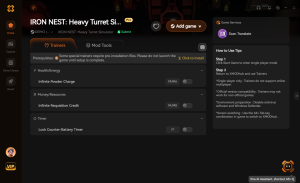
Бесконечное здоровье турели
Поддерживайте свою тяжёлую турель в полной боевой готовности, не получая структурных повреждений.
Бесконечные патроны
Стреляйте непрерывно, не нуждаясь в перезарядке основного оружия.
Без перегрева
Предотвратите перегрев вашего оружия во время затяжных операций в режиме Uncontested Front.
Множитель скорости игры
Ускоряйте или замедляйте время, чтобы идеально отслеживать приближающиеся вражеские цели.
Почему стоит выбрать XMODHUB для IRON NEST: Heavy Turret Simulator
XMODHUB ↗ — это ведущая универсальная утилита для ПК-игр, улучшающая однопользовательские игры, такие как IRON NEST. Она безопасно применяет автоматические настройки производительности, не требуя ручного редактирования файлов, и автоматически обновляется вместе с официальными патчами игры, чтобы ваши моды оставались без вредоносных программ и полностью функциональными.
Изучите полный набор инструментов XMODHUB — с автоматическим определением версии игры, чистой активацией в один клик и гарантированно безопасными файлами для каждой поддерживаемой игры.
Часто задаваемые вопросы
Как исправить падение кадров в IRON NEST: Heavy Turret Simulator?
Какие лучшие настройки графики для IRON NEST: Heavy Turret Simulator?
Почему IRON NEST тормозит во время долгих миссий?
Как прекратить подтормаживания в IRON NEST: Heavy Turret Simulator?
Есть ли в IRON NEST: Heavy Turret Simulator утечка памяти?
Как снизить высокую загрузку ЦП в IRON NEST?
Готовы улучшить свой игровой процесс?

Я провожу практическое тестирование совместимости, оценку производительности и строгую проверку безопасности для каждого ресурса на Xmodhub. Моя цель — устранить технические препятствия и риски для безопасности, гарантируя, что каждый отобранный мод и инструмент, не содержащий вредоносных программ, обеспечит стабильное, безопасное и высокопроизводительное улучшение оригинального игрового процесса.