Catherine Hu
Краткое описание: Это руководство объясняет, как Менеджер модов Sims 4 помогает легко управлять модами и устанавливать их для улучшения игрового опыта.
Хотите сделать игру Sims 4 более увлекательной с помощью модов?
В этом руководстве вы узнаете, что такое Менеджер модов для Sims 4, его ключевые функции, а также как его скачать, установить и использовать.
Плюс — мы покажем, как бесплатно получить моды для Sims 4 через Xmod.
Приступим к изучению всего, что вам нужно знать для начала!
Оглавление
- Что такое Менеджер модов Sims 4
- Ключевые функции Менеджера модов
- Как скачать Менеджер модов Sims 4
- Как установить и использовать Менеджер модов?
- Как получить бесплатные моды для Sims 4 с помощью Xmod?
- Заключение
Что такое Менеджер модов Sims 4
Менеджер модов Sims 4 — это важный инструмент для игроков, которые хотят эффективно организовывать, управлять и упрощать работу с модами и пользовательским контентом (CC).
С ростом популярности моддинга, игроки часто скачивают большое количество пользовательских файлов — от причесок и одежды до мебели и новых функций.
Ручное управление модами может быть трудоёмким, вызывать путаницу, конфликты и даже сбои в игре.
Менеджер модов делает этот процесс проще и обеспечивает более стабильный и упорядоченный геймплей.
Ключевые функции Менеджера модов Sims 4
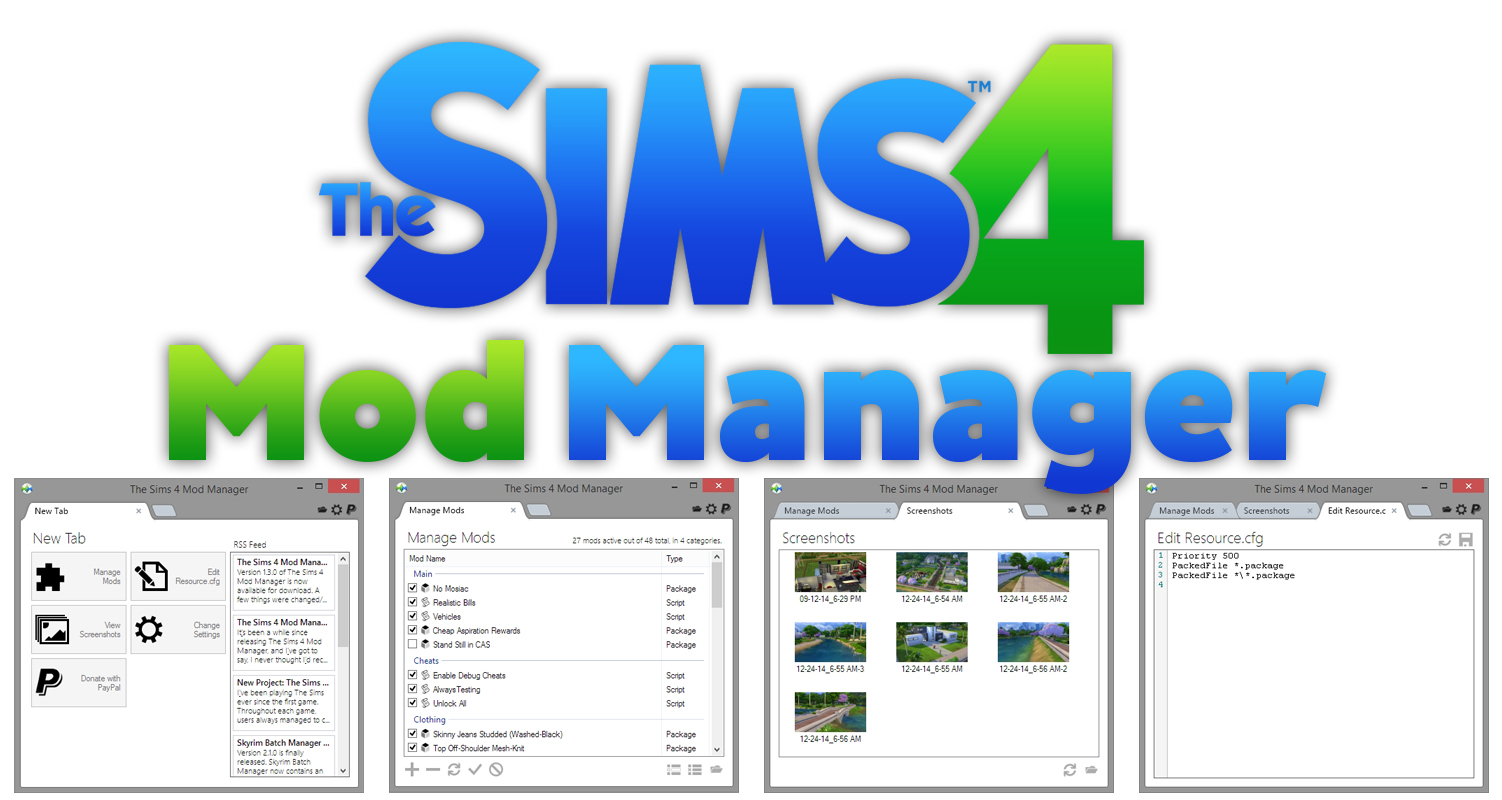
Менеджер модов Sims 4 предлагает мощные функции для упрощения работы с модами:
-
Упорядоченное управление модами: Моды и CC разбиваются по папкам (одежда, прически, объекты, скрипты), также можно создавать собственные категории и добавлять теги.
-
Включение/отключение модов: Легко включайте и выключайте моды без удаления из папки Mods — удобно для тестирования.
-
Обнаружение конфликтов: Выявляет моды, которые могут конфликтовать, и помогает их исправить.
-
Сортировка файлов: По имени, дате или размеру — удобно находить новые или тяжёлые моды.
-
Обновления модов: Некоторые версии сообщают о доступных обновлениях после патчей игры.
-
Резервное копирование и восстановление: Сохраняйте текущую конфигурацию перед обновлениями или экспериментами.
-
Поиск: Быстрый поиск модов по имени, типу или тегам.
-
Простая установка и удаление: Перетаскивание файлов минимизирует риск ошибок.
-
Скрипты и пакетные действия: Для продвинутых пользователей — включение/отключение сразу нескольких модов.
-
Миниатюры и превью: Некоторые версии позволяют видеть содержимое модов до запуска игры.

Как скачать Менеджер модов Sims 4?
Менеджер модов делает управление модами проще. Вот как его скачать:
Шаг 1: Скачайте последнюю версию по ссылке (Ссылка для скачивания).
>Шаг 2: Распакуйте файл .zip или .rar с помощью WinRAR или 7-Zip.
>Шаг 3: Запустите установщик .exe и следуйте инструкциям.
>Шаг 4: Укажите папку Mods:
-
Для Windows:
C:\Users\[Имя пользователя]\Documents\Electronic Arts\The Sims 4\Mods -
Для Mac:
Документы > Electronic Arts > The Sims 4 > Mods
Шаг 5: После установки программа отсканирует папку и отобразит все моды.
Шаг 6: Добавление новых модов — перетащите файлы в интерфейс программы.
Шаг 7: Менеджер сам проверит наличие обновлений для популярных модов.
Как установить и использовать Менеджер модов Sims 4?
Для Windows:
-
Распакуйте .zip, запустите установщик.
-
Следуйте инструкциям и выберите папку установки.
-
После установки — нажмите “Finish”.
Для macOS:
-
Откройте .DMG файл и переместите иконку в «Программы».
-
Запустите менеджер. Если появится предупреждение — нажмите «Открыть».
Как использовать:
-
После запуска нажмите «Управление модами».
-
Впервые — нажмите «+» для импорта всех модов.
-
Создавайте категории: нажмите «Создать папку», назовите её (например, «Прически»).
-
В разделе «Проблемы» найдите пустые папки, дубликаты, мелкие или странные файлы.
-
Раздел «Дубликаты» покажет одинаковые файлы (например, D1).
Как получить бесплатные моды для Sims 4 с помощью Xmod?
Xmod — это удобный способ быстро добавить моды в Sims 4. Вот как это сделать:
-
Скачайте Xmod с официального сайта.

-
Найдите моды Sims 4 через поиск внутри Xmod.

-
Скачайте и установите моды — всё автоматически.
-
Активируйте моды, запустив игру через Xmod.

Теперь вы можете наслаждаться новым контентом в Sims 4 всего за пару кликов!
Заключение
Менеджер модов Sims 4 помогает вам легко управлять, сортировать и оптимизировать моды, обеспечивая стабильный и чистый игровой процесс.
А Xmod делает установку бесплатных модов ещё проще.
С этими инструментами ваш геймплей в Sims 4 станет ярче, а моддинг — намного удобнее.

Я страстный геймер и автор на XMODhub, и моя цель — делиться с вами самыми свежими игровыми новостями, советами и обзорами.
Связаться со мной:
Профиль в LinkedIn ↗


 Nancy Miller