Catherine Hu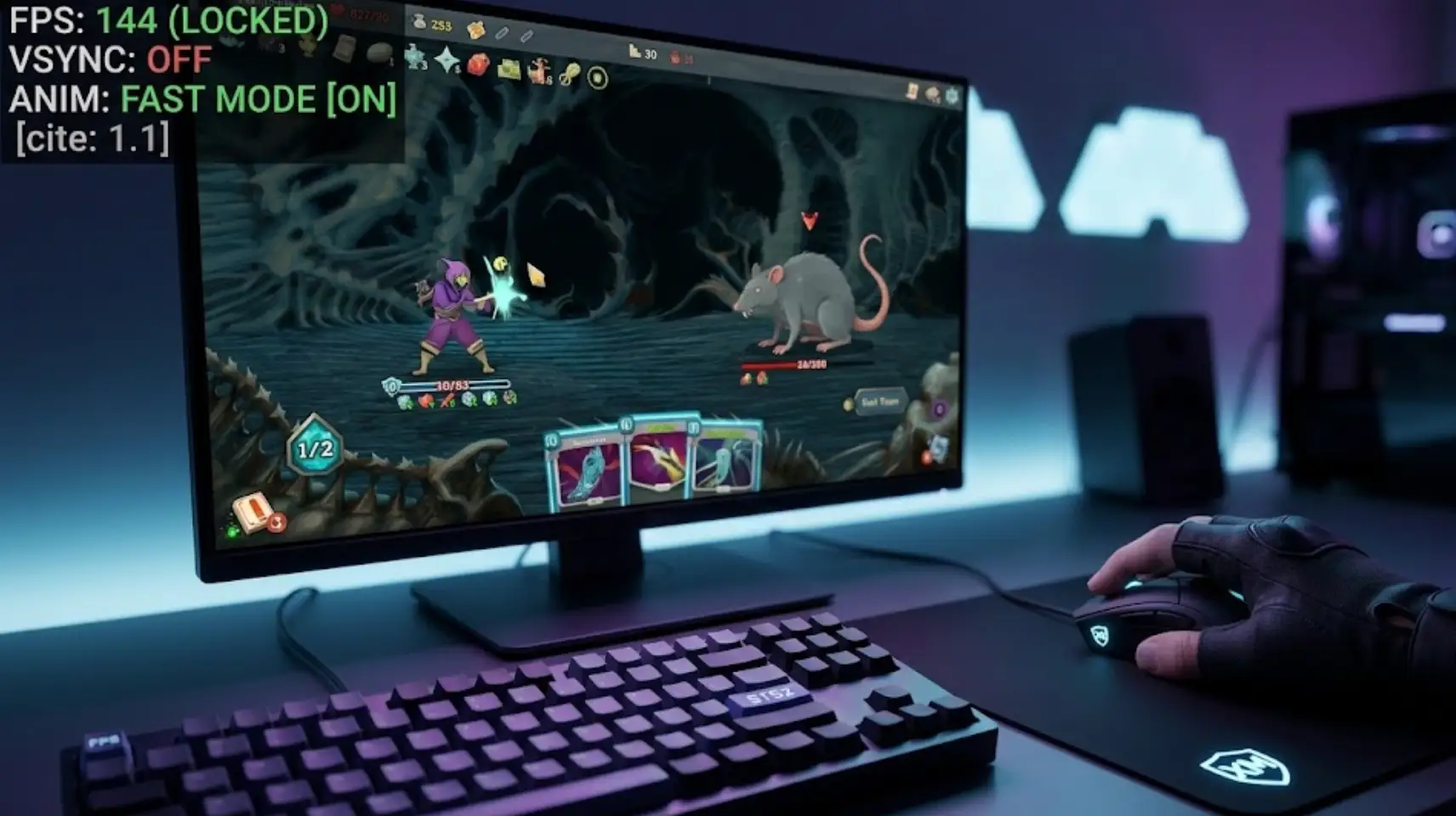
Ранний доступ Slay the Spire 2 официально стартует 5 марта 2026 года. Пока мы готовимся вновь бросить вызов Шпилю с новым классом Некроманта (Necrobinder) и кооперативным режимом на 4 игроков, крайне важно подготовить и оптимизировать свой ПК к первому дню.
Нет ничего более неприятного, чем столкнуться с микрофризами или задержкой ввода мыши в тот самый момент, когда вы собираетесь разыграть победную карту. Поскольку Mega Crit полностью пересобрали этот сиквел с использованием движка с открытым исходным кодом Godot вместо Unity, базовая архитектура изменилась.
Как хардкорные игроки в колодостроительные рогалики в XMODhub, мы подготовили идеальное руководство по настройке, чтобы устранить падение кадров и сделать розыгрыш ваших карт идеально плавным с того самого момента, как запустится игра.
Вам также может понравиться:
Таблица Cheat Engine для Slay the Spire 2 vs тренер XMODhub: лучшая бесплатная альтернатива
1. Быстрый ответ: Лучшие настройки FPS и графики
Если вы хотите убедиться, что ваша игра работает идеально, как только вы нажмете «Играть» в Steam, примените эти точные параметры в меню «Графика» игры:
| Лучшие настройки FPS на ПК для Slay the Spire 2 | |
|---|---|
| Режим экрана (Display Mode) | Эксклюзивный полноэкранный (Exclusive Fullscreen) (Крайне важно для снижения фонового вмешательства Windows). |
| Лимит частоты кадров (Framerate Limit) | Установите в соответствии с собственной частотой обновления вашего монитора (например, 60, 144 или 240 FPS). |
| Вертикальная синхронизация (V-Sync) | Выкл (Off) (Это основная причина задержки ввода мыши при перетаскивании карт). |
| Эффекты частиц (Particle Effects) | Средние (Medium) (Переключите на Низкие (Low), если ваша старая видеокарта с трудом справляется во время напряженных анимаций боссов). |
| Быстрый режим (Fast Mode) | Вкл (On) (Находится в настройках Геймплея (Gameplay), значительно ускоряет анимации хода). |
(Совет от профи: После изменения настроек V-Sync или режима экрана перезапустите игру, чтобы убедиться, что движок Godot полностью применил изменения.)
2. Что вам действительно нужно: Включите «Быстрый режим» (Fast Mode)
В сообществе любителей карточных игр существует классическое заблуждение. Каждый день игроки ищут «Slay the Spire 2 низкий fps», но их компьютеры на самом деле отлично отрисовывают игру. То, с чем они сталкиваются — это медленная скорость анимации.
Темп анимации по умолчанию намеренно замедлен, чтобы новые игроки могли прочитать, что делают баффы, дебаффы и реликвии. Если вы вернувшийся ветеран и игра кажется вам вялой:
- Нажмите Esc, чтобы открыть Настройки (Settings).
- Перейдите на вкладку Геймплей (Gameplay).
- Поставьте галочку напротив Быстрый режим (Fast Mode).
Как только вы это включите, атаки врагов, тасование карт и цифры урона будут обрабатываться с двойной скоростью. Ваш воспринимаемый «FPS» и плавность геймплея мгновенно взлетят до небес.
3. Оптимизация движка Godot: Устранение микрофризов
Многие игроки с мощными игровыми компьютерами сообщают о легких «микрофризах» при розыгрыше нескольких карт атаки в быстрой последовательности. Обычно это причуды рендеринга движка, а не аппаратные ограничения.
Движок Godot невероятно эффективен, но запуск игры в режиме «Оконный без рамки» (Borderless Windowed) может привести к тому, что Диспетчер окон рабочего стола Windows (DWM) принудительно наложит свою собственную V-Sync на игру, что приведет к проблемам с равномерностью выдачи кадров (frame pacing).
Решение: Принудительно переведите игру в «Эксклюзивный полноэкранный» (Exclusive Fullscreen) режим и отключите внутриигровую V-Sync. Если отключение V-Sync вызывает разрывы экрана (screen tearing) на вашем мониторе, откройте Панель управления NVIDIA или программу AMD Adrenalin и принудительно включите «Fast Sync» или «Enhanced Sync» специально для исполняемого файла Slay the Spire 2.
4. Устранение задержки ввода (Input Lag) мыши и контроллера
Играете ли вы с помощью игровой мыши или контроллера, задержка ввода может разрушить идеальный забег. Если ваш курсор кажется тяжелым или плавающим при перетаскивании карты на врага:
- Отключите V-Sync:Как упоминалось выше, стандартная V-Sync буферизует кадры, что создает неизбежную задержку между движением вашей руки и экраном.
- Отключите оверлей Steam:Иногда оверлей Steam может конфликтовать с движком Godot. Щелкните правой кнопкой мыши по Slay the Spire 2 в вашей Библиотеке Steam, перейдите в Свойства и выключите тумблер «Включить оверлей Steam в игре».
5. Настройка мониторов с высокой частотой обновления (144Гц+)
Slay the Spire 2 отличается прекрасным 2D-артом, нарисованным вручную. Чтобы получить от него максимум на мониторе 144 Гц или 240 Гц: Не оставляйте частоту кадров «Неограниченной» (Uncapped). Поскольку нагрузка на рендеринг в игре очень низкая, неограниченная частота кадров заставит вашу видеокарту рендерить более 500+ кадров в секунду, что приведет к сильному перегреву и шуму вентиляторов без каких-либо визуальных преимуществ. Всегда ограничивайте частоту кадров в соответствии с точной частотой обновления вашего монитора (например, 144 FPS).
6. Нарушайте скоростной режим с XMODhub
Если официальный «Быстрый режим» все еще недостаточно быстр для вас, или если вы хотите пропустить гринд Раннего доступа, чтобы немедленно протестировать синергии максимального уровня в первый же день, XMODhub — ваш лучший друг.
Как доминировать на Шпиле с XMODhub:
01
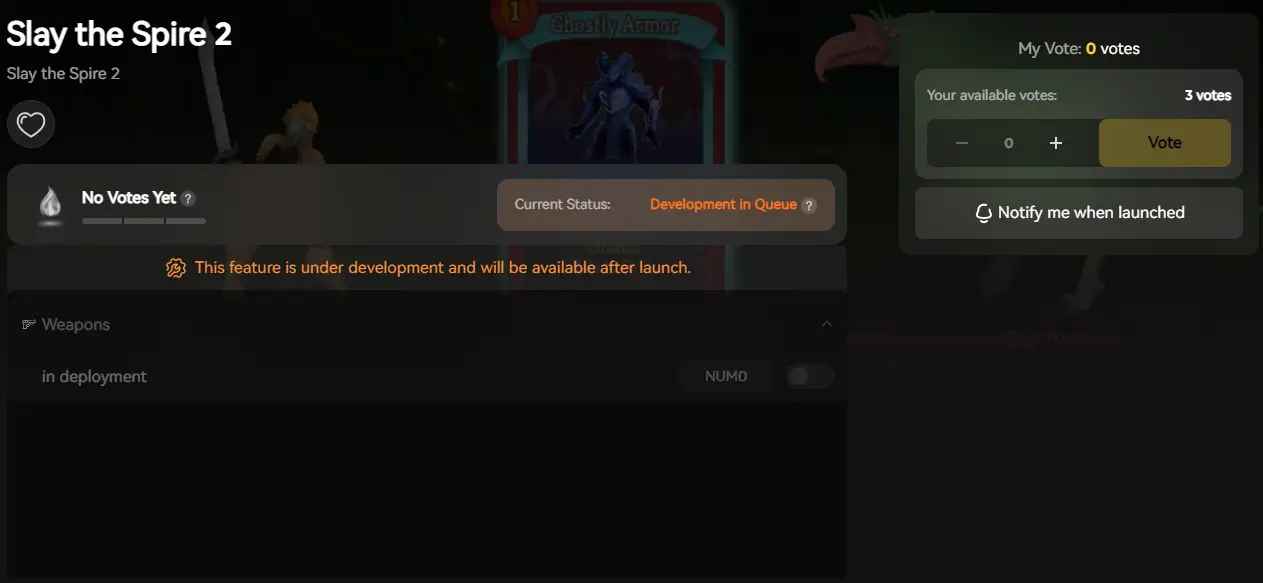
Зайдите на XMODhub и скачайте наш легкий, безопасный трейнер, оптимизированный для Slay the Spire 2.
02
В нашем клиенте есть глубокоуровневый модификатор скорости игры. Вы можете увеличить общую скорость игры в 3 или 5 раз, добившись по-настоящему молниеносных забегов.
03
Мгновенно выдайте себе Бесконечное золото, Выбор любых реликвий или Бесконечное здоровье, чтобы тщательно протестировать новые механики Некроманта без разочарований от смерти в Акте 1.
7. Заключение
Переход на движок Godot — это огромный шаг вперед для Slay the Spire 2, обеспечивающий более быстрое время загрузки и превосходную оптимизацию. Убедившись, что вы находитесь в полноэкранном режиме, ответственно ограничив частоту кадров, отключив V-Sync для устранения задержки ввода и включив «Быстрый режим», вы получите абсолютную лучшую версию игры в этом марте.
Отрегулируйте настройки, запустите XMODhub, если хотите обойти правила, и приготовьтесь снова взобраться на Шпиль!

Я страстный геймер и автор на XMODhub, и моя цель — делиться с вами самыми свежими игровыми новостями, советами и обзорами.
Связаться со мной:
Профиль в LinkedIn ↗
 Nancy Miller