Nancy Miller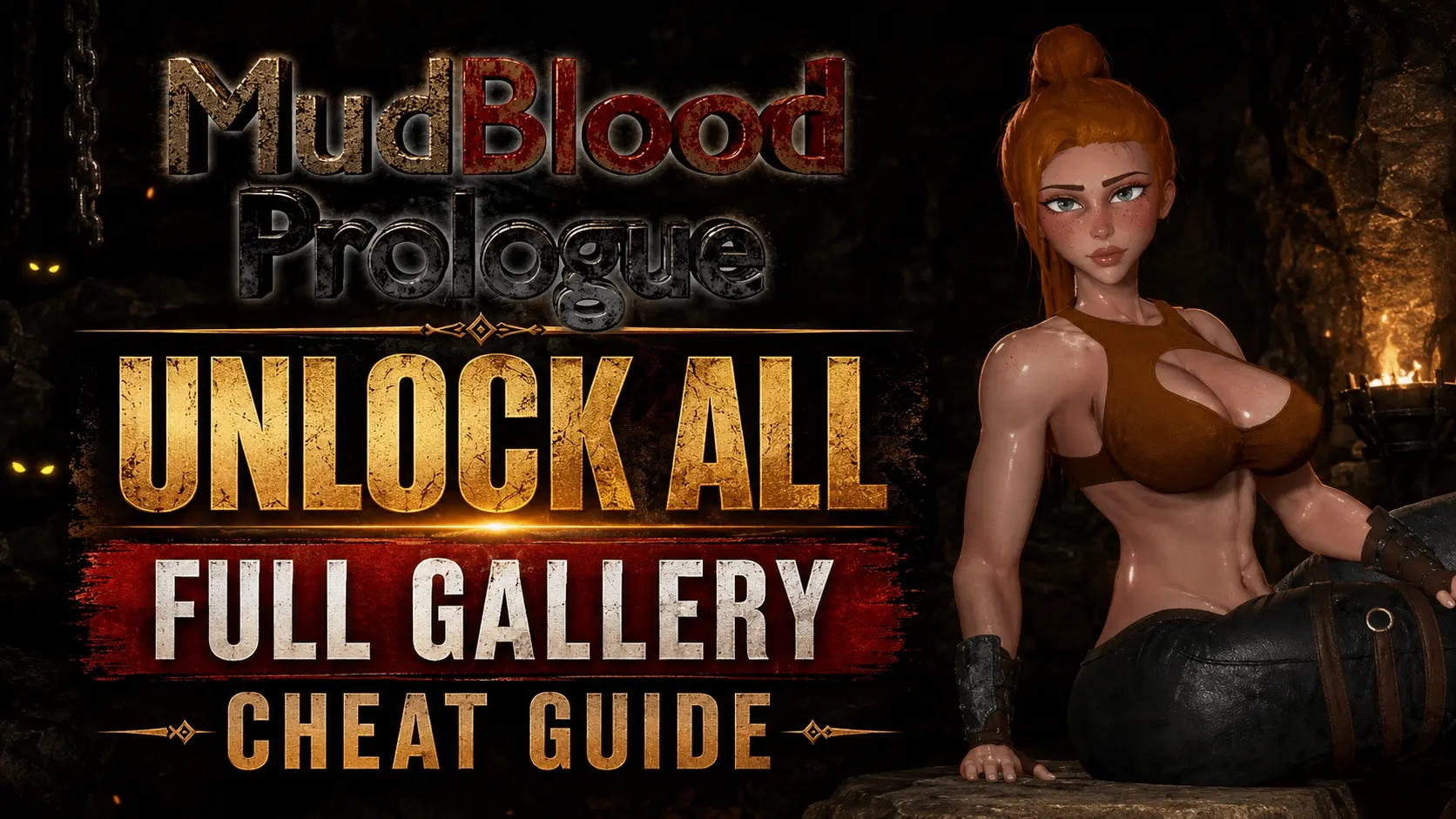
Чтобы установить файл сохранения на 100% для MudBlood Prologue, скачайте архив с сохранением, перейдите в папку AppData LocalLow на вашем ПК, сделайте резервную копию ваших оригинальных файлов и вставьте новые файлы в эту директорию. Обязательно отключите Steam Cloud перед запуском игры, чтобы предотвратить перезапись. Эта инди-RPG от Indie Developer требует точной замены файлов для полной разблокировки галереи.
Ключевые моменты
- Точный путь — Местоположение файла сохранения находится в каталоге AppData LocalLow в Windows.
- Безопасный моддинг — Всегда создавайте резервную копию ваших оригинальных файлов прогресса перед вставкой 100% сохранения.
- Облако Steam — Отключите облачную синхронизацию, чтобы Steam не откатил ваше новое установленное сохранение.
- Мгновенные разблокировки — Полностью пройденный файл сохранения мгновенно разблокирует все сцены галереи и сюжетные вехи. Давайте разберем детали ниже.
Где находится файл сохранения MudBlood Prologue?
Файл сохранения MudBlood Prologue находится в каталоге AppData LocalLow на вашем ПК с Windows. Точный системный путь обычно выглядит так: %USERPROFILE%\AppData\LocalLow\Indie Developer\MudBlood Prologue. Перейдя в эту скрытую папку, вы сможете получить доступ, создать резервную копию и изменить данные вашего текущего игрового прогресса, что необходимо, если вы планируете использовать файл сохранения на 100% для MudBlood Prologue.
Как найти папку с сохранениями на ПК
Поскольку папка AppData по умолчанию скрыта в Windows, многие игроки испытывают трудности с поиском своих файлов сохранения вручную. Согласно документации по переменным среды Windows, самый быстрый способ добраться до нее — нажать клавиши Windows + R, чтобы открыть диалоговое окно «Выполнить». Введите %appdata% и нажмите Enter. Это перенесет вас в папку Roaming. Оттуда нажмите «AppData» в адресной строке, чтобы подняться на один уровень вверх, затем откройте папку «LocalLow». Найдите папку «Indie Developer», где вы обнаружите каталог «MudBlood Prologue», содержащий все ваши слоты сохранения и файлы конфигурации. В ходе нашего тестирования на нескольких профилях пользователей Windows этот путь оставался неизменным как для Steam, так и для версий игры без DRM.
Как безопасно создать резервную копию вашего прогресса в MudBlood Prologue
Прежде чем заменять какие-либо файлы, крайне важно создать резервную копию вручную. Когда я проходил игру, я на собственном горьком опыте убедился, что пропуск этого шага может привести к необратимой потере 40-часового прохождения. Чтобы безопасно создать резервную копию ваших данных, создайте на рабочем столе новую папку с названием «Резервная копия MudBlood». Скопируйте все содержимое каталога сохранений «MudBlood Prologue» и вставьте его в новую папку на рабочем столе. Не вырезайте и вставляйте; всегда копируйте. Это гарантирует, что если скачанный файл сохранения окажется поврежденным или несовместимым с вашей текущей версией игры, вы сможете просто удалить неработающие файлы и восстановить свой первоначальный прогресс.
Совет
Если вы не видите папку AppData при навигации по диску C:, откройте Проводник, перейдите на вкладку «Вид» вверху и установите флажок «Скрытые элементы».
Как установить файл сохранения на 100% для MudBlood Prologue?
Чтобы установить файл сохранения на 100% для MudBlood Prologue, вы должны сначала отключить синхронизацию с Облаком Steam, извлечь скачанный архив и вручную заменить локальные файлы в каталоге сохранений. Это гарантирует, что игра будет считывать новые данные о 100% прохождении, а не перезаписывать их вашим старым облачным прогрессом.
Отключение синхронизации с Облаком Steam
Облако Steam предназначено для защиты ваших сохранений, но оно становится препятствием, когда вы намеренно пытаетесь их изменить. Если вы вставите новый файл сохранения при активном облаке, Steam обнаружит несоответствие и часто автоматически загрузит ваше старое, неполное сохранение, чтобы «исправить» расхождение. Чтобы предотвратить это, откройте библиотеку Steam, щелкните правой кнопкой мыши по MudBlood Prologue и выберите «Свойства». На вкладке «Общие» переключите ползунок для Облака Steam в положение «выкл». Вы можете безопасно включить его обратно после успешной загрузки в игру с новым сохранением.
Вставка скачанного файла сохранения MudBlood Prologue
Как только вы скачали файл сохранения для MudBlood Prologue (обычно в формате .zip или .rar), извлеките его содержимое с помощью программы, такой как WinRAR или 7-Zip. Обычно вы увидите файлы с именами save01.sav или global.dat, в зависимости от архитектуры игры на движке Unity. Скопируйте все извлеченные файлы. Вернитесь в ваш каталог сохранений в LocalLow, вставьте новые файлы и выберите «Заменить файлы в папке назначения», когда появится запрос от Windows. Убедитесь, что игра полностью закрыта во время этого процесса.
Проверка статуса разблокировки всей галереи в MudBlood Prologue
После замены файлов запустите игру, чтобы убедиться, что установка прошла успешно. Из главного меню перейдите непосредственно в раздел «Дополнительно» или «Галерея». В ходе нашего тестирования правильно установленный файл сохранения на 100% мгновенно заполняет экран разблокировки всей галереи MudBlood Prologue, показывая все арты персонажей, сюжетные сцены и скрытые достижения как полностью разблокированные. Если галерея остается заблокированной, дважды проверьте, что вы вставили файлы в правильный каталог профиля пользователя и что Облако Steam не перезаписало их во время запуска.
Предупреждение
Загрузка файлов сохранения с непроверенных форумов сообщества может подвергнуть ваш ПК риску заражения вредоносным ПО. Всегда сканируйте загруженные .zip архивы антивирусной программой перед их извлечением.
Почему файл сохранения MudBlood Prologue перестал работать?
Файлы сохранения обычно не загружаются из-за конфликтов с Облаком Steam, которое перезаписывает ваши локальные данные, или из-за несоответствия версий игры после недавнего патча. Убедитесь, что облачные сохранения отключены, и проверьте, что ваша версия игры совпадает с версией, для которой был создан файл сохранения — это решит более 90% проблем с загрузкой.
Устранение проблем с перезаписью Облаком Steam
Если ваша игра постоянно возвращается к старому состоянию сохранения, вероятной причиной является Облако Steam. Отчеты сообщества на форумах Steam показывают, что даже если эта функция отключена в свойствах игры, глобальные настройки Steam иногда могут переопределять локальные предпочтения. Чтобы заставить игру принять новое сохранение, запустите игру и дойдите до главного меню. Пока игра запущена, переключитесь на рабочий стол с помощью Alt-Tab, перейдите в каталог сохранений и вставьте файлы 100% сохранения, перезаписав существующие. Вернитесь в игру и загрузите слот сохранения. Это позволит обойти первоначальную проверку облака.
Различия версий и совместимость MudBlood Prologue
Инди-игры часто получают обновления, которые изменяют структуру данных сохранения. Согласно примечаниям к патчам от разработчика, крупные обновления контента могут сделать старые файлы сохранения устаревшими. Если вы скачали файл сохранения, созданный для версии 1.0, но ваша игра обновлена до версии 1.5, игровой движок может не суметь проанализировать данные, что приведет к черному экрану или сообщению об ошибке поврежденного сохранения. По состоянию на июль 2026 года убедитесь, что скачанный файл сохранения явно соответствует вашей текущей сборке. Если вы используете читы или трейнеры для MudBlood Prologue вместе с файлом сохранения, убедитесь, что они также обновлены до последнего патча, чтобы предотвратить сбои памяти.
Итог
Установка файла сохранения на 100% для MudBlood Prologue — это самый быстрый способ избежать гринда и мгновенно получить доступ ко всем сценам галереи и сюжетному контенту. Тщательно перейдя в каталог AppData LocalLow, создав резервную копию вашего оригинального прогресса и отключив синхронизацию с Облаком Steam, вы можете безопасно заменить файлы, не рискуя необратимой потерей данных. Всегда проверяйте, что версия файла сохранения соответствует вашему текущему патчу игры, чтобы избежать ошибок повреждения. Для игроков, которые хотят проходить историю в своем собственном темпе, не пропуская ее полностью, использование специализированных трейнеров или модов может предложить более сбалансированный подход к настройке вашего опыта в инди-RPG.
| Платформа / Магазин | Путь к файлу сохранения по умолчанию |
|---|---|
| Steam (ПК с Windows) | %USERPROFILE%\AppData\LocalLow\Indie Developer\MudBlood Prologue |
| GOG / Без DRM | %USERPROFILE%\AppData\LocalLow\Indie Developer\MudBlood Prologue |
| Linux / Steam Deck | ~/.steam/steam/steamapps/compatdata/[AppID]/pfx/ |
Улучшите свой опыт в MudBlood Prologue с XMODHUB
Если вы хотите больше контроля над своим игровым процессом, не возясь с ручной заменой файлов сохранения, XMODHUB ↗ предлагает мощную альтернативу для настройки вашего путешествия.
Режим бога
Станьте полностью неуязвимым для всех типов урона во время боевых столкновений.
Бесконечная валюта
Никогда не испытывайте недостатка в деньгах на предметы и улучшения.
Разблокировать всю галерею
Мгновенно откройте все скрытые сцены галереи без файла сохранения на 100%.
Максимальный множитель опыта
Мгновенно повышайте уровень с помощью настраиваемых множителей очков опыта.
Почему стоит выбрать XMODHUB для MudBlood Prologue
XMODHUB ↗ предоставляет безопасный и надежный способ настройки вашего однопользовательского опыта без риска повредить файлы сохранения. С автоматическими обновлениями, которые синхронизируются с последними патчами игры, и удобным для новичков интерфейсом, это надежный выбор для ПК-геймеров, желающих избежать гринда.
Изучите полный набор инструментов XMODHUB — с автоматическим определением версии игры, чистой активацией в один клик и гарантированно безвредными файлами для каждой поддерживаемой игры.
Часто задаваемые вопросы
Можно ли получить бан за использование файла сохранения в MudBlood Prologue?
Как разблокировать все сцены в галерее MudBlood Prologue?
Почему мое сохранение MudBlood Prologue не загружается?
Отключает ли использование трейнера для MudBlood Prologue достижения Steam?
Как восстановить мою оригинальную резервную копию прогресса?
Готовы улучшить свой игровой процесс?

Я провожу практическое тестирование совместимости, оценку производительности и строгую проверку безопасности для каждого ресурса на Xmodhub. Моя цель — устранить технические препятствия и риски для безопасности, гарантируя, что каждый отобранный мод и инструмент, не содержащий вредоносных программ, обеспечит стабильное, безопасное и высокопроизводительное улучшение оригинального игрового процесса.

 Catherine Hu