Catherine Hu
Jesteś na 65. fali w IRON NEST: Heavy Turret Simulator. Twoja strefa zniszczenia jest idealnie zaprojektowana, zarządzanie zasobami bezbłędne, a ciężka artyleria w pełni ulepszona. Nagle ogromna horda opancerzonych wrogów przełamuje obronę, twoje wieżyczki otwierają ogień jednocześnie, a gra zwalnia do niszczycielskich 15 Frames Per Second (FPS). Ekran wypełnia się wybuchowymi efektami cząsteczkowymi, oślepiając cię na szybko poruszające się jednostki, które przedostają się przez twoje obrony, i zanim liczba klatek na sekundę się poprawi, twoja baza zostaje zniszczona. Jeśli ten irytujący scenariusz brzmi znajomo, nie jesteś sam. Gry typu tower defense są notorycznie wymagające zarówno dla CPU, jak i GPU w późniejszych etapach gry, a bez odpowiedniej konfiguracji twój sprzęt nieuchronnie stanie się wąskim gardłem.
Uwaga Redakcji: Po ponad 1000 godzinach spędzonych w IRON NEST: Heavy Turret Simulator i testowaniu konfiguracji na trzech różnych zestawach PC (od budżetowego GTX 1650 do RTX 4090), mogę z całą pewnością stwierdzić, że domyślne ustawienia graficzne to pułapka. Ta gra priorytetowo traktuje kinowe eksplozje nad taktyczną przejrzystością. Aby przetrwać endgame, musisz ręcznie zrównoważyć wierność wizualną z surową wydajnością.
TL;DR: Krótka Odpowiedź
Jeśli chcesz od razu uzyskać absolutnie Najlepsze ustawienia PC w Iron Nest dla maksymalnego FPS i wyraźnej widoczności, bez zagłębiania się w szczegóły, skopiuj te dokładne konfiguracje do menu w grze:
- Tryb wyświetlania: Pełny ekran (wyłączny)
- Rozdzielczość: Natywna rozdzielczość monitora (np. 1920×1080 lub 2560×1440)
- V-Sync: Wyłączone (zamiast tego użyj NVIDIA Control Panel lub AMD Adrenalin do ograniczenia liczby klatek)
- Jakość tekstur: Wysoka (minimalny wpływ na FPS, jeśli masz 6GB+ VRAM)
- Jakość cieni: Niska lub Średnia (ogromne obciążenie CPU/GPU podczas masowych fal wrogów)
- Efekty cząsteczkowe: Niskie (kluczowe dla zachowania wyraźnej widoczności podczas intensywnego ostrzału wieżyczek)
- Post-processing: Niskie
- Rozmycie w ruchu: Wyłączone (obowiązkowe dla przejrzystości wizualnej)
- Głębia ostrości: Wyłączona
- Wygładzanie krawędzi: TAA (lub DLSS/FSR ustawione na „Jakość”, jeśli dostępne)
Spis treści
- TL;DR: Krótka Odpowiedź
- Zrozumienie silnika: Wąskie gardła CPU vs. GPU
- Konfiguracja wyświetlania i rozdzielczości
- Szczegółowa analiza grafiki i tekstur
- Ustawienia widoczności i interfejsu dla taktycznej dominacji
- Zaawansowana optymalizacja poza grą (NVIDIA/AMD)
- Analiza wpływu CPU vs. GPU: Co najpierw dostosować
- Łagodzenie wycieków pamięci w późnej fazie gry
- Ostateczne rozwiązanie QoL: XMODhub
- Często Zadawane Pytania
- Ostateczny Werdykt
Zrozumienie silnika: Wąskie gardła CPU vs. GPU
Zanim ślepo zaczniesz zmieniać suwaki, musisz zrozumieć, jak IRON NEST: Heavy Turret Simulator wykorzystuje twój sprzęt. W przeciwieństwie do tradycyjnych strzelanek pierwszoosobowych, gdzie GPU renderuje piękne środowiska, gry strategiczne i tower defense mocno obciążają CPU. Każdy pojedynczy wróg w fali wymaga obliczeń ścieżek w czasie rzeczywistym. Kiedy umieszczasz nową wieżyczkę, gra musi natychmiast przeliczyć optymalną ścieżkę dla setek jednostek.
Kiedy twoje ciężkie wieżyczki strzelają, gra oblicza obrażenia obszarowe (AoE), penetrację pancerza i efekty statusu dla każdej jednostki znajdującej się w promieniu wybuchu. Dlatego twój FPS jest idealny na 1. fali, ale spada na 50. fali. Osiągnięcie Najlepszych ustawień PC w Iron Nest dla maksymalnego FPS i wyraźnej widoczności oznacza odciążenie jak największej ilości niepotrzebnego wizualnego bałaganu, aby twój CPU mógł skupić się na podstawowej logice gry.
Zanim zagłębimy się w zaawansowane ustawienia graficzne, kluczowe jest upewnienie się, że twój schemat sterowania jest tak responsywny, jak twoja liczba klatek na sekundę. Jeśli grasz na gamepadzie lub doświadczasz opóźnień wejścia, które psują umieszczanie wieżyczek w gorączkowych momentach, musisz przeczytać nasz dedykowany przewodnik Naprawianie niedziałającego kontrolera w Iron Nest i najlepsze przypisania klawiszy. Gdy twoje wejścia są zablokowane i działają idealnie, zajmijmy się ustawieniami wizualnymi.
Konfiguracja wyświetlania i rozdzielczości
Podstawą twojej wydajności jest zakładka Wyświetlanie. Błędne ustawienie tych opcji wprowadzi opóźnienia wejścia i rozrywanie ekranu, psując twoje strategiczne wyczucie czasu.
Częste Błędy
Najczęstszym błędem popełnianym przez graczy w IRON NEST: Heavy Turret Simulator jest gra w trybie „Borderless Windowed”. Chociaż jest to wygodne do przełączania się między oknami w celu sprawdzenia drzewek ulepszeń wieżyczek na drugim monitorze, tryb Borderless zmusza Windows Desktop Window Manager (DWM) do działania w tle. Wprowadza to mikro-zacięcia i opóźnienia wejścia. Kolejnym ogromnym błędem jest pozostawienie włączonego V-Sync w grze, co ogranicza liczbę klatek na sekundę, ale dodaje znaczne opóźnienie wejścia podczas umieszczania struktur.
Optymalna Konfiguracja
- Tryb pełnoekranowy: Zawsze wybieraj Exclusive Fullscreen. Daje to IRON NEST: Heavy Turret Simulator bezpośrednią kontrolę nad twoim GPU, omijając procesy działające w tle systemu Windows.
- Częstotliwość odświeżania: Upewnij się, że odpowiada ona maksymalnym możliwościom twojego monitora (np. 144Hz).
- Skalowanie rozdzielczości: Utrzymaj na 100%. Obniżenie tej wartości spowoduje rozmycie interfejsu użytkownika i modeli wrogów, niszcząc twoją widoczność.
Alternatywne Metody i Zaawansowane Wskazówki
Jeśli grasz na niskobudżetowym laptopie i masz problem z osiągnięciem 60 FPS nawet na najniższych ustawieniach, nie obniżaj rzeczywistej rozdzielczości (co zniekształca interfejs użytkownika). Zamiast tego użyj wbudowanego w grę skalera rozdzielczości (jeśli dostępny) lub AMD Radeon Super Resolution (RSR), aby renderować świat gry 3D w 720p, zachowując jednocześnie ostrość elementów interfejsu 2D w 1080p.
Szczegółowa analiza grafiki i tekstur
To tutaj zapewniamy Najlepsze ustawienia PC w Iron Nest dla maksymalnego FPS i wyraźnej widoczności. Priorytetowo traktujemy świadomość taktyczną nad kinowym pięknem.
Jakość Tekstur
Ustawienie: Wysokie / Ultra
Tekstury decydują o tym, jak szczegółowo wyglądają twoje wieżyczki i teren. Co zaskakujące, to ustawienie ma prawie zerowy wpływ na liczbę klatek na sekundę, o ile twoja karta graficzna ma wystarczającą ilość Video RAM (VRAM). Jeśli masz RTX 3060, RX 6700 lub cokolwiek z 8GB VRAM lub więcej, podkręć to. Pomaga to rozróżniać różne typy terenu, co jest kluczowe dla optymalnego rozmieszczenia wieżyczek.
Jakość Cieni
Ustawienie: Niskie
Cienie to cisi zabójcy FPS w IRON NEST: Heavy Turret Simulator. Kiedy pojawia się ogromna fala 500 wrogów, silnik próbuje dynamicznie obliczyć i rzucić cienie dla każdego poruszającego się modelu.
Częsty błąd: Pozostawienie cieni na Wysokich. Na 50. fali spowoduje to wąskie gardło CPU i zmniejszy liczbę klatek na sekundę o połowę.
Alternatywna metoda: Jeśli nie możesz znieść wyglądu płaskiego oświetlenia, ustaw Cienie na Średnie, ale upewnij się, że „Dynamiczne Cienie” lub „Kaskady Cieni” są zmniejszone w zaawansowanym menu.
Efekty Cząsteczkowe i Wolumetryczne
Ustawienie: Niskie
To jest najważniejsze ustawienie dla przejrzystości wizualnej. Ciężkie wieżyczki strzelają potężnymi, wybuchowymi pociskami. Kiedy 20 z nich strzela jednocześnie, powstałe efekty dymu, ognia i gruzu całkowicie cię oślepią. Nie będziesz w stanie zobaczyć szybkich, nieopancerzonych wrogów typu „runner” przedostających się przez twoje obrony. Ustawienie Cząsteczek na Niskie usuwa zalegający dym, dając ci krystalicznie czysty widok na pole bitwy, jednocześnie oszczędzając ogromne ilości mocy renderowania GPU.
Post-processing (Bloom, Rozmycie w ruchu, Głębia ostrości)
Ustawienie: Wyłączone / Najniższe możliwe
- Rozmycie w ruchu: Całkowicie WYŁĄCZ to. Podczas przesuwania kamery po rozległej bazie, rozmycie w ruchu tworzy efekt rozmazywania, który powoduje zmęczenie oczu i uniemożliwia szybkie identyfikowanie uszkodzonych ścian.
- Głębia ostrości: WYŁĄCZ to. Grasz w strategiczną grę z widokiem z góry/izometrycznym. Potrzebujesz, aby krawędzie mapy były tak samo ostre jak centrum, aby móc monitorować portale pojawiania się wrogów.
- Bloom: Wyłącz to. Świecące wieżyczki energetyczne wyglądają fajnie, ale nadmierne rozlewanie światła zasłania paski zdrowia wrogów.
Ustawienia widoczności i interfejsu dla taktycznej dominacji
Osiągnięcie Najlepszych ustawień PC w Iron Nest dla maksymalnego FPS i wyraźnej widoczności to nie tylko suwaki graficzne; to także sposób, w jaki postrzegasz informacje na ekranie. IRON NEST: Heavy Turret Simulator to gra o zarządzaniu zasobami i priorytetyzacji zagrożeń.
Paski Zdrowia i Wskaźniki Zagrożenia
Przejdź do menu ustawień interfejsu użytkownika lub rozgrywki. Musisz włączyć opcję „Zawsze pokazuj paski zdrowia wrogów”. Domyślnie gra może pokazywać paski zdrowia tylko wtedy, gdy wróg otrzymuje obrażenia. W późnych falach musisz natychmiast zidentyfikować, które jednostki opancerzone z dużą ilością zdrowia przetrwają twoją początkową salwę, aby móc ręcznie namierzyć je swoimi uderzeniami orbitalnymi lub ciężką artylerią.
Tryby dla daltonistów i Kontrast
Nawet jeśli nie jesteś daltonistą, eksperymentowanie z filtrami dla daltonistów (szczególnie ustawieniami Protanopia) może drastycznie zmienić paletę kolorów gry. Wielu hardcore’owych graczy używa tych filtrów, ponieważ często zmieniają one paski zdrowia wrogów z ciemnoczerwonego (który zlewa się z otoczeniem) na żywy żółty lub jasnoniebieski, dzięki czemu wyróżniają się na chaotycznym tle eksplozji.
Zaawansowane Wskazówki: Skalowanie Interfejsu
Jeśli grasz na monitorze 4K, domyślny interfejs użytkownika może być niewiarygodnie mały, co powoduje, że musisz mrużyć oczy, aby odczytać liczniki zasobów. Z kolei na ekranie 1080p, ogromne menu budowania mogą zasłaniać widok dolnej alei. Ręcznie dostosuj suwak Skalowania Interfejsu do 85% – 95%. Zapewnia to więcej miejsca na ekranie, aby zobaczyć pole bitwy, nie czyniąc tekstu nieczytelnym.
Zaawansowana optymalizacja poza grą (NVIDIA/AMD)
Czasami silnik w grze po prostu nie radzi sobie efektywnie z obciążeniem. Aby naprawdę zablokować Najlepsze ustawienia PC w Iron Nest dla maksymalnego FPS i wyraźnej widoczności, musimy spojrzeć poza grę.
Ustawienia w NVIDIA Control Panel
- Otwórz NVIDIA Control Panel i przejdź do „Zarządzaj ustawieniami 3D”.
- Wybierz zakładkę „Ustawienia programu” i znajdź plik wykonywalny dla IRON NEST: Heavy Turret Simulator.
- Ustaw Tryb niskiego opóźnienia na „Ultra”. Zmusza to CPU do przesyłania klatek do GPU w samą porę, zmniejszając opóźnienie wejścia podczas umieszczania awaryjnych obron.
- Ustaw Tryb zarządzania energią na „Preferuj maksymalną wydajność”. Zapobiega to obniżaniu taktowania GPU podczas spokojnych momentów między falami, co często powoduje ogromne zacięcie, gdy nagle pojawia się kolejna fala.
- Maksymalna liczba klatek: Ogranicz FPS do 3 klatek poniżej częstotliwości odświeżania monitora (np. 141 FPS dla monitora 144Hz). Stabilizuje to czasy klatek i zapobiega przegrzewaniu się CPU.
Alternatywy w AMD Adrenalin
Jeśli jesteś w Team Red, włącz Radeon Anti-Lag, aby osiągnąć to samo zmniejszenie opóźnienia wejścia. Dodatkowo, użyj Radeon Image Sharpening (RIS) ustawionego na około 40%. Ponieważ wyłączyliśmy mocne wygładzanie krawędzi w grze, aby zaoszczędzić FPS, RIS sztucznie wyostrzy krawędzie twoich wieżyczek i wrogów bez kosztów wydajności.
Analiza wpływu CPU vs. GPU: Co najpierw dostosować
Aby pomóc ci w rozwiązywaniu problemów z wąskimi gardłami wydajności na bieżąco, przygotowaliśmy ostateczną matrycę danych. Jeśli doświadczasz nagłych spadków klatek podczas masowej hordy, zajrzyj do tej tabeli, aby dokładnie zrozumieć, które ustawienie ogranicza twój sprzęt.
| Ustawienie Graficzne | Obciążony Sprzęt | Wpływ na FPS | Wpływ na Przejrzystość Wizualną | Zalecane Ustawienie |
|---|---|---|---|---|
| Jakość Cieni | CPU i GPU | Wysoki | Niski | Niski / Średni |
| Efekty Cząsteczkowe | GPU | Wysoki | Wysoki (Negatywny) | Niski |
| Jakość Tekstur | VRAM | Niski | Wysoki (Pozytywny) | Wysoki |
| Wygładzanie Krawędzi | GPU | Średni | Średni | TAA / DLSS Jakość |
| Oświetlenie Wolumetryczne | GPU | Wysoki | Niski | Wyłączone |
| Trwałość Zwłok | CPU i RAM | Ekstremalny | Niski | Minimalne / Wyłączone |
Uwaga: Zmniejszenie Trwałości Zwłok (jak długo pokonane modele wrogów pozostają na polu bitwy) to ogromny, ukryty wzmacniacz FPS. W późnych etapach gry renderowanie tysięcy martwych jednostek zadusi nawet najlepsze procesory.
Łagodzenie wycieków pamięci w późnej fazie gry
Nawet przy optymalnych ustawieniach, gry typu tower defense są podatne na wycieki pamięci podczas długich sesji gry. Jeśli zauważysz, że gra działa idealnie przez pierwsze dwie godziny, ale nagle zaczyna się zacinać około 80. fali, twoja pamięć RAM systemu jest prawdopodobnie przeciążona przez niezoptymalizowane zbieranie śmieci.
Aby temu zaradzić, upewnij się, że masz zainstalowane co najmniej 16GB RAM. Ponadto, okresowe ponowne uruchamianie klienta gry między głównymi próbami rozgrywki spowoduje opróżnienie pamięci podręcznej, przywracając liczbę klatek na sekundę do wartości bazowej. Możesz również ręcznie zwiększyć rozmiar pliku stronicowania systemu Windows, aby zapewnić grze dodatkową wirtualną pamięć podczas chaotycznych fal bossów.
Ostateczne rozwiązanie QoL: XMODhub
Nawet z Najlepszymi ustawieniami PC w Iron Nest dla maksymalnego FPS i wyraźnej widoczności, IRON NEST: Heavy Turret Simulator to wyczerpująca, bezlitosna gra. Testowanie różnych rozmieszczeń ciężkich wieżyczek wymaga godzin zbierania zasobów. Jeśli źle obliczysz kolejność budowania na 40. fali, tracisz godziny postępu i musisz zaczynać całą rozgrywkę od zera. Kiedy grind staje się nużący, a nie zabawny, czas zmienić zasady gry.
XMODhub to najlepsze narzędzie dla graczy, którzy chcą eksperymentować z ostatecznymi projektami baz bez uciążliwego grindu zasobów. Wyobraź sobie, że możesz natychmiast przyznać sobie nieskończone zasoby, aby przetestować maksymalne DPS w pełni ulepszonej baterii ciężkiej artylerii, lub zamrozić liczniki czasu pojawiania się wrogów, aby móc skrupulatnie zaplanować układ labiryntu.
Oto jak możesz przejąć całkowitą kontrolę nad swoją rozgrywką w trzech prostych krokach:
- Pobierz XMODhub: Odwiedź oficjalną stronę XMODhub i zainstaluj bezpieczny, lekki klient.
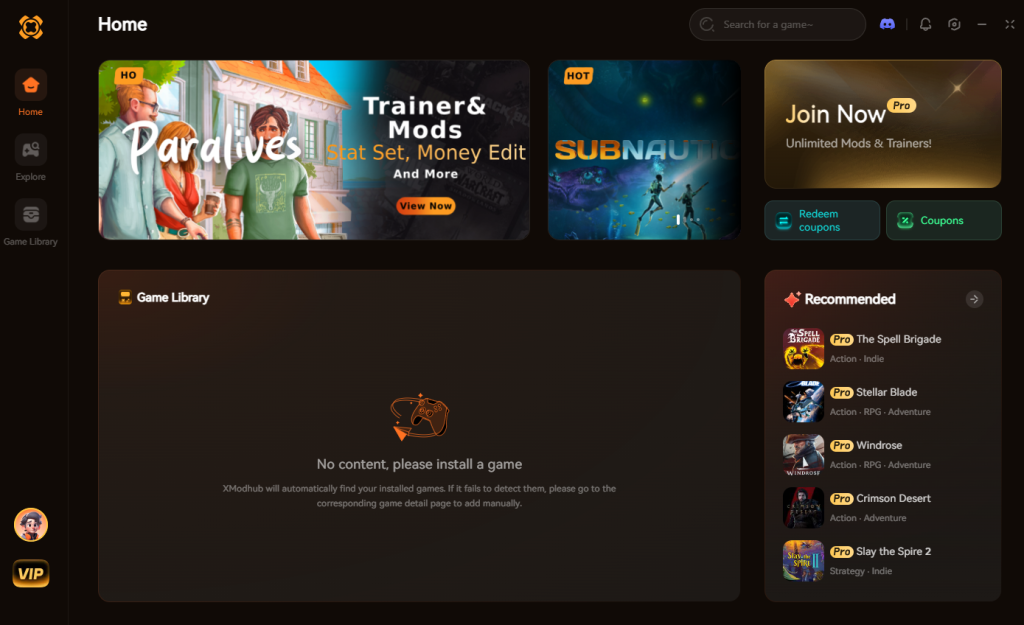
- Automatyczne wykrywanie IRON NEST: Heavy Turret Simulator: Uruchom grę, a XMODhub automatycznie rozpozna plik wykonywalny, ładując specyficzne, zweryfikowane mody dla bieżącej łatki.
- Włączanie cheatów: Użyj drugiego monitora lub nakładki w grze, aby aktywować God Mode dla swojej głównej bazy, Nieskończone Zasoby lub Natychmiastowe Odnowienia dla swoich ciężkich wieżyczek.
Niezależnie od tego, czy chcesz pominąć początkową konfigurację gry, czy po prostu chcesz zobaczyć, jak silnik radzi sobie z 500 w pełni ulepszonymi wieżyczkami laserowymi, XMODhub usuwa bariery dla twojej zabawy.
Pobierz IRON NEST: Heavy Turret Simulator Trainer teraz
Często Zadawane Pytania
Dlaczego mój FPS znacznie spada około 50. fali w IRON NEST: Heavy Turret Simulator?
W miarę postępów w późniejszych falach, sama liczba wrogów rośnie wykładniczo. Twój CPU musi jednocześnie obliczać ścieżki, kolizje i obrażenia AoE dla setek jednostek. Powoduje to wąskie gardło CPU. Obniżenie jakości cieni i efektów cząsteczkowych jest najskuteczniejszym sposobem na zmniejszenie tego obciążenia procesora.
Czy IRON NEST: Heavy Turret Simulator obsługuje DLSS lub FSR?
W zależności od najnowszej łatki dewelopera, technologie skalowania mogą być dostępne w menu grafiki. Jeśli masz kartę RTX, zdecydowanie zaleca się włączenie DLSS w trybie „Quality”. Renderuje to grę w niższej rozdzielczości i skaluje ją w górę, zapewniając ogromny wzrost FPS przy zachowaniu przejrzystości wizualnej.
Jak mogę naprawić mikro-zacięcia podczas stawiania nowych ciężkich wieżyczek?
Mikro-zacięcia podczas umieszczania struktur są zazwyczaj spowodowane tym, że gra przelicza ścieżki wrogów w czasie rzeczywistym. Upewnij się, że gra jest zainstalowana na dysku NVMe SSD, a nie na tradycyjnym HDD. Dodatkowo, włączenie „Ultra Low Latency” w NVIDIA Control Panel i upewnienie się, że jesteś w trybie Exclusive Fullscreen pomoże wygładzić te zacięcia.
Czy lepiej ograniczyć liczbę klatek na sekundę, czy pozostawić ją bez limitu w grach tower defense?
Zdecydowanie powinieneś ograniczyć liczbę klatek na sekundę. W IRON NEST: Heavy Turret Simulator, nieograniczona liczba klatek spowoduje, że twoje GPU będzie działać na 100% wykorzystania podczas łatwych, wczesnych fal, generując niepotrzebne ciepło. Kiedy nadejdzie ogromna fala, dławienie termiczne spowoduje katastrofalny spadek FPS. Ograniczenie FPS (np. do 60 lub 120) zapewnia spójne, stabilne czasy klatek przez cały mecz.
Ostateczny Werdykt
Opanowanie IRON NEST: Heavy Turret Simulator wymaga czegoś więcej niż tylko strategicznego geniuszu; wymaga technicznie zoptymalizowanego pola bitwy. Wdrażając Najlepsze ustawienia PC w Iron Nest dla maksymalnego FPS i wyraźnej widoczności szczegółowo opisane w tym przewodniku — w szczególności obniżając ustawienia cieni i cząsteczek, jednocześnie optymalizując tryby wyświetlania — eliminujesz wąskie gardła sprzętowe, które powodują niesprawiedliwe straty w późnej fazie gry. Będziesz w stanie wyraźnie widzieć każdego wroga, reagować natychmiast bez opóźnień wejścia i obserwować, jak twoje ciężkie wieżyczki dziesiątkują hordę w płynnych klatkach na sekundę.
Jednak jeśli masz dość powtarzalnego grindu we wczesnej fazie gry i po prostu chcesz uwolnić pełny potencjał niszczycielski swojego arsenału, nie wahaj się zintegrować XMODhub ze swoją konfiguracją. Dzięki wsparciu dla ponad 5000 tytułów — w tym innych ogromnych gier strategicznych i obronnych, takich jak They Are Billions i Frostpunk — XMODhub jest najlepszym towarzyszem dla graczy PC, którzy cenią swój czas i chcą grać na własnych warunkach. Zoptymalizuj swoje ustawienia, zabezpiecz swój obwód i pozwól ciężkim wieżyczkom mówić za siebie.

Przestań grindzić, zacznij się bawić.
Omiń żmudne zbieranie zasobów i natychmiast odblokuj swój pełny potencjał.

Jestem zapaloną graczką i autorką w XMODhub, oddaną dostarczaniu najnowszych wiadomości, wskazówek i analiz ze świata gier.
Skontaktuj się ze mną:
Profil na LinkedIn ↗