Catherine Hu
Właśnie uruchomiłeś IRON NEST: Heavy Turret Simulator. Dieselpunkowa atmosfera jest gęsta, rozkazy z Naczelnego Dowództwa czekają, a ty jesteś gotów rozpętać piekło z 5000-tonowej maszyny wojennej. Ale w momencie, gdy próbujesz obciążyć hydraulikę lub przesunąć interaktywną mapę taktyczną, nic się nie dzieje. Twój kontroler nie reaguje, albo domyślne przypisania klawiszy są tak nieporęczne, że ładowanie pocisku przypomina walkę z niedźwiedziem. Kiedy liczą się milisekundy między przechwyceniem wektorów obserwacyjnych a zadaniem niszczycielskiego ciosu, walka z własnymi urządzeniami wejściowymi to wyrok śmierci.
Uwaga Redakcji: Po spędzeniu dziesiątek godzin w demie z czerwca 2026 i opracowaniu optymalnych rozwiązań strzeleckich, zdałem sobie sprawę, że złożone, wielowarstwowe mechanizmy tego symulatora ciężkiej artylerii wymagają absolutnej precyzji. Gra mocno faworyzuje klawiaturę i mysz do kartografii i przełączania, ale rozgryzłem problem, jak sprawić, by kontrolery i niestandardowe konfiguracje działały bezproblemowo, dzięki czemu możesz skupić się na linii frontu kruszącej się pod ciężarem twojej stali.
TL;DR: Krótka odpowiedź
Jeśli twój kontroler nie reaguje w IRON NEST: Heavy Turret Simulator, zastosuj te szybkie poprawki i optymalne strategie przypisywania klawiszy:
- Wyłącz Steam Input (jeśli używasz Xboxa): Kliknij prawym przyciskiem myszy na grę w Steam > Właściwości > Kontroler > Nadpisz > Wyłącz Steam Input.
- Włącz Steam Input (jeśli używasz PlayStation/ogólnego pada): Ustaw Nadpisz na „Włącz Steam Input”.
- Odłącz zakłócające urządzenia: Odłącz HOTAS, kierownice lub dodatkowe gamepady, które mogą wprowadzać zamieszanie w hierarchii urządzeń wejściowych.
- Złota zasada przypisywania klawiszy: Przypisz „Regulację azymutu/elewacji” do drążków analogowych (lub WASD) i zarezerwuj D-Pad (lub klawisze strzałek) do precyzyjnego dostrajania korekt MOA (Minute of Angle).
- Priorytet myszy: Zawsze miej mysz pod ręką; interaktywna mapa taktyczna i analiza zdjęć zwiadowczych są znacznie szybsze z kursorem.
Spis treści
- TL;DR: Krótka odpowiedź
- Zrozumienie mechaniki sterowania w IRON NEST: Heavy Turret Simulator
- Rozwiązania krok po kroku dla niedziałającego kontrolera
- Najlepsze przypisania klawiszy dla maksymalnej wydajności
- Zaawansowane schematy sterowania: HOTAS i niestandardowe panele
- Optymalizacja czułości kontrolera i martwych stref
- Pomiń konfigurację: Dominuj z XMODhub
- Często zadawane pytania
- Werdykt końcowy: Dowódź z precyzją
Zrozumienie mechaniki sterowania w IRON NEST: Heavy Turret Simulator
Zanim zagłębisz się w poprawki, kluczowe jest zrozumienie, czego IRON NEST: Heavy Turret Simulator od ciebie oczekuje. To nie jest strzelanka typu twitch-shooter; to skrupulatny, praktyczny symulator masywnych mechanizmów. Pętla rozgrywki wymaga szybkiego przełączania między dwoma odrębnymi trybami: kartografią na poziomie makro (rysowanie długich wektorów z pozycji obserwatorów, analiza zdjęć zwiadowczych) i operacjami mechanicznymi na poziomie mikro (ustawianie dział, regulacja hydrauliki i strzelanie).
Ze względu na te proceduralnie generowane cele i złożone systemy, gra z natury faworyzuje mysz i klawiaturę. Precyzja wymagana do dokładnego określenia, gdzie dwa wektory obserwacyjne przecinają się na dużej tablicy, jest trudna do odtworzenia za pomocą drążka analogowego. Jednak manipulowanie samą masywną wieżą jest niezwykle satysfakcjonujące dzięki analogowym spustom i drążkom kontrolera. Ta dwoistość jest często przyczyną konfliktów wejścia. Silnik gry próbuje nadać priorytet myszy dla mapy taktycznej, jednocześnie nasłuchując wejść kontrolera do wystrzeliwania pocisków oświetlających lub regulacji elewacji, co prowadzi do „blokady”, gdzie żadne z nich nie działa optymalnie.
Rozwiązania krok po kroku dla niedziałającego kontrolera
Kiedy twoja kolosalna maszyna wojenna odmawia posłuszeństwa, problemem jest prawie zawsze konflikt w API kontrolera Steam lub błąd hierarchii urządzeń peryferyjnych. Przeanalizujmy dokładne kroki rozwiązywania problemów.
1. Opanuj Steam Input w zależności od typu kontrolera
System Steam Input jest zarówno błogosławieństwem, jak i przekleństwem dla niszowych symulatorów. Sposób, w jaki współdziała z IRON NEST: Heavy Turret Simulator, zależy całkowicie od tego, co masz podłączone.
Dla kontrolerów Xbox (natywne wsparcie):
Silnik gry zazwyczaj natywnie rozumie wejścia Xbox. Jeśli nie działa, Steam Input może podwójnie mapować przyciski, powodując zawieszenie.
- Otwórz swoją Bibliotekę Steam.
- Kliknij prawym przyciskiem myszy na IRON NEST: Heavy Turret Simulator i wybierz Właściwości.
- Przejdź do zakładki Kontroler.
- W rozwijanym menu „Nadpisz dla IRON NEST…” wybierz Wyłącz Steam Input.
- Uruchom grę ponownie.
Dla DualSense, DualShock 4 lub ogólnych gamepadów:
Interfejs dieselpunkowy nie obsługuje natywnie kontrolerów PlayStation. Musisz polegać na Steamie, aby przetłumaczył sygnały.
- Postępuj tą samą ścieżką: Właściwości > Kontroler.
- Zmień rozwijane menu na Włącz Steam Input.
- Upewnij się, że ładujesz „Oficjalną konfigurację dla IRON NEST” lub najwyżej oceniany układ społeczności z menu konfiguracji kontrolera Steam.
2. Konflikt urządzeń peryferyjnych (Pułapka HOTAS)
Wielu graczy, których przyciąga „Symulator ciężkiej artylerii”, gra również w symulatory lotnicze i ma podłączony HOTAS (Hands On Throttle-And-Stick). IRON NEST: Heavy Turret Simulator agresywnie wykryje osie na kwadrancie przepustnicy i nada im priorytet nad standardowym gamepadem, a nawet myszą.
Jeśli twój ekran ciągle się obraca lub nie możesz nic kliknąć na interaktywnej mapie taktycznej, odłącz wszystkie urządzenia peryferyjne USB z wyjątkiem głównej myszy, klawiatury i konkretnego kontrolera, którego zamierzasz używać.
3. Sprawdź spójność plików gry
Jeśli demo (lub pełna wersja z sierpnia 2026) wcześniej się zawiesiło, mogło to uszkodzić plik konfiguracji wejścia (.ini lub .json, zazwyczaj znajdujący się w folderze AppData).
- Kliknij prawym przyciskiem myszy na grę w Steam > Właściwości > Zainstalowane pliki > Sprawdź spójność plików gry.
Najlepsze przypisania klawiszy dla maksymalnej wydajności
Obsługa 5000-tonowej wieży wymaga traktowania klawiatury lub kontrolera jak prawdziwego panelu operatora. Domyślne przypisania mogą wydawać się niezsynchronizowane, gdy próbujesz obliczać wektory i jednocześnie zarządzać hydrauliką.
Optymalna konfiguracja klawiatury i myszy
Aby dominować na polu bitwy, musisz oddzielić swoje myślenie taktyczne od wykonania mechanicznego.
- Ruch (chodzenie po pokładzie wieży): WASD
- Interakcja / Przełączanie: Lewy przycisk myszy (LMB)
- Celowanie / Tryb swobodnego rozglądania się: Prawy przycisk myszy (przytrzymaj RMB)
- Makro-regulacje (Szybki obrót/elewacja): Ruch myszy (po zablokowaniu na stanowisku strzelca)
- Mikro-regulacje (Precyzyjne dostrajanie MOA): Klawisze strzałek (To jest kluczowe! Kiedy Naczelne Dowództwo koryguje cię słowami „Cel jest mniej więcej tutaj, wystrzel pocisk i zaktualizuj”, potrzebujesz precyzyjnych, jednokrokowych regulacji, aby zastosować te poprawki. Używanie myszy do tego jest zbyt chaotyczne.)
- Interaktywna mapa taktyczna / Wielka tablica: M
- Wezwij samolot / Zwiad: R
- Strzelaj z głównego działa / Pocisk oświetlający: Spacja (Przypisanie tego do „ciężkiego” klawisza zapobiega przypadkowym wystrzałom podczas klikania po kabinie).
Koncentrując mysz na interakcji i szerokich ruchach, a precyzyjne, matematyczne regulacje przypisując klawiszom strzałek, drastycznie skracasz czas potrzebny na testowanie i dostosowywanie ognia artyleryjskiego. Jeśli masz problemy z matematyką stojącą za tym procesem, musisz najpierw opanować kartografię. Aby dogłębnie zapoznać się z czytaniem wielkiej tablicy, sprawdź nasz poradnik na temat Jak obliczać współrzędne i zasięg na mapie w Iron Nest.
Optymalne mapowanie kontrolera
Jeśli upierasz się przy graniu z kanapy, musisz wykorzystać przyciski modyfikujące, aby dopasować złożoną mechanikę do ograniczonego układu.
- Lewy drążek: Ruch postaci / Szybki obrót (Azymut)
- Prawy drążek: Rozglądanie się / Szybka elewacja
- D-Pad: Precyzyjne dostrajanie MOA (Góra/Dół dla kroków elewacji, Lewo/Prawo dla kroków azymutu)
- Prawy spust (RT): Strzał pociskiem
- Lewy spust (LT): Przytrzymaj dla „Modyfikatora Taktycznego”
- A / Krzyżyk: Interakcja (Przełączanie, zbieranie zdjęć zwiadowczych)
- X / Kwadrat: Przeładuj / Zmień typ pocisku (Standardowy vs. Oświetlający)
- Przycisk Widok/Wybierz: Otwórz mapę taktyczną
Ostrzeżenie: Interaktywna mapa taktyczna jest notorycznie nieporęczna z drążkiem analogowym. Podczas umieszczania obserwatorów i rysowania długich wektorów w celu znalezienia punktów przecięcia, prędkość kursora na kontrolerze może wydawać się boleśnie wolna. Zdecydowanie zalecamy trzymanie bezprzewodowej myszy w pobliżu wyłącznie do pracy z mapą.
Zaawansowane schematy sterowania: HOTAS i niestandardowe panele
Chociaż wspomnieliśmy o odłączaniu HOTAS w celu rozwiązania podstawowych konfliktów, zaawansowani gracze w społeczności dieselpunkowej aktywnie mapują swoje kwadranty przepustnicy do hydrauliki kolosalnej maszyny wojennej. Wymaga to oprogramowania firm trzecich, takiego jak Joystick Gremlin, do mapowania osi analogowych na wejścia klawiatury rozpoznawane przez IRON NEST: Heavy Turret Simulator.
Pchanie ciężkiej przepustnicy do przodu, aby ręcznie obciążyć hydraulikę przed ustawieniem dział, dodaje niezrównany poziom immersji. Jest to jednak ekstremalny przypadek i wymaga rozbudowanego ręcznego przypisywania za pośrednictwem plików konfiguracyjnych gry, ponieważ interfejs użytkownika obecnie nie ma natywnego wsparcia dla wielu jednoczesnych kontrolerów analogowych.
Optymalizacja czułości kontrolera i martwych stref
Nawet po naprawieniu całkowicie niereagującego gamepada, możesz stwierdzić, że celowanie z głównego działa jest ociężałe lub zbyt nerwowe. Domyślne martwe strefy w IRON NEST: Heavy Turret Simulator są skonfigurowane jako dość duże, aby zapobiegać dryfowaniu drążka, co niestety niszczy mikro-regulacje potrzebne do precyzyjnego celowania MOA (Minute of Angle).
Aby osiągnąć prawdziwą supremację artyleryjską, musisz ręcznie dostosować ustawienia analogowe w nakładce Steam Input, aby dopasować je do ciężkiej fizyki wieży.
| Typ kontrolera | Zalecana martwa strefa azymutu | Zalecana martwa strefa elewacji | Skalowanie czułości Steam Input |
|---|---|---|---|
| Xbox Series X/S | 0.05 | 0.05 | 120% |
| PlayStation DualSense | 0.03 | 0.04 | 100% |
| Ogólne / Starsze gamepady | 0.08 – 0.10 | 0.10 | 85% |
Naprawa błędu znikającego kursora UI
Często zgłaszanym problemem jest całkowite znikanie kursora UI podczas przełączania z interaktywnej mapy taktycznej z powrotem do stanowiska strzelca, gdy używany jest gamepad. Silnik czasami blokuje kursor na wejściu myszy podczas tego przejścia. Jeśli twój kontroler nie działa na ekranie mapy, po prostu naciśnij przycisk Widok/Wybierz dwukrotnie, aby zresetować fokus UI, lub lekko szturchnij mysz, aby zmusić silnik do ponownego narysowania kursora.
Pomiń konfigurację: Dominuj z XMODhub
Spójrzmy prawdzie w oczy. Czasami nie chcesz spędzać dwudziestu minut na rysowaniu wektorów, obliczaniu spadków MOA i walce z mapowaniem kontrolera, tylko po to, żeby coś wysadzić. Kiedy proceduralnie generowane cele Naczelnego Dowództwa stają się zbyt brutalne, albo gdy sama złożoność ręcznego sterowania 5000-tonową wieżą wydaje się bardziej obowiązkiem niż grą, potrzebujesz skrótu.
Jeśli po prostu chcesz poczuć odrzut wieży i obserwować, jak linia frontu kruszy się bez wykonywania zaawansowanej trygonometrii, XMODhub jest twoją ostateczną przewagą taktyczną. XMODhub oferuje potężne, bezpieczne dla pamięci modyfikacje, które omijają żmudną mechanikę, dzięki czemu możesz skupić się na destrukcji.
Po co się męczyć, skoro możesz dominować?
- Automatyczne obliczanie współrzędnych: Natychmiast ujawnij dokładne przecięcie wektorów obserwacyjnych bezpośrednio na interaktywnej mapie taktycznej.
- Idealna celność (Bez spadku): Ignoruj mechanikę wiatru i spadku pocisku; pociski lądują dokładnie tam, gdzie wskazuje celownik.
- Natychmiastowa hydraulika i przeładowanie: Omiń powolne ręczne korbowanie i obciążanie maszynerii.
Jak rozpętać piekło w 3 prostych krokach:
- Pobierz XMODhub: Zainstaluj lekkiego, bezpiecznego klienta z oficjalnej strony.
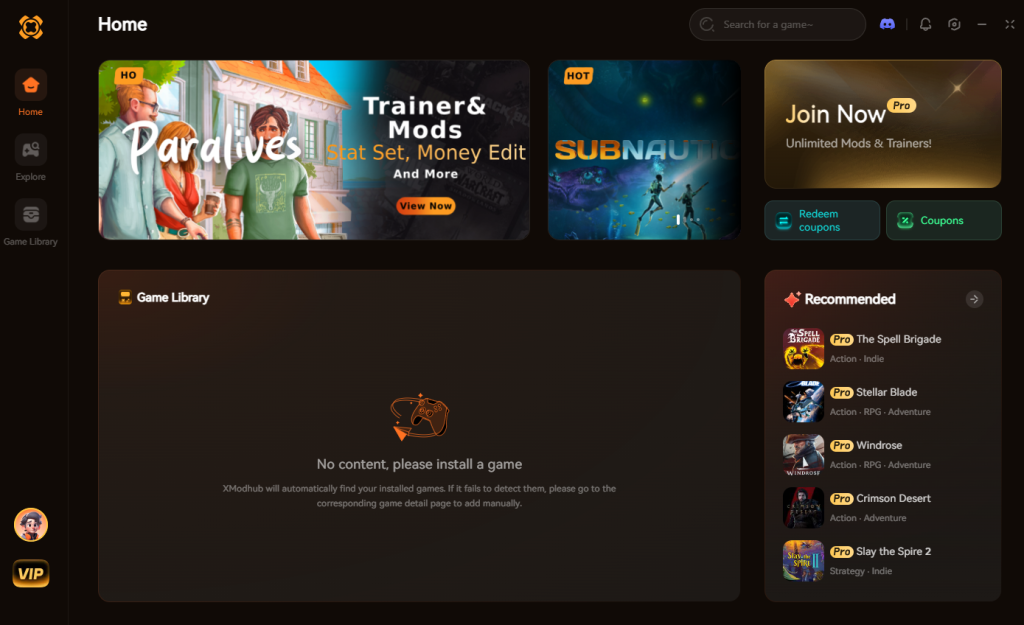
- Automatyczne wykrywanie IRON NEST: Heavy Turret Simulator: Uruchom grę; XMODhub natychmiast rozpozna silnik ciężkiej artylerii.
- Włącz Cheaty: Użyj telefonu lub drugiego monitora, aby aktywować Auto-Współrzędne i Natychmiastowe Przeładowanie, i obserwuj, jak pole bitwy zamienia się w pył.
Pobierz IRON NEST: Heavy Turret Simulator Trainer teraz
Często zadawane pytania
Czy mogę grać w IRON NEST: Heavy Turret Simulator wyłącznie na kontrolerze?
Tak, jest to możliwe, ale nie jest optymalne. Proceduralne cele i pomiary na mapie taktycznej (takie jak rysowanie długich wektorów od obserwatorów) są znacznie wolniejsze przy użyciu drążka analogowego w porównaniu do myszy.
Dlaczego moja kamera ciągle się obraca w stanowisku strzelca?
To klasyczny konflikt urządzeń peryferyjnych. Gra prawdopodobnie wykrywa problem z martwą strefą z podłączonego drążka lotniczego, kierownicy lub wirtualnego sterownika vJoy. Odłącz wszystkie niepotrzebne urządzenia USB.
Czy pełna wersja z sierpnia 2026 będzie miała lepsze wsparcie dla kontrolerów?
Na podstawie opinii z dema z 15 czerwca, deweloperzy są świadomi odchyleń w sterowaniu kontrolerem, zwłaszcza w kwestii regulacji MOA. Jednak biorąc pod uwagę jego naturę jako symulatora ciężkiej artylerii, mysz i klawiatura prawdopodobnie pozostaną zamierzonym sposobem gry.
Jak szybko zmieniać typy pocisków?
Jeśli używasz naszych zalecanych przypisań klawiszy, upewnij się, że przypisałeś konkretny skrót klawiszowy (np. „X” na gamepadzie lub dedykowany przycisk myszy) do przełączania między standardowymi pociskami burzącymi a pociskami oświetlającymi, co jest kluczowe dla nocnych misji zwiadowczych.
Werdykt końcowy: Dowódź z precyzją
IRON NEST: Heavy Turret Simulator to brutalne, bezkompromisowe doświadczenie, które wymaga pełnej uwagi. Naprawienie problemów z kontrolerem poprzez zarządzanie Steam Input i wykorzystanie naszych optymalnych przypisań klawiszy — oddzielając ruchy makro od mikro-regulacji MOA — drastycznie zmniejszy twoją frustrację. W momencie, gdy nadejdą nowe rozkazy, twoja maszyneria musi bezbłędnie odpowiadać na twoje wezwanie.
Jednak jeśli złożone zarządzanie maszyną wojenną i dieselpunkowa matematyka uniemożliwiają ci cieszenie się czystym spektaklem ognia artyleryjskiego, pamiętaj, że nie musisz grać według zasad Naczelnego Dowództwa. Z XMODhub możesz ominąć żmudną mechanikę i skupić się na całkowitej destrukcji. XMODhub obsługuje ponad 5000 gier PC dla jednego gracza, co oznacza, że po podbiciu tej kolosalnej maszyny wojennej, możesz przenieść swoją przewagę taktyczną do podobnych metodycznych arcydzieł symulacyjnych, takich jak Frostpunk lub They Are Billions. Przestań walczyć ze sterowaniem i zacznij dominować na froncie już dziś.
Przestań grindzić, zacznij się bawić.
Omiń żmudne zbieranie zasobów i natychmiast odblokuj swój pełny potencjał.

Jestem zapaloną graczką i autorką w XMODhub, oddaną dostarczaniu najnowszych wiadomości, wskazówek i analiz ze świata gier.
Skontaktuj się ze mną:
Profil na LinkedIn ↗