Catherine Hu
이상한 섬에서 10시간 동안 생존하며 맨주먹에서 완전 무장한 저격총으로 업그레이드했는데, 다음 날 로그인했더니 진행 상황이 완전히 사라져버린 것만큼 영혼을 갉아먹는 일은 없을 것입니다. 갈매기에게 360도 노스코프를 날리고, 힘들게 번 물고기 돈을 물고기 카지노에서 탕진하고, 보스 물고기에게 탄창을 통째로 비우는 데 수많은 시간을 보냈지만, 무작위 충돌이나 Steam Cloud 동기화 오류로 인해 그 모든 혼란스러운 영광이 한순간에 사라질 수 있습니다. 데이터를 백업하거나 손상된 월드 상태를 복원하기 위해 How to Fish 세이브 파일 위치를 필사적으로 찾고 있다면, 제대로 찾아오셨습니다.
편집자 주: 저는 술 취한 주말 협동 세션 중에 이 사실을 뼈저리게 깨달았습니다. 제 팀과 저는 막 샷건과 다이너마이트를 잠금 해제한 참이었습니다. 새로운 섬을 잠금 해제하기 위해 보스 물고기를 물리치자마자 게임이 충돌했습니다. Steam Cloud가 제 로컬 세이브를 빈 파일로 덮어썼습니다. 그 재앙 이후로, 저는 게임을 종료할 때마다 How to Fish 세이브 파일 위치를 수동으로 백업합니다. 피땀 흘려 번 새우 돈을 낭비하지 마세요. 파일을 안전하게 지키세요.
TL;DR: 짧은 답변
파일을 빠르게 가져와 해양 생물을 폭파시키는 데 다시 집중하고 싶다면, Windows PC (Steam)에서 How to Fish 세이브 파일의 기본 디렉토리는 다음과 같습니다.
- 기본 PC 세이브 경로:
C:\Users\[YOUR USERNAME]\AppData\LocalLow\Dazed Games\How to Fish\Saves - 빠른 접근 단축키:
Win + R을 누르고,%appdata%를 입력한 다음 Enter를 누르고, 한 폴더 위로 이동하여AppData로 간 다음,LocalLow\Dazed Games\How to Fish\Saves로 이동하십시오.
참고: [YOUR USERNAME]을 실제 Windows 프로필 이름으로 바꾸십시오. AppData 폴더가 보이지 않으면 Windows 파일 탐색기 보기 설정에서 “숨김 항목”을 활성화해야 합니다.
목차
단계별: How to Fish 세이브 파일 위치 찾기
Windows 디렉토리를 탐색하는 것은 성가실 수 있습니다. 특히 운영 체제가 일반 사용자로부터 가장 중요한 게임 폴더를 숨기는 것을 좋아하기 때문입니다. 여기 C: 드라이브를 무작정 클릭하지 않고 How to Fish 세이브 파일 위치를 찾는 확실한 단계별 방법이 있습니다.
1단계: Windows 폴더 숨김 해제
기본적으로 Windows는 사용자가 중요한 소프트웨어 파일을 실수로 삭제하는 것을 방지하기 위해 AppData 폴더를 숨깁니다. 이를 보려면:
- 파일 탐색기(Windows 키 + E)를 엽니다.
- 창 상단의 보기 탭을 클릭합니다 (Windows 11의 경우 “보기” 드롭다운 메뉴를 클릭합니다).
- 숨김 항목 상자를 체크합니다 (Windows 11: 표시 > 숨김 항목).
2단계: 실행 명령 사용
PC의 숨겨진 아키텍처로 바로 이동하는 가장 빠른 방법은 실행 대화 상자를 사용하는 것입니다.
- Windows 키 + R을 동시에 누릅니다.
- 텍스트 상자에
%appdata%를 입력하고 Enter를 누릅니다. - 그러면
Roaming폴더가 열립니다. Dazed Games에서 개발한 How to Fish는 대신LocalLow디렉토리를 사용합니다. - 상단의 주소 표시줄을 보고 AppData를 클릭하여 한 단계 위로 이동합니다.
- LocalLow 폴더를 엽니다.
3단계: Dazed Games 디렉토리 찾기
LocalLow 안에서 Dazed Games라는 이름의 폴더를 찾을 때까지 아래로 스크롤합니다. 이 폴더를 열면 그 안에 How to Fish 폴더가 보일 것입니다. 실제 진행 데이터, 무기 사용자 정의 잠금 해제, 물고기 카지노 토큰은 Saves 하위 폴더 안에 저장됩니다.
세이브 폴더의 구조
How to Fish 세이브 파일 위치를 마침내 열면 하나의 마법 같은 파일만 보이지 않을 것입니다. 이 게임은 협동 액션과 무기 추적의 복잡한 메커니즘을 처리하기 위해 데이터를 분리합니다. 다음은 여러분이 보게 될 내용입니다.
- PlayerState.sav: 이것이 성배입니다. 이 파일은 개인 인벤토리를 추적합니다. 현재 맨주먹, 날카로운 근접 무기, 권총 또는 레이저 조준경이 달린 저격총을 휘두르고 있든, 이 파일은 그것을 기억합니다. 또한 지갑(물고기 판매 수익)과 도박 토큰도 추적합니다.
- WorldState.sav: 이 파일은 잠금 해제한 이상한 섬, 물리친 보스 물고기, 그리고 충돌한 보트의 일반적인 상태를 추적합니다. 온라인 협동 세션의 호스트라면 이 파일이 중요합니다.
- Config.ini: 이 파일은 키 바인딩, 그래픽, 오디오를 포함한 설정을 처리합니다. 게임이 시작 시 충돌하는 경우, 이 특정 파일을 삭제하거나 수정하면 때때로 게임이 디스플레이 설정을 재설정하도록 강제할 수 있습니다. 시작 충돌에 대해 말하자면, 메인 메뉴가 로드되기 전부터 멈춰 있다면, 세이브 데이터를 건드리지 않고 문제를 해결하기 위해 How to Fish에서 갈매기를 피하고 막는 방법: 궁극의 도난 방지 가이드를 즉시 확인해야 합니다.
세이브 파일이 손상되는 이유 (내부 분석)
물고기를 잡는 게임이 왜 그렇게 강렬한 파일 관리를 필요로 하는지 궁금할 수 있습니다. 현실은 How to Fish가 완전히 제정신이 아니며, 그 백엔드는 엄청난 양의 변수를 끊임없이 계산하고 있다는 것입니다.
물고기를 공중으로 날려 퀵 스코프나 360도 노스코프를 시도할 때마다 게임 엔진은 물리학을 계산하고, 트릭 샷 배율을 물고기 판매 가격에 적용하며, 실시간으로 인벤토리를 업데이트해야 합니다. 온라인 협동 플레이 중 친구가 성가신 갈매기에게 강탈당하는 동안 새우에게 탄창을 통째로 비운다면, 게임은 이 모든 만화 같은 폭력을 여러 클라이언트에서 동기화하고 있는 것입니다.
인터넷 연결이 끊기거나, 물고기 카지노에서 존엄성을 잃은 후 분노하여 Alt+F4를 누르면, 게임이 이러한 복잡한 변수를 PlayerState.sav 파일에 제대로 기록하지 못할 수 있습니다. 그 결과는? 0KB로 읽히는 손상된 파일로, 맨주먹만 가지고 처음부터 다시 시작해야 합니다.
Steam Cloud Sync: 친구인가 적인가?
Steam Cloud는 데스크톱 PC에서 Steam Deck으로 How to Fish 세이브 파일 위치를 원활하게 전송하여 엄청난 편의를 제공해야 합니다. 그러나 빠른 자동 저장 간격을 가진 인디 게임의 경우, Steam Cloud는 때때로 최악의 적이 될 수 있습니다.
동기화 해제 문제
오프라인으로 플레이하거나 게임을 종료하는 동안 Steam 서버에 문제가 발생하면, Steam이 오래된 버전의 세이브를 클라우드에 업로드할 수 있습니다. 다음에 게임을 시작할 때 Steam은 로컬 세이브를 사용할지 클라우드 세이브를 사용할지 묻습니다. “클라우드”를 맹목적으로 클릭하면 20시간 플레이한 세이브 파일이 2시간 플레이한 세이브 파일로 덮어쓰여질 수 있습니다.
로컬 덮어쓰기를 강제하는 방법
로컬 How to Fish 세이브 파일 위치에 올바른 데이터가 포함되어 있지만 Steam이 계속해서 오래된 클라우드 세이브를 다운로드하려고 한다면:
- Steam 라이브러리에서 How to Fish를 마우스 오른쪽 버튼으로 클릭합니다.
- 속성을 선택합니다.
- 일반 탭에서 How to Fish의 게임 세이브를 Steam Cloud에 보관을 끕니다.
- 게임을 시작합니다. 이제 로컬
LocalLow디렉토리를 읽도록 강제됩니다. 돌격 소총과 업그레이드된 탄약이 온전한지 확인한 후, Steam Cloud를 다시 켜서 올바른 파일을 업로드할 수 있습니다.
세이브 파일을 수동으로 백업하고 복원하는 방법
다이너마이트로 물고기를 잡는 게임에서 자동 저장에 의존하는 것은 초보적인 실수입니다. 직접 나서야 합니다.
백업 방법:
How to Fish 세이브 파일 위치(AppData\LocalLow\Dazed Games\How to Fish\Saves)로 이동합니다. Saves 폴더를 마우스 오른쪽 버튼으로 클릭하고 복사를 선택한 다음, 바탕 화면이나 전용 외장 드라이브와 같은 안전한 곳에 붙여넣습니다. 복사한 폴더의 이름을 HowToFish_Backup_Date와 같이 변경하여 언제 만들어졌는지 정확히 알 수 있도록 합니다.
복원 방법:
재앙이 닥쳐 게임 진행 상황이 초기화되면, 백업 폴더로 이동하여 파일을 복사한 다음 공식 AppData\LocalLow\Dazed Games\How to Fish\Saves 디렉토리에 붙여넣어 손상된 파일을 덮어씁니다. 게임을 시작하면 완전히 무장한 채 섬으로 돌아갈 수 있습니다.
노가다 건너뛰기: XMODhub로 잃어버린 진행 상황 되찾기
솔직히 말해봅시다. 세이브 파일이 손상되어 업그레이드된 탄약, 레이저 조준경, 보스 섬 잠금 해제를 위해 30시간 동안 노가다한 것이 모두 사라졌다면, 맨주먹으로 물고기를 때려잡는 처음부터 다시 시작하는 것은 고통스러운 일입니다. 초반 노가다를 다시 겪을 필요는 없습니다. 잃어버린 힘을 즉시 되찾고 싶거나, 이 게임의 제정신 아닌 혼돈의 정점을 경험하고 싶다면, XMODhub가 필요합니다.
XMODhub는 궁극의 PC 모드 엔진이며, How to Fish를 완벽하게 지원합니다. 더 강력한 무기를 사기 위해 돈을 버는 대신, 무한한 돈을 주입하고, 모든 킬에 최대 트릭 샷 배율을 강제하며, 무제한 물고기 카지노 토큰을 자신에게 줄 수 있습니다.
3단계로 How to Fish를 지배하는 방법:
- XMODhub 다운로드: 공식 웹사이트에서 가벼운 클라이언트를 설치합니다.

- How to Fish 자동 감지: 앱을 실행합니다. XMODhub는 Steam 라이브러리를 자동으로 스캔하고 How to Fish 실행 파일에 연결합니다.
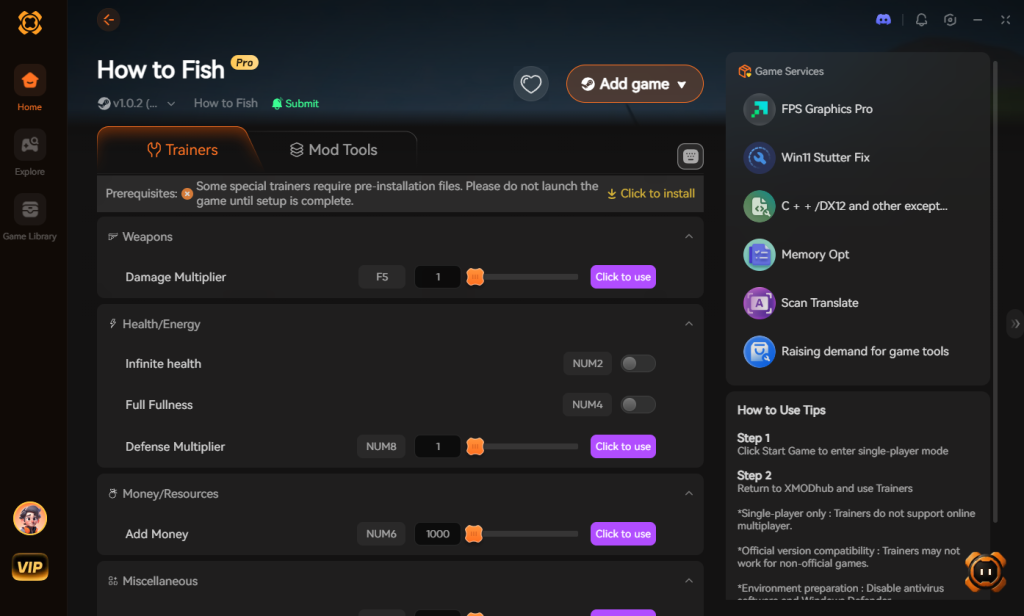
- 치트 토글: 게임 내 오버레이를 사용하여 “무한 탄약”, “보스 물고기 한 방 킬”, 또는 “최대 돈 배율”을 활성화합니다.
자동 조준을 켜고 모든 갈매기 종족에게 즉시 복수할 수 있는데, 왜 갈매기에게 트릭 샷을 날리려고 몇 시간을 소비합니까? XMODhub는 당신의 시간을 되돌려줍니다.
이동 중 플레이: Steam Deck 세이브 파일 위치
이동 중에 수중 혼돈을 즐기고 있다면, Linux 기반 하드웨어에서 How to Fish 세이브 파일 위치가 어디에 숨겨져 있는지 궁금할 수 있습니다. 이 게임은 Steam Deck에서 실행하기 위해 Proton Compatibility에 의존하므로, 디렉토리 구조가 표준 Windows PC와는 완전히 다릅니다.
데스크톱 모드에서 데이터를 찾으려면 Dolphin 파일 관리자를 열고 다음 특정 경로로 이동하십시오.
- Steam Deck 경로:
~/.local/share/Steam/steamapps/compatdata/[APP_ID]/pfx/drive_c/users/steamuser/AppData/LocalLow/Dazed Games/How to Fish/Saves
참고: 올바른 폴더를 찾으려면 How to Fish의 특정 Steam App ID를 알아야 합니다. PC와 Deck 간에 Cloud Sync 문제로 어려움을 겪고 있다면, USB-C 드라이브를 사용하여 PlayerState.sav를 이 폴더에 직접 수동으로 복사하면 게임이 잠금 해제된 돌격 소총과 다이너마이트를 인식하도록 강제할 것입니다.
일반적인 세이브 데이터 오류 문제 해결
때로는 How to Fish 세이브 파일 위치를 아는 것만으로는 게임 진행을 살리기에 충분하지 않을 수 있습니다. 게임이 진행 상황을 로드하지 못한다면, 아래 진단 표와 여러분의 문제를 교차 참조하여 가능한 한 빨리 물고기 카지노로 돌아가십시오.
| 증상 / 오류 코드 | 근본 원인 | 권장 해결책 |
|---|---|---|
| 0 KB PlayerState.sav | 게임이 트릭 샷 배율 또는 물리학을 계산하는 동안 자동 저장 중 충돌했습니다. | 0 KB 파일을 삭제하고 가장 최근 백업을 Saves 폴더에 붙여넣습니다. |
| 보스 섬 누락 | 멀티플레이어 협동 세션 중 WorldState.sav 파일이 동기화 해제되었습니다. | 호스트가 자신의 How to Fish 세이브 파일 위치로 이동하여 자신의 WorldState.sav를 보내 여러분의 파일을 덮어쓰도록 하십시오. |
| “세이브 데이터 손상” 메시지 | Steam Cloud와 로컬 파일 간의 충돌 또는 잘못 수정된 Config.ini. | Steam Cloud를 비활성화하고, Config.ini를 삭제한 다음, 게임을 시작하여 새로운 설정 생성을 강제합니다. |
| Saves 폴더가 존재하지 않음 | 안티바이러스 또는 OneDrive가 게임이 AppData 디렉토리에 쓰는 것을 차단하고 있습니다. | Windows Defender에서 게임 실행 파일을 화이트리스트에 추가하고 LocalLow 폴더에 대한 OneDrive 동기화를 비활성화합니다. |
자주 묻는 질문
How to Fish는 크로스 플랫폼 세이브 전송을 지원하나요?
현재 How to Fish는 PC (Steam)에서만 이용 가능합니다. 따라서 How to Fish 세이브 파일 위치는 Windows 디렉토리에 엄격하게 연결되어 있습니다. 게임이 아직 콘솔 플랫폼에 출시되지 않았으므로, 콘솔로 세이브를 전송하는 공식적인 방법은 없습니다.
How to Fish 세이브 파일을 협동 파트너와 공유할 수 있나요?
네. 이 게임은 로컬 .sav 파일을 사용하므로, How to Fish 세이브 파일 위치로 이동하여 WorldState.sav를 복사한 다음 Discord나 이메일을 통해 친구에게 보낼 수 있습니다. 친구가 자신의 세이브 디렉토리에 이 파일을 넣으면, 여러분의 섬 진행 상황과 보스 잠금 해제를 상속받게 됩니다. 하지만 PlayerState.sav를 덮어쓰지 않도록 해야 합니다. 그렇게 하면 친구의 개인 무기 인벤토리가 여러분의 것으로 덮어쓰여질 것입니다.
How to Fish 세이브 폴더가 완전히 비어 있는 이유는 무엇인가요?
만약 AppData\LocalLow\Dazed Games\How to Fish\Saves로 이동했는데 폴더가 비어 있다면, 두 가지 주요 원인이 있을 수 있습니다. 첫째, 안티바이러스(Windows Defender 또는 Bitdefender와 같은)가 게임이 AppData 폴더에 파일을 쓰는 것을 차단하고 있을 수 있습니다. 게임 실행 파일을 화이트리스트에 추가해야 합니다. 둘째, OneDrive를 사용하는 경우, AppData 또는 문서 폴더를 클라우드로 적극적으로 리디렉션하여 게임이 숨겨진 OneDrive 하위 폴더에 저장하게 할 수 있습니다.
세이브 파일을 수정하면 28개의 Steam 도전 과제가 비활성화되나요?
How to Fish 세이브 파일 위치에서 파일을 수동으로 백업하고 복원하는 것은 도전 과제를 비활성화하지 않습니다. 그러나 헥스 에디터를 사용하여 통계를 인위적으로 변경하면, 게임의 안티 치트가 파일을 감지하고 해당 특정 플레이에 대한 도전 과제 추적을 비활성화할 수 있습니다. XMODhub와 같은 외부 메모리 인젝터를 사용하면 이를 완전히 우회하여 수정자를 사용하면서도 도전 과제를 잠금 해제할 수 있습니다.
최종 평결: 당신의 무기고를 보호하세요
How to Fish 세이브 파일 위치를 찾는 것은 이 터무니없이 혼란스러운 게임을 정복하려는 모든 사람에게 필수적인 기술입니다. C:\Users\[YOUR USERNAME]\AppData\LocalLow\Dazed Games\How to Fish\Saves로 이동하면 진행 상황을 완전히 제어할 수 있습니다. 레이저 조준 샷건을 보호하고, 물고기 카지노 상금을 지키며, 무작위 충돌이나 Steam Cloud 오류가 힘들게 얻은 보스 킬을 빼앗아가지 못하도록 보장합니다. 파일을 정기적으로 백업하고, 기술적인 결함이 협동 세션을 망치게 두지 마십시오.
그리고 최악의 상황이 발생하거나, 단순히 게임의 만화 같은 폭력을 극한까지 밀어붙이고 싶다면, XMODhub가 궁극의 지름길이라는 것을 기억하십시오. 5,000개 이상의 싱글 플레이어 및 협동 PC 타이틀을 지원하는 XMODhub는 게임 시간을 되찾는 최고의 도구입니다. How to Fish의 이상한 섬을 지배하든, Palworld에서 혼란스러운 기지를 관리하든, Dave the Diver에서 심해를 탐험하든, XMODhub는 여러분이 원하는 방식으로 정확하게 게임을 플레이할 수 있도록 보장합니다. 노가다를 멈추고, 즐기기 시작하며, 즐거운 낚시 되세요.

저는 XMODhub의 열정적인 게이머이자 작가로, 최신 게임 뉴스, 팁, 그리고 심층 분석을 제공하는 데 전념하고 있습니다.
저와 연결해 주세요:
LinkedIn 프로필 ↗