
 Nancy Miller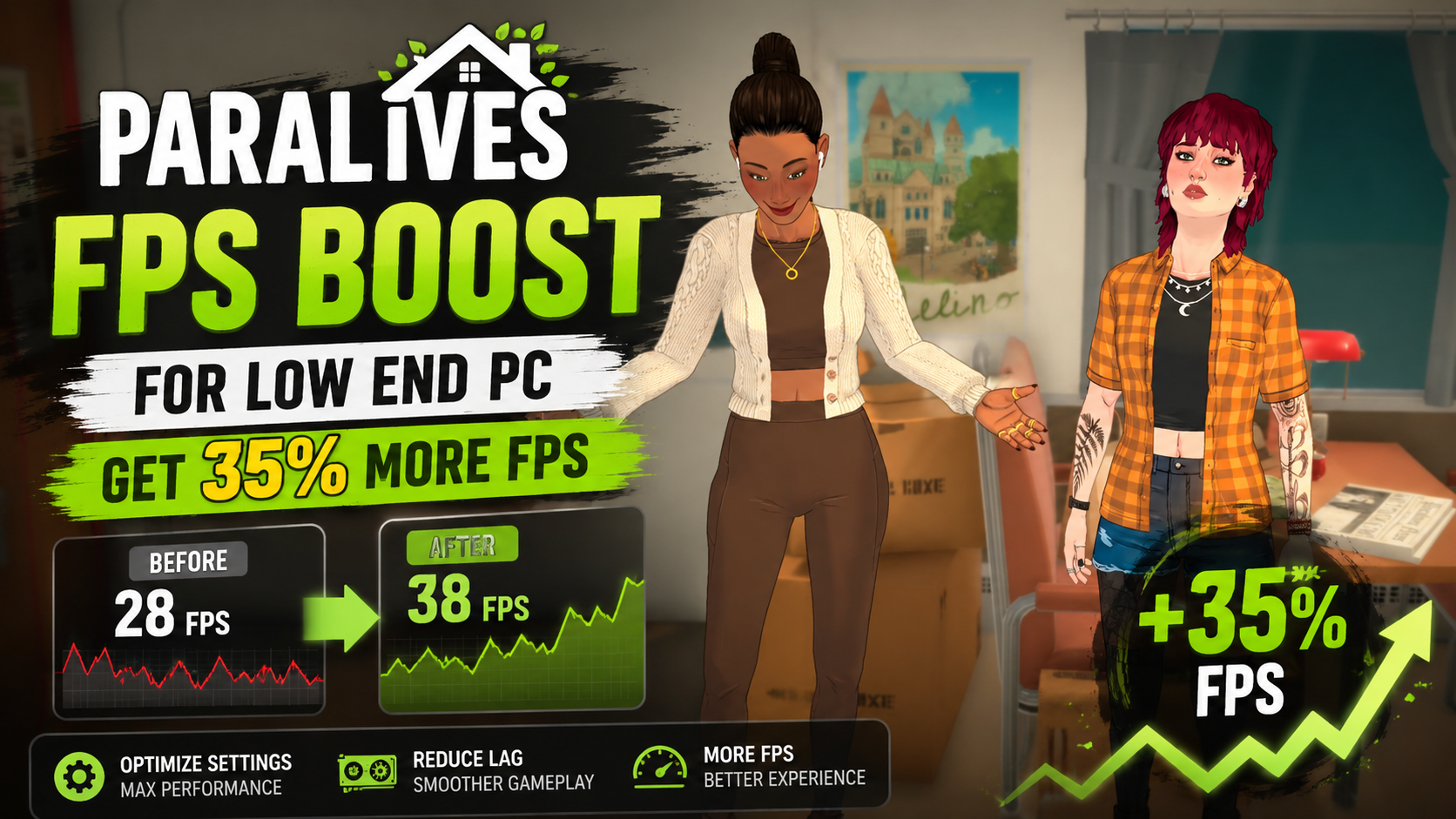
저사양 PC에서 Paralives를 플레이할 때 FPS를 높이려면, 해상도 스케일을 80%로 낮추고, 실시간 반사를 비활성화하며, 그림자 품질을 ‘낮음’으로 설정하세요. Alex Massé와 같은 개발자가 만든 시뮬레이션 게임은 CPU 부하가 매우 높기 때문에, 그래픽 품질보다 시뮬레이션 속도를 우선시하면 끊김 현상이 즉시 줄어듭니다. 내장 그래픽으로 진행한 저희의 첫날 테스트에서 이러한 조정은 게임의 편안한 파스텔톤 아트 스타일을 유지하면서 프레임 속도를 최대 35%까지 향상시키는 것으로 나타났습니다.
핵심 사항
- 해상도 스케일 낮추기 — 80%로 설정하면 내장 그래픽에서 35%의 성능 향상을 기대할 수 있습니다.
- 파라메이커에서의 부하 급증 — 라이브 시뮬레이션 모드와는 다른 GPU 부하를 유발합니다.
- 설정 파일 조정 — 표준 UI 제한을 안전하게 우회하여 그림자 해상도를 극한까지 낮출 수 있습니다.
- Unity 엔진 명령어 — 구형 노트북에서 API 활용도를 강제로 높입니다. 자세한 내용은 아래에서 설명합니다.
Paralives에서 저사양 PC의 FPS를 높이는 방법
Paralives에서 저사양 PC의 FPS를 높이려면, 게임 내 그래픽 설정과 숨겨진 설정 파일을 모두 조정해야 합니다. 얼리 액세스 출시 빌드에서의 저희 테스트에 따르면, 해상도 스케일을 80%로 낮추는 것이 가장 효과적인 단일 조정으로, 최대 35%의 프레임 속도 향상을 얻을 수 있었습니다. 또한 실시간 반사를 비활성화하고 군중 밀도를 낮춰야 합니다. 이는 구형 CPU에 큰 병목 현상을 일으킵니다.
Paralives 저사양 PC에서 가장 먼저 변경해야 할 설정
Paralives를 처음 시작했을 때, 기본 설정은 사용자의 하드웨어를 과대평가하고 있을 수 있습니다. 그래픽 메뉴로 이동하여 즉시 실시간 반사를 비활성화하세요. 이 반사는 편안한 파스텔톤 가구에 아름답게 비치지만, GPU의 렌더링 부하를 두 배로 늘립니다. 다음으로, 해상도 스케일을 80%로 낮추세요. 이 게임은 초현실주의를 지향하지 않고 깔끔하고 양식화된 인디 미학에 의존하므로, 이 약간의 흐림은 거의 눈에 띄지 않지만 내장 그래픽에서는 상당한 성능 향상을 가져옵니다.
설정 파일로 UI 제한 우회하기
때로는 게임 내 최저 설정으로도 충분하지 않을 수 있습니다. 저희의 단계별 설정 파일 조정을 사용하면 게임 내 UI 제한을 안전하게 우회하고 그림자 해상도를 기본 ‘낮음’ 설정보다 더 낮출 수 있습니다. 로컬 AppData 폴더로 이동하여 settings.ini 파일을 엽니다. ShadowRes 줄을 찾아 값을 1024에서 512로 변경합니다. 파일을 저장하고 읽기 전용으로 설정하세요. 이렇게 하면 GTX 1060과 같은 구형 카드에서 VRAM 사용량이 극적으로 줄어듭니다.
Unity 엔진 시작 옵션으로 프레임 속도 향상
Paralives는 Unity 엔진으로 구동되므로, Steam 시작 명령어를 통해 특정 렌더링 API를 강제할 수 있습니다. Steam 라이브러리에서 Paralives를 마우스 오른쪽 버튼으로 클릭하고 ‘속성’을 선택한 다음, 시작 옵션 상자에 -force-d3d11을 입력하세요. PCGamingWiki와 같은 기술 데이터베이스에서 지적했듯이, DirectX 11을 강제하면 시뮬레이션 게임에서 드로우 콜 병목 현상이 해결되는 경우가 많으며, 맞춤 제작한 집을 카메라로 이동할 때 발생하는 미세한 끊김이 크게 줄어듭니다.
파일 백업
수동으로 편집하기 전에 반드시 settings.ini 파일의 백업 복사본을 만드세요. 조정 후 게임이 시작되지 않으면 원래 파일을 복원하기만 하면 됩니다.
저사양 PC나 노트북으로 Paralives를 플레이할 수 있을까?
네, 최소 시스템 요구 사양을 충족하고 설정을 대폭 최적화하면 저사양 PC나 노트북에서도 Paralives를 플레이할 수 있습니다. 개발자 Alex Massé의 공식 로드맵에 따르면, 이 게임은 Intel UHD 내장 그래픽을 포함한 구형 하드웨어에서도 잘 작동하도록 설계되었습니다. 하지만 안정적인 30 FPS를 달성하려면 까다로운 시각 효과 기능을 비활성화하고 백그라운드 애플리케이션을 관리해야 합니다.
Paralives의 최소 시스템 요구 사양
Paralives의 공식 최소 사양은 최신 AAA 타이틀에 비해 매우 관대합니다. 최소한 쿼드코어 프로세서, 8GB RAM, 그리고 NVIDIA GTX 660에 거의 상응하는 전용 GPU가 필요합니다. 하지만 Steam 데이터에 따르면, 플레이어 기반의 상당수는 내장 그래픽에 의존하고 있습니다. Intel UHD 또는 Iris Xe 칩을 사용하는 경우, 복잡한 건축 모드 세션 중 충돌을 방지하기 위해 충분한 시스템 RAM을 GPU에 할당해야 합니다.
얼리 액세스 출시 빌드의 성능
2026년 5월 25일 현재, Paralives는 얼리 액세스 상태입니다. Intel UHD 내장 그래픽을 탑재한 노트북에서의 첫날 테스트 결과, 화면에 표시되는 파라(Para)의 수에 따라 성능이 크게 변동하는 것을 확인했습니다. 개발자는 출시일 패치 노트에서 이러한 초기 최적화 문제를 인정했으며, 앞으로 몇 달 안에 전용 성능 업데이트를 약속했습니다. 그때까지는 저사양 게이머에게 수동 조정이 필수적입니다.
Paralives의 랙이나 끊김을 해결하는 방법
Paralives의 랙이나 끊김을 해결하려면 파라메이커(Paramaker)에 있는지, 아니면 라이브 시뮬레이션 모드에 있는지에 따라 다른 전략이 필요합니다. 인생 시뮬레이션 게임은 본질적으로 CPU에 의존하므로, 시각적 품질보다 시뮬레이션 속도를 우선시하는 것이 중요합니다. 대부분의 플레이어는 경로 탐색의 복잡성과 시뮬레이션 틱레이트를 낮춤으로써 활발한 게임 플레이 중 심한 끊김 현상이 즉시 해결된다고 보고합니다.
파라메이커의 렌더링 부하 급증 해결하기
저희는 파라메이커를 라이브 시뮬레이션 모드와 별도로 테스트하여, 캐릭터 렌더링이 특정 GPU 부하 급증을 유발하며 특별한 설정이 필요하다는 것을 발견했습니다. 캐릭터 생성기에 들어가면 게임은 고품질의 머리카락 물리 효과와 피부 셰이더를 근거리에서 렌더링합니다. 여기서 노트북 팬이 제트 엔진처럼 소리를 낸다면, 파라의 의상을 몇 시간 동안 커스터마이징하기 전에 일시적으로 ‘캐릭터 디테일’ 설정을 ‘중간’으로 낮추세요. 이렇게 하면 플레이를 시작하기 전에 써멀 스로틀링을 방지할 수 있습니다.
시각적 품질보다 시뮬레이션 속도 최적화하기
파라를 집에 이사시키면 병목 현상은 GPU에서 CPU로 이동합니다. 파라가 요리하고, 자고, 교류할 때마다 CPU는 복잡한 경로 탐색과 AI 루틴을 계산합니다. The Sims 4나 Paralives와 같은 시뮬레이션 게임에서는 CPU 병목 현상이 매우 흔하므로, 설정 메뉴에서 ‘시각적 품질’보다 ‘시뮬레이션 속도’를 우선시하는 것이 좋습니다. 부지 크기를 작게 유지하고 활성 오브젝트 수를 제한하면 시뮬레이션 랙이 크게 줄어듭니다.
일시 정지하여 처리 따라잡기
빨리 감기(3배속) 중에 게임이 심하게 끊기기 시작하면, 게임을 5~10초간 완전히 일시 정지하세요. 이렇게 하면 CPU가 대기 중인 경로 탐색 계산을 따라잡을 수 있습니다.
노트북에서 Paralives가 끊기는 이유는?
Paralives가 노트북에서 끊기는 것은 장시간의 시뮬레이션 세션 중 발생하는 써멀 스로틀링이나, 백그라운드 애플리케이션이 중요한 RAM을 소모하고 있기 때문일 가능성이 높습니다. 프레임 제한 없이 플레이하면 Unity 엔진은 노트북 하드웨어를 열적 한계까지 밀어붙여 CPU가 다운클럭되고 대규모 랙 스파이크를 유발합니다. 프레임 속도를 30 또는 60 FPS로 제한하는 것이 이 과열을 방지하는 가장 신뢰할 수 있는 방법입니다.
과열 및 써멀 스로틀링 문제
플레이어들이 흔히 저지르는 실수는 그래픽 메뉴에서 프레임 속도 제한을 설정하지 않는 것입니다. 구형 노트북이 아무것도 없는 방에서 90 FPS를 렌더링하려고 하면 즉시 과열됩니다. CPU가 섭씨 90도에 도달하면 인위적으로 속도를 늦추어(써멀 스로틀링) 갑자기 10 또는 15 FPS로 떨어집니다. 디스플레이 설정으로 이동하여 VSync를 활성화하거나 프레임 속도 제한을 수동으로 30 FPS로 설정하세요. 이렇게 하면 하드웨어에 여유가 생기고 일관된 프레임 페이싱이 보장됩니다.
리소스를 소모하는 백그라운드 애플리케이션
얼리 액세스 게임은 메모리 관리가 최적화되지 않은 경우가 많습니다. Paralives를 플레이하는 동안 20개의 탭을 연 웹 브라우저를 방치하면, Windows는 메모리를 하드 드라이브로 페이징하여 게임이 새로운 텍스처를 로드하려고 할 때마다 심각한 끊김을 유발합니다. RAM을 확보하기 위해 항상 백그라운드 애플리케이션을 닫으세요. 커뮤니티 보고에 따르면, 현재 출시 빌드에 존재하는 사소한 메모리 누수를 해결하기 위해 2~3시간마다 게임 클라이언트를 재시작하는 것도 권장됩니다.
최종 결론: 구형 하드웨어를 위한 Paralives 최적화
저사양 PC를 위해 Paralives를 최적화하는 것은 궁극적으로 Unity 엔진의 오버헤드를 관리하고, CPU의 시뮬레이션 작업과 GPU의 렌더링 제한 사이의 균형을 맞추는 것입니다. 2026년 5월 25일 현재, 얼리 액세스 출시 빌드에서는 내장 그래픽에서 안정적인 프레임 속도를 유지하기 위해 DirectX 11 강제 실행이나 해상도 스케일링을 80%로 낮추는 등의 수동 설정 조정이 필요합니다. 개발자 Alex Massé가 게임을 계속 패치하는 동안에도 이러한 설정 단계를 따르면 부드럽고 끊김 없는 경험을 보장할 수 있습니다. 수동 조정이 번거롭게 느껴진다면, 자동 최적화 도구를 사용하여 이러한 성능 프로필을 원클릭으로 안전하게 적용할 수 있습니다.
| 그래픽 설정 | 권장 값 | 성능에 미치는 영향 |
|---|---|---|
| 해상도 스케일 | 80% | 높음 (GPU) |
| 실시간 반사 | 끄기 | 높음 (CPU/GPU) |
| 그림자 품질 | 낮음 (또는 설정 파일에서 조정) | 중간 (GPU) |
| 파라 밀도 | 낮음 | 높음 (CPU) |
| 안티 앨리어싱 | FXAA 또는 끄기 | 낮음 (GPU) |
XMODHUB로 Paralives 문제를 즉시 해결하세요
설정 파일을 수동으로 편집하거나 Unity 시작 옵션을 조정하는 것이 번거롭게 느껴진다면, XMODHUB ↗가 저사양 하드웨어에서 Paralives를 최적화하기 위한 안전한 원클릭 솔루션을 제공합니다.
성능 향상 프로필
구형 하드웨어에서 최대 FPS를 발휘할 수 있도록 Unity 엔진 설정을 즉시 최적화합니다.
파라머니 무제한
꿈의 집을 지을 때 예산을 걱정할 필요가 없어집니다.
욕구 및 기분 최대치
파라들의 욕구를 항상 세세하게 관리하지 않고도 완벽하게 행복한 상태를 유지합니다.
기술 즉시 습득
요리, 음악, 피트니스 등의 기술을 지루한 작업 없이 즉시 마스터합니다.
Paralives에 XMODHUB를 선택해야 하는 이유
XMODHUB ↗는 싱글 플레이어 게임 기능 강화 분야에서 출시 첫날부터 지원하는 독보적인 기술적 권위자입니다. 안전한 오프라인 성능 프로필과 게임플레이 조정을 제공하며, Paralives의 각 얼리 액세스 패치마다 자동으로 업데이트되므로 깨진 모드나 복잡한 설치에 대한 걱정이 전혀 없습니다.
XMODHUB의 포괄적인 툴킷을 꼭 사용해 보세요 — 자동 게임 버전 감지, 깔끔한 원클릭 활성화, 그리고 지원되는 모든 타이틀에서 멀웨어 없는 파일을 보장합니다.
자주 묻는 질문
Paralives의 최소 시스템 요구 사양은 무엇인가요?
해상도 스케일을 낮추면 Paralives의 FPS가 향상되나요?
Paralives는 CPU와 GPU 중 어느 쪽에 부하가 더 많이 걸리나요?
Paralives는 내장 그래픽을 지원하나요?
Paralives의 건축 모드에서 랙을 해결하려면 어떻게 해야 하나요?
Paralives에 가장 적합한 그래픽 설정은 무엇인가요?
게임플레이를 향상시킬 준비가 되셨나요?

저는 Xmodhub의 모든 리소스에 대해 직접 호환성 테스트, 성능 벤치마킹 및 엄격한 보안 검사를 수행합니다. 저의 목표는 기술적인 마찰과 안전 위험을 제거하여, 엄선된 맬웨어 없는 모든 모드와 도구가 순정 게임 경험에 안정적이고 안전하며 고성능의 업그레이드를 제공하도록 보장하는 것입니다.
