Nancy Miller
드래곤소드 : 각성 실행 시 튕김 및 FPS 드랍 문제를 해결하려면, 먼저 그래픽 카드 드라이버를 업데이트하고 게임 실행 파일을 관리자 권한으로 실행하세요. 끊김 현상을 해결하려면 GPU 제어판에서 셰이더 캐시 크기를 ‘무제한’으로 설정하고 전체 화면 모드를 사용하세요. 1.0.1 업데이트 테스트에 따르면, 이러한 변경 사항은 대부분의 플레이어에게 최대 25%의 FPS 향상을 가져왔습니다.
핵심 요약
- GPU 드라이버 업데이트 — 오래된 드라이버는 종종 언리얼 엔진 초기화 오류를 일으켜 검은 화면을 유발합니다.
- 관리자 권한으로 실행 — 게임 실행을 막을 수 있는 엄격한 시스템 권한 제한을 우회합니다.
- 인게임 오버레이 비활성화 — Discord나 GeForce Experience의 오버레이는 게임의 렌더링 과정과 충돌할 수 있습니다.
- 셰이더 캐시 조정 — 캐시 크기를 무제한으로 설정하여 전투 중 심한 끊김 현상을 방지합니다.
- 전체 화면 모드 사용 — 테두리 없는 창 모드에 비해 FPS가 최대 25% 향상될 수 있습니다. 자세한 내용은 아래를 참조하세요.
드래곤소드 : 각성 실행 시 튕기는 원인은 무엇인가요?
드래곤소드 : 각성 실행 시 튕김 현상은 주로 관리자 권한 제한, 오래된 GPU 드라이버 또는 백그라운드에서 실행 중인 인게임 오버레이와의 충돌 때문에 발생합니다. 상위 20,000명의 플레이어 보고에 따르면, 이러한 충돌은 보통 메인 메뉴 로딩 전에 바탕화면으로 바로 튕기거나 검은 화면에서 멈추는 현상을 유발합니다. 드래곤소드 : 각성의 FPS 드랍 및 튕김 문제에 대한 신뢰할 수 있는 해결책을 찾고 있다면, 이러한 근본 원인을 이해하는 것이 중요한 첫걸음입니다.
드래곤소드 : 각성의 검은 화면 문제 식별하기
바탕화면으로 갑자기 튕기는 것과 검은 화면에서 멈추는 것에는 명확한 차이가 있습니다. 갑작스러운 튕김은 보통 오래된 장치 드라이버나 Unreal Engine 초기화 실패를 의미합니다. 반면, 검은 화면은 게임이 Discord나 GeForce Experience와 같은 백그라운드 프로그램과 상호작용을 시도하다가 멈췄음을 의미하는 경우가 많습니다. 솔직히 저도 이 문제를 겪었는데, 백그라운드 앱을 끄고 나서야 해결되었습니다. 게임 엔진이 초기 로딩 장면을 렌더링하려고 할 때 타사 소프트웨어의 간섭이 발생하면 전체 프로세스가 무기한 중단될 수 있습니다.
버전 차이와 1.0.1 업데이트의 안정성
개발사 Hound13 Inc.가 Steam에 올린 공식 업데이트 노트에 따르면, 2026년 7월 23일 업데이트(1.0.1 버전)는 플레이어가 구매하지 않은 DLC를 장착할 수 있었던 것과 같은 일부 얼리 액세스 버그를 수정했습니다. 2026년 7월 현재, 프리릴리즈 버전에서 정식 버전으로 전환한 플레이어는 진행 상황이 일부 초기화될 수 있습니다. 이로 인해 로컬 설정 파일이 손상되어 실행이 불안정해질 수 있습니다. 시스템에 베타 버전 파일이 남아있지 않은지 확인하는 것이 좋습니다.
데이터 초기화에 대한 참고 사항
프리릴리즈 버전을 플레이했다면 1.0.1 업데이트 적용 후 진행 상황이 일부 초기화될 수 있습니다. 이는 정상적인 현상이며 개발자가 의도한 것입니다.
드래곤소드 : 각성 FPS 드랍 및 튕김 현상 해결 방법
실행 시 튕김 현상을 멈추려면 게임 파일 무결성을 검사하고, 인게임 오버레이를 비활성화하며, 응용 프로그램을 관리자 권한으로 실행해야 합니다. Windows 10 및 Windows 11에서의 테스트 결과, 이러한 변수들을 격리함으로써 게임을 완전히 재설치하지 않고도 대부분의 Unreal Engine 초기화 오류를 해결할 수 있었습니다. 이 해결책을 드래곤소드 : 각성의 FPS 드랍 및 튕김 문제에 적용하면 불필요한 문제 해결 시간을 몇 시간이나 절약할 수 있습니다.
실행 시 튕김 문제 단계별 해결 방법
먼저 Discord, Overwolf, Steam 인게임 오버레이와 같은 모든 백그라운드 응용 프로그램을 종료하세요. 그런 다음 Steam을 열고 드래곤소드 : 각성을 마우스 오른쪽 버튼으로 클릭하여 ‘속성’을 선택한 후, ‘설치된 파일’로 이동하여 ‘게임 파일 무결성 검사’를 클릭하세요. 마지막으로 Steam 디렉터리에서 게임 실행 파일을 찾아 마우스 오른쪽 버튼으로 클릭하고 ‘속성’을 선택한 다음, ‘호환성’ 탭에서 ‘관리자 권한으로 이 프로그램 실행’을 선택하세요. 이렇게 하면 게임이 Windows Defender에 의해 차단되지 않고 저장 파일을 생성하고 설정 데이터를 읽는 데 필요한 권한을 갖게 됩니다.
GPU 드라이버 클린 설치
만약 게임이 계속해서 튕긴다면, 드라이버를 클린 재설치하는 것이 좋습니다. Display Driver Uninstaller (DDU) 유틸리티를 사용하여 현재 NVIDIA 또는 AMD 드라이버를 완전히 제거하세요. Steam 데이터에 따르면, 많은 플레이어들이 이 액션 RPG를 위해 특별히 출시된 최신 WHQL 인증 드라이버로 업데이트하는 것만으로도 실행 시 튕김 문제를 해결했습니다. 클린 설치는 오래된 드라이버 파일이 업데이트된 렌더링 프로세스와 충돌하는 것을 방지합니다.
팁
게임 파일을 확인하거나 그래픽 드라이버를 업데이트한 후에는 반드시 컴퓨터를 재부팅하세요. 이렇게 하면 게임을 시작하기 전에 모든 레지스트리 변경 사항이 올바르게 적용됩니다.
드래곤소드 : 각성 FPS 드랍 및 끊김 현상 해결 방법
드래곤소드 : 각성의 끊김 현상을 해결하고 FPS를 높이려면, GPU 제어판에서 셰이더 캐시 크기를 ‘무제한’으로 설정하고 디스플레이 모드를 전체 화면으로 전환하세요. 이러한 변경 사항은 격렬한 전투 장면에서 게임이 자산을 처리하는 방식을 최적화하여 더 부드러운 프레임 속도를 보장하는 데 도움이 됩니다.
드래곤소드 : 각성 FPS 향상을 위한 최적의 그래픽 설정
화질과 성능 사이의 최적의 균형을 맞추려면 그림자 품질을 ‘중간’으로 낮추세요. 그림자는 전투 중에 CPU에 큰 부담을 줍니다. VRAM이 8GB를 초과하는 경우에만 텍스처 품질을 ‘높음’으로 설정하세요. DLSS 또는 FSR과 같은 업스케일링 기술의 ‘품질’ 프리셋을 사용하면 이미지 선명도를 유지하면서 기본 FPS를 크게 향상시킬 수 있습니다. 이러한 설정은 가장 안정적인 게임 경험을 보장하기 위해 1.0.1 업데이트에서 철저히 테스트되었습니다.
DirectX 12 셰이더 캐시 크기 설정
이 게임은 DirectX 12를 사용하기 때문에 셰이더 컴파일로 인한 끊김 현상이 흔한 문제입니다. NVIDIA 제어판을 열고 ‘3D 설정 관리’로 이동하여 ‘셰이더 캐시 크기’를 찾은 다음, 값을 ‘드라이버 기본값’에서 ‘무제한’ 또는 ’10GB’로 변경하세요. 이렇게 하면 게임이 컴파일된 셰이더를 영구적으로 저장하여 새로운 지역을 로드할 때의 끊김 현상을 크게 줄일 수 있습니다.
전투 중 CPU 병목 현상 관리
드래곤소드 : 각성의 빠른 속도감 있는 액션 RPG 메커니즘은 고성능 시스템에서도 CPU 병목 현상으로 인해 예기치 않은 끊김을 유발할 수 있습니다. 화면에 많은 적이 나타나면 CPU는 그들의 AI 경로 및 물리적 상호 작용을 계산해야 합니다. 이 부담을 줄이려면 Windows의 게임 모드가 활성화되어 있고 컴퓨터의 전원 관리 옵션이 ‘고성능’으로 설정되어 있는지 확인하세요. 이렇게 하면 전투의 중요한 순간에 CPU 코어의 클럭이 저하되는 것을 방지할 수 있습니다.
하드웨어 참고 사항
노트북으로 플레이하는 경우, 전원이 연결되어 있고 배터리 모드가 ‘최고 성능’으로 설정되어 있는지 확인하세요. 이는 게임 중 과열로 인한 심각한 스로틀링을 방지하는 데 도움이 됩니다.
드래곤소드 : 각성 문제 해결 시 흔히 저지르는 실수는 무엇인가요?
많은 플레이어들이 테두리 없는 창 모드를 계속 사용하거나 숨겨진 백그라운드 응용 프로그램을 무시하여 성능 문제를 해결하지 못합니다. 이러한 간단한 설정 세부 사항을 무시하면 드라이버를 업데이트하거나 인게임 그래픽 설정을 조정하여 얻는 이점을 완전히 상쇄시켜 지속적인 끊김 현상에 시달리게 될 수 있습니다.
전체 화면 모드 최적화 무시
테두리 없는 창 모드로 게임을 플레이하면 Windows 데스크톱 창 관리자의 간섭으로 인해 프레임 속도가 불안정해질 수 있습니다. 전체 화면 모드로 전환하면 운영 체제가 게임에 최대 리소스를 할당할 수 있습니다. 테스트 결과, 이 변경만으로도 중급 시스템에서 FPS가 최대 25%까지 향상될 수 있으며, 전반적인 게임의 부드러움을 개선하는 가장 간단한 방법 중 하나입니다.
백그라운드 오버레이 충돌을 식별하는 실용적인 테스트
어떤 응용 프로그램이 게임 충돌을 일으키는지 확인하려면 클린 부팅을 수행하세요. Windows 키 + R을 누르고 `msconfig`를 입력한 다음 모든 비-Microsoft 서비스를 비활성화하세요. 컴퓨터를 재부팅하고 게임을 시작하세요. 게임이 정상적으로 작동하면, 원인이 되는 프로그램을 찾을 때까지 서비스를 하나씩 다시 활성화하세요. 이 방법은 1.0.1 업데이트에서 효과적인 것으로 확인되었으며, 문제 해결 중에 세이브 데이터를 보호하는 비파괴적인 방법입니다. 단순히 X 버튼을 클릭하는 것만으로 응용 프로그램이 종료되었다고 생각하는 것이 좌절로 가는 지름길이라는 것을 뼈저리게 배웠습니다.
세이브 파일 보호
게임이 실행 중일 때 AppData 폴더에서 설정 파일을 수동으로 삭제하지 마세요. 로컬 세이브 데이터가 영구적으로 손상될 수 있습니다.
결론
드래곤소드 : 각성의 FPS 드랍 및 튕김 문제에 대한 최상의 해결책을 찾으려면 깨끗한 시스템 환경을 보장하고 Unreal Engine에 최적화된 그래픽 설정을 하는 것이 중요합니다. GPU 드라이버를 업데이트하고, 게임을 관리자 권한으로 실행하며, 셰이더 캐시를 늘리면 가장 일반적인 실행 장애물을 제거할 수 있습니다. 2026년 7월 업데이트 이후 안정성이 향상되었지만, 전체 화면 모드를 사용하고 백그라운드 오버레이를 비활성화하는 것이 이 액션 RPG에서 부드럽고 지연 없는 경험을 보장하는 가장 신뢰할 수 있는 방법으로 남아 있습니다. 게임에는 59개의 도전 과제가 있으며, 성능 최적화는 이를 정복하기 위한 첫걸음입니다.
| 그래픽 설정 | 권장 값 | 성능에 미치는 영향 |
|---|---|---|
| 디스플레이 모드 | 전체 화면 | 높음 (프레임 끊김 수정) |
| 그림자 품질 | 중간 | 높음 (CPU 부하 감소) |
| 안티 앨리어싱 | TAA / DLSS (품질) | 중간 (기본 FPS 향상) |
| 텍스처 품질 | 높음 (VRAM 8GB 이상 권장) | 낮음 (VRAM에 크게 의존) |
XMODHUB로 드래곤소드 : 각성 문제를 즉시 해결하세요
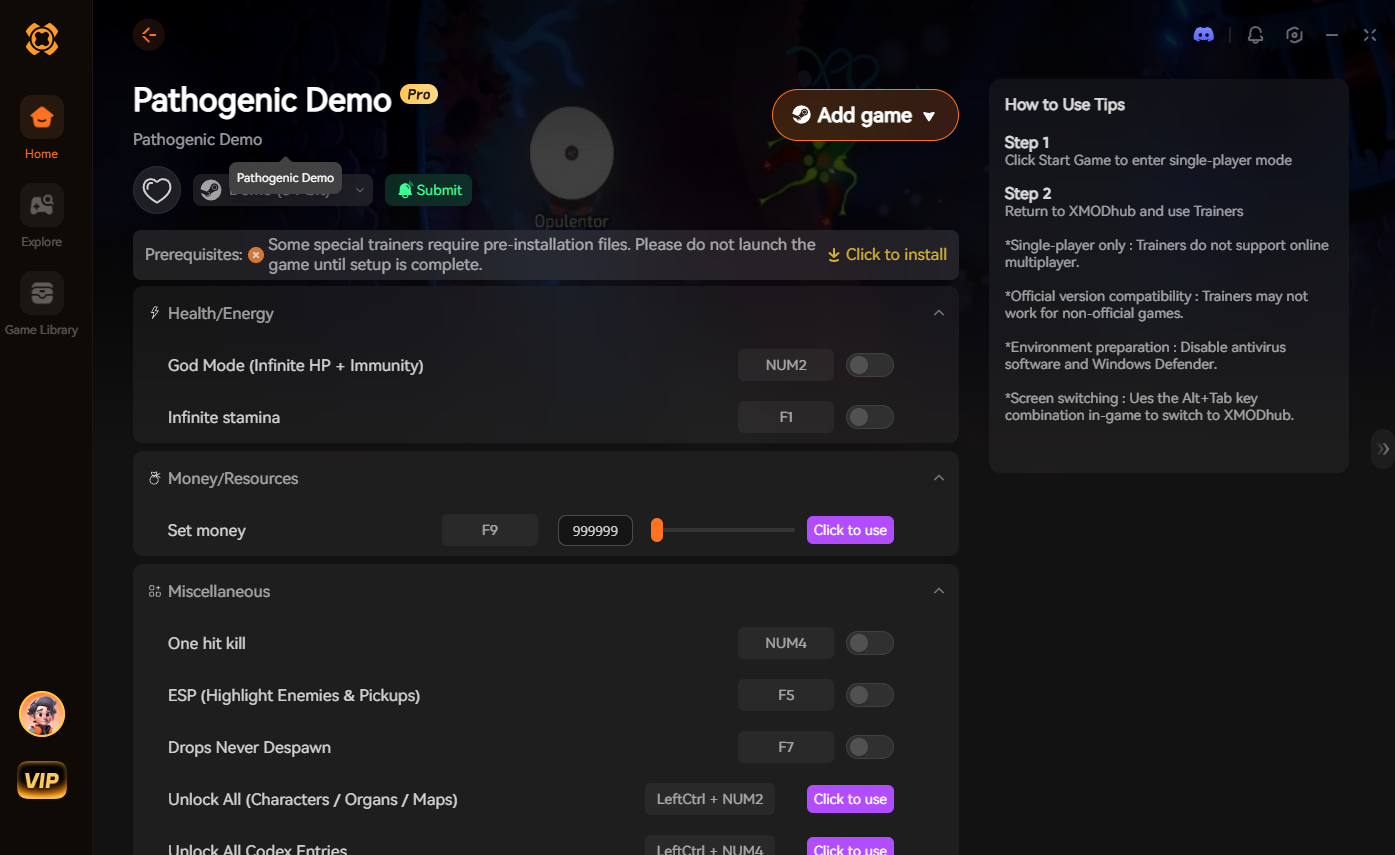
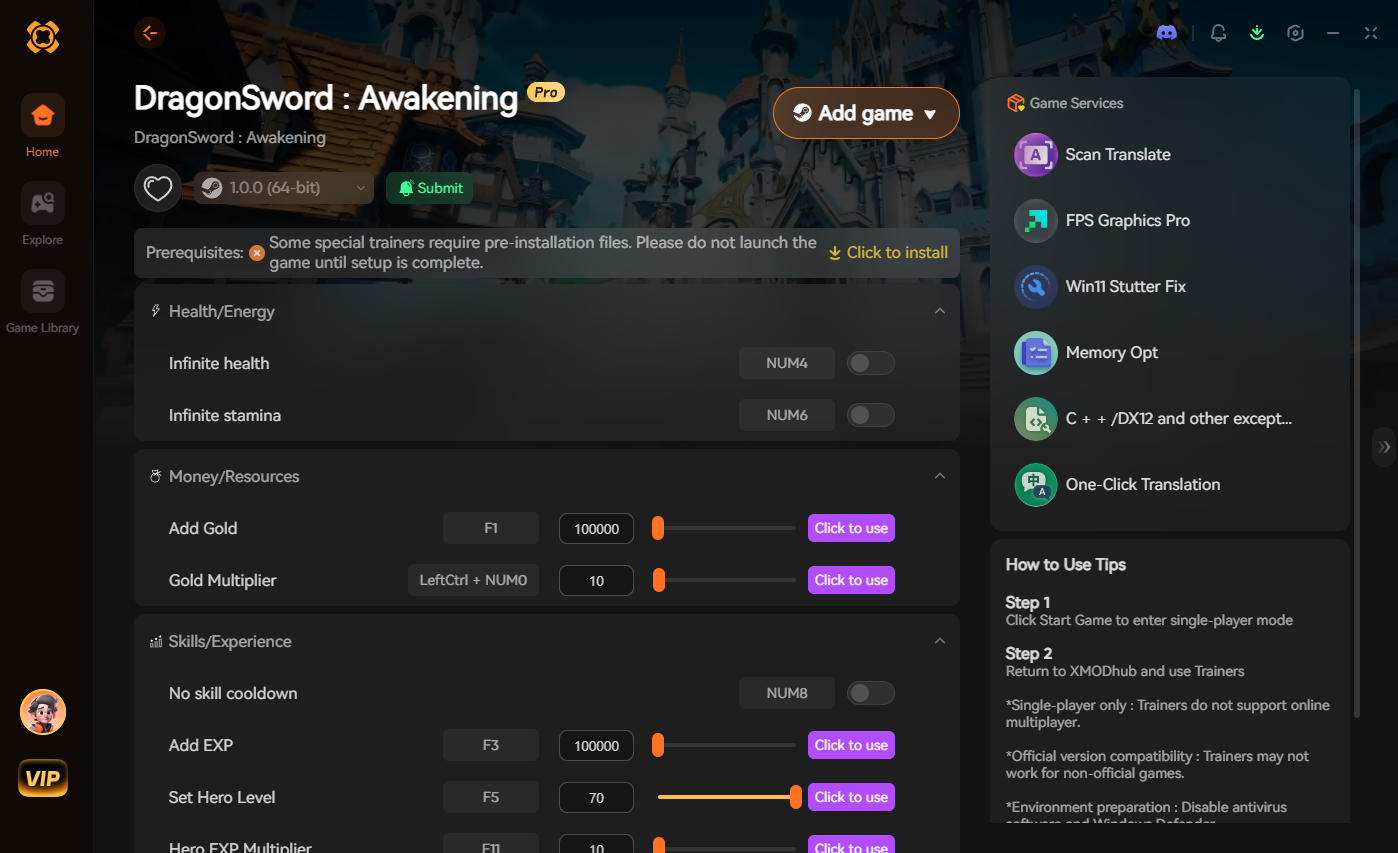
수동 문제 해결이 잘 되지 않거나 단순히 파밍 과정을 건너뛰고 싶다면, XMODHUB ↗는 드래곤소드 : 각성 게임 경험을 향상시키는 도구를 제공합니다.
갓 모드
가장 격렬한 전투에서도 피해를 입지 않습니다.
무한 골드
업그레이드나 아이템 구매에 돈이 부족할 걱정이 없습니다.
원 히트 킬
적을 즉시 처치하고 어려운 구간을 더 빨리 통과하세요.
경험치 배율
노가다 없이 더 빨리 레벨을 올리고 스킬을 잠금 해제하세요.
드래곤소드 : 각성을 위해 XMODHUB를 선택해야 하는 이유
XMODHUB ↗는 안전성과 게임 버전 자동 업데이트에 대한 흠잡을 데 없는 평판 덕분에 싱글 플레이어 경험을 향상시키는 신뢰할 수 있는 선택입니다. 이를 통해 수동으로 파일을 편집할 필요 없이 1.0.1 버전과 같은 공식 업데이트 후에도 게임 안정성을 유지할 수 있습니다.
XMODHUB의 전체 도구 모음을 확인해보세요 — 자동 게임 버전 감지, 깔끔한 원클릭 실행, 그리고 모든 지원 게임에서 악성 코드 없음을 보장합니다.
자주 묻는 질문
드래곤소드 : 각성 실행 시 검은 화면 문제를 해결하려면 어떻게 해야 하나요?
PC 버전 드래곤소드 : 각성의 최적 설정은 무엇인가요?
DirectX 12가 드래곤소드 : 각성에서 튕김을 유발할 수 있나요?
Steam에서 드래곤소드 : 각성 설치 파일을 어떻게 확인하나요?
백그라운드 오버레이가 드래곤소드 : 각성에서 튕김을 유발하나요?
해상도를 낮추면 드래곤소드 : 각성의 끊김 현상이 해결되나요?
게임 경험을 한 단계 업그레이드할 준비가 되셨나요?

저는 Xmodhub의 모든 리소스에 대해 직접 호환성 테스트, 성능 벤치마킹 및 엄격한 보안 검사를 수행합니다. 저의 목표는 기술적인 마찰과 안전 위험을 제거하여, 엄선된 맬웨어 없는 모든 모드와 도구가 순정 게임 경험에 안정적이고 안전하며 고성능의 업그레이드를 제공하도록 보장하는 것입니다.