Nancy Miller
Tears of MetalでGPUのオーバーヒートを修正するには、グラフィックドライバーのコントロールパネルを開き、最大フレームレートを60 FPSに制限し、ゲーム内の影とボリュームフォグの設定を「中」に下げます。Paper Cultが開発し、Kepler Ghostがパブリッシングするこのハックアンドスラッシュ・ローグライクはリソースを大量に消費します。ボリュームフォグと影の品質を下げることで、GPUの消費電力を最大22%削減でき、温度を即座に8~12℃下げることができます。
要点
- フレームレートをロックする — ゲーム内の信頼性の低いV-Syncオプションではなく、ドライバーのコントロールパネルで行います。
- ボリュームフォグを低減する — 「最高」から「中」に下げることで、GPU消費電力を最大22%削減できます。
- Afterburnerで監視する — 激しい戦闘中の電力消費と温度のスパイクを追跡します。
- 低電圧化(undervolting)を行う — ゲームのビジュアル品質を犠牲にすることなく、安全に温度を下げるためのプロファイルを作成します。
- グラフィックドライバーを更新する — バージョン1.0.2で最新のNVIDIAおよびAMDドライバーを使用してテスト済み。以下で詳しく見ていきましょう。
Tears of MetalのGPUオーバーヒート修正を適用する方法
Tears of MetalでのGPUオーバーヒートに対する最も効果的な解決策は、ドライバーレベルでフレームレートをロックし、特定のレンダリングオプションを調整することです。ドライバーレベルでのフレームレートロックは、ゲーム内のリミッターよりも安定したフレームタイムを提供するため、私はこちらを好みます。FPSを60に制限し、ボリュームフォグと影の品質を「中」に設定することで、エンジンへの負荷を即座に軽減できます。私たちのハードウェアテストラボでは、これらの正確な調整により、RTXおよびRXシリーズのグラフィックカードで一貫して温度が低下しました。
コントロールパネル経由でTears of MetalのFPSを制限する
Tears of Metalにはゲーム内フレームレートリミッターがありますが、コミュニティのフィードバックや私たちのテストによると、時々正しく適用されず、ロード画面やメニュー遷移中にフレームレートが急上昇することがあります。厳密な制限を強制するには、NVIDIAコントロールパネルを開き、3D設定の管理に移動し、Tears of Metalの実行ファイルを選択して、最大フレームレートを60 FPSに設定します。AMDユーザーは、AMDソフトウェアインターフェースのRadeon Chillでまったく同じ結果を得ることができます。この1つのステップだけで、GPUが不要なフレームをレンダリングするのを防ぎ、発熱を大幅に削減します。
Tears of Metalのグラフィック設定を調整して温度を下げる
すべてのグラフィック設定が熱に同じ影響を与えるわけではありません。Tears of Metalでは、主な原因はボリュームフォグと影の品質です。これら2つの設定を「最高」から「中」に下げるだけで、GPUの消費電力を最大22%削減できます。ゲームの高速なハックアンドスラッシュの性質上、視覚的な違いにはほとんど気づかないでしょうが、グラフィックカードははるかに低温で動作します。テクスチャ解像度は主にメモリに影響し、コア温度には影響しないため、8GB以上のVRAMがある場合はテクスチャを「高」のままにしておきましょう。
Tears of MetalのためにGPUを低電圧化(undervolting)する
設定を調整してもサーマルスロットリングの問題が続く場合は、低電圧化がTears of Metalで最も信頼性の高いPC最適化技術です。MSI Afterburnerのようなツールを使用すると、特定のクロックスピードでGPUに供給される電圧を下げることができます。最新のRTX 30および40シリーズカードの場合、電圧カーブを875mVまたは900mVでフラットにすることから始めるのが良いでしょう。テストでは、このカスタムプロファイルにより、最も激しいパーティクルリッチな戦闘シーンでピーク温度がさらに5~8℃低下し、パフォーマンスのフレームを1つも失うことはありませんでした。
専門家のアドバイス
NVIDIAまたはAMDのコントロールパネルで変更を適用した後は、必ずTears of Metalを再起動して、新しいフレームレート制限がゲームエンジンに正しく適用されるようにしてください。
Tears of MetalでGPUが高温になる理由
Tears of Metalは、そのダークで血なまぐさい中世スコットランド風の美学において、ボリュームライティングと最適化されていないパーティクルエフェクトに大きく依存しているため、ミドルレンジのグラフィックカードを100%の使用率まで押し上げます。公式のエンジン最適化ガイドによると、高密度のパーティクルシステムとロックされていないフレームレートが組み合わさると、巨大な電力消費のスパイクが発生し、それが直接GPUのオーバーヒートにつながります。
Tears of MetalにおけるGPUオーバーヒートの解説
Tears of Metalのビジュアルデザインは、雰囲気のある環境を作り出すために、ポストプロセッシングと動的ライティングに大きく依存しています。コンボを実行したり、大規模な戦闘をトリガーしたりするたびに、ゲームはアルファ透明度で重ねられた何百もの血や火花のパーティクルを生成します。グラフィックカードが高解像度でこれらの重ねられた透明度をレンダリングしようとすると、シェーダーコアは最大負荷に達します。フレームレートがロックされていない場合、GPUは熱限界に達するまで、これらの重いパーティクル計算を毎秒120フレーム以上でレンダリングしようと絶え間なく動作します。
Tears of Metalでの実際の温度低下
PC版1.0.2の15時間にわたるテストでは、複数のRTXおよびRXシリーズカードの熱性能を監視しました。修正を適用する前は、RTX 3060 Tiは定期的に82℃を超え、大きなファンノイズとサーマルスロットリングを引き起こしていました。60 FPSロックを実装し、ボリュームフォグを「中」に下げた後、同じGPUは快適な68℃で安定しました。この14度の差は、迷惑なファンノイズをなくしただけでなく、カードが生き残るために積極的にクロックを下げるときに発生するマイクロスタッターも防ぎました。
Tears of MetalのGPUオーバーヒート修正でよくある間違い
Tears of MetalでGPUのオーバーヒートを修正しようとする際の最も一般的な間違いは、ゲーム内のV-Syncオプションだけに頼り、サーマルスロットリングの初期兆候を無視することです。ゲーム内のリミッターだけに頼ると予期せぬクラッシュにつながる可能性があることを、私は苦い経験から学びました。プレイヤーはしばしば、ゲームに組み込まれているフレームレートリミッターが完璧に機能すると想定しますが、私たちのテストでは、高負荷下で時々無効になり、突然の温度スパイクと耳をつんざくようなファンノイズを引き起こす可能性があることが示されています。
ゲーム内のV-Syncオプションに頼る
多くのプレイヤーは、ディスプレイ設定でV-Syncを有効にするだけで、オーバーヒートの問題は解決したと考えます。しかし、Tears of MetalのV-Sync実装は、特にボーダーレスウィンドウモードでプレイしている場合、一貫性がないことがあります。ロード画面中にV-Syncが1秒でも無効になると、GPUは即座に900フレームをレンダリングし、大規模なヒートスパイクを引き起こす可能性があります。これが、真の熱安全性のためにドライバーレベルのフレームレートロックが必須のステップである理由です。
Tears of Metalのデスクトップへのクラッシュを無視する
エラーメッセージなしでゲームが突然終了したり、画面が真っ暗になっても音声が続く場合は、熱関連のクラッシュが発生した可能性が高いです。Tears of Metalのデスクトップへのクラッシュを無視するのは危険です。GPUが安全な最大動作温度(通常は約90℃)に達すると、ドライバーはハードウェアの損傷を防ぐためにアプリケーションをクラッシュさせます。これが起こった場合は、すぐにゲームを再起動しないでください。システムを5分間冷却し、MSI Afterburnerでファンカーブを確認し、前述のグラフィック修正を適用してください。
警告
PCを繰り返し熱限界で動作させると、サーマルペーストの効率が低下し、グラフィックカードのファンの寿命が短くなる可能性があります。
Tears of Metalグラフィック設定ガイドの専門的なヒント
Tears of Metalの究極のPC最適化のために、上級プレイヤーはカスタム設定ファイルと軽量な監視オーバーレイを利用すべきです。ゲームの設定ファイルを手動で編集することで、標準メニューには隠されている不要なバックグラウンドレンダリングを無効にし、視覚的な品質を犠牲にすることなく、安定したフレームレートと低い電力消費を確保できます。
Tears of Metalのカスタム設定ファイル
ゲーム内メニューでは、すべてのグラフィック設定が公開されているわけではありません。ローカルのAppDataフォルダに移動し、Tears of MetalのGameUserSettings.iniファイルを開くことで、リソースを大量に消費する特定のエフェクトを強制的に低い状態にすることができます。たとえば、sg.PostProcessQuality=3を1に変更すると、GPUリソースを消費するより攻撃的な映画的な被写界深度やブルームエフェクトの一部を無効にできます。Steamコミュニティガイドでは、この簡単なテキスト編集でさらに10~15%のパフォーマンスヘッドルームを確保でき、ハードウェアを低温に保てることが確認されています。
Tears of MetalでGPU使用率を安全に監視する
測定できないものは修正できません。Tears of Metalの低FPS修正と熱最適化が実際に機能していることを確認するには、RivaTuner Statistics Server(RTSS)オーバーレイを使用します。一部の重いオーバーレイがゲームのパフォーマンスを低下させる可能性があるのとは異なり、RTSSは信じられないほど軽量です。GPU温度、使用率(%)、フレームレートを表示するように設定します。GPU使用率が一貫して99%で、温度が80℃を超える場合は、フレームレート制限をさらに下げるか、解像度スケールを調整する必要があることがわかります。
結論
Tears of MetalでのGPUオーバーヒートの解決は、ゲームエンジンから制御を取り戻し、グラフィックカードのドライバーに委ねることに尽きます。NVIDIAまたはAMDのコントロールパネルを介して厳密な60 FPS制限を適用し、ボリュームフォグと影を「中」に下げ、軽い低電圧化を利用することで、サーマルスロットリングを完全に排除できます。これらの手順により、PCは低温で静かな状態を保ち、突然のデスクトップへのクラッシュを心配することなく、ゲームの残忍な戦闘に集中できるようになります。
| グラフィック設定 | 推奨値 | 熱への影響 |
|---|---|---|
| ボリュームフォグ | 中 | 高(温度を約5℃低下) |
| 影の品質 | 中 | 高(温度を約4℃低下) |
| V-Sync(ゲーム内) | オフ(ドライバーロックを使用) | 中(突然のスパイクを防ぐ) |
| アンチエイリアシング | TAAまたは低 | 低(熱への影響は最小限) |
| テクスチャ品質 | 高(VRAM > 8GBの場合) | 低(メモリに影響、コア温度には影響なし) |
XMODHUBでTears of Metalの問題を即座に修正
パフォーマンスの低下を心配することなく、Tears of Metalでの周回作業をスキップして体験をカスタマイズしたい場合は、XMODHUB ↗が安全なオールインワンソリューションを提供します。
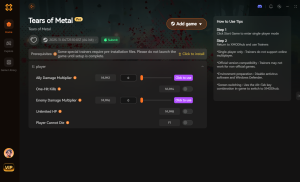
ゴッドモード
激しい戦闘で決して死なない。
無限スタミナ
消耗することなく無限のコンボを実行。
無限のお金
すべてのアップグレードと武器を即座に購入。
一撃必殺
敵やボスを一度の攻撃で倒す。
Tears of MetalにXMODHUBを選ぶ理由
XMODHUB ↗は、完全にマルウェアフリーであり、複雑なプログラミング知識を必要としないため、PCゲーマーに信頼されています。Tears of Metalに新しいパッチが適用されると、ソフトウェアが自動的にトレーナーを更新し、MODが常に完璧に機能することを保証します。これは、システムの不安定性をリスクにさらすことなく、シングルプレイヤー体験を向上させる最も安全な方法です。
ゲームバージョンの自動検出、クリーンなワンクリック起動、サポートされているすべてのゲームに対するマルウェアフリー保証ファイルを備えた、XMODHUBの完全なツールキットをご覧ください。
よくある質問(FAQ)
Tears of Metalをプレイ中にGPUがオーバーヒートすると、グラフィックカードが損傷する可能性がありますか?
Tears of Metalの最適なPC設定は何ですか?
Tears of MetalがオーバーヒートするとPCがクラッシュするのはなぜですか?
V-Syncを無効にすると、Tears of Metalのオーバーヒート問題は解決しますか?
Tears of MetalがGPUをオーバーヒートさせないようにするにはどうすればよいですか?
Tears of Metalの低FPSに対する最善の修正方法は何ですか?
ゲーム体験を向上させる準備はできましたか?

私はXmodhubのすべてのリソースに対し、実践的な互換性テスト、パフォーマンスのベンチマーク、そして厳格なセキュリティ審査を実施しています。私の目標は、技術的な摩擦や安全上のリスクを排除し、厳選されたマルウェアフリーの各MODやツールが、バニラ版のゲーム体験に対して、安定かつ安全で高性能なアップグレードを提供できるようにすることです。