Catherine Hu
クイック回答
『プラグマタ』(Pragmata)で所持容量を最大にし、RE Engineのインベントリのカクつきを永久に修正するには、まずインストールフォルダに移動して pragmata_config.ini ファイルを開き、手動で UI_3D_Render=Off に設定する必要があります。
その後、セクター2の商業ハブへファストトラベルし、所持容量を増やすために必要な「Exo拡張キット(Exo-Expansion Kits)」を収集してください。
>_ 編集者ノート:RE Engineインベントリのメモリリーク
「『プラグマタ』(Pragmata)でインベントリがいっぱいの時にメニューを開くと発生する激しいカクつきは、深刻なメモリ割り当ての問題です。デフォルトでは、RE Engineはバッグの中にあるすべてのスクラップに対して、完全にライトアップされた高解像度の3Dメッシュをレンダリングしようとします。
スロット上限の50枠に達した状態でメニューを読み込むとGPUのVRAMを圧迫し、大規模なボトルネックを引き起こします。インベントリを拡張する前に、以下の構成修正を適用することを強くお勧めします。そうしないと、戦闘中にバッグを開いた際に致命的なD3Dクラッシュを誘発する可能性があります。」
はじめに
セクター3でのヘリオス・ドローンの群れとの激しい銃撃戦を生き延びた直後、地面には光り輝くルート品が散乱しています。貴重な素材のスタックを拾おうとした瞬間、画面に赤いエラーが点滅します:「所持品がいっぱいです(Inventory Full)」。
不要なスクラップを捨てるためにメニューを開いた途端、ゲームは悲惨な2fpsまで低下します。マウスカーソルは激しくカクつき、オーディオは途切れ、エンジンの処理が追いつくのを待つしかありません。
単に戦利品を整理しようとしただけで、最適化不足のゲームエンジンに罰を与えられることほど腹立たしいことはありません。このガイドでは、このエンジンラグを解消するために必要なテクニカルなトラブルシューティングの手順と、バッグの容量を拡張する正確な方法に焦点を当てます。
なぜ『プラグマタ』(Pragmata)の所持品メニューはカクつくのか
バッグを拡張する前に、なぜエンジンがハードウェアを圧迫しているのかを理解する必要があります。本作では、インベントリUIを実行するために、バックグラウンドでアクティブなゲームプレイを処理しながら、フォアグラウンドで50個の独立した3Dアイテムモデルを同時にレンダリングする必要があります。
もしVRAMがすでに限界に近い状態で動作している場合(これはDirectX 12ゲームでは非常に一般的です)、このレンダリング要求の急増によってエンジンのポーリングレートが飛びます。これが、あなたが経験している致命的な入力遅延と視覚的なカクつきの原因です。この根本的な描画欠陥を修正せずにインベントリ枠を増やすことは、メモリリークを悪化させるだけです。
何を保管すべきか分からず整理に苦労している方は、技術的な修正を適用する前に、リソース回収ルートを最適化するための完全ガイド「『プラグマタ』全希少クラフト素材の場所とドロップ率一覧」をぜひチェックしてください。
トラブル解消:3D UIレンダリングを無効にする
このインベントリの遅延を修正するための最も効果的な方法は、ゲームにフル3Dモデルの代わりにフラットな2Dアイコンを使用させることです。ゲーム内の設定メニューにはこの切り替え項目がないため、直接書き換える必要があります。
実行手順:
- 1.『プラグマタ』(Pragmata)を完全に終了し、Windowsのエクスプローラーを開きます。
- 2.Steamのインストールディレクトリに移動します(通常は
C:\Program Files (x86)\Steam\steamapps\common\Pragmataにあります)。 - 3.
pragmata_config.iniという名前の構成ファイルを右クリックし、メモ帳で開きます。 - 4.[UI_Settings] の構成ブロックが見つかるまで下にスクロールします。
- 5.
UI_3D_Render=Onという行を見つけ、手動でUI_3D_Render=Offに書き換えます。 - 6.ファイルを保存してメモ帳を閉じます。ゲームを再起動してください。これでバッグにどれだけのアイテムが入っていても、フレームレートを落とさずにインベントリが即座に開くようになります。
ゲームプレイ手順:Exo拡張キットの場所
PC側でメニューをクラッシュさせずに描画できるようになったら、次は所持容量を拡張しましょう。本作のインベントリ枠は、「Exo拡張キット(Exo-Expansion Kits)」と呼ばれる永続アップグレードアイテムを入手することで拡張されます。
セクター2の最適回収ルート:
- ✦警備室: 最初のキットは、セクター2のマグレブ列車を降りてすぐの放棄された検問所の机の上にあります。
- ✦アトリウムの天井: ヒューのキネティックテザーを使って、中央モールの崩落したガラス天井まで浮上してください。黄色く光る補給箱の中にキットが隠されています。
- ✦換気シャフト: 闇商人の真後ろにある換気口を、ダイアナを使ってハックします。はしごを降りた先にキットがあります。新しく最適化されたインベントリメニューからこれらを使用することで、序盤に『プラグマタ』(Pragmata)の所持容量を即座に最大化できます。
ネイティブコンソールコマンドの現実
煩わしい所持重量制限のせいで牛歩移動を強いられると、ベテランのPCゲーマーは本能的に開発者コンソールを探します。古いタイトルなら、単にテキストボックスを開いて player.setav carryweight 999 と打ち込めば解決できました。
究極のショートカット:XMODhubで無限の容量を
正直に言いましょう。拡張キットを探したり、構成ファイルを編集したりするのは面倒です。あなたが本作を購入したのは、ダイアナと共に息を呑むようなSFの物語を体験するためであり、チタン一つを拾うために回復アイテムを捨てるかどうかで何時間も悩むためではないはずです。
もし人為的なインベントリ制限が探索のテンポを崩していると感じるなら、XMODhub PCクライアント があなたの究極の解決策になります。
リスクのあるバイナリ編集に頼る代わりに、XMODhubは安全なカーネルレベルのメモリインジェクターを使用します。これにより、RE Engineの制限を安全に操作することが可能です。
インベントリを即座にマスターする方法

- ステップ1:XMODhubをダウンロード: 当社の公式サイトから最適化されたPCデスクトップアプリを安全にダウンロードします。
- ステップ2:ゲームパスの自動検出: アプリを起動します。XMODhubが自動的にシステムをスキャンし、インストールディレクトリへシームレスに接続します。
- ステップ3:トレーナー/チートの切り替え: 「Play」を押して起動します。洗練されたオーバーレイを開き、「無限インベントリ容量」 を有効にします。これでUIラグや重量ペナルティを一切気にせず、無制限にアイテムを持ち運べるようになります。
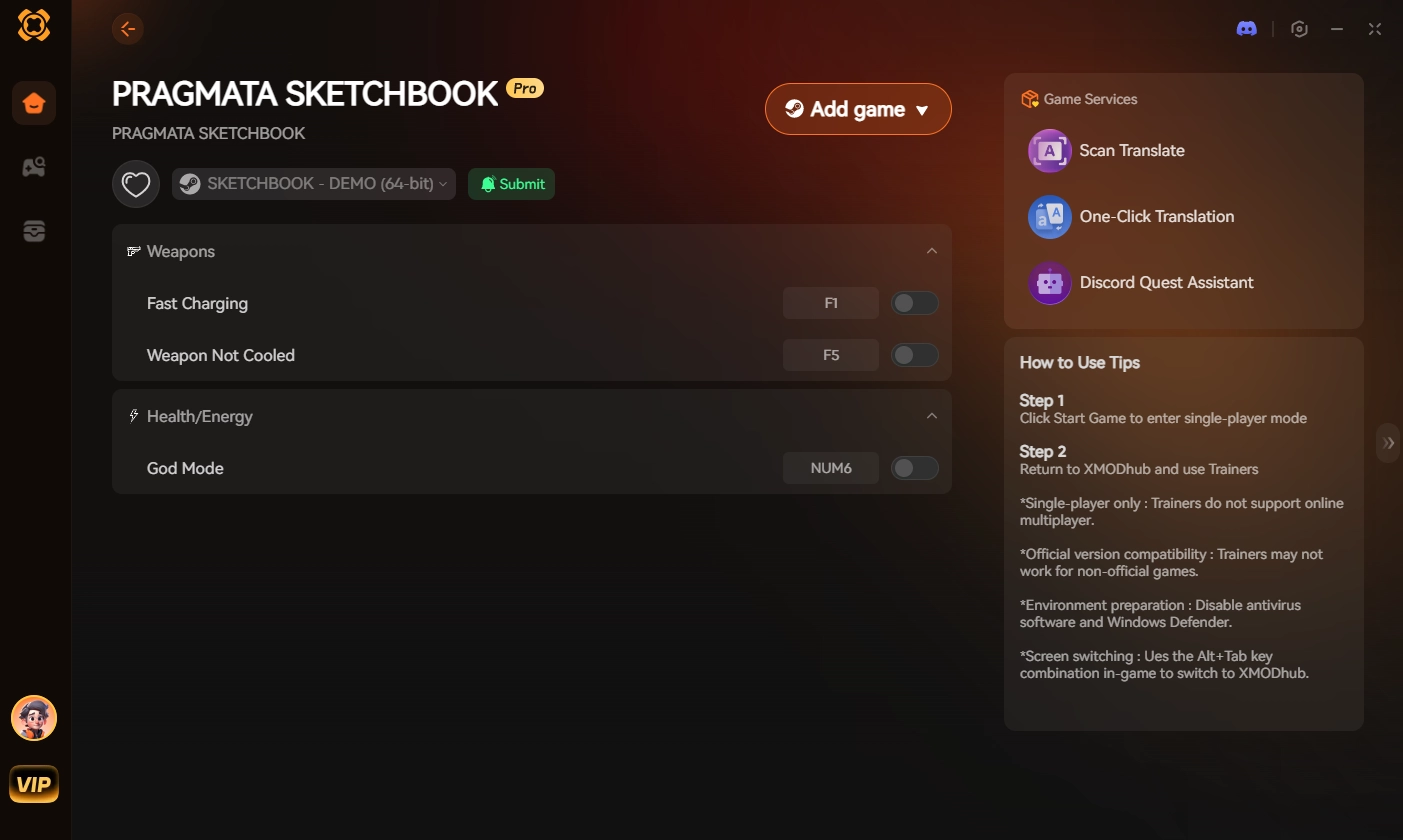
人為的な難易度やエンジンのバグに体験を邪魔させないでください。所持品を支配し、完全に自分のルールで月面を制覇しましょう。
よくある質問 (FAQ)
Q: ヒューのエクソスーツをアップグレードすると、自動的に所持容量も増えますか?
A: いいえ。工作端末でスーツの物理アーマーを強化しても、増えるのは防御力と最大体力だけです。インベントリ枠は、「Exo拡張キット」を見つけて使用することでのみ拡張されます。
Q: 所持品がいっぱいの時、余ったアイテムをセーフルームの倉庫に預けられますか?
A: はい。ゲーム内のすべてのセーフルームには、容量無制限の共有倉庫端末があります。ただし、遠隔でのアクセスはできません。ミッション中にバッグが満杯になった場合は、アイテムを捨てるか、一度セーフルームまで戻る必要があります。
Q: キーアイテムやクエストアイテムもインベントリスロットを消費しますか?
A: いいえ。ストーリー上重要なキーカード、ダイアナのメモリフラグメント、地球のアーティファクトなどは、無制限の容量を持つ専用の「貴重品」ポーチに保管されます。スロットを消費するのは武器、消耗品、クラフト素材のみです。
結論
『プラグマタ』(Pragmata)でインベントリをマスターするには、ゲームを快適に楽しむ前にまずエンジン側の問題を修正する必要があります。3DレンダリングがUIラグを引き起こす理由を理解し、構成ファイルでレンダリングを無効化するという特定のトラブル解消法を適用することで、エンジンの不自由なメニューラグを剥ぎ取ることができます。そこからセクター2で初期の拡張キットを回収すれば、余裕を持って戦利品を集めることができるでしょう。
しかし、もしインベントリ管理が没入感を削ぎ、時間を浪費させていると感じるなら、XMODhubが唯一無二の答えとなります。
5,000タイトル以上をサポートする最高峰のプラットフォームとして、XMODhubは不条理な摩擦を回避するための信頼できるツールを提供します。本作で無限のインベントリを手に入れたい場合も、『モンスターハンターワイルズ』(Monster Hunter Wilds)でアイテムポーチを無限にしたい場合も、あるいは 『デッドスペース』(Dead Space Remake)でリソースを最大化したい場合も、XMODhubはあなたが常に「自分のルール」で遊ぶことを保証します。

私はXMODhubの情熱的なゲーマー兼ライターであり、最新のゲームニュース、攻略のヒント、そして深い洞察をお届けすることに注力しています。
ぜひつながりましょう:
LinkedIn プロフィール ↗

 Nancy Miller