Catherine Hu
⚡ クイック回答
『プラグマタ』(Pragmata)のFOVスライダーを導入するには、ハードコードされたRE Engineのカメラロックをバイパスする必要があります。
- [01] 方法 1: REFrameworkの
dinput8.dllファイルをゲームフォルダに解凍します。 - [02] 方法 2: 起動時のクラッシュを防ぐため、Steamの起動オプションに
-d3d11を設定します。 - [03] 方法 3: ゲーム内で
Insertキーを押し、手動で視野角(FOV)を広げます。
はじめに
あなたはセクター4の工業遺跡の奥深くにおり、汚染されたセンチネル(Corrupted Sentinels)の群れに完全に包囲されています。ルナ・センチュリオン(Lunar Centurion)による巨大な動能ハルバードのなぎ払いを回避しようとしますが、わずかに引っかかり、瞬時に体力の半分を失ってしまいます。
なぜでしょうか?それは、攻撃が来るのを文字通り視認できなかったからです。『プラグマタ』(Pragmata)のカメラはヒューの肩に密着しすぎており、まるでトイレットペーパーの芯を通してゲーム全体をプレイしているような感覚に陥ります。
アクション要素の強いサバイバルゲームにおいて、基本的な視野角(FOV)設定が欠けていることほど、熟練のPCゲーマーを苛立たせることはありません。デフォルトの窮屈な75度のFOVは、激しい戦闘中の空間把握能力を損なうだけでなく、多くのプレイヤーにとってプレイ開始から1時間以内に深刻な3D酔いや吐き気を引き起こす原因となります。
カプコンのRE Engineはこの「コンソール(家庭用機)至上主義」のカメラ設計で悪名高く、またしてもPCプレイヤーは自力でゲームを修正することを強いられています。このガイドでは、なぜエンジンが視界を制限しているのかを解明し、戦場を完全に見渡せるようにするためのカスタムFOVスライダーの導入手順を詳しく解説します。
なぜバニラのカメラは戦闘を台無しにし、酔いを引き起こすのか
ゲームファイルを修正する前に、なぜこのMODが高レベルのプレイにおいて必須なのかを理解することが重要です。ヒューのエクソスーツのメカニズムには、迅速な状況判断が求められます。ダイアナが局所的なEMPを発動させた際、タイマーが切れる前にスタンした敵を即座に見つけ出し、処刑(テイクダウン)を行う必要があります。
デフォルトの75度のFOVでは、周辺視野が完全に欠落しています。ターゲットを追うためにマウスを必死に振り回さなければならず、戦闘のテンポが損なわれるだけでなく、シミュレーター酔いを誘発します。
RE Engineは、画面のすぐ外側で行われている重いレイトレーシング計算を最適化するために、意図的にこの視野角を制限しています。カメラを手動で快適な90度や100度のFOVまで下げることで、遭遇空間の完全な視認性を確保でき、迫りくる攻撃をジャストガード(完璧なパリィ)する能力が劇的に向上します。
新しく強化された状況把握能力を補完するために、さらなるゲームプレイの最適化について「『プラグマタ』初日に導入すべき神MOD 10選 (2026)」をぜひチェックしてください。
方法 1: REFramework DLLの注入
ゲームにハードコードされたカメラパラメータを回避するには、RE Engineに直接フックするカスタムのダイナミックリンクライブラリ(DLL)ファイルを注入する必要があります。
- MODのダウンロード: 信頼できるMODデータベースにアクセスし、本作向けの最新ビルドのREFrameworkをダウンロードします。
- ゲームディレクトリの特定: Steamライブラリを開き、本作を右クリックして「管理」から「ローカルファイルを閲覧」を選択します。
- ファイルの解凍: ダウンロードした
.zipファイルを開き、dinput8.dllファイルをゲームのルートフォルダ(Pragmata.exeがある場所)に直接展開します。
方法 2: 起動時のクラッシュを防ぐためにDirectX 11を強制
REFrameworkのオーバーレイはDirectX 12レンダラーとしばしば競合し、ゲーム起動時に致命的な暗転クラッシュ(D3Dエラー)を引き起こすことがあります。より安定したDirectX 11 APIを使用するようにエンジンを強制する必要があります。
- 起動オプションを開く: Steamライブラリで本作を右クリックし、「プロパティ」を選択します。
- コマンドを入力: 「一般」タブの「起動オプション」テキストボックスまでスクロールします。
- APIを適用:
-d3d11と正確に入力します。ハイフンの前にスペースを入れないよう注意してください。プロパティメニューを閉じます。
方法 3: オーバーレイメニューでFOVを設定する
エンジンの安定化とMODの注入が完了したら、ゲーム内で好みのカメラ距離を手動で設定します。
- ゲームを起動: Steamから本作を開始します。メインメニューに到達したら、キーボードの
Insertキーを押してREFrameworkのオーバーレイを開きます。 - オーバーライドを有効化: オーバーレイメニューで Camera セクションを展開し、Enable FOV Override と書かれたボックスにチェックを入れます。
- スライダーを調整: FOVスライダーを好みの設定にドラッグします。16:9のモニターで激しいテクスチャの欠け(ポップイン)を起こさずに酔いを防ぐには、90 前後の値が強く推奨されます。再度
Insertを押してメニューを閉じます。
ネイティブコンソールコマンドの現実
PC移植版にFOVスライダーのような基本的なアクセシビリティ設定が欠けていると、ベテランプレイヤーは本能的にチルダキー(~)を押して開発者コンソールを開こうとします。多くのクラシックなシューティングゲームでは、fov 90 と入力するだけで解決できました。
デバッグコンソールを探して時間を無駄にしないでください。
カプコンは製品版の『プラグマタ』(Pragmata)からすべてのネイティブコマンドプロンプトを完全に削除しています。.ini ファイルの中にもカメラ距離を制御する隠し設定行は存在しません。
さらに、古いメモリエディタ(Cheat Engineなど)を使用して手動でカメラの数値を書き換えようとすれば、ゲームの改ざん防止プロトコルが即座に不正なメモリ移動を検知し、致命的なクラッシュを誘発してセーブデータを破損させる恐れがあります。
究極のショートカット:XMODhubでカメラを解放
正直に言いましょう。サードパーティのDLLファイルをインストールするのは非常に面倒な作業です。開発者がマイナーなパッチやホットフィックスをリリースするたびに、dinput8.dll ファイルは動かなくなります。ゲームは起動時にクラッシュし、MOD制作者がフレームワークを更新するまで何日も待たされることになり、せっかく購入したゲームをプレイできなくなります。
壊れやすいオーバーレイMODやゲームのクラッシュ、面倒なトラブルシューティングに疲れ果てたなら、XMODhub PCクライアント があなたの究極の解決策になります。
不安定なMODでエンジンと戦う代わりに、XMODhubは安全に更新されるカーネルレベルのメモリインジェクターを利用し、アンチチートのクラッシュやアプデ後の不具合を起こすことなく、RE Engineのカメラロックを安全に上書きします。
3ステップでカメラを支配する方法:
- XMODhubをダウンロード: 当社の公式サイトから最適化されたPCデスクトップアプリを安全にダウンロードします。

- ゲームパスの自動検出: ソフトウェアを起動します。XMODhubが自動的にドライブをスキャンし、インストール先を特定してエンジンへシームレスに接続します。
- 機能を切り替え: 「Play」を押して起動します。洗練されたオーバーレイを開き、即座に「FOVスライダー解放」、無敵モード、またはルナクレジット無限を有効化しましょう。
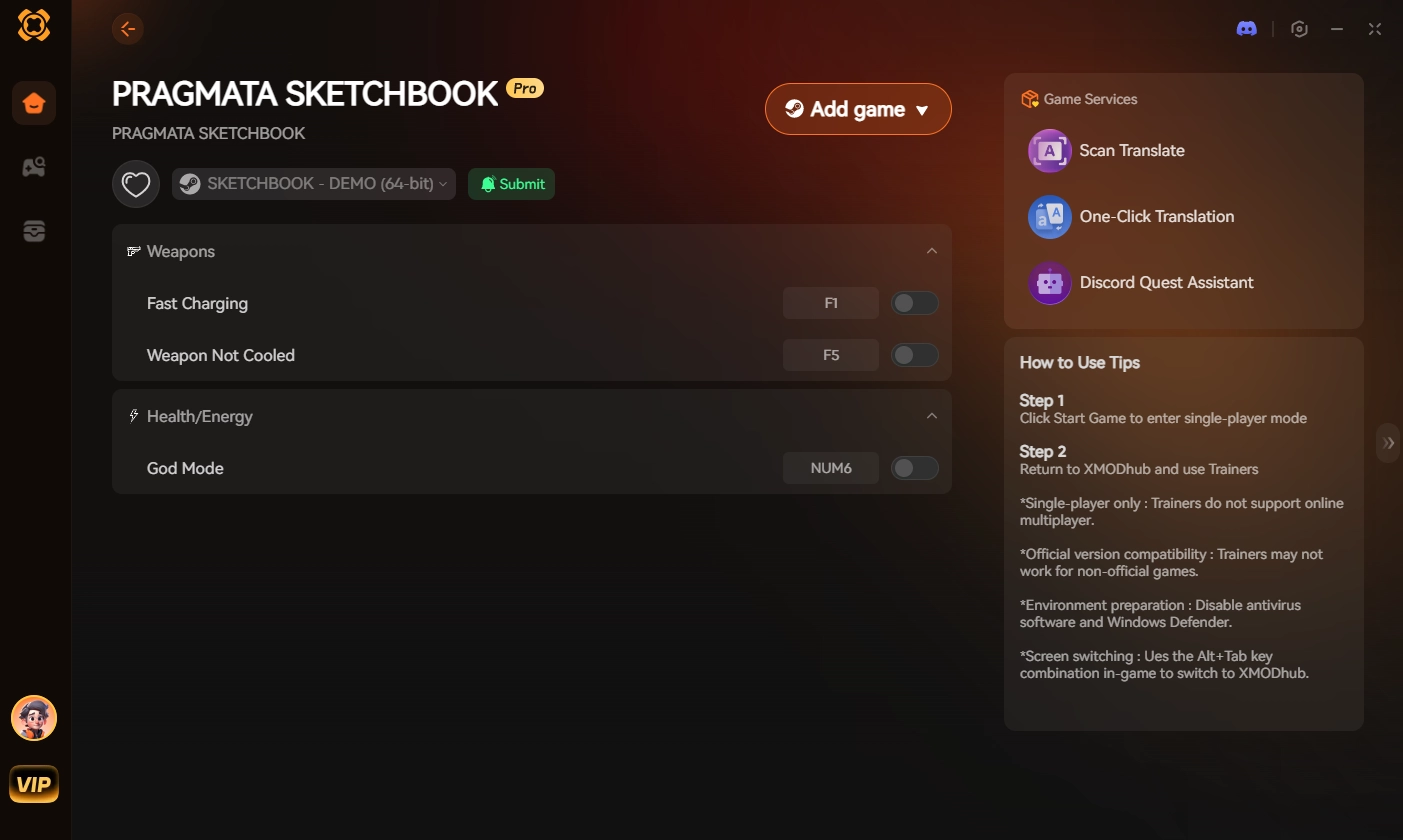
3D酔いや質の低いコンソール移植の仕様に、あなたのPCゲーム体験を邪魔させないでください。カメラを完全に制御し、月面施設を自分のルールで支配しましょう。
よくある質問 (FAQ)
Q: FOVを変更するとRE Engineのテクスチャ欠け(ポップイン)が発生しますか?
A: はい。エンジンが視錐台カリングに強く依存しているため、FOVを105度以上に上げると、画面の端にある環境オブジェクトが視覚的に消えたり現れたりする現象が発生します。スライダーを90度から95度の間に保つことで、この現象を最小限に抑えられます。
Q: ドローンハッキング中のダイアナのFOVも変更できますか?
A: いいえ。カメラMODはヒューのメインの三人称視点プレイ状態にのみ影響します。ダイアナのリモートドローンシーケンスに移行すると、エンジンはハードコードされた固定視点カメラを強制するため、レベルの形状を壊さずに変更することは不可能です。
Q: dinput8.dll カメラMODを導入するとSteamの実績が無効になりますか?
A: いいえ。DLLの注入は厳密にはクライアント側のビジュアルフックとして動作します。セーブデータやゲームプレイのロジック、インベントリの状態を変更するものではないため、Steamは通常通り実績を追跡し、解除してくれます。
結論
『プラグマタ』(Pragmata)のFOVスライダー導入は、3D酔いや死角からの理不尽な死に悩まされずにゲームを体験したいのであれば、事実上必須です。なぜエンジンが視界を制限しているのかを理解し、DLLの注入とDirectX 11の強制というトラブルシューティング方法に従うことで、ようやくクレイドル基地の息を呑むようなスケールを目の当たりにすることができます。
しかし、ゲームは逃避先であるべきで、終わりのない技術的なトラブルシューティングの練習場であってはなりません。壊れやすいMODの更新に疲れ果てているなら、XMODhubがあなたの時間を奪還するための決定的な解決策となります。
5,000タイトル以上をサポートする最高峰のプラットフォームとして、XMODhubはシングルプレイヤーを支配するための究極のツールを提供します。本作でカスタムFOVが必要な時も、『モンスターハンターワイルズ(Monster Hunter Wilds)』で切れ味を最大にしたい時も、あるいは『デッドスペース(Dead Space Remake)』で体力無限にしたい時も、XMODhubは常にあなたが自分のルールでプレイすることを保証します。

私はXMODhubの情熱的なゲーマー兼ライターであり、最新のゲームニュース、攻略のヒント、そして深い洞察をお届けすることに注力しています。
ぜひつながりましょう:
LinkedIn プロフィール ↗

 Nancy Miller