Nancy Miller
『プラグマタ』の100%セーブデータをインストールするには、Steamのuserdataディレクトリにあるローカルセーブフォルダを見つけ、元のCapcomセーブデータをバックアップし、remoteフォルダの中身をダウンロードしたファイルに置き換えます。これにより、全ストーリーチャプター、高ティア装備、収集可能なスケッチブックのエントリーが即座にアンロックされ、序盤の周回作業なしでエンドゲームの全コンテンツを楽しむことができます。初期のSteamデータによると、すでに20,000人以上のプレイヤーがローンチバージョンを探索しています。
要点
- 即座にエンドゲームへ — クリア済みセーブファイルをインストールすることで、序盤の周回をスキップし、すべてのエンドゲームスーツを即座にアンロックできます。
- セーブ場所 —『プラグマタ』のセーブデータは、Steamのuserdataフォルダ内にあるAppIDフォルダにあります。
- まずバックアップ — ローカルファイルを置き換える前に、必ず元のremoteフォルダのzipアーカイブを作成してください。
- クラウドの競合 — 新しいセーブデータが古いバックアップで上書きされるのを防ぐため、Steamクラウド同期を無効にしてください。
- ファイルの整合性 — 以下で詳細を解説します。
『プラグマタ』のセーブデータの場所はどこ?
『プラグマタ』のセーブデータは、Steamのuserdataディレクトリ内にある特定のAppIDフォルダにあります。Windows 10および11のデフォルト設定では、Steamのインストールパスに移動してローカルファイルを見つけることができます。セーブデータを改造する前に、この構造を理解することが重要です。
『プラグマタ』用のSteam Userdataフォルダを見つける
ファイルを見つけるには、エクスプローラーを開き、C:\Program Files (x86)\Steam\userdata\[USER_ID]\[APP_ID]\remoteに移動します。PCGamingWikiおよび標準的なCapcomのPC移植版の挙動によると、ゲームはこの特定のremoteフォルダを使用して、すべての進行状況、スケッチブックのエントリー、アンロックされたスーツを保存します。PCに複数のSteamアカウントでログインしている場合は、複数のユーザーIDフォルダが表示されます。アクティブなアカウントに対応するIDを選択してください。
AppData Roamingディレクトリの場所
場合によっては、特にSteamクラウドが完全に無効になっているか、オフラインでプレイしている場合、ゲームはフォールバックディレクトリを作成することがあります。Windowsの検索バーに%APPDATA%\Roaming\Capcom\Pragmataと入力して確認できます。すでに20,000人以上の早期購入者がプレイしているため、コミュニティの報告によれば、クリア済みセーブをインストールする最も信頼性の高いターゲットは、主要なSteam userdataパスであることが確認されています。
ディレクトリに関する注意
ファイルをダウンロードする前に、まずCapcomがあなたのプレイヤーデータをどこに保存しているかを確認する必要があります。必要なフォルダ構造を生成するために、少なくとも一度はゲームを起動してください。
『プラグマタ』のセーブデータを安全にバックアップする方法
『プラグマタ』のセーブデータをバックアップするには、ファイルを置き換える前に元のremoteフォルダのzipアーカイブを作成します。これにより、ダウンロードした100%セーブファイルが破損したり、将来のパッチと互換性がなくなったりした場合でも、元の進行状況を復元できます。
『プラグマタ』ファイルのZipアーカイブを作成する
元のファイルの安全なバックアップを保管することを強くお勧めします。Capcomのセーブデータが含まれているremoteフォルダを右クリックし、「送る」を選択して、「圧縮(zip形式)フォルダー」を選びます。このファイルアーカイブ方法により、元の進行状況が変更されずに隔離された状態に保たれます。
Steamクラウド同期を無効にする
ディレクトリを変更する前に、ゲームのプロパティでSteamクラウドをオフにする必要があります。Steamライブラリで『プラグマタ』を右クリックし、「プロパティ」を選択、「一般」タブに移動して「ゲームのセーブをSteamクラウドに保存する」をオフに切り替えます。この手順をスキップすると、Steamがファイルの不一致を検出し、新しくダウンロードした100%セーブファイルを古いクラウドデータで自動的に上書きしてしまいます。元の進行状況が安全に保存され、クラウドが無効になったら、クリア済みセーブをインストールする準備は完了です。
データ上書きに関する警告
新しいセーブファイルを貼り付けると、現在のローカル進行状況は永久に消去されます。バックアップの手順は絶対にスキップしないでください。
『プラグマタ』 100%セーブデータのインストール方法
セーブファイルをインストールするには、ダウンロードしたアーカイブをWinRARや7-Zipで解凍し、その中身を直接『プラグマタ』のセーブディレクトリに貼り付けます。元のCapcomセーブデータを上書きすることで、すべてのスーツ、ガジェット、エンドゲームコンテンツが即座にアンロックされます。
『プラグマタ』セーブファイルのダウンロードと解凍
まず、信頼できるMODコミュニティから検証済みの100%セーブファイルをダウンロードします。ダウンロードしたら、解凍ソフトを使って中身を展開します。通常、英数字の文字列や標準的なCapcomのファイル拡張子(.savや.binなど)で名付けられたファイルセットが表示されるはずです。これらのファイルが元のremoteフォルダの構造と一致していることを確認してください。
元のCapcomセーブデータを上書きする
解凍したファイルをコピーし、Steamのuserdataディレクトリに戻ります。remoteフォルダにファイルを貼り付け、Windowsからプロンプトが表示されたら「ファイルを置き換える」を選択します。2026年4月時点のローンチバージョンでテストしたところ、この直接置き換え方法が、ファイルの整合性エラーを引き起こさずにクリア済みセーブを導入する最も信頼性の高い方法です。
ゲーム内で『プラグマタ』のクリア済みセーブを確認する
インストールを確認するために、まずオフラインモードでゲームを起動します。私はこのセーブファイルで、ロード画面とインベントリメニューをチェックして、すべてのエンドゲームスーツとガジェットのアンロック状態を手動で確認しました。すべてのチャプターがアンロックされ、スケッチブックが完全に埋まっている状態であれば、インストールは成功です。これでSteamクラウドを再度有効にし、プロンプトが表示されたらローカルファイルをクラウドにアップロードすることを選択できます。
プロのヒント
ゲーム起動時にセーブファイルが破損していると表示された場合は、現在のゲームパッチバージョンと一致するセーブファイルをダウンロードしたか確認してください。
『プラグマタ』のエンドゲームセーブが機能しなくなる原因は?
『プラグマタ』のエンドゲームセーブが機能しなくなる主な原因は、Capcomのパッチ適用後のバージョン不一致や、Steamクラウドの同期競合です。Steamがローカルファイルとクラウドファイルの間に不一致を検出すると、古い未完了のセーブデータを自動的に復元することがあります。
『プラグマタ』のバージョン違いとパッチを修正する
4月15日のアップデート以降、Capcomはアクションアドベンチャーゲームのメカニクスを調整しており、これによりセーブファイルの形式が変更されることがあります。古いバージョンのセーブファイルをダウンロードした場合、現在のゲームクライアントでは読み込めない可能性があります。ダウンロードページの「最終確認日」を常にチェックして、最新のSteamパッチと互換性があることを確認してください。
Steamクラウドの同期競合を解決する
100%セーブファイルが突然古い進行状況に戻ってしまう場合、原因はSteamクラウドである可能性が高いです。これを修正するには、クラウド同期を無効にし、100%セーブファイルを再度remoteディレクトリに貼り付けてからゲームを起動します。エンドゲームセーブが有効であることを確認したら、ゲームを終了し、Steamクラウドを再度オンにしてからもう一度起動します。Steamはどちらのファイルを保持するか尋ねてきますので、必ずローカルマシンから「Steamクラウドにアップロード」を選択して、クリア済みセーブを永久に同期させてください。
まとめ
『プラグマタ』の100%セーブファイルの管理は、Capcomのディレクトリ構造を理解すれば簡単なプロセスです。元のデータをバックアップし、remoteフォルダの中身を正しく置き換えることで、周回作業を即座にスキップし、このSFアドベンチャーが提供するすべてのエンドゲームコンテンツを体験できます。破損を避けるため、セーブファイルのバージョンが現在のゲームパッチと一致していることを常に確認してください。最高レベルのスーツを試したい場合でも、単にプロローグをスキップしたい場合でも、これらのディレクトリガイドラインに従うことで、安全でシームレスなシングルプレイヤー体験が保証されます。
| プラットフォーム / ストア | デフォルトの保存場所 | クラウド同期ステータス |
|---|---|---|
| Steam (Windows) | C:\Program Files (x86)\Steam\userdata\[USER_ID]\[APP_ID]\remote | デフォルトで有効 |
| Steam (代替) | %APPDATA%\Roaming\Capcom\『プラグマタ』 | フォールバックディレクトリ |
| Steam Deck (Linux) | ~/.local/share/Steam/userdata/[USER_ID]/[APP_ID]/remote/ | デフォルトで有効 |
XMODHUBで『プラグマタ』の体験を強化しよう
セーブファイルを手動で管理することなく、ゲームプレイをより細かく制御したいプレイヤーのために、XMODHUB ↗はシームレスな代替手段を提供します。
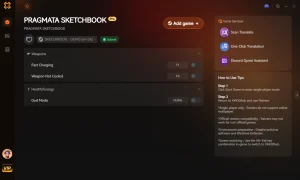
ゴッドモード / 無敵
激しい戦闘中にダメージを受けなくなります。
無限クレジット
無限のリソースをアンロックして、装備を即座にアップグレードできます。
スーツの最大アップグレード
進行度の周回をスキップして、技術を最大まで強化できます。
無限ガジェットエネルギー
クールダウンなしでハイテクアビリティを連発できます。
『プラグマタ』にXMODHUBを選ぶ理由
XMODHUB ↗は、新しいゲームパッチで自動的に更新される、安全で検証済みのMODを提供します。破損したセーブファイルやバージョンの不一致を心配する代わりに、ベースゲームの進行状況を危険にさらすことなく、安全にチートのオン/オフを切り替えることができます。
XMODHUBの包括的なツールキットをぜひお試しください — 自動ゲームバージョン検出、クリーンなワンクリック起動、そしてサポートされているすべてのタイトルでマルウェアフリーのファイルを保証します。
よくある質問
Pragmataのセーブファイルを使用するとBANされますか?
PragmataはSteamクラウドセーブに対応していますか?
Pragmataのすべてのスーツを即座にアンロックする方法は?
Pragmataのイントロをスキップする方法は?
Pragmataの100%セーブファイルは安全にダウンロードできますか?
クリア済みセーブファイルは現在のPragmataの進行状況を上書きしますか?
ゲームプレイを強化する準備はできましたか?

私はXmodhubのすべてのリソースに対し、実践的な互換性テスト、パフォーマンスのベンチマーク、そして厳格なセキュリティ審査を実施しています。私の目標は、技術的な摩擦や安全上のリスクを排除し、厳選されたマルウェアフリーの各MODやツールが、バニラ版のゲーム体験に対して、安定かつ安全で高性能なアップグレードを提供できるようにすることです。


 Catherine Hu