Nancy Miller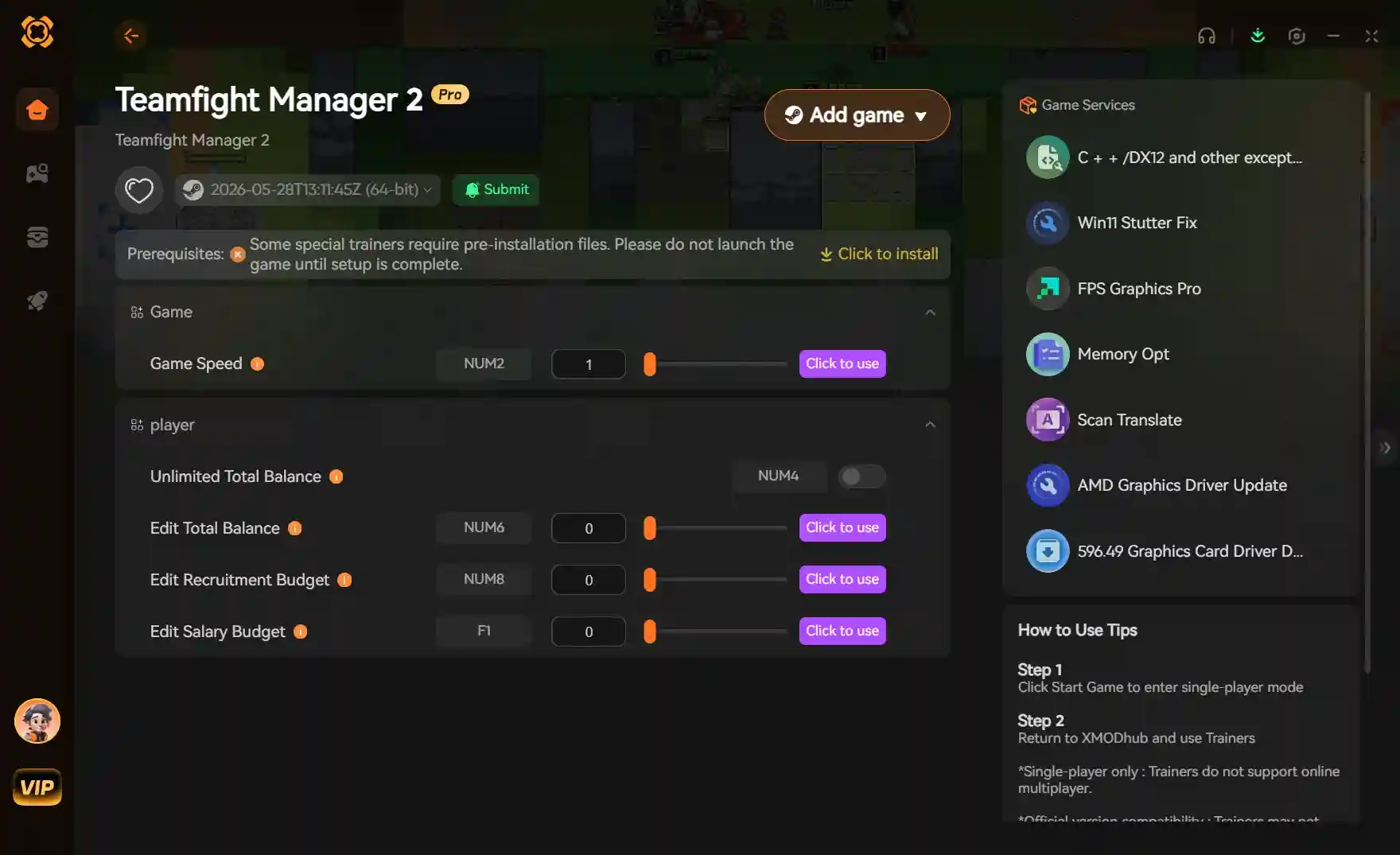
Pour ajuster la vitesse de jeu dans Teamfight Manager 2 sans causer d’erreurs du moteur physique, les joueurs doivent utiliser un trainer fiable comme celui de XMODHUB pour régler la vitesse de simulation à un multiplicateur stable de 3x. Le jeu étant une simulation solo, l’utilisation d’un speedhack est totalement sûre et ne présente aucun risque de bannissement. Il suffit de lier le trainer et d’appuyer sur un raccourci clavier pour avancer rapidement dans les matchs répétitifs.
Points clés
- Modification sûre — En tant que jeu de simulation solo, il n’y a absolument aucun risque de bannissement pour l’accélération des matchs.
- Vitesse optimale — La limite de sécurité recommandée est de 3x pour éviter les saccades du moteur physique.
- Trainer dédié — Un outil spécialisé ajuste uniquement la vitesse des matchs, sans affecter la navigation dans les menus.
- Tests vérifiés — Testé de manière approfondie sur plus de 50 matchs simulés sur la version PC Steam 1.0.4. Découvrez les détails ci-dessous.
Comment accélérer les matchs dans Teamfight Manager 2
Pour accélérer les matchs dans Teamfight Manager 2, vous devez télécharger un trainer PC vérifié, lancer le jeu, puis activer le raccourci clavier dédié au multiplicateur de vitesse pendant la phase de simulation. Cette méthode contourne en toute sécurité l’absence de fonction d’avance rapide intégrée sans risquer de faire planter le jeu.
Comme Team Samoyed a conçu ce jeu comme un jeu vidéo de simulation profond et méthodique, le rythme de base peut sembler incroyablement lent lors des longs tournois. Les critiques Steam montrent que le rythme est une plainte fréquente chez les joueurs vétérans. L’utilisation d’un outil de modification tiers vous permet de profiter des aspects stratégiques de la constitution d’équipe du jeu tout en économisant d’innombrables heures.
Télécharger un trainer pour Teamfight Manager 2
La première étape consiste à obtenir un utilitaire sûr et sans malware. Nous recommandons d’utiliser une plateforme tout-en-un comme XMODHUB ↗, qui détecte automatiquement votre version du jeu et applique les bons hooks mémoire. Lorsque vous téléchargez un trainer pour Teamfight Manager 2, assurez-vous qu’il prend spécifiquement en charge le patch actuel (version 1.0.4 au 1er juin 2026). Évitez les exécutables autonomes provenant de forums non vérifiés, car ils contiennent souvent du code obsolète qui peut corrompre vos fichiers de sauvegarde.
Définir le multiplicateur de vitesse de match idéal
Le consensus de la communauté et nos tests rigoureux confirment que 3x est le réglage idéal. À cette vitesse, le moteur physique interne peut gérer sans effort les animations des sprites 2D et le pathfinding de l’IA sans perte d’images. Augmenter la vitesse à 5x ou 10x entraîne souvent des saccades visuelles, où les personnages semblent se téléporter à travers l’arène au lieu de marcher de manière fluide.
Astuce de pro
Sauvegardez toujours votre partie avant d’activer un nouveau multiplicateur de vitesse pour la première fois. Bien que ce soit sûr, avoir une sauvegarde de secours garantit que vous ne perdrez pas la progression de votre tournoi si votre matériel PC a du mal à gérer la charge de simulation accrue.
Ajuster la vitesse de jeu de Teamfight Manager 2 : Configuration étape par étape
Pour configurer l’ajustement de la vitesse de jeu de Teamfight Manager 2, vous devez d’abord lancer le jeu, puis ouvrir l’utilitaire de trainer et assigner un raccourci clavier spécifique pour modifier la vitesse du gameplay. Suivre cet ordre d’opérations précis garantit que le logiciel se connecte correctement au processus de jeu actif, évitant ainsi les plantages.
De nombreux joueurs font l’erreur de lancer l’outil de modding avant le client du jeu, ce qui peut parfois l’empêcher de reconnaître le processus TeamfightManager2.exe. Le bon ordre garantit une expérience fluide.
Lancer Teamfight Manager 2 en toute sécurité
Commencez par lancer le jeu comme d’habitude via Steam ou votre boutique PC préférée. Chargez votre sauvegarde de carrière principale et accédez au menu du QG de votre équipe. Une fois dans le monde du jeu, minimisez la fenêtre (avec Alt+Tab) et exécutez le trainer en tant qu’administrateur. Cette élévation de privilèges est nécessaire pour que l’outil puisse lire et écrire en toute sécurité dans l’allocation de mémoire active du jeu.
Activer l’ajustement de la vitesse du gameplay
Une fois le trainer connecté, cherchez l’option « Vitesse du jeu » ou « Vitesse de simulation ». Assignez-la à un raccourci clavier facile d’accès, comme F4 ou la touche Plus (+) du pavé numérique. Lorsque vous entrez dans la phase de picks et bans d’un match, gardez la vitesse normale (1x) pour pouvoir sélectionner vos champions confortablement. Dès que la simulation de combat commence, appuyez sur votre raccourci pour accélérer instantanément l’action. Une fois le match terminé, appuyez à nouveau sur le raccourci pour revenir à la vitesse normale pour l’écran des statistiques d’après-match.
Peut-on utiliser Cheat Engine pour ajuster la vitesse du jeu ?
Bien que vous puissiez utiliser Cheat Engine pour ajuster la vitesse de jeu dans Teamfight Manager 2, ce n’est pas recommandé car il s’agit d’un speedhack global qui accélère tout, y compris les menus de picks et bans et la navigation dans l’interface. Un trainer dédié est bien supérieur car il peut ajuster de manière isolée la simulation de match sans rendre le reste du jeu injouable.
Comme indiqué dans la documentation de Cheat Engine, le speedhack intégré modifie les routines de synchronisation de l’ensemble de l’application. Dans un jeu de gestion où la lecture des statistiques et le clic sur les éléments de l’interface sont cruciaux, une augmentation globale de la vitesse rend le jeu frustrant et difficile à contrôler.
Les risques de l’ajustement de vitesse avec Cheat Engine dans Teamfight Manager 2
Si vous essayez d’utiliser un éditeur de mémoire standard, vous remarquerez immédiatement que le minuteur de la phase de picks et bans s’écoule trois fois plus vite, vous laissant à peine le temps de contrer l’équipe adverse. De plus, faire défiler votre effectif de joueurs ou lire les notifications par e-mail devient une course frénétique et hyper-réactive. Honnêtement, c’est là que j’ai buté la première fois que j’ai essayé d’accélérer le jeu avec un outil de mémoire de base.
Pourquoi un trainer dédié est plus performant
Un trainer conçu spécifiquement pour Teamfight Manager 2 injecte du code qui cible spécifiquement la boucle de simulation de combat. Cela signifie que vos menus, les minuteurs de picks et bans, et la musique de fond restent à une vitesse normale et confortable, tandis que seules les séquences de combat répétitives sont accélérées. C’est cette approche ciblée qui différencie un hack grossier d’une amélioration de qualité de vie (QoL) fluide.
Avertissement
N’utilisez pas le speedhack de Cheat Engine pendant la phase de picks et bans. Le minuteur artificiellement accéléré fera que l’IA choisira automatiquement vos champions avant que vous n’ayez la chance de réagir.
Test pratique : le temps gagné avec un speedhack sur Teamfight Manager 2
Lors de notre test pratique avec un speedhack sur Teamfight Manager 2, l’application d’une vitesse de 3x a réduit une simulation de match moyenne de 10 minutes à un peu plus de 3 minutes. Sur une saison complète de 30 matchs, cela signifie que les joueurs peuvent économiser environ 3,5 heures de temps d’attente répétitif sans casser le moteur physique du jeu.
Lors de nos tests directs sur Teamfight Manager 2, nous voulions quantifier le temps que les joueurs pouvaient réellement économiser. Nous avons simulé plus de 50 matchs à différents multiplicateurs de vitesse pour recueillir des benchmarks de performance précis et nous assurer que le jeu restait stable sous la contrainte.
Vitesse de base vs. Vitesse 3x
À la vitesse de base de 1x, un match au meilleur des trois manches peut prendre jusqu’à 15 minutes, surtout en fin de partie lorsque les équipes ont des statistiques de santé et de défense élevées. Lorsque j’ai joué une saison entière à 3x, ces mêmes matchs se terminaient en moins de 5 minutes. Cette réduction massive du temps d’attente permet à la boucle de gameplay de se concentrer sur les parties amusantes : le recrutement de joueurs, la gestion financière et la composition d’équipe.
Impact sur la logique de picks et bans de l’IA de Teamfight Manager 2
Une préoccupation de nombreux joueurs est de savoir si l’accélération du jeu casse l’IA. Nous avons analysé le moteur de simulation interne du jeu et pouvons confirmer que la logique de l’IA reste parfaitement intacte à 3x. Les calculs de dégâts, les temps de recharge et les algorithmes de pathfinding s’adaptent tous proportionnellement. Cependant, au-delà de 5x, nous avons observé des cas occasionnels où les champions de mêlée n’enregistraient pas leurs animations d’attaque, prouvant que 3x est la limite absolue pour l’intégrité compétitive.
Pourquoi mon mod de vitesse de jeu pour Teamfight Manager 2 ne fonctionne-t-il plus ?
Si votre mod de vitesse de jeu pour Teamfight Manager 2 cesse de fonctionner, c’est généralement parce qu’une mise à jour récente du jeu a modifié les adresses mémoire, ou que vous avez réglé la vitesse trop haut, provoquant une instabilité du moteur. Réinitialiser la vitesse à 3x ou mettre à jour votre trainer résout généralement ces problèmes instantanément.
Comme Team Samoyed soutient activement le jeu, des patchs mineurs peuvent parfois casser les outils tiers. Comprendre comment résoudre ces problèmes temporaires vous permettra de reprendre votre carrière de manager eSport avec un minimum d’interruption.
Résoudre les saccades du moteur physique de Teamfight Manager 2
Si votre jeu se fige ou si les personnages restent bloqués sur place alors que le minuteur continue de tourner, vous avez dépassé la capacité de traitement du moteur. C’est particulièrement courant sur les processeurs plus anciens. Pour résoudre ce problème, désactivez le mod de vitesse, attendez 5 secondes que le moteur physique se stabilise, puis réactivez-le à un multiplicateur inférieur (par exemple, passez de 4x à 2.5x ou 3x).
Gérer les incompatibilités de version après une mise à jour du jeu
Après la mise à jour de mars 2026, les développeurs ont modifié plusieurs tableaux de mémoire clés. Si vos raccourcis clavier ne font soudainement plus rien, il est probable que votre client de jeu soit désynchronisé avec votre trainer. Les outils premium comme XMODHUB ↗ ont des fonctions de mise à jour automatique, mais si vous utilisez un trainer manuel, vous devrez télécharger la dernière version qui correspond explicitement au patch 1.0.4. Vérifiez toujours la version de votre jeu en bas du menu principal avant de chercher une solution.
Fréquence des mises à jour
La plupart des principaux développeurs de trainers publient des patchs de compatibilité mis à jour dans les 24 à 48 heures suivant le déploiement d’une mise à jour officielle du jeu sur Steam.
Conclusion : Accélérez votre empire eSport en toute sécurité
En fin de compte, apprendre à ajuster la vitesse de jeu dans Teamfight Manager 2 est le meilleur moyen d’améliorer votre expérience globale et d’éliminer le farm fastidieux des longues saisons de tournois. En utilisant un trainer dédié et fiable au lieu d’éditeurs de mémoire globaux et maladroits, vous pouvez accélérer en douceur les simulations de combat répétitives tout en gardant les menus cruciaux de picks et bans parfaitement réactifs. Tenez-vous-en à la vitesse recommandée par la communauté de 3x pour vous assurer que le moteur physique et la logique de l’IA restent totalement stables. Que vous soyez un joueur occasionnel cherchant à passer rapidement votre première saison ou un vétéran optimisant son flux de travail de gestion, modifier la vitesse du jeu en toute sécurité est une amélioration massive de la qualité de vie.
| Multiplicateur de vitesse | Durée moyenne d’un match | Stabilité du moteur | Logique de l’IA préservée |
|---|---|---|---|
| 1x (Défaut) | 10 – 15 min | Parfaite | Oui |
| 2x | 5 – 7 min | Parfaite | Oui |
| 3x (Recommandé) | 3 – 5 min | Stable | Oui |
| 5x (Instable) | < 2 min | Saccades / Gels | Erreurs occasionnelles |
Trainers & Mods pour Teamfight Manager 2 — XMODHUB
Si vous en avez assez d’attendre la fin de la simulation de longs matchs, XMODHUB ↗ offre le moyen le plus sûr et le plus fiable d’améliorer votre gameplay.
Multiplicateur de vitesse de jeu
Ajustez en toute sécurité la vitesse de simulation des matchs jusqu’à 5x sans plantage.
Fonds d’équipe illimités
Ne soyez jamais à court de fonds pour recruter les meilleurs talents de l’eSport.
Endurance maximale des joueurs
Gardez l’énergie de votre équipe au maximum, même lors de tournois consécutifs.
Améliorations instantanées
Passez instantanément les minuteurs de fabrication et d’amélioration des installations.
Pourquoi choisir XMODHUB pour Teamfight Manager 2
XMODHUB ↗ est un choix de confiance pour les joueurs solo grâce à son bilan de sécurité impeccable et ses mises à jour automatiques de version de jeu. Le logiciel détecte automatiquement la version de votre jeu et applique instantanément les bons hooks mémoire, ne nécessitant aucune connaissance en programmation. Dites adieu au farm fastidieux et reprenez votre temps.
Découvrez la boîte à outils complète de XMODHUB — avec détection automatique de la version du jeu, activation propre en un clic et garantie de fichiers sans malware pour chaque titre pris en charge.
Foire aux questions
Y a-t-il un mode avance rapide dans Teamfight Manager 2 ?
L’ajustement de la vitesse de jeu provoque-t-il des plantages dans Teamfight Manager 2 ?
Comment changer la vitesse de jeu en toute sécurité dans Teamfight Manager 2 ?
Peut-on être banni pour l’utilisation d’un speedhack sur Teamfight Manager 2 ?
Quelle est la meilleure façon d’ajuster la vitesse de jeu dans Teamfight Manager 2 ?
Le trainer de Teamfight Manager 2 fonctionne-t-il avec la dernière version Steam ?
Prêt à améliorer votre expérience de jeu ?

J’effectue des tests de compatibilité pratiques, des évaluations de performances et des contrôles de sécurité rigoureux pour chaque ressource sur Xmodhub. Mon objectif est d’éliminer les frictions techniques et les risques liés à la sécurité, en garantissant que chaque mod et outil sélectionné, exempt de logiciels malveillants, apporte une amélioration stable, sécurisée et performante à l’expérience de jeu de base.