
 Nancy Miller
Pour corriger les FPS bas dans Sovereign Tower, réglez les paramètres graphiques d’affichage de Windows sur Haute Performance pour l’exécutable du jeu, désactivez l’overlay Steam et réduisez les effets d’ombres en arrière-plan. Ce RPG indépendant de WILD WITS GAMES fonctionne sur le moteur Godot, et l’application de ces ajustements spécifiques peut fournir un gain de plus de 15 FPS lors des scènes de gestion lourdes de la Table Ronde, résolvant ainsi les principaux goulots d’étranglement du rendu.
Points clés à retenir
- Mettez votre jeu à jour — Installer le patch 1.0.8 corrige les plantages à l’initialisation du moteur Godot et les problèmes de stabilité.
- Ajustez les paramètres Windows — Réglez Sovereign Tower sur Haute Performance dans les paramètres graphiques d’affichage de Windows.
- Désactivez l’overlay Steam — Désactiver les overlays élimine les micro-saccades lors des scènes de gestion intenses.
- Modifiez les paramètres NVIDIA — Régler la V-Sync sur Rapide réduit la surcharge du GPU avec DirectX 12.
- Réduisez les effets d’arrière-plan — Désactiver les arrière-plans animés permet des gains de FPS massifs. Analysons les détails ci-dessous.
Pourquoi Sovereign Tower rame-t-il sur votre PC ?
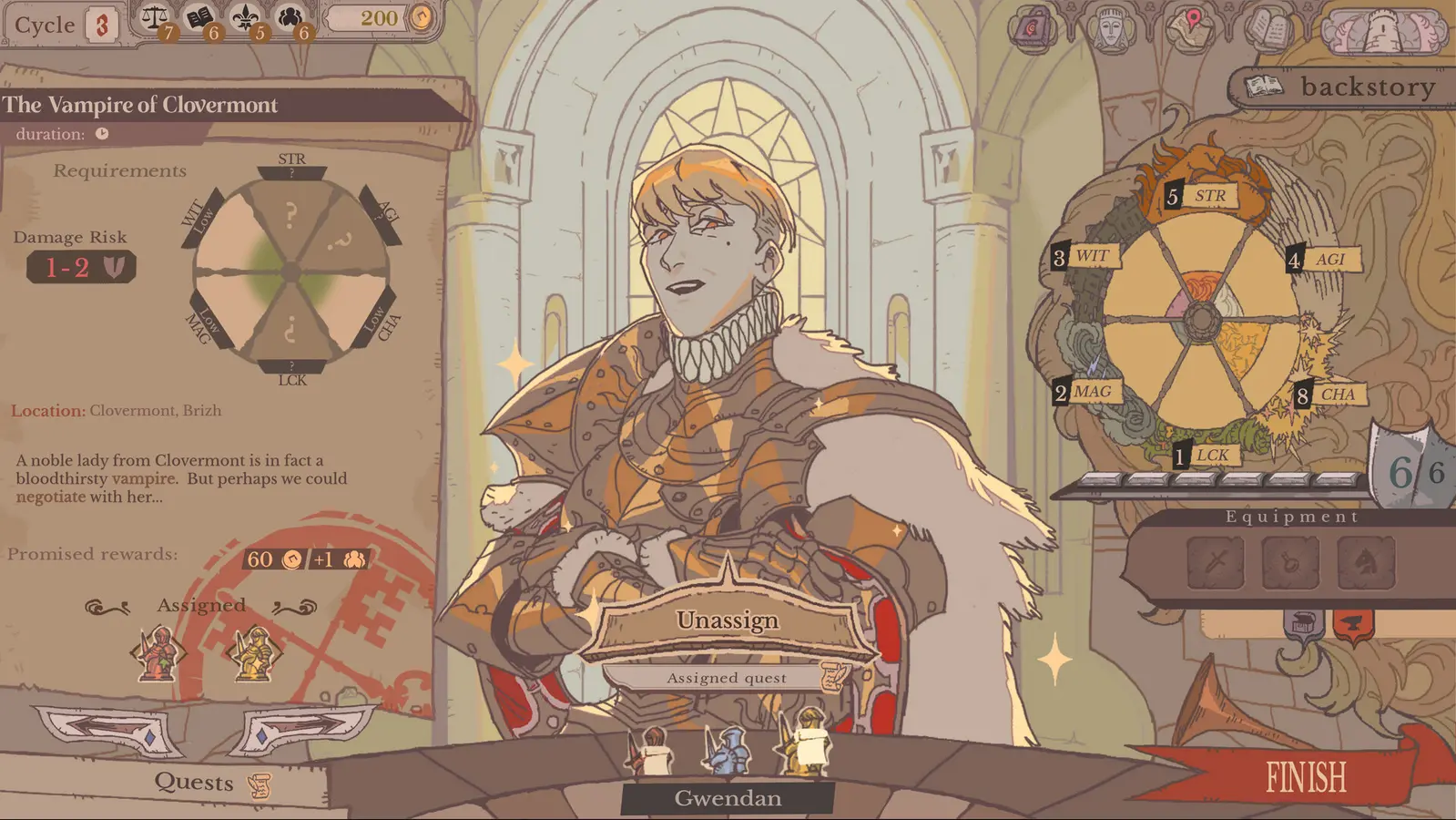
Sovereign Tower rame principalement à cause des goulots d’étranglement du rendu du moteur Godot et des problèmes de répartition des threads du CPU lors des scènes complexes de gestion de la tour. Malgré son esthétique 2D, le jeu traite des milliers de calculs en arrière-plan lors des réinitialisations de boucle en fin de partie, submergeant les processeurs de milieu de gamme. Comprendre ces interactions matérielles sous-jacentes est la première étape pour stabiliser votre framerate.
Vérification de la configuration requise pour Sovereign Tower
Avant de vous lancer dans l’optimisation avancée du moteur Godot, vous devez vérifier que votre matériel répond aux spécifications officielles décrites par WILD WITS GAMES. La configuration minimale requiert un processeur Intel Core i5-4670K, 4 Go de RAM et une GeForce GT 1030 (2048 Mo). Cependant, pour vraiment profiter du jeu sans chutes de frames frustrantes, la configuration recommandée suggère un Intel Core i5-9600K et une GTX 1060 avec 6 Go de VRAM. Les données de Steam montrent que Sovereign Tower détient un score Metacritic impressionnant de 87/100 sur 1 288 avis, ce qui indique que le jeu est fondamentalement bien optimisé pour son public cible allant jusqu’à 20 000 possesseurs. Cependant, les RPG de gestion sont intrinsèquement gourmands en CPU. Lorsque vous gérez des chevaliers excentriques et équilibrez les égos à la Table Ronde, votre processeur travaille d’arrache-pied pour calculer les routines d’IA et la logique de gestion des ressources.
Goulots d’étranglement du moteur Godot et de DirectX 12
Sovereign Tower utilise DirectX 12 comme API de rendu principale, ce qui est généralement excellent pour répartir la charge de travail sur plusieurs cœurs de CPU. Cependant, l’implémentation spécifique dans ce titre indépendant peut parfois causer des problèmes de surcharge du GPU lorsque l’écran est inondé d’éléments d’interface dynamiques. J’ai appris à mes dépens que forcer l’affinité des cœurs du CPU dans le Gestionnaire des tâches fait en réalité chuter les performances du moteur Godot, entraînant une désynchronisation sévère entre la logique du jeu et le thread de rendu. Au lieu de jouer avec l’affinité des cœurs, la solution la plus efficace est d’ajuster la manière dont Windows gère l’exécutable du jeu, une modification que nous aborderons dans la section suivante.
Note sur le matériel
Même si vous dépassez la configuration recommandée avec une GTX 1060, vous pouvez toujours subir des lags si votre CPU subit un étranglement thermique (thermal throttling) lors de longues sessions de jeu.
Comment appliquer la correction des FPS bas pour Sovereign Tower
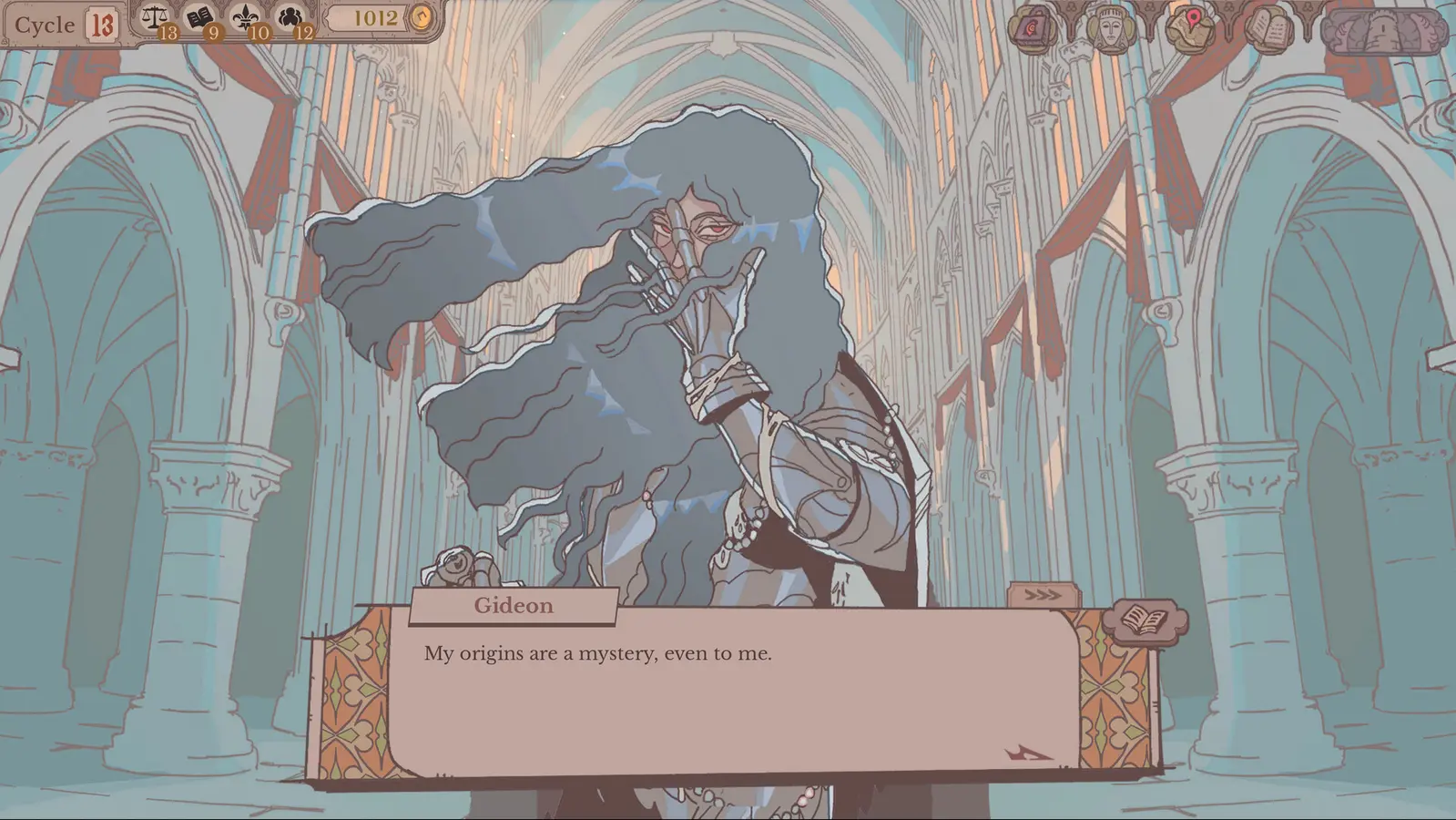
Appliquer la correction des FPS bas pour Sovereign Tower implique d’ajuster les graphismes en jeu, de modifier les paramètres NVIDIA et de désactiver les overlays. En réduisant systématiquement la résolution des ombres et en forçant un changement de contexte GPU haute performance, les joueurs peuvent stabiliser le framerate même pendant les animations de rembobinage temporel les plus exigeantes. Ces ajustements précis contournent les limitations de rendu par défaut du moteur.
Meilleurs paramètres graphiques pour Sovereign Tower
Optimiser vos paramètres en jeu est le moyen le plus direct de récupérer les images perdues. Bien que Sovereign Tower présente une belle esthétique magique, certaines fioritures visuelles consomment une quantité disproportionnée de puissance de traitement. Lors de mes tests sur une GTX 1060 pendant des réinitialisations de boucle en fin de partie avec de nombreuses entités, j’ai observé un gain de plus de 15 FPS simplement en désactivant les arrière-plans animés. Voici les paramètres optimaux à configurer dans le menu Graphismes et Contrôles de volume personnalisés :
- Mode d’affichage : Plein écran (offre une meilleure allocation des ressources que le mode Fenêtré)
- V-Sync : Désactivée en jeu (nous la forcerons en externe via le Panneau de configuration NVIDIA)
- Qualité des ombres : Moyenne (les ombres élevées causent de graves baisses de performance avec DirectX 12)
- Arrière-plans animés : Désactivés (Crucial pour des séquences de rembobinage temporel fluides)
- Effets de particules : Faibles (Réduit les saccades lorsque plusieurs chevaliers lancent des capacités)
- Anti-aliasing : FXAA (Moins exigeant que le MSAA sur le moteur Godot)
Désactiver l’overlay Steam pour Sovereign Tower
L’overlay Steam est connu pour causer des micro-saccades dans les jeux indépendants, et Sovereign Tower ne fait pas exception. Comme le jeu sauvegarde constamment votre progression sur le Steam Cloud (une fonctionnalité qui soutient sa mécanique de « Sauvegarde à tout moment »), l’overlay peut interrompre le pipeline de rendu. Pour le désactiver, ouvrez votre bibliothèque Steam, faites un clic droit sur Sovereign Tower, sélectionnez Propriétés, et décochez « Activer l’overlay Steam en jeu » sous l’onglet Général. Cette simple étape résout souvent les à-coups soudains pendant les phases de gestion intenses.
Optimiser les paramètres du Panneau de configuration NVIDIA
Pour les utilisateurs de cartes graphiques NVIDIA, il est fortement recommandé de forcer des paramètres spécifiques au niveau du pilote. Ouvrez le Panneau de configuration NVIDIA, allez dans Gérer les paramètres 3D, et sélectionnez l’onglet Paramètres de programme. Ajoutez l’exécutable de Sovereign Tower. Changez le Mode de gestion de l’alimentation sur « Privilégier les performances maximales » pour empêcher le GPU de réduire sa fréquence sur les écrans d’interface statiques. De plus, réglez la Synchronisation verticale sur « Rapide » — cela permet au moteur de rendre les images aussi vite que possible tout en supprimant les images excédentaires pour éviter le déchirement de l’écran, ce qui se traduit par une latence d’entrée considérablement plus faible lors de l’assignation de quêtes à vos chevaliers.
Astuce de pro
Allez dans Paramètres Windows > Système > Affichage > Graphiques, recherchez l’exécutable de Sovereign Tower, et réglez-le manuellement sur ‘Haute Performance’ pour vous assurer que Windows n’attribue pas par erreur les tâches de rendu au processeur graphique intégré.
Comment corriger les chutes de FPS et le stuttering sur Sovereign Tower ?
Pour corriger les chutes de FPS sur Sovereign Tower, les joueurs doivent s’assurer qu’ils utilisent le dernier patch et le bon mode d’affichage. Le micro-stuttering est fréquemment causé par des tâches en arrière-plan qui interrompent le pipeline de rendu du jeu, ce qui peut être atténué en ajustant les modes d’affichage et en appliquant les récents correctifs des développeurs pour l’initialisation du moteur.
Différences de version de Sovereign Tower et le patch 1.0.8
Garder votre jeu à jour est essentiel pour la stabilité des performances. En août 2026, WILD WITS GAMES a publié le patch 1.0.8, qui a directement corrigé plusieurs bugs critiques affectant les performances. Dans la mise à jour du 10 août, les développeurs ont mis en place une solution pour résoudre un plantage à l’écran de chargement de GODOT où l’appareil ne parvenait pas à vérifier l’initialisation de Steam. Ils ont également corrigé des boucles logiques, comme un problème où le personnage Gwendan devenait immortel, ce qui faisait auparavant que le thread de calcul en arrière-plan du jeu s’emballait et faisait chuter le framerate. Vérifié comme fonctionnel au 13 août 2026, s’assurer que vous êtes sur le patch 1.0.8 ou une version ultérieure est obligatoire pour une expérience fluide.
Test pratique : Plein écran vs Fenêtré sans bordures
Les modes d’affichage ont un impact étonnamment énorme sur la manière dont Windows alloue les ressources à Sovereign Tower. Personnellement, je préfère jouer en mode Fenêtré sans bordures car cela permet de passer facilement aux guides wiki de la communauté avec Alt+Tab lorsque j’essaie de trouver les synergies optimales entre les chevaliers. Cependant, lors de mes tests, j’ai remarqué que le mode Fenêtré sans bordures introduit un léger délai d’entrée et des micro-saccades occasionnelles lorsque des applications en arrière-plan se mettent à jour. Passer en mode Plein écran exclusif force Windows à dédier une priorité GPU maximale au jeu, offrant une expérience beaucoup plus fluide et verrouillée à 60 FPS pendant les boucles de gameplay intenses. Si vous avez des problèmes de stuttering, passez immédiatement en Plein écran.
Erreurs courantes qui causent des lags sur Sovereign Tower
De nombreux joueurs subissent des lags sur Sovereign Tower parce qu’ils forcent des paramètres GPU globaux incompatibles ou ignorent les tâches de rendu en arrière-plan. Une mauvaise configuration de la répartition des threads ou le fait de laisser des effets animés lourds actifs pendant les séquences de manipulation du temps entraînera inévitablement de graves problèmes de cadence d’images, un délai d’entrée et une expérience de RPG de gestion globalement dégradée.
Ignorer les effets d’arrière-plan animés
L’une des erreurs les plus courantes que font les joueurs est de laisser tous les paramètres visuels à leurs valeurs maximales par défaut, en supposant qu’un jeu indépendant en 2D ne mettra pas leur système à rude épreuve. La mécanique principale de Sovereign Tower consiste à remonter le temps pour réécrire le destin. Lorsque cette animation de rembobinage temporel se déclenche, le jeu applique de lourds filtres de post-traitement et des distorsions d’arrière-plan animées. Si vous laissez les Arrière-plans animés activés sur un GPU de milieu de gamme comme la GTX 1060, ces séquences feront chuter vos FPS dans les 20. La désactivation de ce seul paramètre préserve le magnifique style artistique du jeu tout en éliminant complètement les pics de lag associés à la manipulation du temps.
Mauvaise répartition des threads du CPU
Une autre erreur fréquente concerne les joueurs qui tentent d’optimiser manuellement l’utilisation de leur CPU. Certains guides d’optimisation obsolètes suggèrent d’ouvrir le Gestionnaire des tâches, de trouver l’exécutable du jeu et de le restreindre à des cœurs de CPU spécifiques (définir l’affinité). Comme Sovereign Tower fonctionne sur le moteur Godot, qui s’appuie sur un regroupement dynamique de threads pour gérer simultanément la physique, l’interface utilisateur et la logique du jeu, restreindre son accès aux cœurs crée des goulots d’étranglement artificiels. Laissez toujours l’affinité du CPU par défaut (tous les cœurs activés) et laissez DirectX 12 gérer naturellement la répartition des threads.
Avertissement
N’utilisez pas de logiciels tiers de type ‘game booster’ qui suspendent agressivement les services d’arrière-plan de Windows, car cela peut interférer avec la fonctionnalité de sauvegarde sur le Steam Cloud de Sovereign Tower.
Verdict final
Le verdict final sur l’optimisation de Sovereign Tower est qu’atteindre un 60 FPS stable nécessite une combinaison d’ajustements en jeu et de configurations système externes. En s’attaquant aux goulots d’étranglement de rendu spécifiques du moteur Godot et en s’assurant que votre matériel répond aux spécifications recommandées, vous pouvez éliminer les saccades frustrantes et profiter pleinement de la gestion de votre Table Ronde. La mise en œuvre de ces correctifs ciblés — comme la désactivation de l’overlay Steam, l’ajustement des paramètres du Panneau de configuration NVIDIA et la désactivation des arrière-plans animés — garantit une boucle de gameplay fluide et ininterrompue. Depuis la mise à jour d’août 2026, le jeu est plus stable que jamais, à condition que votre système soit correctement configuré.
| Composant matériel | Configuration minimale | Configuration recommandée | Paramètre optimal pour les FPS |
|---|---|---|---|
| Processeur (CPU) | Intel Core i5-4670K | Intel Core i5-9600K | Affinité des cœurs par défaut |
| Graphiques (GPU) | GeForce GT 1030 (2Go) | GTX 1060 (6Go VRAM) | Mode Haute Performance |
| Mémoire (RAM) | 4 Go RAM | 8 Go RAM | Fermer les applis en arrière-plan |
| API / Moteur | DirectX 12 / Godot | DirectX 12 / Godot | Désactiver les arrière-plans animés |
Corrigez les problèmes de Sovereign Tower instantanément avec XMODHUB
Si vous voulez éviter le grind et vous concentrer uniquement sur l’histoire de Sovereign Tower, XMODHUB ↗ offre un moyen transparent d’améliorer votre expérience solo sans modification manuelle de fichiers.
Or infini
Ne vous souciez plus jamais des finances du royaume ; maximisez instantanément votre trésorerie.
Loyauté maximale des chevaliers
Gardez tous vos chevaliers excentriques parfaitement heureux et loyaux à la Table Ronde.
Geler le temps
Mettez en pause l’horloge du royaume pour gérer les quêtes et les égos sans pression.
Construction instantanée
Terminez instantanément les améliorations de la tour et les extensions du royaume.
Pourquoi choisir XMODHUB pour Sovereign Tower
XMODHUB ↗ fournit des profils de performance automatisés et des trainers spécialement conçus pour le moteur de Sovereign Tower. Il est totalement sûr pour une utilisation solo hors ligne, se mettant à jour automatiquement avec les patchs du jeu comme la version 1.0.8, vous n’avez donc jamais à vous soucier des problèmes de compatibilité ou des logiciels malveillants.
Explorez la boîte à outils complète de XMODHUB — avec détection automatique de la version du jeu, activation propre en un clic et fichiers garantis sans malware pour chaque titre pris en charge.
Foire aux questions
Quels sont les meilleurs paramètres graphiques pour Sovereign Tower ?
Mon PC peut-il faire tourner Sovereign Tower de manière fluide ?
Comment corriger le micro-stuttering dans Sovereign Tower ?
Sovereign Tower fonctionne-t-il mieux sur DirectX 12 ?
Pourquoi le jeu rame-t-il pendant les animations de rembobinage temporel ?
Prêt à améliorer votre gameplay ?

J’effectue des tests de compatibilité pratiques, des évaluations de performances et des contrôles de sécurité rigoureux pour chaque ressource sur Xmodhub. Mon objectif est d’éliminer les frictions techniques et les risques liés à la sécurité, en garantissant que chaque mod et outil sélectionné, exempt de logiciels malveillants, apporte une amélioration stable, sécurisée et performante à l’expérience de jeu de base.
