Nancy Miller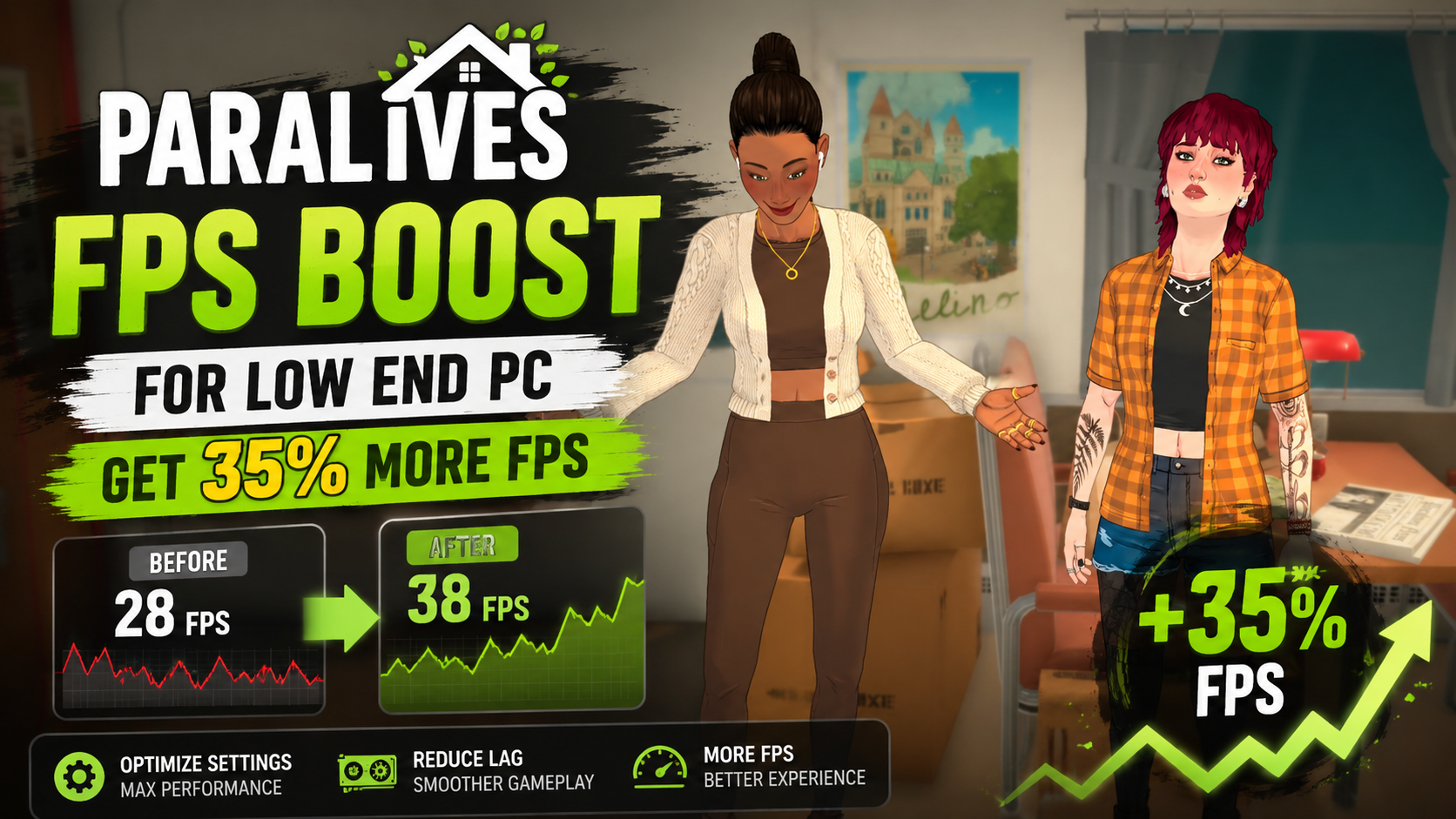
Pour augmenter les FPS sur Paralives avec un PC peu puissant, réduisez l’échelle de résolution à 80 %, désactivez les reflets en temps réel et réglez la qualité des ombres sur « Faible ». Le jeu de simulation de développeurs comme Alex Massé est très gourmand en CPU. Donner la priorité à la vitesse de simulation plutôt qu’à la qualité graphique peut réduire instantanément les saccades. Lors de nos tests le jour du lancement avec une carte graphique intégrée, ces changements ont augmenté le taux d’images par seconde de 35 %, tout en conservant le style artistique pastel et chaleureux du jeu.
Points clés
- Réduire l’échelle de résolution – Réglez-la à 80 % pour un gain de performance allant jusqu’à 35 % sur les cartes graphiques intégrées.
- Pics de charge dans le Paramaker – Génère une charge différente sur le GPU par rapport au mode de simulation en direct.
- Modifier les fichiers de configuration – Permet de contourner en toute sécurité les restrictions de l’interface et de réduire la résolution des ombres à des valeurs ultra-basses.
- Commandes du moteur Unity – Forcent une utilisation accrue de l’API sur les ordinateurs portables plus anciens. Détails ci-dessous.
Comment augmenter les FPS sur Paralives avec un PC peu puissant
Pour augmenter les FPS sur Paralives avec un PC peu puissant, vous devez ajuster à la fois les paramètres graphiques du jeu et les fichiers de configuration cachés. Nos tests de la version en accès anticipé ont montré que la réduction de l’échelle de résolution à 80 % est le changement le plus efficace, offrant une augmentation du taux d’images par seconde allant jusqu’à 35 %. Vous devriez également désactiver les reflets en temps réel et réduire la densité de la population, car ces fonctionnalités sollicitent fortement les processeurs plus anciens.
Paramètres à modifier lors du premier lancement de Paralives sur un PC peu puissant
Lorsque vous lancez Paralives pour la première fois, les paramètres par défaut peuvent surestimer votre matériel. Allez dans le menu des graphismes et désactivez immédiatement les reflets en temps réel. Bien qu’ils soient jolis sur les meubles chaleureux aux tons pastel, ils doublent la charge sur votre GPU. Ensuite, baissez l’échelle de résolution à 80 %. Comme le jeu ne vise pas le photoréalisme mais une esthétique indie épurée et stylisée, ce léger flou est à peine perceptible, mais il se traduit par un gain de performance énorme sur les cartes graphiques intégrées.
Contourner les restrictions de l’interface en modifiant le fichier de configuration
Parfois, même les paramètres les plus bas du jeu ne suffisent pas. Notre guide étape par étape pour modifier le fichier de configuration vous permet de contourner en toute sécurité les restrictions de l’interface et de réduire la résolution des ombres en dessous de la valeur par défaut « Faible ». Naviguez jusqu’à votre dossier local AppData et ouvrez le fichier settings.ini. Cherchez la ligne ShadowRes et changez la valeur de 1024 à 512. Enregistrez le fichier et marquez-le comme « lecture seule ». Cela réduit considérablement l’utilisation de la VRAM sur les cartes graphiques plus anciennes comme la GTX 1060.
Augmenter le taux d’images par seconde avec les options de lancement du moteur Unity
Paralives fonctionne avec le moteur Unity, ce qui nous permet de forcer certaines API de rendu via les commandes de lancement de Steam. Dans votre bibliothèque Steam, faites un clic droit sur Paralives, sélectionnez « Propriétés » et entrez -force-d3d11 dans le champ « Options de lancement ». Comme le soulignent des bases de données techniques telles que PCGamingWiki, forcer DirectX 11 peut souvent résoudre les goulots d’étranglement des appels de dessin dans les jeux de simulation, ce qui réduit considérablement les micro-saccades lors du déplacement de la caméra à l’intérieur d’une maison.
Sauvegardez vos fichiers
Créez toujours une copie de sauvegarde de votre fichier settings.ini avant de le modifier manuellement. Si le jeu ne se lance pas après les modifications, restaurez simplement le fichier d’origine.
Puis-je jouer à Paralives sur un PC ou un ordinateur portable peu puissant ?
Oui, vous pouvez jouer à Paralives sur un PC ou un ordinateur portable peu puissant à condition de respecter la configuration minimale requise et d’optimiser agressivement vos paramètres. Selon la feuille de route officielle du développeur Alex Massé, le jeu est conçu pour bien fonctionner même sur du matériel plus ancien, y compris les cartes graphiques intégrées Intel UHD. Cependant, pour atteindre un 30 FPS stable, vous devrez désactiver les effets visuels exigeants et gérer les applications en arrière-plan.
Configuration minimale requise pour Paralives
La configuration minimale officielle pour Paralives est assez modeste par rapport aux titres AAA modernes. Vous aurez besoin d’au moins un processeur quad-core, de 8 Go de RAM et d’une carte graphique dédiée équivalente à une NVIDIA GTX 660. Cependant, les données de Steam montrent qu’une partie importante des joueurs utilise des cartes graphiques intégrées. Si vous utilisez une puce Intel UHD ou Iris Xe, assurez-vous d’avoir alloué suffisamment de mémoire système à votre GPU pour éviter les plantages dans le mode de construction complexe.
Performance dans la version en accès anticipé
Au 25 mai 2026, Paralives est toujours en accès anticipé. Nos tests du jour du lancement sur un ordinateur portable avec une carte graphique intégrée Intel UHD ont montré que les performances fluctuent beaucoup en fonction du nombre de Paras à l’écran. Les développeurs ont reconnu ces problèmes d’optimisation initiaux dans les notes de patch du jour du lancement, promettant de publier des correctifs de performance dédiés dans les mois à venir. D’ici là, les ajustements manuels sont essentiels pour les joueurs disposant de matériel bas de gamme.
Comment corriger le lag et les saccades dans Paralives
Pour corriger le lag ou les saccades dans Paralives, il faut des stratégies différentes selon que vous êtes dans le Paramaker ou en mode de simulation en direct. Les jeux de simulation de vie sont intrinsèquement gourmands en CPU, il est donc crucial de donner la priorité à la vitesse de simulation plutôt qu’à la qualité visuelle. La plupart des joueurs rapportent que la réduction de la complexité du pathfinding et du taux de rafraîchissement de la simulation élimine instantanément les saccades sévères pendant le jeu actif.
Gérer les pics de charge de rendu dans le Paramaker
Nous avons testé le Paramaker séparément du mode de simulation et avons constaté que le rendu des personnages provoque des pics de charge spécifiques sur le GPU qui nécessitent des ajustements spéciaux. En entrant dans l’éditeur de personnage, le jeu rend la physique des cheveux de haute qualité et les shaders de peau à courte distance. Si votre ordinateur portable commence à sonner comme un réacteur d’avion, baissez temporairement le paramètre « Détails du personnage » sur « Moyen » avant de passer des heures à personnaliser les tenues de votre Para. Cela évitera le throttling thermique avant même que le jeu ne commence.
Donner la priorité à la vitesse de simulation plutôt qu’à la qualité visuelle
Une fois que vous faites emménager votre Para dans une maison, le goulot d’étranglement se déplace du GPU vers le CPU. Chaque fois que votre Para cuisine, dort ou interagit, votre CPU calcule des algorithmes complexes de pathfinding et d’IA. Les goulots d’étranglement du CPU sont très courants dans les jeux de simulation comme The Sims 4 ou Paralives, il est donc conseillé de donner la priorité à la « Vitesse de simulation » plutôt qu’à la « Qualité visuelle » dans le menu des paramètres. Une petite taille de terrain et un nombre limité d’objets actifs réduiront considérablement le lag de la simulation.
Pause pour traiter les données
Si le jeu commence à beaucoup saccader en vitesse accélérée (vitesse 3x), mettez le jeu en pause complète pendant 5 à 10 secondes. Cela donne au CPU le temps de rattraper le retard dans les calculs de pathfinding.
Pourquoi Paralives saccade-t-il sur un ordinateur portable ?
Paralives saccade probablement sur votre ordinateur portable en raison du throttling thermique lors de longues sessions de jeu ou parce que des applications en arrière-plan consomment de la RAM cruciale. Si vous laissez le jeu fonctionner avec un taux d’images par seconde illimité, le moteur Unity pousse votre ordinateur portable à ses limites, ce qui entraîne une réduction des fréquences d’horloge du CPU et des pics de lag sévères. Limiter votre taux d’images par seconde à 30 ou 60 FPS est le moyen le plus fiable d’éviter cette surchauffe.
Surchauffe et throttling thermique
Une erreur courante que font les joueurs est de ne pas définir de limite de taux d’images par seconde dans le menu des graphismes. Si votre vieil ordinateur portable essaie de rendre 90 FPS dans une pièce vide, il surchauffera instantanément. Une fois que le CPU atteint 90 degrés Celsius, il se ralentit artificiellement (throttling thermique), ce qui provoque une chute brutale du taux d’images par seconde à 10 ou 15 FPS. Allez dans les paramètres d’affichage et activez la VSync ou définissez manuellement une limite de taux d’images par seconde à 30 FPS. Cela donne à votre matériel un répit et assure un taux d’images par seconde constant.
Applications en arrière-plan gourmandes en ressources
Les jeux en accès anticipé ont souvent une mauvaise gestion de la mémoire. Si vous laissez votre navigateur web avec 20 onglets ouverts pendant que vous jouez à Paralives, Windows commencera à paginer la mémoire sur le disque dur, provoquant de sévères saccades chaque fois que le jeu essaie de charger une nouvelle texture. Assurez-vous de fermer les applications en arrière-plan pour libérer de la RAM. Les publications de la communauté recommandent également de redémarrer le client du jeu toutes les 2-3 heures pour nettoyer les petites fuites de mémoire présentes dans la version actuelle.
Conclusion : Optimiser Paralives pour le matériel ancien
Optimiser Paralives pour les PC peu puissants se résume finalement à gérer la surcharge du moteur Unity et à trouver un équilibre entre la charge de simulation du CPU et les limitations de rendu du GPU. Au 25 mai 2026, la version en accès anticipé nécessite des ajustements manuels comme forcer DirectX 11 ou baisser l’échelle de résolution à 80 % pour maintenir un taux d’images par seconde stable sur les cartes graphiques intégrées. Alors que le développeur Alex Massé continue de publier des correctifs pour le jeu, ces étapes d’optimisation assurent une expérience fluide et sans saccades. Si les ajustements manuels semblent fastidieux, les outils d’optimisation automatisés peuvent appliquer en toute sécurité ces profils de performance en un seul clic.
| Paramètre graphique | Valeur recommandée | Impact sur les performances |
|---|---|---|
| Échelle de résolution | 80% | Élevé (GPU) |
| Reflets en temps réel | Désactivé | Élevé (CPU/GPU) |
| Qualité des ombres | Faible (ou personnalisé dans le fichier) | Moyen (GPU) |
| Densité des Paras | Faible | Élevé (CPU) |
| Anti-Aliasing | FXAA ou Désactivé | Faible (GPU) |
Résolvez les problèmes de Paralives instantanément avec XMODHUB
Si la modification manuelle des fichiers de configuration ou l’ajustement des options de lancement d’Unity vous semble fastidieux, XMODHUB ↗ offre une solution sécurisée en un clic pour optimiser Paralives sur du matériel bas de gamme.
Profil d’amélioration des performances
Optimise instantanément les paramètres du moteur Unity pour un maximum de FPS sur le matériel ancien.
Paramonnaie illimitée
Oubliez les contraintes budgétaires lors de la construction de la maison de vos rêves.
Maximiser les besoins et l’humeur
Gardez vos Paras parfaitement heureux sans la microgestion constante de leurs besoins.
Apprentissage instantané des compétences
Maîtrisez la cuisine, la musique, le fitness et plus encore instantanément, sans le grind fastidieux.
Pourquoi choisir XMODHUB pour Paralives
XMODHUB ↗ est l’autorité technique ultime pour améliorer les expériences solo, offrant un support dès le premier jour. Il fournit des profils de performance sécurisés et hors ligne ainsi que des ajustements de jeu qui se mettent à jour automatiquement avec chaque patch d’accès anticipé de Paralives, vous n’avez donc jamais à vous soucier des mods cassés ou des installations complexes.
Assurez-vous de profiter de la suite complète d’outils de XMODHUB : détection automatique de la version du jeu, lancement facile en un clic et une garantie sans malware pour tous les jeux pris en charge.
Foire aux questions (FAQ)
Quelle est la configuration minimale requise pour Paralives ?
La réduction de l’échelle de résolution augmente-t-elle les FPS dans Paralives ?
Paralives est-il plus gourmand en CPU ou en GPU ?
Paralives est-il compatible avec les cartes graphiques intégrées ?
Comment corriger le lag dans le mode construction de Paralives ?
Quels sont les meilleurs paramètres graphiques pour Paralives ?
Prêt à améliorer votre expérience de jeu ?