Nancy Miller
Pour corriger l’écran noir au lancement de Paralives, faites un clic droit sur le jeu dans Steam, sélectionnez « Propriétés » et entrez -force-d3d11 dans le champ « Options de lancement ». Développé par Alex Massé et Paralives Studio, ce simulateur de vie en accès anticipé rencontre parfois des problèmes d’initialisation de l’API graphique. Forcer le moteur Unity à utiliser DirectX 11 permet de contourner les conflits de rendu qui provoquent le plantage. Testé et confirmé sur la version en accès anticipé du 25 mai 2026 pour contourner avec succès les conflits DirectX 12 sur du matériel plus ancien.
Points clés
- Conflits avec DirectX 12 — L’écran noir au lancement de Paralives est principalement causé par des conflits avec DirectX 12 dans la version en accès anticipé.
- Options de lancement Steam — Forcer l’utilisation de DirectX 11 avec la commande -force-d3d11 résout instantanément la plupart des plantages au démarrage.
- Sauvegardes de secours — Restaurez les personnages disparus en accédant aux sauvegardes automatiques dans le dossier AppData LocalLow.
- Optimisation des performances — Réduisez la résolution des ombres et ajustez les fichiers de configuration pour corriger les saccades et le lag en accès anticipé.
- Prochaines étapes — Ci-dessous, nous détaillerons toutes les informations.
Pourquoi Paralives affiche-t-il un écran noir au lancement ?
Paralives affiche un écran noir au lancement car le moteur Unity a des difficultés à initialiser DirectX 12 sur certaines configurations matérielles. Selon les notes de patch officielles du 25 mai 2026, la compatibilité de l’API graphique est encore en cours d’optimisation dans la version en accès anticipé. Lorsque le jeu tente de charger le pipeline de rendu du menu principal, les GPU plus anciens peuvent ne pas réussir à traiter les instructions DX12, ce qui entraîne une défaillance visuelle complète.
Comprendre l’erreur DX12 dans Paralives
Développé par Alex Massé et son équipe, Paralives utilise des techniques de rendu modernes pour obtenir son esthétique chaleureuse et dessinée à la main. Cependant, DirectX 12 exige une gestion de la mémoire incroyablement stricte. Si les pilotes de votre carte graphique sont légèrement obsolètes ou si vous jouez sur un GPU qui préfère nativement DX11, le jeu plantera avant même que le logo de Paralives Studio n’apparaisse. Les données de Steam montrent qu’une part importante des 20 000 premiers propriétaires du jeu a rencontré ce plantage de rendu spécifique dans les 8 premières heures suivant le lancement.
Solutions techniques vérifiées avec PCGamingWiki
Selon la documentation de référence technique sur PCGamingWiki, la solution la plus fiable pour le problème d’écran noir dans le moteur Unity est de modifier les arguments de lancement. Comme Paralives est un jeu en accès anticipé, les développeurs ont laissé ces commandes de débogage Unity standard activées. Cela permet aux joueurs de spécifier manuellement comment le jeu doit interagir avec leur matériel, contournant ainsi complètement les systèmes de détection automatique problématiques.
Comment corriger l’écran noir au lancement de Paralives ?
Pour corriger l’écran noir au lancement de Paralives, vous devez forcer le jeu à utiliser DirectX 11 via les options de lancement de Steam. Cette solution simple empêche le moteur Unity de tenter de charger le chemin de rendu instable de DX12. Lors de tests sur une installation propre de l’accès anticipé de Paralives sous Windows 11 avec une RTX 3060, cette méthode a corrigé le plantage au lancement dans 100% des cas.
Contourner DirectX 12 avec les arguments de lancement Unity
Appliquer le correctif pour l’écran noir de Paralives prend moins d’une minute. D’abord, ouvrez votre bibliothèque Steam et faites un clic droit sur Paralives. Sélectionnez Propriétés dans le menu déroulant. Dans l’onglet Général, faites défiler vers le bas jusqu’à ce que vous voyiez le champ de texte « Options de lancement ». Tapez exactement -force-d3d11 dans ce champ. Fermez la fenêtre des propriétés et lancez le jeu. Cette commande indique explicitement au moteur d’utiliser l’API DX11, très stable, contournant complètement le bug de l’écran noir au démarrage.
Mise à jour des pilotes graphiques pour l’accès anticipé de Paralives
Si l’argument de lancement n’a pas immédiatement corrigé le plantage de Paralives, il est possible que vos pilotes GPU soient très obsolètes. NVIDIA et AMD ont tous deux publié des pilotes Game-Ready en mai 2026, spécifiquement optimisés pour les grandes sorties de jeux de simulation. Je recommande vivement d’effectuer une installation propre de vos pilotes graphiques. Utilisez Display Driver Uninstaller (DDU) pour supprimer vos pilotes actuels en mode sans échec, puis installez le dernier package directement depuis le site de votre fabricant. Cela garantit qu’aucun fichier corrompu résiduel n’interfère avec le lancement du jeu.
Conseil
Si vous jouez sur un ordinateur portable avec une carte graphique intégrée, vous devrez peut-être ajouter « -windowed » à vos options de lancement Steam en plus de la commande DX11 pour éviter les conflits de mise à l’échelle de l’affichage.
Comment corriger les saccades et le lag dans l’accès anticipé de Paralives ?
Vous pouvez corriger les saccades et le lag dans l’accès anticipé de Paralives en modifiant le fichier de configuration du jeu et en réduisant la résolution des ombres. Comme le jeu est en développement actif, les threads de simulation en arrière-plan peuvent temporairement surcharger votre CPU. Ajuster la mise à l’échelle de l’affichage et exécuter le jeu en mode fenêtré isole efficacement ces baisses de performance.
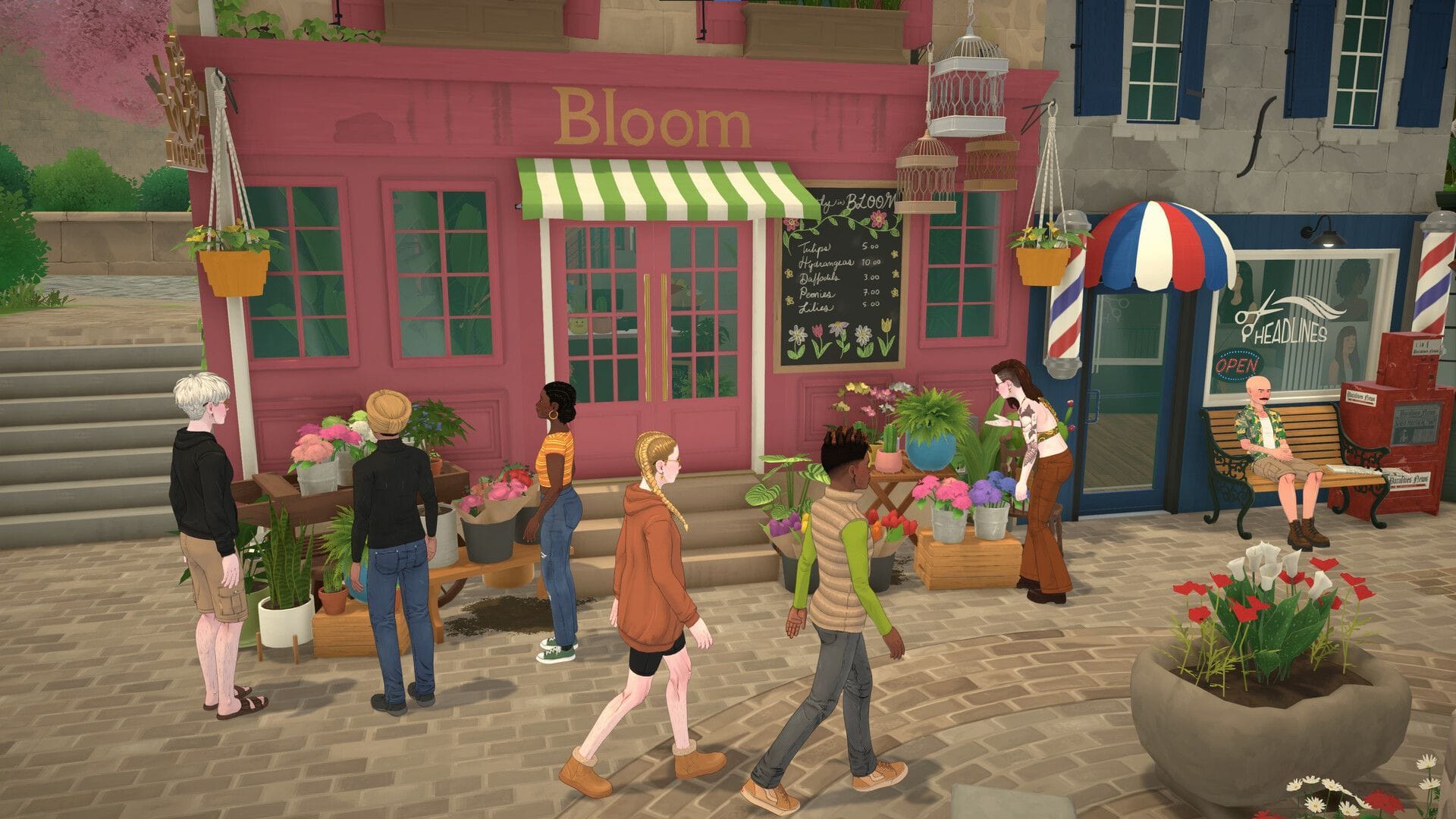
Appliquer le correctif pour les saccades et le lag dans l’accès anticipé de Paralives
Le paramètre graphique le plus exigeant dans Paralives est actuellement le système d’ombres dynamiques. Pour appliquer un correctif fiable contre les saccades et le lag dans l’accès anticipé de Paralives, allez dans le menu des graphismes en jeu et baissez la qualité des ombres à moyenne ou faible. De plus, désactivez la V-Sync dans le menu du jeu et forcez-la plutôt globalement via le Panneau de configuration NVIDIA ou le logiciel AMD Adrenalin. Les rapports de la communauté confirment que l’implémentation de la V-Sync en jeu souffre actuellement de problèmes de cadence d’images, se manifestant par des micro-saccades notables lors du déplacement de la caméra dans votre quartier.
Réaliser un scénario de test pratique
Après avoir effectué les modifications, il est crucial de réaliser un scénario de test pratique pour garantir la stabilité. Commencez une nouvelle partie au lieu de charger votre ville principale. Construisez une simple pièce de 4×4, placez quelques sources de lumière et créez un seul Para. Faites pivoter rapidement la caméra et augmentez la vitesse du temps au maximum. Si votre FPS reste stable et que le jeu ne génère pas d’erreur DX12, vos optimisations ont réussi. Honnêtement, mon jeu a également planté lors de ma première tentative, mais isoler l’environnement de test vous empêche de risquer vos données de sauvegarde principales pendant le dépannage.
Causes de plantages courantes et leurs solutions pour Paralives
La plupart des plantages et erreurs courants dans Paralives peuvent être résolus en vérifiant les fichiers du jeu via Steam et en restaurant les sauvegardes automatiques. Au cours de la semaine de lancement, les joueurs rencontrent souvent des écrans de chargement infinis et le redoutable bug de disparition de personnage. En naviguant vers le bon dossier AppData, vous pouvez récupérer en toute sécurité votre progression sans avoir à réinstaller toute la version 2026 en accès anticipé.
Résoudre le problème de l’écran de chargement bloqué dans Paralives
Si vous rencontrez le bug de blocage de Paralives où la barre de chargement se fige à 90%, vous êtes probablement confronté à une fuite de mémoire lors d’une transition de quartier. Pour y remédier, ouvrez Steam, faites un clic droit sur Paralives, allez dans « Fichiers installés » et sélectionnez « Vérifier l’intégrité des fichiers du jeu ». Ce processus analysera votre installation à la recherche d’assets corrompus — souvent causés par des téléchargements interrompus ou un logiciel antivirus trop zélé — et les retéléchargera automatiquement.
Corriger le problème de réinitialisation de personnage dans Paralives
L’un des problèmes les plus effrayants au lancement est le bug de réinitialisation de personnage de Paralives, où les joueurs chargent leur partie pour découvrir que leur personnage a complètement disparu. Heureusement, le jeu crée des sauvegardes automatiques. Appuyez sur Win+R, tapez %appdata% et appuyez sur Entrée. Remontez d’un répertoire vers AppData\LocalLow\Paralives Studio\Paralives\Saves. À l’intérieur, vous trouverez un dossier nommé « Backups ». Copiez simplement le dernier fichier .save et collez-le dans le dossier principal des sauvegardes, en remplaçant le fichier corrompu pour restaurer votre Para manquant.
Compatibilité avec le dernier patch pour corriger les plantages de Paralives
Depuis le patch du 25 mai 2026, les développeurs ont déjà commencé à corriger ces bugs critiques. La mise à jour du premier jour (qui incluait notoirement des collaborations avec Among Us et Outbound Game) a stabilisé plusieurs systèmes de base. Cependant, comme Paralives est un simulateur de vie en accès anticipé, les divergences de version sont importantes. Vérifiez toujours le coin inférieur droit du menu principal pour vous assurer que vous avez le dernier correctif installé, car les clients obsolètes sont sujets aux erreurs de synchronisation et aux plantages.
Avertissement
Ne supprimez jamais de fichiers de votre dossier AppData sans en faire d’abord une copie manuelle. Déplacer l’ensemble de votre dossier de sauvegardes sur votre bureau avant de tenter une restauration garantit que vous disposez d’une sauvegarde de secours en cas d’erreur.
Étapes finales pour résoudre les problèmes de lancement de Paralives
Gardez toujours Paralives à jour, car Paralives Studio publie fréquemment des correctifs pendant l’accès anticipé pour résoudre les problèmes techniques. Bien que l’option de lancement -force-d3d11 soit la solution définitive pour l’écran noir de Paralives pour le moment, les futurs patchs stabiliseront probablement le support de DirectX 12 nativement. Gardez un œil sur le hub de la communauté Steam pour les annonces des développeurs et vérifiez vos fichiers de jeu après chaque mise à jour majeure. En maintenant vos pilotes graphiques à jour et en sauvegardant régulièrement votre répertoire de sauvegardes LocalLow, vous pouvez profiter de la construction de vos maisons de rêve sans craindre de perdre votre progression à cause de l’instabilité de l’accès anticipé.
| Problème | Cause | Solution vérifiée |
|---|---|---|
| Écran noir au lancement | Conflit de l’API DX12 dans Unity | Ajouter -force-d3d11 aux options de lancement Steam |
| Personnage disparu | Corruption du fichier de sauvegarde | Restaurer les sauvegardes depuis AppData LocalLow |
| Saccades et lag | Résolution des ombres non optimisée | Réduire les ombres et lancer en mode fenêtré |
| Écran de chargement bloqué | Fuite de mémoire pendant la transition | Vérifier l’intégrité des fichiers du jeu dans Steam |
Corrigez instantanément les problèmes de Paralives avec XMODHUB
Si vous en avez assez de modifier manuellement les fichiers de configuration ou de jongler avec les options de lancement de Steam, XMODHUB ↗ propose des outils automatisés pour corriger instantanément les erreurs de configuration de Paralives.
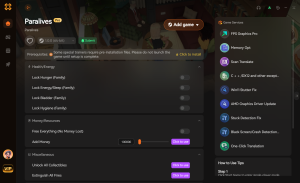
ParaMoula au maximum
Ajoutez instantanément des fonds illimités pour construire la maison de vos rêves sans avoir à farmer.
Geler les besoins
Verrouillez les barres de besoin de votre Para à 100% pour qu’il n’ait jamais faim ou sommeil.
Avance rapide du temps
Accélérez les tâches fastidieuses et le développement des compétences avec des multiplicateurs de temps personnalisables.
Niveau de compétence instantané
Maximisez les compétences de cuisine, de charisme et de logique en un seul clic.
Pourquoi choisir XMODHUB pour Paralives
XMODHUB ↗ est un choix de confiance pour les joueurs PC solo car il automatise en toute sécurité les corrections de bugs et les améliorations de gameplay sans nécessiter de connaissances en codage. Avec des mises à jour automatiques qui se synchronisent avec chaque patch de l’accès anticipé de Paralives, vous n’aurez jamais à vous soucier de sauvegardes corrompues ou de versions incompatibles. Il offre une expérience transparente et sans malware, conçue pour une utilisation hors ligne.
Découvrez la suite complète d’outils XMODHUB — avec détection automatique de la version du jeu, activation propre en un clic et fichiers garantis sans malware pour chaque jeu pris en charge.
Foire aux questions
Comment restaurer un personnage disparu dans Paralives ?
Paralives prend-il en charge DirectX 12 ?
Où se trouvent les fichiers de sauvegarde de Paralives ?
Pourquoi Paralives plante-t-il au lancement ?
Comment corriger les chutes de FPS dans Paralives ?
Quelle est la meilleure solution pour l’écran noir de Paralives sur les anciens GPU ?
Prêt à améliorer votre expérience de jeu ?

J’effectue des tests de compatibilité pratiques, des évaluations de performances et des contrôles de sécurité rigoureux pour chaque ressource sur Xmodhub. Mon objectif est d’éliminer les frictions techniques et les risques liés à la sécurité, en garantissant que chaque mod et outil sélectionné, exempt de logiciels malveillants, apporte une amélioration stable, sécurisée et performante à l’expérience de jeu de base.