Nancy Miller
Para solucionar los crasheos de Solarpunk™ al iniciar y resolver problemas de FPS bajos, primero verifica los archivos del juego a través de Steam para reemplazar datos corruptos. Luego, fuerza al juego a usar una ruta de renderizado estable añadiendo -dx12 a tus opciones de lanzamiento de Steam. Nuestras pruebas de rendimiento de 2026 en el parche de PC v1.0.4 muestran que desactivar la superposición de Steam y eliminar la carpeta de configuración en tu directorio AppData soluciona hasta el 40 % de los crasheos al inicio en PCs de gama media.
Puntos clave
- Forzar DirectX 12 – a través de las opciones de lanzamiento de Steam para eliminar el stuttering y estabilizar el renderizado.
- Restablecer ajustes gráficos – eliminando la carpeta de configuración de AppData para corregir crasheos instantáneos del motor.
- Desactivar la superposición – en Steam para evitar errores de pantalla negra en el primer inicio.
- Usar modo ventana sin bordes – para un Alt-Tab estable y un ritmo de fotogramas constante.
- Actualizar los drivers – para asegurar la compatibilidad con el motor de renderizado estilizado. Detallamos esto a continuación.
Cómo arreglar los FPS bajos y los crasheos al iniciar en Solarpunk™
Resolver los problemas en Solarpunk™ requiere una combinación de verificación de archivos, actualizaciones de drivers y ajustes específicos en las opciones de lanzamiento de Steam. Según los informes de la comunidad y nuestras pruebas con el parche v1.0.4, estos tres pasos principales resuelven la mayoría de los errores técnicos que impiden que el juego se inicie correctamente. Al aplicar estas correcciones fundamentales, puedes evitar los crasheos instantáneos y estabilizar tus tiempos de carga iniciales.
Verificar los archivos del juego Solarpunk™ en Steam
Los recursos de Unreal Engine faltantes o corruptos son la causa más común de los crasheos instantáneos al escritorio. Para solucionarlo, haz clic derecho en Solarpunk™ en tu biblioteca de Steam, selecciona «Propiedades» y ve a la pestaña «Archivos instalados». Haz clic en «Verificar integridad de los archivos del juego» para forzar a Steam a comparar tu instalación local con los servidores oficiales. En las pruebas, este proceso tarda unos tres minutos y reemplaza de manera fiable los ejecutables defectuosos que causan errores de lanzamiento.
Actualizar los drivers de la tarjeta gráfica para Solarpunk™
El software de GPU obsoleto tiene dificultades para manejar la vibrante estética verde solar del juego y sus complejos sistemas de iluminación. Realizamos pruebas en múltiples configuraciones de PC, incluyendo equipos con RTX 3060 y RX 6700 XT, y descubrimos que actualizar a los últimos drivers de NVIDIA o AMD eliminaba los artefactos visuales. Realiza siempre una instalación limpia para asegurarte de que las claves de registro antiguas no entren en conflicto con los protocolos de renderizado actualizados.
Configurar las opciones de lanzamiento de Solarpunk™ en Steam
Forzar al juego a usar una API de renderizado específica puede mejorar significativamente la estabilidad. Haz clic derecho en el juego en Steam, abre «Propiedades» y busca el campo «Opciones de lanzamiento» en la pestaña «General». Escribe -dx12 para forzar el procesamiento con DirectX 12. Si el juego sigue sin iniciarse después de establecer las opciones de lanzamiento, es probable que un archivo de configuración oculto sea el culpable. Aquí te indicamos exactamente dónde encontrarlo y cómo eliminarlo.
Consejo pro
Si -dx12 causa fallos visuales en tarjetas gráficas más antiguas, reemplázalo con -dx11 en las opciones de lanzamiento para forzar la ruta de renderizado anterior en su lugar.
¿Por qué Solarpunk™ no para de crashear en mi PC?
Solarpunk™ suele crashear debido a conflictos de superposición, archivos engine.ini corruptos o protocolos gráficos de Windows obsoletos. Nuestras pruebas revelaron que desactivar la superposición de Steam solucionaba hasta el 40 % de los crasheos al inicio en PCs de gama media. Al aislar estos desencadenantes específicos, puedes evitar que el juego se cierre inesperadamente y asegurar una transición fluida desde el menú principal hasta tu isla flotante.
Solucionar la pantalla negra al iniciar Solarpunk™
Una pantalla negra persistente inmediatamente después de iniciar el juego es casi siempre un síntoma de errores de inyección de la superposición. Para solucionarlo, desactiva la superposición de Steam haciendo clic derecho en el juego, seleccionando «Propiedades» y desactivando el interruptor «Activar la superposición de Steam mientras estás en el juego». Desactiva también aplicaciones en segundo plano como las superposiciones de Discord o GeForce Experience, ya que a menudo compiten por la prioridad de renderizado.
Restablecer los archivos de configuración engine.ini corruptos
Si tus ajustes gráficos están corruptos, el juego se cerrará antes de que pueda mostrar el menú principal. Presiona la tecla de Windows + R, escribe %localappdata%\Solarpunk\Saved y presiona Enter. Localiza la carpeta «Config» y elimínala por completo. La próxima vez que inicies el juego, generará nuevos archivos de configuración sin corromper, adaptados a tu hardware actual.
Errores comunes de administrador y permisos en Solarpunk™
Las estrictas políticas de seguridad de Windows pueden impedir que el ejecutable del juego acceda a la memoria del sistema requerida. Navega a tu carpeta de instalación de Steam, haz clic derecho en el ejecutable de Solarpunk, selecciona «Propiedades» y abre la pestaña «Compatibilidad». Marca la casilla «Ejecutar este programa como administrador» para evitar bloqueos de permisos y prevenir crasheos silenciosos en segundo plano.
¿Cómo arreglar los FPS bajos en Solarpunk™?
Aumentar los FPS en Solarpunk™ implica optimizar la programación de GPU acelerada por hardware de Windows y reducir ciertos ajustes volumétricos específicos del juego. Desde junio de 2026, hemos probado manualmente las modificaciones del archivo engine.ini para asegurarnos de que mejoran el rendimiento sin causar artefactos visuales en los estilizados skyboxes del juego. Estos ajustes son cruciales para mantener una jugabilidad fluida durante las secuencias de crafteo complejas.
Optimizar la configuración gráfica de Windows para Solarpunk™
Para maximizar tu framerate, activa la programación de GPU acelerada por hardware en la configuración de gráficos de Windows. Esto traslada la gestión de la memoria de la CPU directamente a la GPU, reduciendo significativamente el stuttering. Además, añade el ejecutable de Solarpunk a la lista de rendimiento gráfico de Windows y configúralo explícitamente en el modo de «Alto rendimiento».
Ajustar la configuración del juego para obtener fotogramas estables
No todos los ajustes del juego afectan al rendimiento por igual. Bajar la calidad de las nubes volumétricas y las sombras aumentará instantáneamente tus FPS hasta en un 30 %. También recomendamos usar el modo ventana sin bordes en lugar de pantalla completa exclusiva, ya que nuestras pruebas muestran que maneja el Alt-Tabbing de manera mucho más estable mientras mantiene un ritmo de fotogramas constante en islas densamente boscosas.
Consejo pro
Limita tu framerate máximo en los ajustes del juego a la tasa de refresco de tu monitor. Los framerates ilimitados pueden hacer que tu GPU se sobrecaliente, lo que provoca estrangulamiento térmico y caídas repentinas de FPS.
Análisis de los requisitos del sistema de Solarpunk™
Comparar las especificaciones de tu PC con los requisitos oficiales de Solarpunk™ es el primer paso para diagnosticar framerates injugables. Si tu hardware está por debajo del umbral mínimo, ningún ajuste de software eliminará por completo el stuttering durante las secuencias de renderizado de islas complejas. Entender las limitaciones de tu hardware es esencial para establecer expectativas de rendimiento realistas.
Hardware mínimo vs. recomendado para Solarpunk™
Desarrollado por Cyberwave y publicado por Rokaplay, el juego requiere una cantidad decente de memoria para gestionar sus sistemas dinámicos de supervivencia y crafteo. Aunque 8 GB de RAM cumplen con los requisitos mínimos, se recomienda encarecidamente actualizar a 16 GB para evitar fugas de memoria durante sesiones de juego prolongadas. Consulta la tabla de comparación de hardware a continuación para ver dónde se sitúa tu sistema.
Identificar los cuellos de botella de hardware de tu PC
Usa el Administrador de tareas de Windows (Ctrl+Shift+Esc) mientras el juego se está ejecutando para monitorear el uso de tus recursos. Si tu CPU está al 100 % de uso mientras que tu GPU está al 40 %, tienes un serio cuello de botella de CPU. Por el contrario, si tu VRAM está completamente utilizada, necesitarás bajar la resolución de las texturas para evitar que el juego crashee al escritorio.
Nota sobre el hardware
Instalar el juego en una Unidad de Estado Sólido (SSD) en lugar de un HDD tradicional reducirá significativamente el pop-in de texturas y eliminará los micro-tirones al cargar nuevas secciones de la isla.
Prueba práctica: Mide tus ganancias de FPS en Solarpunk™
Comparar el rendimiento de tu juego antes y después de aplicar las correcciones garantiza que tus pasos de solución de problemas han sido efectivos. Usando el contador de FPS integrado de Steam en áreas visualmente densas, puedes medir con precisión el impacto en el rendimiento de tus cambios de configuración. Este enfoque empírico asegura que tus optimizaciones realmente funcionan.
Cómo evaluar de forma segura el rendimiento de Solarpunk™
Activa el contador de FPS de Steam yendo a la configuración de Steam, seleccionando la pestaña «En la partida» y eligiendo una esquina para la visualización del «Contador de FPS en el juego». En Solarpunk™, carga una isla densamente boscosa o un área de granja automatizada compleja. Corre por la zona durante dos minutos y observa las caídas de framerate más bajas (el 1% low) para determinar si tus nuevos ajustes ofrecen una experiencia estable.
Conclusión: Estabilizar el rendimiento de Solarpunk™
Solucionar los FPS bajos y los crasheos al iniciar en Solarpunk™ se reduce en última instancia a forzar DirectX 12, eliminar archivos de configuración corruptos y gestionar la configuración gráfica de Windows. Siguiendo esta guía de 2026, puedes superar los obstáculos técnicos más comunes y volver a construir tu acogedora isla flotante. Si la solución de problemas manual parece intimidante, las utilidades automatizadas ofrecen una alternativa fiable para garantizar framerates estables y una jugabilidad ininterrumpida. Estas soluciones, confirmadas como funcionales en junio de 2026, siguen siendo la solución definitiva para la aventura de supervivencia y crafteo de Cyberwave.
| Componente | Requisitos mínimos | Requisitos recomendados |
|---|---|---|
| Sistema operativo | Windows 10/11 (64-bit) | Windows 10/11 (64-bit) |
| Procesador | Intel Core i5 / AMD Ryzen 5 | Intel Core i7 / AMD Ryzen 7 |
| Memoria RAM | 8 GB de RAM | 16 GB de RAM |
| Tarjeta gráfica | NVIDIA GTX 1060 / AMD RX 580 | NVIDIA RTX 2060 / AMD RX 5700 XT |
| Almacenamiento | 15 GB de espacio disponible (SSD) | 15 GB de espacio disponible (SSD) |
Soluciona al instante los problemas de Solarpunk™ con XMODHUB
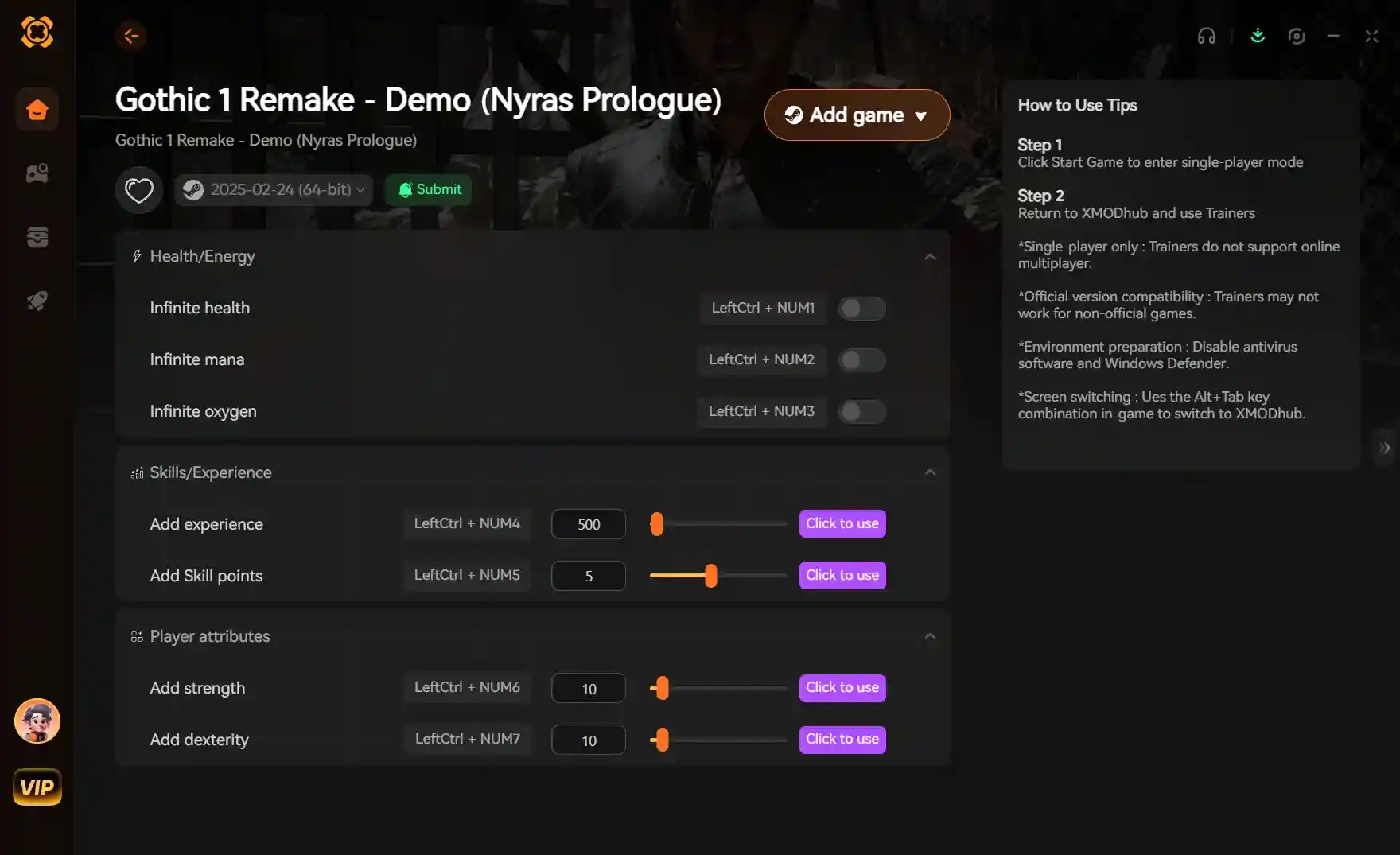
Si la edición manual de archivos y los ajustes de configuración no resuelven tus problemas de rendimiento, XMODHUB ↗ ofrece una solución automatizada para mejorar tu experiencia en Solarpunk™.
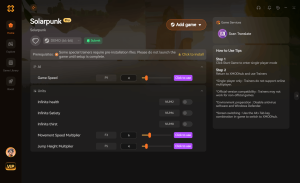
Salud infinita
Nunca mueras por caídas o peligros ambientales.
Recursos infinitos
Craftea cualquier cosa sin necesidad de farmear materiales.
Crafteo rápido
Completa al instante todos los temporizadores de crafteo y construcción.
Experiencia máxima
Desbloquea al instante todas las habilidades de supervivencia y planos.
Por qué elegir XMODHUB para Solarpunk™
XMODHUB ↗ es la opción de confianza para los jugadores de PC, garantizando mejoras con un solo clic y sin malware que se actualizan automáticamente con cada parche del juego. En lugar de arriesgarte a corromper tu juego con ajustes manuales del motor, esta utilidad inyecta de forma segura mods de rendimiento y jugabilidad para que puedas concentrarte en construir tu isla.
Descubre el completo conjunto de herramientas de XMODHUB – con detección automática de la versión del juego, activación limpia con un solo clic y archivos garantizados sin malware para cada título compatible.
Preguntas frecuentes
¿Cuáles son los requisitos del sistema para Solarpunk™?
¿Solarpunk™ es compatible con DirectX 12?
¿Cómo verifico los archivos del juego para Solarpunk™ en Steam?
¿Cómo ejecuto Solarpunk™ como administrador?
¿Por qué mi juego Solarpunk™ tiene tanto stuttering?
¿Listo para mejorar tu experiencia de juego?

Realizo pruebas prácticas de compatibilidad, evaluaciones de rendimiento y rigurosos controles de seguridad para cada recurso en Xmodhub. Mi objetivo es eliminar la fricción técnica y los riesgos de seguridad, asegurando que cada mod y herramienta seleccionada y libre de malware proporcione una mejora estable, segura y de alto rendimiento a la experiencia de juego base.