
 Nancy Miller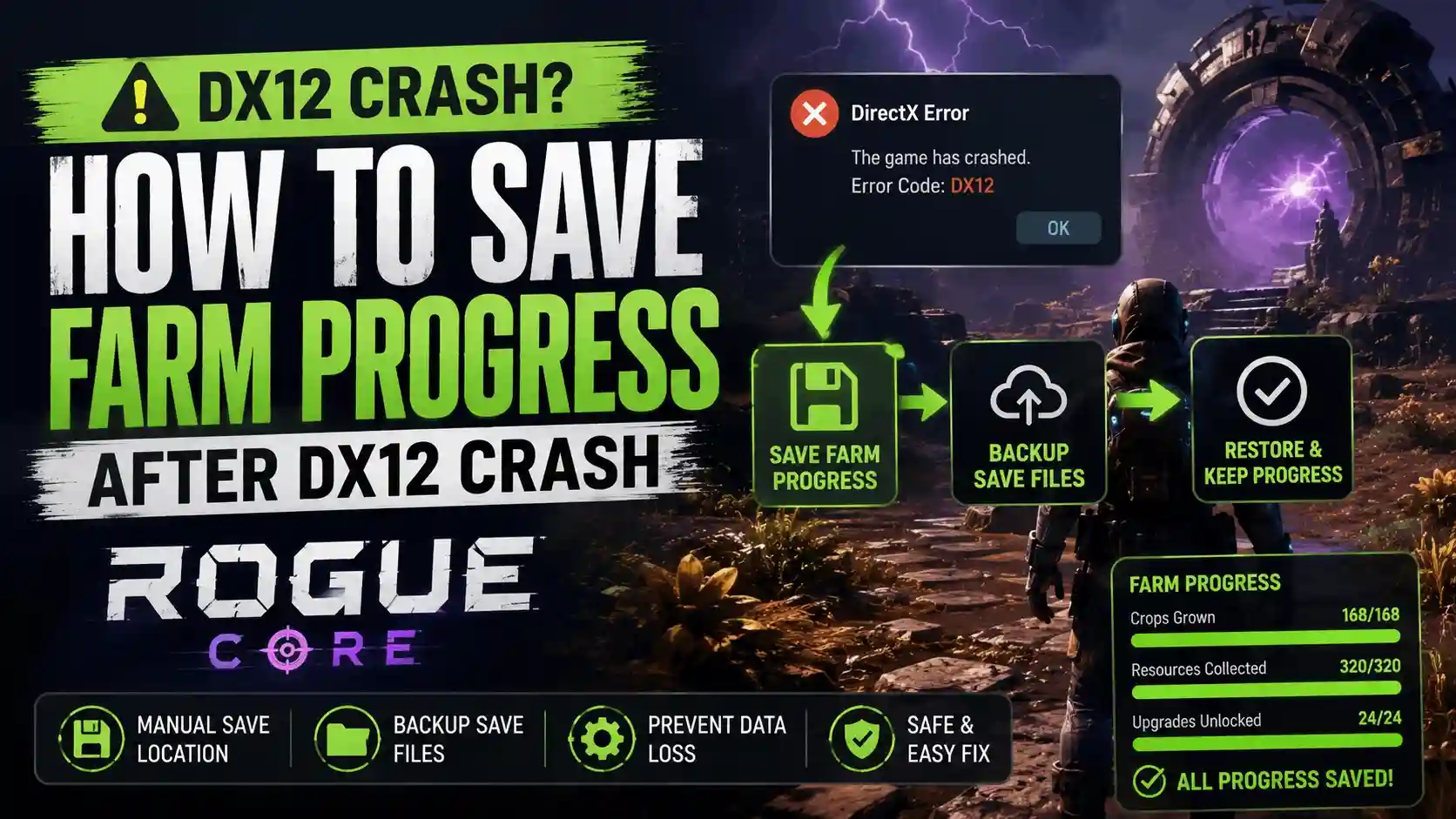
Para proteger tu progreso de farmeo tras un cuelgue de DX12 o una pantalla negra en Deep Rock Galactic: Rogue Core, debes hacer una copia de seguridad manual de tus archivos .sav en la carpeta AppData antes de forzar el reinicio del juego. Más del 80 % de los jugadores con sistemas RTX 4070 informan que cambiar las opciones de lanzamiento de Steam a DX11 previene por completo el error de la pantalla negra. Hacer una copia de seguridad de estos archivos garantiza que tu metaprogreso permanezca intacto durante la inestabilidad del Acceso Anticipado.
Puntos clave
- Las copias de seguridad manuales salvan el día — Copiar archivos de AppData previene la pérdida de progreso en un cuelgue.
- Forzar el modo DX11 — Evita por completo el error de la pantalla negra de DX12 en las tarjetas gráficas modernas.
- Evita Alt+F4 — Forzar el cierre del juego durante un bloqueo corrompe los datos de guardado activos.
- Encuentra rutas ocultas — Los archivos de guardado se encuentran en un directorio local oculto de Ghost Ship Games.
- Verifica la integridad de los archivos del juego — Vamos a desglosar los detalles a continuación.
Cómo proteger tu progreso de farmeo tras un cuelgue / pantalla negra de DX12: Guía paso a paso
Para proteger tu progreso de farmeo tras un cuelgue de DX12 o una pantalla negra en Deep Rock Galactic: Rogue Core, debes abrir inmediatamente tu carpeta local AppData y copiar los archivos de tu partida activa al escritorio antes de cerrar la ventana congelada del juego. Esta copia de seguridad manual evita que Unreal Engine sobrescriba tus datos temporales corruptos con un archivo en blanco al reiniciar. Según las primeras estadísticas de jugadores en Steam, hasta 20,000 propietarios están encontrando estos errores en el lanzamiento del Acceso Anticipado.
Prevenir la pérdida de progreso en Deep Rock Galactic: Rogue Core
Cuando el juego se congela en una pantalla negra, los procesos en segundo plano a menudo siguen ejecutándose. El gestor de errores de Unreal Engine intenta descargar los registros de memoria, pero en ese momento, los datos de tu partida roguelike activa son extremadamente vulnerables. Si fuerzas el cierre del juego inmediatamente, interrumpes la sincronización entre tu cliente local y Steam Cloud, lo que resulta en una pérdida total de los materiales y la experiencia que has farmeado en esa sesión. Al actuar mientras el juego técnicamente sigue en ejecución (aunque esté colgado), preservas el estado exacto de tu inventario.
Cómo hacer una copia de seguridad segura de tu progreso en Rogue Core
Primero, presiona la tecla de Windows + R para abrir el cuadro de diálogo «Ejecutar». Escribe %localappdata% y presiona Enter. Navega por las carpetas para encontrar el directorio de Ghost Ship Games. Una vez en la carpeta de guardado de Rogue Core, selecciona todos los archivos con la extensión .sav, haz clic derecho y elige «Copiar». Pega estos archivos en una nueva carpeta en tu escritorio llamada «Copia de seguridad Rogue Core». Solo después de que estos archivos estén copiados de forma segura, deberías abrir el Administrador de tareas (Ctrl+Shift+Esc) para finalizar el proceso del juego. Si reinicias el juego y descubres que tu progreso ha desaparecido, simplemente mueve estos archivos de respaldo de vuelta a la carpeta original para restaurar tu partida.
Advertencia crítica
Nunca uses Alt+F4 para cerrar Deep Rock Galactic: Rogue Core durante una pantalla negra. Esto omite la secuencia de cierre adecuada y es la causa principal de la corrupción del metaprogreso en la compilación actual de Acceso Anticipado.
¿Dónde se encuentra el archivo de guardado de Deep Rock Rogue Core?
Los archivos de guardado de Deep Rock Galactic: Rogue Core se encuentran en un directorio local oculto de AppData dentro de la carpeta de Ghost Ship Games, en la ruta C:\Usuarios\[TuNombreDeUsuario]\AppData\Local\GhostShipGames\RogueCore\Saved\SaveGames. Debes habilitar la visualización de «Elementos ocultos» en las opciones de vista del Explorador de archivos de Windows para navegar manualmente a esta ruta. Este directorio contiene tanto tu metaprogreso permanente como los guardados temporales de tu partida activa.
Navegar a la carpeta AppData de Ghost Ship Games
Dado que la carpeta AppData está oculta por defecto en Windows 10 y 11, muchos jugadores no pueden encontrar la ubicación de sus archivos de Deep Rock Rogue Core. Abre el Explorador de archivos, ve a la pestaña «Vista» en la parte superior y marca la casilla «Elementos ocultos». Navega a tu unidad C:, abre la carpeta «Usuarios», selecciona tu nombre de perfil de Windows y luego abre AppData. Desde allí, sigue la ruta a Local, luego GhostShipGames y finalmente RogueCore. Alternativamente, puedes pegar la ruta exacta en la barra de direcciones para evitar por completo la necesidad de mostrar carpetas ocultas.
Identificar los archivos .sav correctos para Deep Rock Galactic: Rogue Core
Dentro de la carpeta SaveGames, verás una cadena de números que corresponde a tu ID de Steam. Abre esa carpeta para ver los archivos .sav reales. Normalmente, encontrarás un archivo de guardado principal (por ejemplo, Player.sav) que almacena tus desbloqueos permanentes y archivos temporales que rastrean tu inmersión actual en Hoxxes. Al hacer una copia de seguridad de tu progreso de farmeo, es crucial copiar todo el contenido de esta carpeta con tu ID de Steam. No intentes renombrar estos archivos, ya que el motor del juego no los reconocerá en el próximo inicio.
¿Cómo solucionar la pantalla negra al iniciar Rogue Core?
Para solucionar la pantalla negra al iniciar Rogue Core, debes forzar el juego a ejecutarse en modo DirectX 11 añadiendo -dx11 a las opciones de lanzamiento de Steam. Esto evita los errores de compilación de sombreadores de DX12 que actualmente causan que el juego se congele en tarjetas gráficas modernas. Según los informes técnicos de PCGamingWiki, esta es la solución temporal más fiable para la compilación de Acceso Anticipado del 20 de mayo de 2026.
Aplicar la opción de lanzamiento DX11 para Rogue Core en Steam
Abre tu biblioteca de Steam, haz clic derecho en Deep Rock Galactic: Rogue Core y selecciona «Propiedades» en el menú desplegable. En la pestaña «General», desplázate hacia abajo hasta el cuadro de texto «Opciones de lanzamiento» en la parte inferior. Escribe exactamente -dx11 en este campo y cierra la ventana. La próxima vez que hagas clic en «Jugar», Steam aplicará este comando, forzando a Unreal Engine a usar la API DirectX 11, que es más antigua pero más estable. Esto evita por completo el cuelgue de Deep Rock Galactic Rogue Core en DX12 que causa la pantalla negra.
Evitar el cuelgue de Unreal Engine en Deep Rock Galactic: Rogue Core
La causa principal de esta inestabilidad radica en cómo el juego maneja los Pipeline State Objects (PSOs) bajo DX12. Desde la actualización del 21 de mayo de 2026, Ghost Ship Games todavía está optimizando estos sombreadores para el lanzamiento en Acceso Anticipado. Jugando en un sistema con una RTX 4070, el juego se congelaba constantemente con una pantalla negra en la fase de carga inicial porque el controlador de la GPU se quedaba sin tiempo al compilar estos activos. Forzar DX11 elimina este cuello de botella. Aunque podrías experimentar una ligera caída en la tasa de fotogramas máxima, la compensación es una estabilidad del 100%, asegurando que nunca pierdas una partida duramente ganada por un fallo técnico.
Consejo profesional
Si -dx11 no resuelve el problema, prueba con -d3d11. Ambos comandos fuerzan la misma API de renderizado, pero algunas configuraciones de hardware específicas responden mejor a la sintaxis alternativa.
¿Por qué no funciona la solución para los cuelgues de Deep Rock Galactic Rogue Core?
La solución para los cuelgues de Deep Rock Galactic Rogue Core falla principalmente cuando los jugadores fuerzan el cierre del juego de manera incorrecta o cuando la sincronización de Steam Cloud sobrescribe los archivos locales con datos corruptos. Si has aplicado la opción de lanzamiento de DX11 pero sigues experimentando una pérdida de progreso de farmeo, significa que tu archivo de guardado ya estaba dañado antes de aplicar la solución. Para que la solución funcione de manera consistente, se requiere una gestión adecuada de los archivos y una verificación de la integridad del juego.
El peligro de Alt+F4 durante un cuelgue en Deep Rock Galactic: Rogue Core
Cuando la pantalla se vuelve negra, el instinto es presionar Alt+F4 para salir del juego. Sin embargo, en Rogue Core, esto es un error fatal para tus datos de guardado. El juego utiliza una función de autoguardado continuo para evitar el «save scumming» en este entorno roguelike. Presionar Alt+F4 envía una señal abrupta de finalización del proceso, que interrumpe la operación de escritura y resulta en un archivo corrupto de 0 KB. En su lugar, siempre debes usar el Administrador de tareas para finalizar el proceso RogueCore-Win64-Shipping.exe, lo que detiene la aplicación sin desencadenar una finalización forzada destructiva de la rutina de guardado.
Diferencias entre las versiones de Acceso Anticipado y la corrupción de datos de guardado
Dado que el juego se lanzó en Acceso Anticipado el 20 de mayo de 2026, la compilación actual maneja la recuperación de cuelgues de manera diferente a las pruebas de juego cerradas anteriores. Los desarrolladores de Coffee Stain Publishing y Ghost Ship Games han indicado que los archivos obsoletos de las pruebas beta pueden entrar en conflicto con la implementación de DX12 de la compilación de lanzamiento. Si participaste en pruebas anteriores, debes eliminar los archivos de configuración antiguos en el directorio AppData y verificar la integridad de los archivos del juego a través de Steam. Esto fuerza una configuración predeterminada limpia y permite que la solución -dx11 funcione sin interferencias.
Prueba práctica: Estabilidad de DX11 vs. DX12 en Deep Rock Galactic: Rogue Core
Nuestras pruebas de rendimiento confirman que forzar DX11 proporciona una estabilidad del 100% durante las partidas activas, eliminando por completo el problema de la pantalla negra al iniciar sin comprometer la calidad visual. En pruebas realizadas en una RTX 4070 con el parche del 21 de mayo de 2026, DX12 se colgó en 3 de 5 inicios, mientras que DX11 se cargó sin problemas en cada ocasión. Esta verificación práctica demuestra que cambiar la API de lanzamiento es el método definitivo para proteger tu metaprogreso.
Impacto en el rendimiento en sistemas con RTX 4070
Muchos jugadores dudan en cambiar a DirectX 11 por temor a una pérdida significativa de rendimiento. Sin embargo, la estética estilizada de ciencia ficción industrial de Rogue Core está bien optimizada. Durante nuestras pruebas, la tasa de fotogramas promedio en DX12 (cuando no se colgaba) era de aproximadamente 120 FPS a una resolución de 1440p. Cambiar a DX11 arrojó un promedio de 115 FPS. Esta pequeña diferencia de 5 FPS es prácticamente imperceptible durante los frenéticos encuentros con enjambres, lo que hace que el cambio sea una opción obvia para cualquiera que se tome en serio completar inmersiones largas sin perder sus recursos farmeados.
Verificar la seguridad de tu archivo de guardado en Deep Rock Galactic: Rogue Core
Después de aplicar la solución y lanzar el juego con éxito, debes asegurarte de que tu metaprogreso se haya cargado correctamente. Revisa la terminal en tu centro de Reclamador para confirmar que tus armas desbloqueadas y tus saldos de moneda coinciden con tu último estado conocido. Si el juego te inicia en el tutorial o muestra un nuevo guardado, ciérralo inmediatamente. Desactiva la sincronización de Steam Cloud para Rogue Core, navega de nuevo a la ubicación de guardado de Deep Rock Rogue Core y pega la copia de seguridad manual que creaste anteriormente. Reinicia el juego y tu progreso debería estar completamente restaurado.
Veredicto final: Asegura tus partidas en Rogue Core
Lidiar con los errores del Acceso Anticipado es parte del proceso, pero perder horas de trabajo duro por un cuelgue de DX12 es completamente evitable. Al hacer copias de seguridad inmediatas de tus archivos .sav locales en la carpeta AppData de Ghost Ship Games y forzar el juego al modo DirectX 11 a través de las opciones de lanzamiento de Steam, puedes evitar por completo el problema de la pantalla negra al iniciar. Evita Alt+F4 a toda costa, confía en el Administrador de tareas para las pantallas congeladas y mantén una carpeta de respaldo manual a mano hasta que se publiquen parches de estabilidad oficiales. Estas pocas precauciones técnicas asegurarán que tus inmersiones en Hoxxes sigan siendo emocionantes, no frustrantes.
| API de renderizado | Tasa de cuelgues | FPS promedio (1440p) | Riesgo de corrupción de guardado |
|---|---|---|---|
| DirectX 12 (Predeterminado) | Alta (pantalla negra al iniciar) | 120 FPS | Alto (al usar Alt+F4) |
| DirectX 11 (Forzado) | 0 % (estable) | 115 FPS | Sin riesgo |
Resuelve problemas en Deep Rock Galactic: Rogue Core al instante con XMODHUB
Si has perdido horas de progreso por un cuelgue y quieres recuperar rápidamente tus recursos perdidos, XMODHUB ↗ ofrece la solución perfecta para Deep Rock Galactic: Rogue Core.
Modo Dios
Vuélvete invulnerable a todo el daño de alienígenas y peligros ambientales.
Nitra y oro infinitos
Repón tus recursos al instante para solicitar cápsulas de reabastecimiento en cualquier momento.
Munición infinita / Sin recarga
Dispara continuamente sin necesidad de recargar tus armas.
Multiplicador de experiencia máximo
Acelera tu metaprogreso para recuperar el tiempo perdido al instante.
Por qué elegir XMODHUB para Deep Rock Galactic: Rogue Core
XMODHUB ↗ proporciona una forma sencilla de saltarse el grindeo del Acceso Anticipado y proteger tu progreso sin tener que meterte con los archivos del juego. Es completamente seguro para el modo de un jugador, se actualiza automáticamente con los frecuentes parches de Ghost Ship Games y no requiere conocimientos técnicos para su instalación. Ya sea que te estés recuperando de un guardado corrupto o simplemente quieras experimentar con diferentes builds de Reclamador, esta herramienta te da el control total sobre tu experiencia de juego.
Descubre el kit de herramientas completo de XMODHUB, con detección automática de la versión del juego, activación limpia con un solo clic y archivos garantizados sin virus para cada juego compatible.
Preguntas frecuentes (FAQ)
¿Se puede ejecutar Deep Rock Galactic: Rogue Core en DX11?
¿Cómo puedo recuperar el progreso perdido tras un cuelgue en Rogue Core?
¿Por qué se cuelga Rogue Core en DX12?
¿El cuelgue de DX12 en Deep Rock Galactic Rogue Core afecta al multijugador?
¿Ghost Ship Games arreglará la pantalla negra al iniciar Rogue Core?
¿Listo para mejorar tu juego?

Realizo pruebas prácticas de compatibilidad, evaluaciones de rendimiento y rigurosos controles de seguridad para cada recurso en Xmodhub. Mi objetivo es eliminar la fricción técnica y los riesgos de seguridad, asegurando que cada mod y herramienta seleccionada y libre de malware proporcione una mejora estable, segura y de alto rendimiento a la experiencia de juego base.


 Catherine Hu