Nancy Miller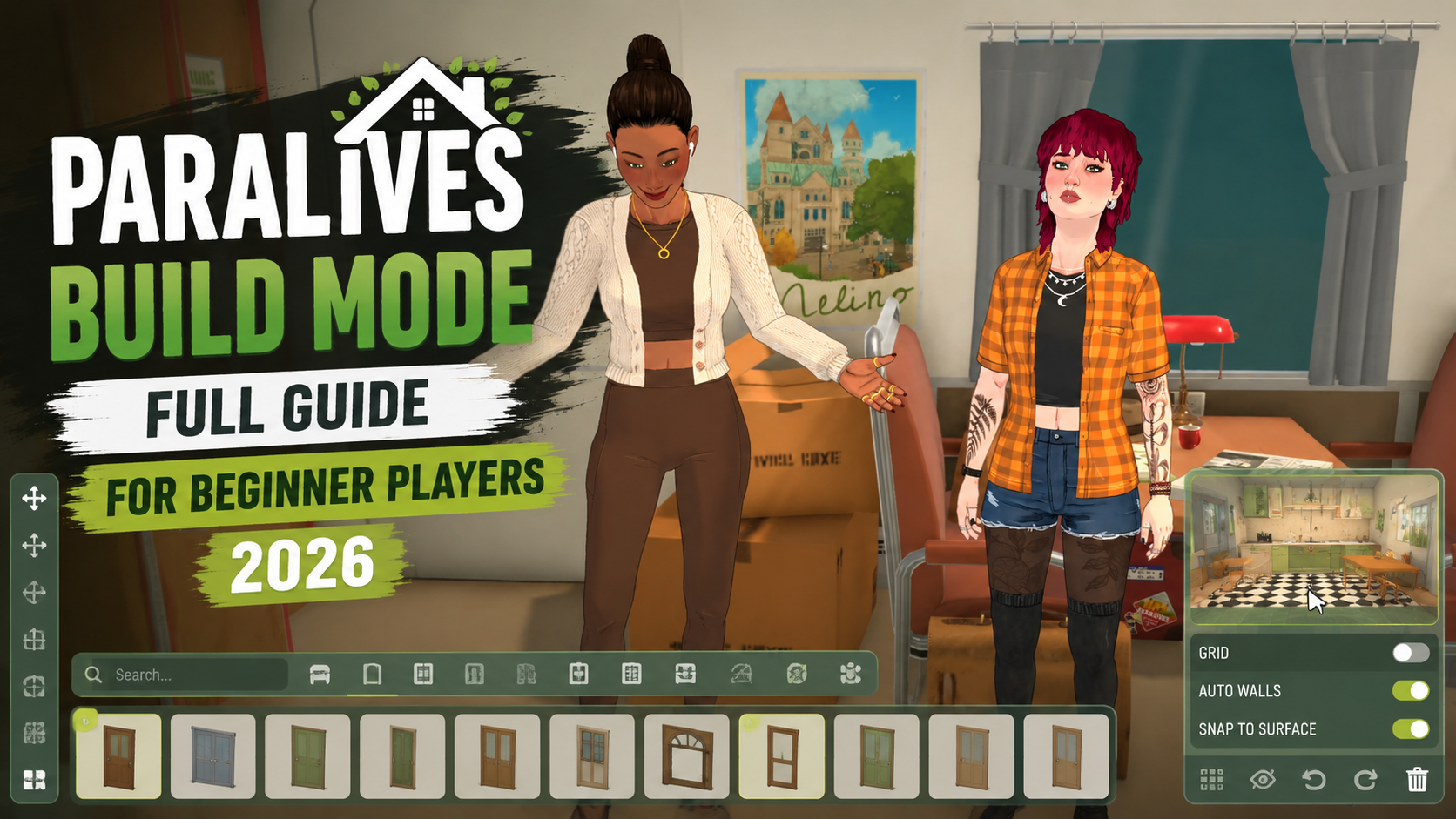
La guía completa para principiantes del Modo Construcción de Paralives, comenzando por entender su innovador sistema vectorial sin cuadrícula. A diferencia de los simuladores de vida tradicionales, en Paralives puedes arrastrar, estirar y curvar paredes en cualquier ángulo. La versión de acceso anticipado de 2026 del desarrollador Alex Massé introduce herramientas de mobiliario procedural que permiten cambiar el tamaño manualmente. Con hasta 20,000 jugadores probando estas herramientas, dominar la paleta de colores personalizada será crucial para crear hogares únicos para tus Parafolks.
Puntos clave
- Construcción basada en vectores — Paralives utiliza un sistema de construcción flexible basado en vectores, eliminando las cuadrículas tradicionales para una máxima libertad.
- Mobiliario procedural — Personaliza camas, ventanas y mesas a tamaños exactos con intuitivos nodos de arrastrar y soltar.
- Paleta de colores personalizada — Combina texturas y materiales con precisión sin depender de una selección limitada de muestras preestablecidas.
- Transición suave — Comienza con plantillas de habitaciones pre-diseñadas para una transición fácil desde juegos estrictamente basados en baldosas.
- Usa mods de forma segura — Integra el modo sandbox de forma segura, como se detalla a continuación, para ampliar aún más tu libertad creativa.
Primeros pasos en el Modo Construcción de Paralives: La guía completa para principiantes
Para los recién llegados, empezar en el Modo Construcción de Paralives comienza con abrazar su libertad creativa sin precedentes. A diferencia de los juegos de simulación tradicionales atados a cuadrículas rígidas, Paralives adopta un enfoque diferente para la construcción en simuladores de vida, utilizando herramientas basadas en vectores. Después de probar la versión de acceso anticipado de 2026, hemos descubierto que dominar estas mecánicas flexibles es crucial para crear hogares únicos para tus Parafolks y evitar la frustración.
Entendiendo los controles del Modo Construcción de Paralives
Para dominar los controles del Modo Construcción de Paralives, es necesario familiarizarse con los comandos específicos de ratón y teclado que el desarrollador Alex Massé ha implementado en la última actualización. La interfaz de usuario es minimalista, con el catálogo de construcción accesible a través de una barra de herramientas inferior. Mantén presionado el botón central del ratón para girar suavemente la cámara, mientras que mantener presionada la tecla Mayús al colocar paredes permite dibujar habitaciones continuas sin romper la cadena de vectores. Según la hoja de ruta de desarrollo oficial, estos controles están optimizados para que la construcción sin cuadrícula sea lo más intuitiva posible.
¿Hay una cuadrícula en el Modo Construcción de Paralives?
La construcción sin cuadrícula en Paralives es un sistema de construcción basado en vectores. Permite a los jugadores colocar paredes, objetos y terreno en cualquier ángulo y longitud, sin estar atados a un sistema rígido de baldosas. Esto ofrece una libertad arquitectónica total para diseños de casas personalizados. Al mantener presionada la tecla de modificación de curva mientras dibujas una pared, puedes ajustar dinámicamente su radio, creando torres redondas perfectamente lisas o porches curvos, algo imposible en juegos de simulación más antiguos.
Consejo profesional
Si el sistema sin cuadrícula te abruma, puedes activar las «Guías de ajuste» en el menú de configuración. Esto proporciona puntos de alineación de forma libre sin restringir tus ángulos.
Cómo cambiar el tamaño de los muebles en Paralives
Cómo cambiar el tamaño de los muebles en Paralives es una de las preguntas más comunes de los nuevos jugadores. El sistema de mobiliario procedural te permite ajustar manualmente las dimensiones de casi cualquier objeto, desde camas hasta ventanas, para que encaje perfectamente en tu espacio personalizado. Según las demostraciones de los desarrolladores, esto elimina la necesidad de usar trucos de escalado como en juegos más antiguos.
La función de cambio de tamaño de muebles de Paralives en detalle
Para usar la función de cambio de tamaño de muebles en Paralives, primero selecciona un objeto procedural del catálogo de construcción y colócalo en la habitación. Haz clic en el objeto para revelar sus nodos de control vectorial. Luego, simplemente haz clic y arrastra los nodos de altura, anchura o profundidad para ajustar el tamaño del artículo. Una vez que estés satisfecho con las proporciones, suelta el botón del ratón para fijar la malla procedural. Esto es increíblemente útil para crear encimeras de cocina de tamaño no estándar o enormes ventanales.
Cómo usar la paleta de colores personalizada en Paralives
La paleta de colores personalizada en Paralives es un cambio radical para el diseño de interiores. Al jugar la versión de acceso anticipado, descubrimos que gestionar tu paleta de colores es crucial para evitar texturas borrosas. Puedes introducir códigos de color HEX específicos para combinar muebles a la perfección. Recomendamos encarecidamente guardar tus códigos HEX favoritos en el gestor de paletas del juego. Esto facilita la aplicación del mismo material a diferentes objetos redimensionados, asegurando que las vetas de la madera o los colores de las telas se mantengan consistentes en toda la casa.
Distorsión de texturas
Ten cuidado al estirar muebles procedurales a tamaños extremos. Aunque la malla se ajustará, algunas texturas de tela complejas pueden parecer distorsionadas si se estiran más del 300% de su tamaño original.
¿En qué se diferencia el Modo Construcción de Paralives de The Sims 4?
La respuesta a cómo se diferencia el Modo Construcción de Paralives de The Sims 4 radica en su mecánica principal. Mientras que The Sims 4 se basa en una cuadrícula rígida de baldosas, Paralives utiliza un sistema vectorial flexible. Esto cambia fundamentalmente la forma en que se diseñan las casas, permitiendo una colocación de forma libre sin necesidad de trucos con la tecla Alt.
Paralives vs. The Sims 4 Modo Construcción: Las diferencias clave
Las discusiones que comparan el Modo Construcción de Paralives y The Sims 4 a menudo se centran en las limitaciones creativas. En Paralives, no tienes que luchar contra la cuadrícula para colocar un sofá en diagonal o centrar una ventana en una pared de dos baldosas. Con las herramientas procedurales, tampoco necesitas descargar cientos de objetos personalizados solo para conseguir una cama un poco más ancha. En el centro de la comunidad de Steam, esto se cita a menudo como la razón principal por la que los jugadores se están pasando a este nuevo simulador de vida independiente.
La transición de un sistema de baldosas a Paralives
La transición requiere abandonar el pensamiento en «cajas». En los juegos tradicionales, construyes habitaciones rectangulares y decoras dentro de esos límites. En Paralives, necesitas pensar como un arquitecto. Usa las herramientas vectoriales para crear pasillos en ángulo, invernaderos curvos y planos de planta asimétricos. Todo el juego es esencialmente sin cuadrícula, por lo que no necesitas mantener presionada la tecla Alt constantemente para la colocación fuera de la cuadrícula. Disfruta de la libertad de colocar una silla en un ángulo de 37 grados si se ajusta al flujo de la habitación.
Consejos de diseño de casas en Paralives para principiantes
Los consejos de diseño de casas en Paralives para principiantes se resumen en empezar de a poco. Antes de aventurarte en diseños complejos y totalmente personalizados sin cuadrícula, recomendamos encarecidamente comenzar con un plano de planta simple o una plantilla pre-diseñada. Esto permite a los recién llegados familiarizarse con las herramientas vectoriales y las mecánicas de cambio de tamaño procedural en un entorno controlado antes de abordar proyectos de construcción masivos.
Empezando con las plantillas pre-diseñadas de Paralives
Si te sientes abrumado, utiliza las plantillas de habitaciones proporcionadas por los desarrolladores. Estas habitaciones pre-diseñadas sirven como excelentes tutoriales. Coloca una plantilla y desármala para ver exactamente cómo se conectan las paredes vectoriales y cómo se generan automáticamente los techos sobre espacios no rectangulares. Esta es una excelente manera de aprender los fundamentos mediante ingeniería inversa antes de construir desde cero.
Aplicando arquitectura del mundo real en las casas de tus Parafolks
Dado que Paralives simula la física y las dimensiones espaciales del mundo real con más precisión que los juegos de simulación más antiguos, puedes aplicar conceptos arquitectónicos reales en las casas de tus Parafolks. Aprovecha el sistema sin cuadrícula para crear ventanales realistas, porches curvos y lofts de varios niveles. Ten en cuenta las proporciones al cambiar el tamaño de los muebles procedurales. Solo porque puedas hacer un televisor del tamaño de una pared no significa que se verá bien en una sala de estar acogedora.
Errores comunes de construcción en Paralives
Los errores comunes de construcción en Paralives a menudo se relacionan con el escalado de texturas o la desalineación de paredes vectoriales. Evitar dificultades iniciales, como sobresaturar tu paleta de colores personalizada o desalinear paredes curvas, mejorará enormemente tu experiencia de construcción. Según los informes de la comunidad de Steam, restablecer los puntos de anclaje es la forma más rápida de solucionar estos errores de acceso anticipado.
Cómo arreglar texturas borrosas en Paralives
Un problema común para los recién llegados es crear texturas borrosas o excesivamente brillantes. Esto ocurre cuando aumentas al máximo la saturación de tu paleta de colores personalizada mientras aplicas un acabado mate. Para arreglar texturas borrosas en Paralives, equilibra la iluminación y los acabados de los materiales. Si quieres un sofá rojo brillante, añade un poco de brillo al material de la tela para que pueda captar la luz dinámica. Esto le dará profundidad a la textura y evitará que se vea plana.
Solucionar problemas de alineación de paredes vectoriales
A veces, las paredes curvas pueden no cerrarse correctamente para formar una habitación reconocible, lo que te impide añadir un techo. Al solucionar problemas de alineación de paredes vectoriales, haz zoom en los nodos de conexión. Si un nodo es rojo en lugar de verde, significa que las paredes se están superponiendo. Haz clic en el punto de anclaje y arrástralo ligeramente antes de volver a colocarlo en su sitio. Esto obliga al motor del juego a recalcular los límites de la habitación.
Reconocimiento de habitación
Una habitación debe ser reconocida como un «espacio cerrado» para que el juego genere automáticamente un suelo o un techo. Asegúrate de que los nodos de tus paredes estén siempre conectados sin problemas.
Conclusión sobre la construcción en Paralives
Aunque dominar las herramientas de construcción en este esperado juego de simulación de vida requiere algo de paciencia, la recompensa es inmensa. Al comprender el sistema de paredes vectoriales, aprovechar el cambio de tamaño procedural de objetos y dominar la paleta de colores personalizada, puedes construir hogares con un detalle y realismo sin precedentes. Las herramientas de acceso anticipado, a partir de mayo de 2026, representan un avance significativo sobre los constructores tradicionales basados en cuadrículas. Tómate tu tiempo, comienza con plantillas pre-diseñadas y no temas experimentar con paredes curvas y texturas personalizadas. Al hacerlo, darás vida a la casa de ensueño de tus Parafolks.
| Característica | Paralives | The Sims 4 | Recomendación |
|---|---|---|---|
| Colocación de paredes | Basado en vectores (sin cuadrícula) | Basado en baldosas (con cuadrícula) | Usa herramientas vectoriales para paredes curvas |
| Cambio de tamaño de objetos | Procedural (arrastre manual) | Tamaños fijos / trucos de escalado | Usa nodos para un tamaño preciso |
| Personalización de color | Paleta de colores personalizada | Muestras de color preestablecidas | Guarda códigos HEX para consistencia |
Mejora tu experiencia en Paralives con XMODHUB
¿Quieres desatar tu creatividad sin preocuparte por la moneda del juego o el progreso? Descubre las mejores herramientas en XMODHUB ↗.
Dinero ilimitado para Parafolks
Añade instantáneamente moneda ilimitada para comprar muebles y construir sin restricciones.
Construcción instantánea
Sáltate todos los temporizadores de construcción y coloca objetos al instante.
Desbloquear todos los muebles
Accede a todos los muebles y decoraciones procedurales sin restricciones de progreso.
Desactivar colisión de objetos
Coloca objetos en cualquier lugar, ignorando las reglas de superposición y colisión estándar.
Por qué elegir XMODHUB para Paralives
XMODHUB ↗ ofrece una forma fiable y segura de mejorar tu experiencia creativa en el sandbox de Paralives. Con actualizaciones automáticas sincronizadas con los últimos parches de acceso anticipado de 2026, puedes saltarte el «grind» de forma segura y centrarte por completo en diseñar el hogar perfecto para tus Parafolks.
Descubre el conjunto completo de herramientas en XMODHUB: detección automática de la versión del juego, cómoda activación con un solo clic y una garantía libre de malware para todos los juegos compatibles.
Economía y Progreso
Herramientas de construcción
Preguntas frecuentes
¿Cómo se curvan las paredes en Paralives?
¿Se puede cambiar el tamaño de los muebles en Paralives?
¿Se pueden importar texturas personalizadas en Paralives?
¿Hay trucos para el Modo Construcción de Paralives?
¿Es fácil el Modo Construcción de Paralives para principiantes?
¿Cómo se construye una casa en Paralives?
¿Quieres llevar tu experiencia de juego al siguiente nivel?





![Cómo conseguir piezas infinitas en LEGO Batman: Legacy of the Dark Knight [Guía para PC]](https://www.xmodhub.com/info/wp-content/uploads/2026/05/How-to-Get-Infinite-Studs-LEGO-Batman-Legacy-PC-Guide.jpg)