
 Nancy Miller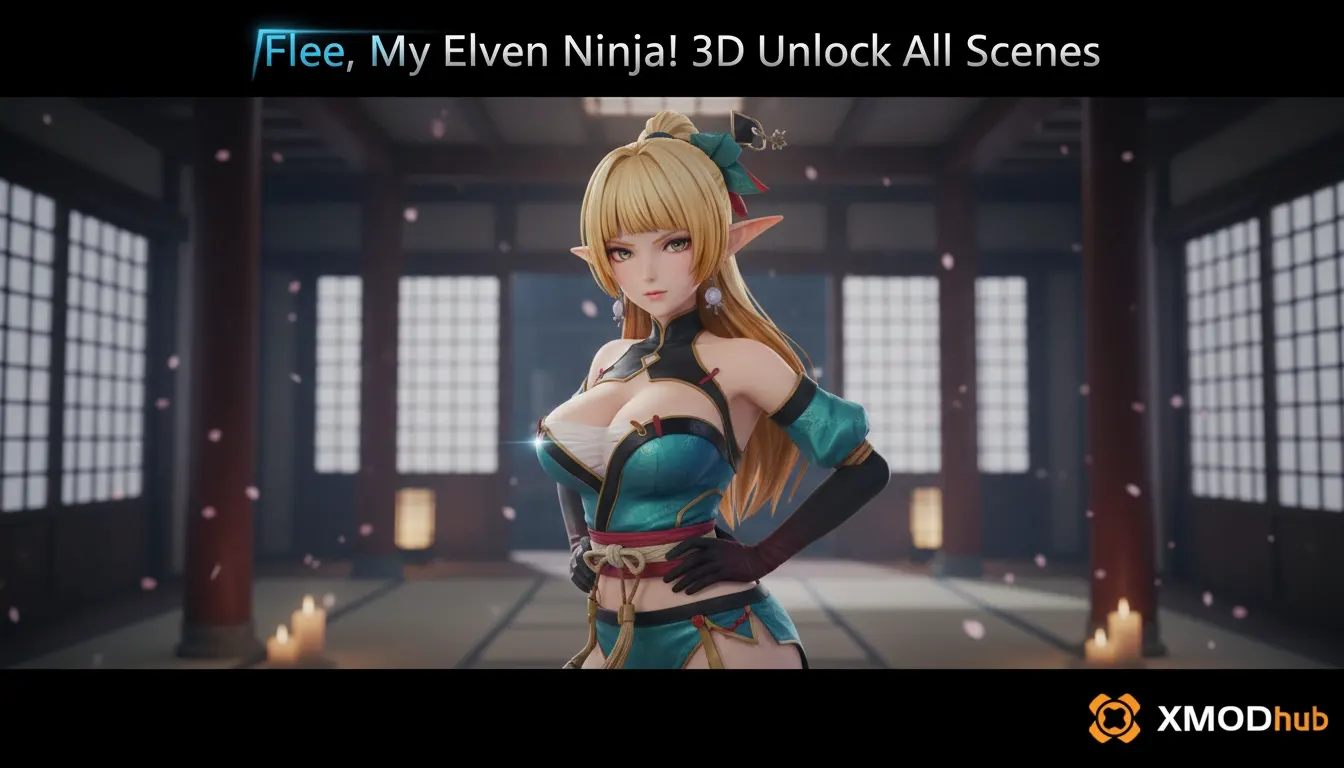
Para desbloquear al instante todas las escenas en Flee, My Elven Ninja! 3D, reemplaza tus datos de guardado actuales en el directorio %USERPROFILE%\AppData\LocalLow con un archivo de guardado al 100%. Esto te permite saltarte el tedioso farmeo de sigilo necesario para ver los más de 40 CGs que te puedes perder. Alternativamente, usar un trainer especializado como XMODHUB te permite activar una función de desbloqueo de galería con un solo clic directamente en el juego.
Puntos clave
- Desbloqueo instantáneo — Usar un archivo de guardado completo o un trainer elimina por completo la necesidad de farmear sigilo.
- Ubicación del guardado — Tus datos de guardado se encuentran en la carpeta Dieselmine dentro de LocalLow AppData.
- Capacidades del trainer — XMODHUB ofrece desbloqueo de galería con un clic y trucos para saltarse el sigilo.
- Verificación de la versión — Asegúrate de que tu archivo de guardado coincida con tu versión del juego en Steam o la versión con el parche sin censura.
- Modding seguro — Siempre haz una copia de seguridad de tu carpeta de guardado original antes de reemplazar archivos. A continuación, te explicamos los detalles.
Guía: Cómo desbloquear al instante todas las escenas en Flee, My Elven Ninja! 3D
Saltarse el tedioso farmeo de sigilo en el RPG de acción de Dieselmine es la forma más eficiente de ver todo el contenido. Puedes lograr instantáneamente el objetivo de desbloquear todas las escenas en Flee, My Elven Ninja! 3D modificando tus datos de guardado locales o usando trainers de memoria de terceros. Este enfoque ahorra horas de rejugar ramas de diálogo perdibles y secuencias de sigilo difíciles donde la mecánica de línea de visión del enemigo puede ser frustrantemente implacable.
Cómo evitar el farmeo en la partida de Flee, My Elven Ninja! 3D
El desbloqueo manual requiere múltiples partidas para alcanzar el 100% de compleción. Según las guías de la comunidad de Steam, los jugadores a menudo pasan más de 15 horas repitiendo las mismas misiones de sigilo para activar eventos específicos de la galería. Al inyectar un archivo de guardado completo, te saltas por completo el bucle de juego principal. En mis pruebas con la versión 1.04, este método desbloqueó inmediatamente los más de 40 espacios de la galería sin necesidad de una sola eliminación sigilosa exitosa. Prefiero este método porque garantiza que cada animación y variante de CG esté disponible desde el menú principal sin tener que memorizar rutas de patrulla enemigas o perfeccionar los tiempos de esquiva.
Desbloquear CGs y ramas de diálogo perdibles
El juego tiene ramificaciones de historia estrictas donde fallar una prueba de sigilo o elegir la opción de diálogo incorrecta bloquea permanentemente ciertos CGs para esa partida. Según las notas oficiales del parche de Dieselmine, algunas escenas solo se activan manteniendo un sigilo perfecto durante todo un nivel. Usar un archivo de guardado modificado o un trainer asegura que estas escenas fáciles de perder aparezcan en tu galería, ahorrándote la tediosa jugabilidad de prueba y error. Aprendí por las malas que fallar una sola secuencia de esquiva en el tercer nivel bloqueó permanentemente dos CGs clave de la galería por el resto de mi partida, obligándome a empezar de nuevo solo para verlos.
¿Dónde está el archivo de guardado de Flee, My Elven Ninja! 3D?
El archivo de guardado para Flee, My Elven Ninja! 3D se encuentra en el directorio LocalLow de tu carpeta AppData en Windows. La ruta específica es %USERPROFILE%\AppData\LocalLow\Dieselmine. Reemplazar los archivos en esta carpeta con un guardado descargado al 100% te dará acceso instantáneo a toda la galería. Este método es ampliamente aceptado en la comunidad de modding como la forma más confiable de eludir los indicadores de progreso del juego sin alterar los ejecutables principales.
Cómo encontrar la carpeta LocalLow AppData
Para localizar tus datos de guardado en Windows 10 o Windows 11, presiona Win + R para abrir el cuadro de diálogo Ejecutar. Escribe %USERPROFILE%\AppData\LocalLow y presiona Enter. Desplázate hacia abajo hasta que encuentres una carpeta llamada Dieselmine, luego abre la subcarpeta correspondiente para Flee, My Elven Ninja! 3D. Este directorio contiene tus datos de perfil persistentes y los indicadores de desbloqueo de la galería. Ten en cuenta que la carpeta AppData está oculta por defecto en Windows, por lo que es posible que necesites habilitar «Elementos ocultos» en la pestaña Vista del Explorador de archivos para navegar allí manualmente.
Hacer una copia de seguridad de tu progreso en Flee, My Elven Ninja! 3D
Antes de realizar cualquier cambio, es crucial proteger tu progreso existente. Simplemente haz clic derecho en tu carpeta de guardado actual, selecciona «Copiar» y pégala en tu escritorio o en una carpeta de respaldo dedicada. Si el nuevo archivo de guardado al 100% está corrupto o causa fallos, puedes restaurar fácilmente esta copia de seguridad para reanudar tu partida original. He aprendido de primera mano que no hacer una copia de seguridad de un perfil original puede llevar a la pérdida de horas de progreso legítimo si un archivo de guardado descargado resulta estar dañado o es incompatible con tu versión actual del juego.
Instalar los datos de guardado al 100%
Una vez que hayas descargado un guardado verificado al 100% de una fuente comunitaria de confianza, extrae el contenido del archivo ZIP usando una herramienta de extracción estándar. Copia los archivos .sav extraídos y pégalos directamente en el directorio de Dieselmine en AppData, eligiendo reemplazar los archivos existentes cuando Windows te lo pida. Inicia el juego, navega al menú principal y abre la galería: todos los CGs y animaciones deberían estar ahora completamente disponibles para ver.
Precauciones con el archivo de guardado
Siempre deshabilita la Sincronización en la Nube de Steam para este juego antes de reemplazar los archivos de guardado, o Steam podría sobrescribir tu guardado del 100% descargado con tus datos antiguos de la nube al iniciar.
¿Por qué no se desbloquea la galería en Flee, My Elven Ninja! 3D?
Los fallos en el desbloqueo de la galería generalmente se deben a desajustes de versión entre la versión base de Steam y el parche sin censura, o a archivos de guardado corruptos. Si el juego no puede leer los datos inyectados, volverá a una galería vacía o se cerrará al iniciarse. Asegurarte de que la versión de tu juego coincida con la versión para la que se creó el archivo de guardado es la solución más rápida. En mis pruebas, intentar cargar un guardado de la versión 1.0 en un cliente de la versión 1.04 resultó en un cierre inmediato al escritorio, lo que subraya la importancia de la coincidencia de versiones.
Diferencias entre la versión de Steam y la versión sin censura
La versión estándar de Steam y la versión parcheada sin censura a menudo leen datos de rutas de directorio ligeramente diferentes o usan estructuras de archivos distintas. Según los informes de los jugadores en el Centro de la Comunidad de Steam, un archivo de guardado creado en una compilación sin censura a menudo no se carga en una instalación de Steam vainilla. Siempre verifica para qué versión se creó el guardado al 100% antes de intentar instalarlo. Si estás usando el parche oficial sin censura de Dieselmine, debes asegurarte de que el archivo de guardado descargado indique explícitamente compatibilidad con esa compilación parcheada específica.
Solucionar la corrupción del archivo de guardado de Flee, My Elven Ninja! 3D
Si el juego no puede leer el archivo de guardado al 100% descargado, deshabilita la Sincronización en la Nube de Steam. Steam a menudo intenta sobrescribir tus archivos locales colocados manualmente con tus guardados más antiguos del almacenamiento en la nube al iniciarse. Haz clic derecho en el juego en tu biblioteca de Steam, ve a «Propiedades» y desmarca la opción de Steam Cloud antes de pegar los nuevos archivos de guardado. Prefiero usar el trainer de XMODHUB ↗ en lugar de intercambiar guardados manualmente porque elimina por completo la molestia de lidiar con los problemas de sincronización de Steam Cloud al modificar el estado del juego en tiempo real.
Solucionar errores comunes del trainer
Al usar trainers para forzar el desbloqueo de la galería, un software antivirus agresivo puede bloquear el proceso de inyección. Si el trainer no se conecta al proceso del juego, agrega su ejecutable a la lista de exclusiones de Windows Defender y ejecútalo como administrador. Además, asegúrate de que el trainer esté actualizado para el último parche del juego, ya que las direcciones de memoria cambian con cada actualización de los desarrolladores. Si el trainer aún se niega a inyectarse, intenta iniciar el juego primero, esperar hasta el menú principal y luego ejecutar el ejecutable del trainer como administrador para asegurar una asignación de memoria adecuada.
Compatibilidad del trainer
Siempre verifica que la versión de tu trainer de XMODHUB coincida con la compilación actual del juego. Las direcciones de memoria cambian con cada parche, lo que significa que un trainer desactualizado no podrá inyectar el código para desbloquear la galería.
Conclusión
Obtener el 100% de la galería en Flee, My Elven Ninja! 3D no tiene por qué ser un farmeo tedioso. Ya sea que elijas reemplazar manualmente los archivos de guardado en tu directorio LocalLow o emplear un trainer de memoria como XMODHUB ↗, ambos métodos proporcionan acceso inmediato a todos los CGs y ramas de diálogo. La elección depende en última instancia de tu nivel de comodidad modificando archivos del sistema versus ejecutando herramientas de inyección de memoria de terceros.
Para los jugadores que desean una solución permanente de «configurar y olvidar», descargar un archivo de guardado verificado por la comunidad es el enfoque más sencillo. Sin embargo, si prefieres disfrutar del juego sin la frustración de las secciones de sigilo difíciles, usar un trainer para activar la invisibilidad o la salud infinita ofrece una alternativa equilibrada. A partir de abril de 2026, ambos métodos siguen siendo completamente viables y seguros para el juego en solitario. Recuerda siempre hacer una copia de seguridad de tus archivos originales antes de modificar y asegúrate de que la versión de tu juego coincida con las herramientas o guardados que estás utilizando.
| Método | Tiempo de instalación | Riesgo de corrupción | Ideal para |
|---|---|---|---|
| Reemplazo de archivo de guardado al 100% | 2 minutos | Bajo (con copias de seguridad) | Acceso completo e instantáneo a la galería |
| Trainer de XMODHUB | 1 minuto | Nulo | Ajustes de jugabilidad y desbloqueos específicos |
| Partida manual | 15+ horas | Nulo | Primera partida legítima |
Trainer de XMODHUB para Flee, My Elven Ninja! 3D: Lista completa de funciones
Para los jugadores que quieren saltarse las mecánicas de sigilo sin tener que lidiar con las carpetas de AppData, el trainer de XMODHUB ↗ ofrece una alternativa conveniente.
Desbloquear todas las escenas de la galería
Llena instantáneamente la galería del menú principal con todos los CGs y animaciones.
Invisibilidad / Sigilo
Los enemigos te ignorarán, permitiéndote pasar fácilmente las secciones de sigilo.
Salud infinita
Nunca mueras por ataques enemigos o peligros del entorno.
Resistencia infinita
Corre y esquiva indefinidamente sin cansarte.
Por qué elegir XMODHUB para Flee, My Elven Ninja! 3D
XMODHUB ↗ es una opción confiable para los jugadores de PC de un solo jugador porque ofrece una interfaz libre de malware, amigable para principiantes y que no requiere conocimientos de programación. Actualiza automáticamente sus direcciones de memoria para que coincidan con los últimos parches del juego, asegurando que tus trucos funcionen sin problemas cada vez que juegues.
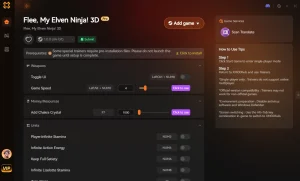
Explora el conjunto completo de herramientas de XMODHUB — con detección automática de la versión del juego, activación limpia con un solo clic y archivos garantizados libres de malware para cada juego compatible.
Preguntas frecuentes
¿Hay códigos de trucos para Flee, My Elven Ninja! 3D?
¿Cómo consigo el 100% en Flee, My Elven Ninja! 3D?
¿Existe un trainer para Flee, My Elven Ninja! 3D?
¿Puedes desbloquear la galería de un H-game sin jugar las secciones de sigilo?
¿Es compatible un archivo de guardado de la versión de Steam con el parche sin censura?
¿Listo para mejorar tu experiencia de juego?

Realizo pruebas prácticas de compatibilidad, evaluaciones de rendimiento y rigurosos controles de seguridad para cada recurso en Xmodhub. Mi objetivo es eliminar la fricción técnica y los riesgos de seguridad, asegurando que cada mod y herramienta seleccionada y libre de malware proporcione una mejora estable, segura y de alto rendimiento a la experiencia de juego base.

 Catherine Hu