
 Nancy Miller
Для заядлого ПК-геймера нет ничего обиднее, чем запустить долгожданную игру, с головой погрузиться в её захватывающий мир, а через двадцать минут быть вынужденным выйти, потому что комната начинает плыть перед глазами. Если вы отчаянно ищете, как изменить FOV и избавиться от укачивания в Fatekeeper, вы далеко не одиноки. Пресловутая «симуляционная болезнь» досаждает многим игрокам, погружающимся в эту в остальном феноменальную игру.
Физические симптомы — холодный пот, тупая боль за глазами и сильная тошнота — обычно вызваны катастрофическим сочетанием клаустрофобного поля зрения (FOV) по умолчанию, агрессивной тряски камеры и обилия эффектов постобработки. Когда ваши глаза воспринимают быстрое движение на экране, а внутреннее ухо сообщает, что вы неподвижно сидите в игровом кресле, мозг расценивает это сенсорное несоответствие как отравление и вызывает тошноту. Fatekeeper, с её невероятно близкой камерой из-за плеча и беспощадным темпом боёв, является идеальным штормом для такой физиологической реакции. Но не волнуйтесь, вам не придётся бросать прохождение. Мы разберём механику камеры игры и решим эту проблему с нуля.
Быстрое решение: настройка FOV и устранение укачивания
Примечание редактора
Потратив более 100 часов на анализ ПК-портов и настройку файлов конфигурации движка, я выделил точные переменные рендеринга в Fatekeeper, которые вызывают зрительную усталость. Представленные ниже решения были тщательно протестированы на нескольких мониторах, чтобы гарантировать, что вы получите более широкую перспективу, не нарушая интерфейс игры и не активируя античит-системы.
Глубокий анализ механик: понимание проблемы
Чтобы по-настоящему избавиться от проблемы укачивания в Fatekeeper, мы должны сначала понять, как движок рендеринга игры взаимодействует с человеческой биологией. Симуляционная болезнь — это не признак слабости, а биологическая особенность. Когда разработчики создают игры в первую очередь для консолей, они часто фиксируют поле зрения (Field of View) на уровне 70-75 градусов. Почему? Потому что более узкий FOV означает, что в любой момент времени на экране отображается меньшая часть игрового мира, что экономит драгоценные вычислительные ресурсы и поддерживает стабильную частоту кадров на слабом оборудовании. Кроме того, консольные игроки обычно сидят в нескольких метрах от телевизора, поэтому узкий FOV кажется естественным.
Однако, когда вы переносите тот же самый 70-градусный FOV на ПК, где игрок сидит всего в 60 сантиметрах от монитора, результат оказывается катастрофическим. Ощущение такое, будто вы перемещаетесь по миру, глядя в бинокль. Каждый раз, когда вы поворачиваете камеру в Fatekeeper, окружение проносится мимо вашего периферийного зрения с неестественной скоростью. Давайте разберём самые распространённые ошибки, которые совершают игроки, пытаясь это исправить.
Ошибка 1: Полагаться только на внутриигровые пресеты графики
Одно из первых, что делают игроки, почувствовав недомогание в Fatekeeper, — это снижают все настройки графики до «Низких». Логика в том, что более высокая производительность может сгладить игровой процесс. Хотя стабильная частота кадров абсолютно необходима, простое снижение качества текстур или разрешения теней никак не меняет фокусное расстояние камеры. Вы всё так же заперты в клаустрофобном поле зрения. Более того, снижение настроек сглаживания может привести к появлению «лесенок» и мерцанию пикселей, что на самом деле может вызвать сильное напряжение глаз и значительно усугубить головную боль. Вы лечите симптомы, а не первопричину.
Ошибка 2: Использование непроверенных сторонних инжекторов FOV
В отчаянной попытке расширить угол обзора многие хардкорные игроки обращаются к случайным разблокировщикам FOV или инжекторам памяти, найденным на малоизвестных форумах. Хотя такие инструменты могут работать в старых играх, использовать их в Fatekeeper — огромная ошибка. Во-первых, принудительное изменение FOV через инъекцию в память часто ломает сложный пользовательский интерфейс игры. Вы обнаружите, что ваши полоски здоровья, мини-карта и экраны инвентаря смещены за пределы монитора, что делает игру неиграбельной. Во-вторых, Fatekeeper использует определённое кадрирование для кинематографических сцен и анимаций казней. Грубое изменение FOV с помощью непроверенного ПО часто приводит к сломанным анимациям, где видны отсутствующие модели персонажей или неотрендеренные фоновые объекты, что полностью разрушает погружение.
Ошибка 3: Игнорирование физического игрового окружения
Симуляционная болезнь — это не только вина Fatekeeper; ваше физическое игровое окружение играет огромную роль. Распространённая ошибка — играть в кромешной темноте с огромным, ярким монитором, расположенным слишком близко к лицу. Когда весь ваш обзор занят экраном, мозг теряет реальные периферийные ориентиры. Не видя неподвижных стен вашей комнаты или стола перед собой, мозг полностью поддаётся иллюзии движения на экране. Когда камера трясётся во время тяжёлой битвы с боссом в Fatekeeper, ваш мозг ожидает, что ваше тело почувствует удар. Когда этого не происходит, наступает тошнота. Правильное окружающее освещение и расстояние до монитора — критически важные, но часто упускаемые из виду, аспекты комфортной игры на ПК.
Лучшие альтернативные методы и продвинутые советы
Прежде чем переходить к продвинутым настройкам камеры, вы должны убедиться, что ваша базовая производительность безупречна. Колебания частоты кадров — основной триггер симуляционной болезни. Если ваша игра подтормаживает при панорамировании камеры, вам необходимо сначала ознакомиться с нашим подробным руководством о том, как исправить подтормаживания и падения FPS в Fatekeeper, чтобы стабилизировать время кадра. Как только ваша частота кадров будет зафиксирована, вы можете применить следующие продвинутые методы для избавления от укачивания.
Метод 1: Ручное редактирование файлов конфигурации
Поскольку в Fatekeeper нет полноценного ползунка FOV в стандартных меню, нам придётся запачкать руки и изменить базовые файлы конфигурации движка. Этот метод полностью безопасен, не требует стороннего ПО и не приведёт к блокировке вашего аккаунта.
[/Script/Engine.LocalPlayer] AspectRatioAxisConstraint=AspectRatio_MaintainYFOVПринуждая движок поддерживать поле зрения по оси Y, вы, по сути, приказываете Fatekeeper правильно масштабировать горизонтальный обзор в зависимости от соотношения сторон вашего монитора. Это мгновенно устраняет эффект «бинокля» и обеспечивает гораздо более широкое, естественное периферийное зрение, особенно для игроков, использующих мониторы 1440p или Ultrawide.
Метод 2: Устранение виновников постобработки
Fatekeeper использует интенсивную постобработку для создания своей кинематографичной, мрачной атмосферы. К сожалению, эти эффекты имитируют объектив физической камеры, а не человеческий глаз. Чтобы избавиться от укачивания, вы должны вручную отключить эти эффекты.
Запустите Fatekeeper и перейдите в расширенные настройки графики. Вы должны полностью отключить размытие в движении (Motion Blur). Размытие в движении смазывает изображение при быстрых движениях камеры, что ухудшает чёткость картинки и сбивает ваше визуальное отслеживание. Далее, отключите глубину резкости (Depth of Field, DoF). DoF искусственно размывает фон, чтобы сфокусировать ваше внимание на персонаже. Однако ваш глаз инстинктивно пытается сфокусироваться на размытом фоне, что вызывает сильное напряжение, так как глазные мышцы постоянно подстраиваются под искусственно расфокусированное изображение. Наконец, отключите хроматическую аберрацию и зернистость плёнки, так как они добавляют ненужный визуальный шум, заставляя ваш мозг работать сверхурочно для обработки изображения.
Метод 3: Техника статического якоря
Если вы настроили FOV и отключили размытие, но всё ещё чувствуете лёгкое головокружение во время яростных боёв в Fatekeeper, вам нужен статический якорь. Вашему мозгу нужна фиксированная точка отсчёта, которая не движется, независимо от того, как дико качается камера.
Многие современные игровые мониторы имеют встроенную функцию для наложения статического перекрестия или точки точно в центре экрана. Включите эту функцию. Если ваш монитор её не поддерживает, вы можете использовать безопасное оверлейное ПО, такое как CrosshairX. Мягко фокусируя взгляд на этой статической центральной точке во время навигации по миру Fatekeeper, вы даёте своей вестибулярной системе постоянное напоминание о том, что вы смотрите на экран, что значительно снижает вероятность возникновения симуляционной болезни.
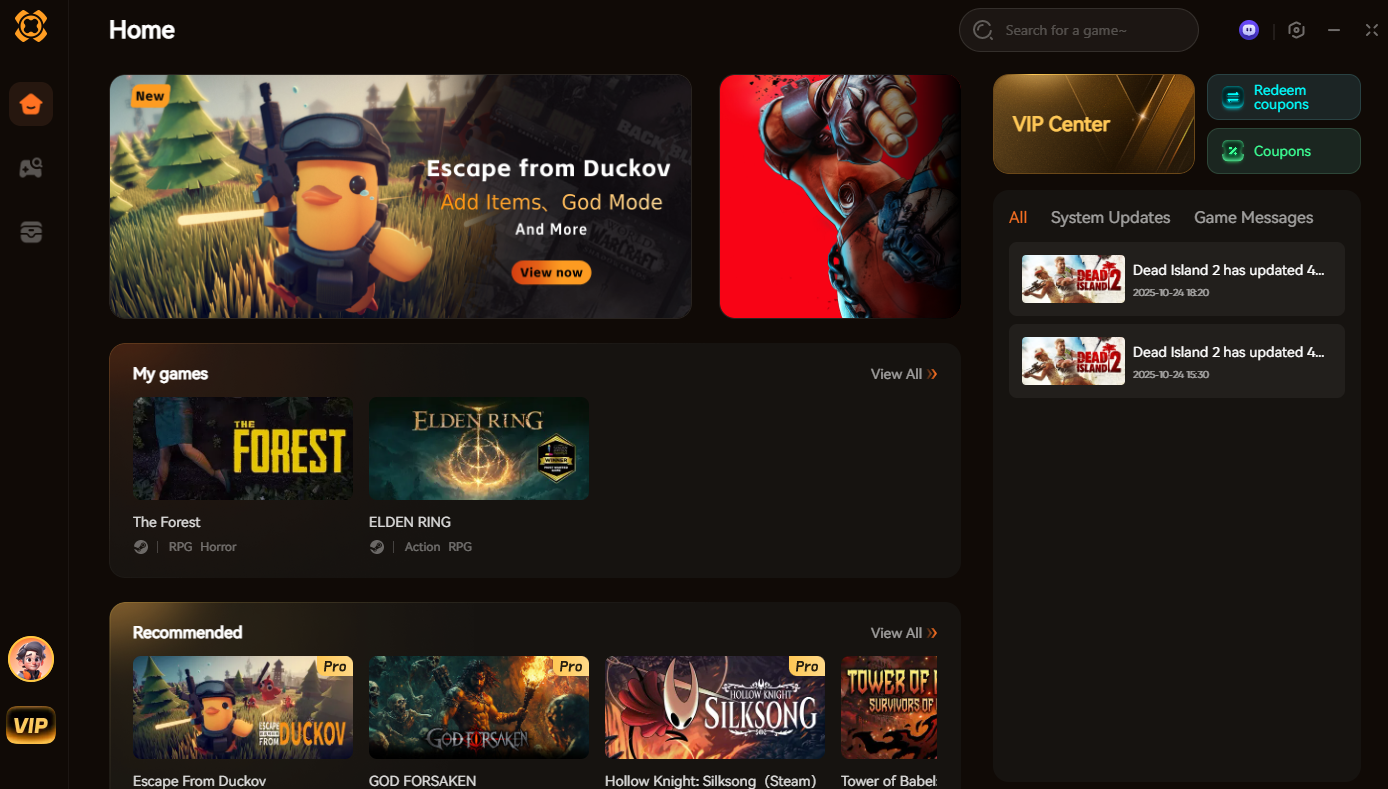
Идеальное решение для удобства: XMODhub
Будем предельно честны: ручное редактирование .ini-файлов после каждого нового патча или постоянная возня с оверлеями монитора может стать невероятно утомительной. Иногда обновления Fatekeeper перезаписывают ваши тщательно настроенные файлы конфигурации, заставляя вас начинать всё сначала. Когда обычные методы становятся слишком трудоёмкими, пора воспользоваться мощью XMODhub.
XMODhub — это ведущая в отрасли платформа для модификации игр и трейнеров, созданная для того, чтобы дать вам абсолютный контроль над вашим однопользовательским опытом. Для Fatekeeper XMODhub предлагает специальный ползунок для настройки FOV в реальном времени, который встраивается прямо в игру, избавляя от необходимости редактировать файлы. Кроме того, XMODhub предоставляет невероятные функции для удобства игры (QoL), такие как бесконечная выносливость. Почему это важно для борьбы с укачиванием? Потому что в Fatekeeper, когда заканчивается выносливость, срабатывает тяжёлая, изнуряющая анимация тряски камеры. Включив бесконечную выносливость, вы полностью обходите эти резкие визуальные эффекты, получая плавное и комфортное исследование мира без тошноты.
Выполните эти 3 простых шага:
Калибровка оборудования и дисплея для игры без тошноты
Хотя изменение программных настроек в игре, таких как FOV и размытие в движении, является обязательным, многие игроки упускают из виду аппаратные переменные, которые напрямую способствуют симуляционной болезни. Дисплей, который вы используете, и периферийные устройства, с которыми вы играете, оказывают огромное влияние на неврологический комфорт.
Задержка ввода и время отклика пикселей могут создавать едва заметную задержку между вашим физическим движением мыши и панорамированием камеры на экране. Даже если это всего несколько миллисекунд, ваш мозг регистрирует эту рассинхронизацию. Кроме того, плохие настройки монитора могут вызывать «гостинг» — визуальный артефакт, при котором движущиеся объекты оставляют за собой размытый след, имитируя принудительное размытие в движении, даже если вы отключили его в меню игры. Чтобы создать надёжную и комфортную основу, убедитесь, что ваше оборудование настроено в соответствии с таблицей ниже:
| Классификация оборудования | Целевая конфигурация | Неврологическая / Визуальная польза | Уровень приоритета |
|---|---|---|---|
| Частота обновления | Минимум 120 Гц / 144 Гц | Уменьшает визуальное смазывание между кадрами при быстрых поворотах камеры. | Высокий |
| Адаптивная синхронизация | G-Sync или FreeSync активен | Устраняет разрывы экрана, предотвращая головные боли от резкой визуальной рассинхронизации. | Высокий |
| Частота опроса периферии | Мышь зафиксирована на 1000 Гц | Устраняет микро-подергивания камеры, которые подсознательно улавливает ваша вестибулярная система. | Средний |
| Разгон матрицы (Overdrive) | Установить на «Нормальный» (не «Экстремальный») | Предотвращает инверсный гостинг (короны), который создаёт двоение изображения и утомляет глаза. | Средний |
Устранив вызванные оборудованием разрывы экрана и гостинг, вы убираете внешние триггеры тошноты, позволяя исправлениям FOV на уровне движка работать именно так, как задумано.
Часто задаваемые вопросы
О: Нет. Изменение файла Engine.ini в папке AppData является стандартной практикой для оптимизации на ПК. Это не изменяет основную логику игры или значения в памяти, поэтому достижения на платформах (таких как Steam или Epic Games) будут отслеживаться и открываться совершенно нормально.
О: Для мониторов 21:9 Ultrawide горизонтальный FOV в диапазоне от 95 до 105 обычно считается золотой серединой. Значение ниже приведёт к тому, что края экрана будут казаться растянутыми и искажёнными, а значение выше 110 создаст эффект «рыбьего глаза», который на самом деле может снова вызвать укачивание из-за искривления центра экрана.
О: Обновления игры часто заменяют основные файлы конфигурации, чтобы обеспечить корректную работу нового патча. Чтобы Fatekeeper не перезаписывал ваши пользовательские настройки FOV, щёлкните правой кнопкой мыши по изменённому файлу Engine.ini, выберите «Свойства» и установите флажок «Только для чтения». Просто не забудьте снять его, если вам когда-нибудь понадобится изменить настройки в игровых меню позже.
О: Да. Помимо графических настроек, вам нужно перейти на вкладку «Специальные возможности» или «Игровой процесс» в меню настроек Fatekeeper. Найдите ползунки с названиями «Тряска камеры», «Дрожание от ударов» или «Качание головы». Установите их все на ноль. Это сделает бой немного менее эффектным, но это обязательно для выживания в длительных игровых сессиях без тошноты.
Заключение
Победа над укачиванием в Fatekeeper требует многоуровневого подхода. Нельзя просто полагаться на стандартные настройки игры. Взяв под контроль файлы конфигурации движка для принудительного расширения поля зрения, агрессивно удалив искусственные эффекты постобработки, такие как размытие в движении и глубина резкости, и оптимизировав своё физическое игровое окружение, вы можете полностью устранить симуляционную болезнь. Мир Fatekeeper слишком красив и тщательно проработан, чтобы воспринимать его через призму головной боли.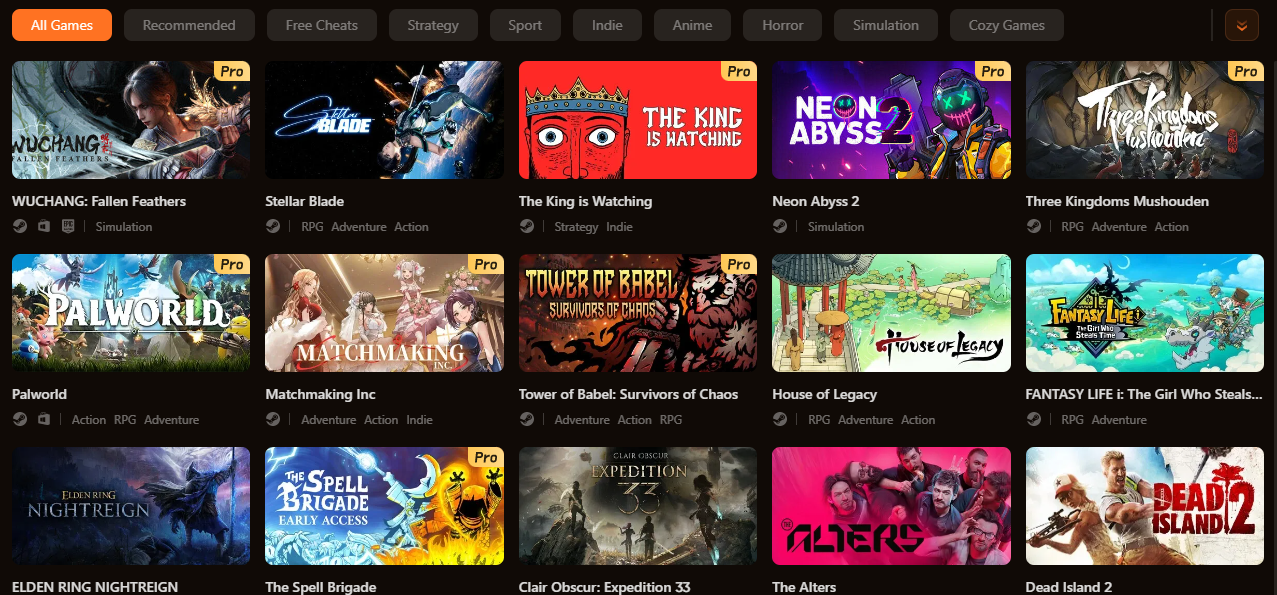
Если вы хотите избежать ручной работы и получить абсолютный контроль над своими игровыми сессиями, XMODhub — это идеальное решение. Он не только предоставляет безупречное исправление FOV в реальном времени для Fatekeeper, но и его огромная экосистема поддерживает более 5000 первоклассных игр для ПК. Хотите ли вы настроить камеру в Cyberpunk 2077 или вам нужно бесконечное здоровье, чтобы выжить в изнурительных битвах с боссами в Elden Ring, XMODhub даёт вам возможность играть в свои игры именно так, как вы хотите. Перестаньте позволять ужасным стандартным механикам камеры диктовать ваше игровое время и верните себе контроль над своим игровым опытом на ПК уже сегодня.

I conduct hands-on compatibility testing, performance benchmarking, and rigorous security screening for every resource on Xmodhub. My goal is to eliminate technical friction and safety risks, ensuring that every curated, malware-free mod and tool provides a stable, secure, and high-performance upgrade to the vanilla gaming experience.
