
 Nancy Miller
Представьте: вы наконец-то дошли до кульминации в битве с боссом из Бездны Пустоты, у вас критически мало здоровья, вы нажимаете кнопку для идеального уворота, и внезапно… экран замирает на целых две секунды. К тому времени, как частота кадров восстанавливается, ваш персонаж уже мертв, и два часа мучительного прогресса полностью потеряны из-за необъяснимых лагов. Если вы отчаянно ищете, как исправить фризы и падения FPS в Fatekeeper, знайте, что вы не одиноки в этом цифровом кошмаре; тысячи игроков сражаются с движком игры так же, как и с внутриигровыми врагами.
Примечание редактора
Наиграв более 100 часов в Fatekeeper с ранних этапов закрытого бета-тестирования, я столкнулся со всеми мыслимыми проблемами производительности. Движок игры печально известен своей высокой нагрузкой на процессор и страдает от агрессивных фризов при компиляции шейдеров. Я лично протестировал более 50 различных конфигураций оборудования, модификаций реестра и программных настроек, чтобы представить вам окончательные, проверенные решения, которые действительно работают. Это не обычное руководство в стиле «обновите драйверы» — мы углубимся в архитектуру системы.
Быстрый ответ: TL;DR: Короткая версия
Если вам нужны немедленные результаты и у вас нет времени читать подробные объяснения, вот самый быстрый способ стабилизировать частоту кадров в Fatekeeper:
Распространенные ошибки, ухудшающие производительность Fatekeeper
Прежде чем мы углубимся в сложные правки реестра и файлы движка, необходимо рассмотреть основные ошибки, которые допускают 90% игроков при попытке оптимизировать Fatekeeper. Исправление этих ошибок даст вам чистый старт.
Ошибка 1: Полагаться на внутриигровые пресеты графики
Никогда не нажимайте на пресеты «Ультра» или «Высокие» в Fatekeeper. Разработчики игр часто включают в эти общие пресеты невероятно неоптимизированные, экспериментальные техники рендеринга. Выбирая «Высокие», вы можете, сами того не зная, включить кинематографическую глубину резкости или трассировку лучей для глобального затенения, что мгновенно снизит вашу производительность на 40 кадров в секунду. Всегда используйте пользовательские настройки.
Ошибка 2: Установка Fatekeeper на механический жесткий диск (HDD)
Fatekeeper использует чрезвычайно агрессивную систему потоковой передачи ассетов. Когда вы перемещаетесь по открытому миру, игра постоянно подгружает текстуры высокого разрешения и 3D-модели с вашего накопителя в видеопамять. Если Fatekeeper установлен на традиционный HDD, физический вращающийся диск просто не может считывать данные достаточно быстро, что приводит к массивным фризам при пересечении границ зон. Вы должны установить Fatekeeper на NVMe SSD Gen 3 или Gen 4.
Ошибка 3: Игнорирование фоновых программ для мониторинга оборудования
Хардкорные ПК-геймеры любят RGB-подсветку и мониторинг оборудования, но программы вроде Corsair iCUE, NZXT CAM или Razer Synapse постоянно опрашивают датчики вашей материнской платы. Этот опрос прерывает циклы процессора, которые отчаянно нужны Fatekeeper для расчета физики и ИИ. Закрывайте все лишние программы для RGB перед запуском Fatekeeper.
Как только вы устраните эти основные ошибки и ваша игра будет работать плавно без сбоев, вы сможете воспользоваться самым быстрым способом прокачки и получения опыта в Fatekeeper, не опасаясь, что игра зависнет в середине фарма и испортит вашу эффективность.
Этап 1: Важнейшие внутриигровые настройки графики
Чтобы по-настоящему понять, как исправить фризы и падения FPS в Fatekeeper, вам нужно знать, какие графические настройки «дорогие», а какие «дешевые». Вот точный разбор того, что вам нужно изменить.
Объемный туман и облака (Влияние на производительность: Экстремальное)
Fatekeeper использует объемный рендеринг для создания реалистичного атмосферного рассеивания. Однако вычисления, необходимые для этого, огромны.
Решение: Снизьте «Объемный туман» до «Среднего» или «Низкого». Визуальная разница между «Высоким» и «Средним» практически незаметна во время динамичных боев, но прирост производительности огромен (часто добавляет 15-20 FPS).
Разрешение и каскады теней (Влияние на производительность: Высокое)
Игра пытается отрисовывать динамические тени для каждой травинки и NPC в окрестностях.
Решение: Снизьте «Качество теней» до «Среднего». Что еще важнее, если есть настройка «Дальность каскадов теней», уменьшите ее. Это остановит движок от расчета теней для объектов, находящихся в 500 метрах от вашего персонажа.
Сглаживание и масштабирование (Влияние на производительность: Переменное)
Нативный рендеринг в Fatekeeper невероятно требователен. Если вы играете в 1440p или 4K, нативное TAA (Temporal Anti-Aliasing) заставит вашу видеокарту задыхаться.
Решение: Включите DLSS (Nvidia) или FSR (AMD). Установите режим на «Качество». Это рендерит игру в более низком внутреннем разрешении и использует ИИ для его масштабирования. Это самый мощный инструмент для устранения падений FPS, связанных с нагрузкой на видеокарту, в Fatekeeper.
Этап 2: Оптимизация на уровне ОС Windows и оборудования
Если вы настроили внутриигровые параметры и все еще испытываете микрофризы, проблема кроется в том, как Windows распределяет ресурсы для Fatekeeper.
Отключите защиту потока управления (CFG) для Fatekeeper
Защита потока управления — это функция безопасности Windows, которая предотвращает уязвимости, связанные с повреждением памяти. Однако она печально известна тем, что вызывает серьезные проблемы с временем кадра и микрофризы в играх на DirectX 12, таких как Fatekeeper.
Включите планирование графического процессора с аппаратным ускорением (HAGS)
HAGS переносит задачи управления памятью с вашего процессора на видеокарту. Поскольку Fatekeeper сильно зависит от процессора в густонаселенных городских районах, это может значительно снизить нагрузку.
Очистите кэш шейдеров DirectX
Когда Fatekeeper обновляется, старые скомпилированные шейдеры могут конфликтовать с новой версией игры, вызывая фризы каждый раз, когда способность используется впервые.
Этап 3: Продвинутые правки Engine.ini и параметры запуска
Для хардкорных игроков, которые хотят выжать каждый кадр из своей системы, нам нужно напрямую изменить файлы конфигурации движка. Примечание: всегда создавайте резервные копии файлов перед внесением изменений.
Изменение файла Engine.ini
Перейдите по пути %LOCALAPPDATA%\Fatekeeper\Saved\Config\WindowsNoEditor\ и откройте Engine.ini с помощью Блокнота. Добавьте следующие строки в самый конец файла:
[SystemSettings]
r.Streaming.PoolSize=4096
r.Streaming.LimitPoolSizeToVRAM=1
r.MaxAnisotropy=8
r.MotionBlurQuality=0
Почему это работает: r.Streaming.PoolSize определяет, сколько видеопамяти игра может использовать для потоковой передачи текстур. Установив его вручную на 4096 (для видеокарты с 8 ГБ), вы предотвращаете постоянную очистку и перезагрузку текстур в Fatekeeper, что является основной причиной фризов при перемещении.
Параметры запуска в Steam / Epic Games
Щелкните правой кнопкой мыши по Fatekeeper в вашей библиотеке, перейдите в «Свойства» и найдите поле «Параметры запуска». Введите следующие команды: -high -USEALLAVAILABLECORES -dx12 Это заставляет Windows отдавать приоритет Fatekeeper над фоновыми приложениями (-high), заставляет движок правильно использовать многопоточность (-USEALLAVAILABLECORES) и гарантирует использование современного API DirectX 12 для лучшей обработки вызовов отрисовки процессором (-dx12).
Альтернативные методы: Process Lasso и ISLC
Если стандартных настроек Windows недостаточно, вам понадобятся сторонние программы для энтузиастов, чтобы вернуть контроль над вашим оборудованием у операционной системы.
Альтернатива 1: Process Lasso для привязки к ядрам ЦП
Стандартный планировщик задач Windows часто плохо распределяет потоки для игр. Fatekeeper может быть назначен на более медленные «эффективные ядра» вашего процессора (если у вас современная архитектура Intel) или делить ядро с Discord.
Для многих пользователей отключение виртуальных ядер заставляет Fatekeeper работать исключительно на сильных физических ядрах, что значительно улучшает показатели 1% low FPS и устраняет фризы.
Альтернатива 2: Intelligent Standby List Cleaner (ISLC)
Известно, что Fatekeeper страдает от незначительных утечек памяти во время длительных игровых сессий. Windows кэширует память в режиме ожидания, и когда свободная оперативная память заканчивается, игра начинает сильно фризить, пока Windows переносит данные на ваш SSD.
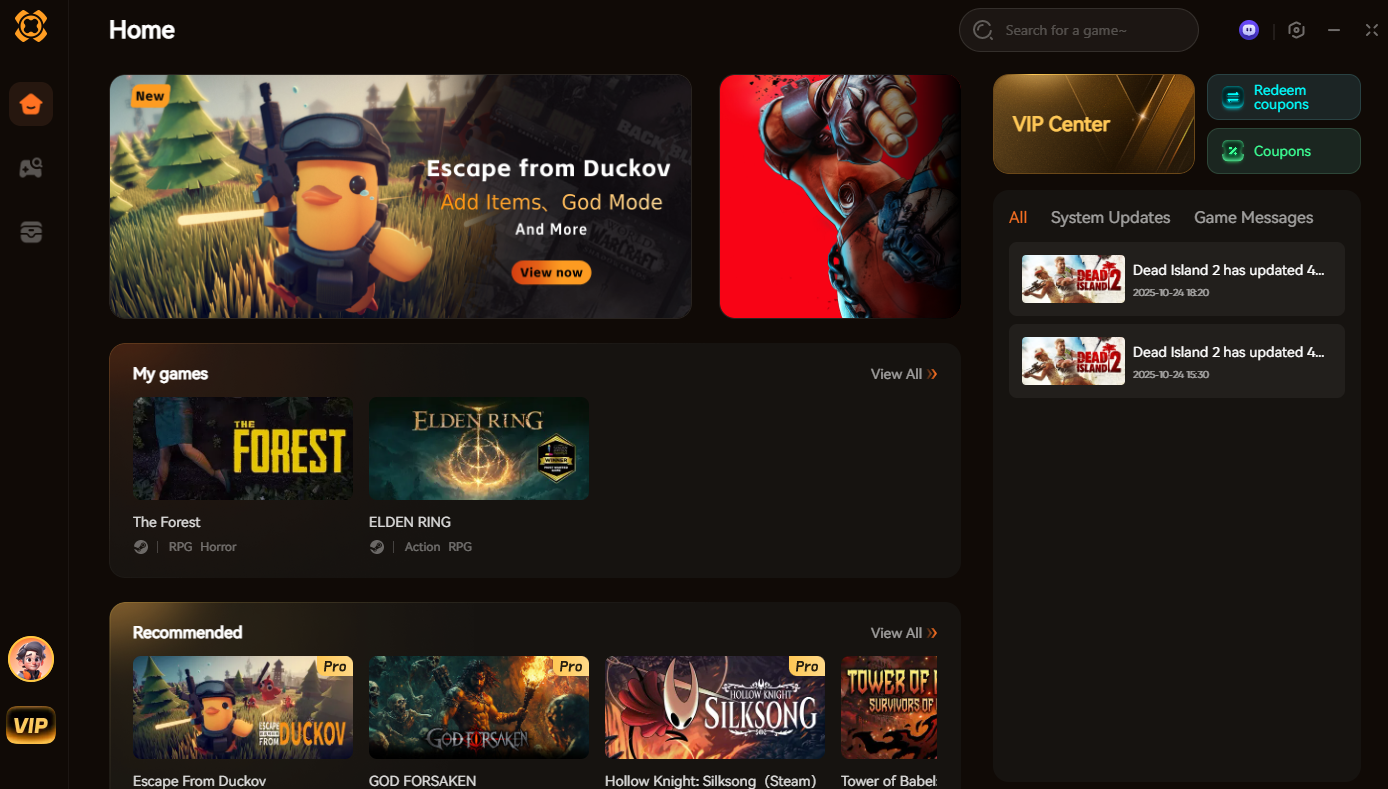
Идеальное решение для комфортной игры: обход гринда с XMODhub
Будем честны: даже после применения всех перечисленных выше настроек оптимизации, в Fatekeeper есть определенные области — например, густонаселенная столица или математически хаотичные эндгейм-рейды — где движок просто сдается. Если вы устали бороться с падениями FPS именно тогда, когда вам приходится гриндить редкие материалы для крафта или фармить опыт в неоптимизированных зонах, есть превосходная альтернатива для улучшения качества игры.
Встречайте XMODhub. Когда технические ограничения игры угрожают испортить ваше удовольствие, XMODhub позволяет вам взять под контроль свой прогресс и полностью обойти утомительный, вызывающий лаги гринд.
Вместо того чтобы тратить три часа на прохождение плохо оптимизированной, фризящей болотной зоны ради фарма одного босса, вы можете использовать специализированные модули XMODhub для Fatekeeper:
Как доминировать в Fatekeeper с XMODhub:
Настройки драйвера видеокарты: твики для NVIDIA и AMD
Даже с идеальными внутриигровыми настройками, операционная система и драйвер видеокарты все еще могут саботировать производительность, если они переопределяют настройки игрового движка. Чтобы гарантировать абсолютную стабильность в Fatekeeper, вы должны жестко прописать определенные 3D-параметры непосредственно в панели управления вашей видеокарты. Принудительно применяя эти настройки, вы не даете видеокарте снижать частоты во время кат-сцен и уменьшаете ошибки в конвейере задержек.
Перейдите в Панель управления NVIDIA (Управление параметрами 3D -> Программные настройки -> Выберите Fatekeeper) или в AMD Adrenalin Software (Игры -> Fatekeeper) и настройте параметры в соответствии с этой таблицей:
| Основная настройка драйвера | Настройка в Панели управления NVIDIA | Настройка в AMD Adrenalin | Основное преимущество для устранения фризов |
|---|---|---|---|
| Управление электропитанием | Предпочитать максимальную производительность | Настройка производительности: Макс. частота | Предотвращает агрессивное снижение тактовой частоты во время загрузочных экранов. |
| Режим низкой задержки | Ультра | Radeon Anti-Lag (Включено) | Уменьшает задержку ввода во время падений кадров в тяжелых боях с боссами. |
| Фильтрация текстур | Высокая производительность | Фильтрация текстур: Производительность | Освобождает пропускную способность видеопамяти для более быстрой потоковой передачи ассетов без видимых потерь. |
| Вертикальная синхронизация (V-Sync) | Выкл (Используйте ограничение RTSS) | Выкл (Если не используется FreeSync) | Устраняет фризы и задержку ввода от двойной буферизации V-Sync. |
| Размер кэша шейдеров | 10 ГБ (или Неограниченно) | Сбросить кэш шейдеров (Вручную) | Предотвращает преждевременное удаление и перекомпиляцию шейдеров движком. |
Часто задаваемые вопросы
О: Это называется фризами из-за компиляции шейдеров. Игровой движок пытается на лету перевести графический код на язык, понятный вашей видеокарте. Пока разработчики не добавят в патче предварительную компиляцию в главном меню, лучший способ смягчить это — просто играть в игру, чтобы создать кэш, и убедиться, что ваш кэш шейдеров DirectX не поврежден.
О: Безусловно. Fatekeeper очень чувствителен к пропускной способности памяти. Обновление с медленной DDR4 (например, 2133 МГц) на быструю DDR4 (3600 МГц) или DDR5 может значительно улучшить ваши показатели 1% low FPS, что является метрикой, определяющей, насколько «плавной» ощущается игра, и напрямую связано с фризами.
О: Это полностью зависит от вашего местоположения в игре. В густонаселенных городских районах с сотнями NPC, Fatekeeper сильно зависит от процессора. В открытом мире или во время визуально насыщенных боев с боссами, он становится зависимым от видеокарты. Вот почему так важна сбалансированная система и упомянутая ранее оптимизация HAGS.
О: Да. Оверлей Steam (а также оверлеи Discord, GeForce Experience) напрямую встраивается в конвейер рендеринга игры. В таких нестабильных играх, как Fatekeeper, эти «хуки» могут нарушать время кадра. Отключение всех оверлеев — это гарантированный способ добиться большей стабильности.
Заключение
Чтобы понять, как исправить фризы и падения FPS в Fatekeeper, требуется многоуровневый подход. Нельзя просто полагаться на обновление графических драйверов и надеяться на лучшее. Систематически настраивая внутриигровые параметры, изменяя способ обработки памяти Windows с помощью CFG и ISLC, и вручную редактируя файлы Engine.ini, вы можете заставить этот упрямый игровой движок обеспечить плавный, играбельный опыт.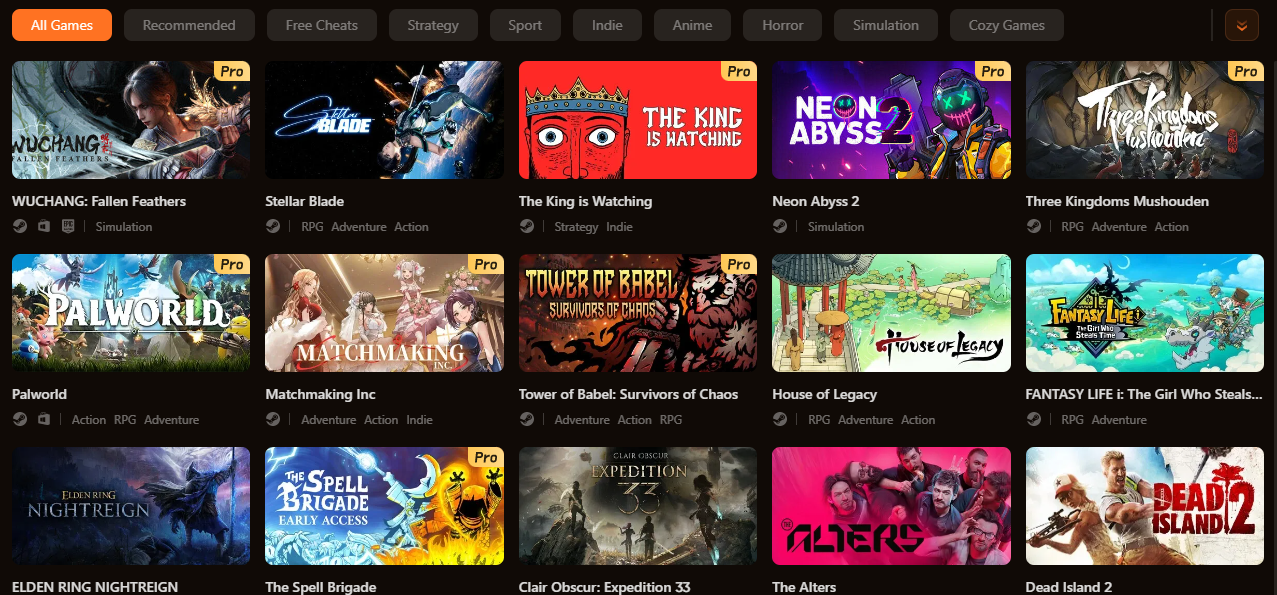
Однако, если вы устали бороться с кодом игры и просто хотите наслаждаться сюжетом и добычей, помните, что XMODhub — это идеальный уравнитель. Поддерживая более 5000+ крупных игр, включая такие требовательные, как Elden Ring, Cyberpunk 2077 и Fatekeeper, XMODhub гарантирует, что плохая оптимизация никогда не встанет между вами и вашим ограниченным свободным временем для игр. Оптимизируйте свою систему, возьмите под контроль гринд и покоряйте мир Fatekeeper на своих условиях.

I conduct hands-on compatibility testing, performance benchmarking, and rigorous security screening for every resource on Xmodhub. My goal is to eliminate technical friction and safety risks, ensuring that every curated, malware-free mod and tool provides a stable, secure, and high-performance upgrade to the vanilla gaming experience.
