Nancy Miller
Fatekeeper의 메모리 누수를 해결하려면 Windows 가상 메모리 페이징 파일을 수동으로 최소 16GB까지 늘리고, 장시간 게임 세션 중에는 RAMMap과 같은 대기 메모리 정리 유틸리티를 사용해야 합니다. Fatekeeper 얼리 액세스 빌드는 주로 복잡한 스킬 트리 UI 렌더링으로 인해 발생하는 점진적인 메모리 누수 문제를 겪고 있습니다. 개발사 Paraglacial이 공식 패치를 배포하기 전까지는 스킬 트리 메뉴를 오랫동안 열어두는 것을 피하고, 2시간마다 클라이언트를 재시작하여 할당된 RAM을 비워주는 것이 좋습니다.
핵심 요약
- 가상 메모리 — Windows 페이징 파일을 16GB로 늘려 갑작스러운 바탕화면 튕김 현상을 방지하세요.
- 스킬 트리 UI — 거대한 스킬 트리 메뉴를 오랫동안 열어두지 않아 급격한 RAM 사용량 증가를 줄이세요.
- RAMMap 도구 — 일반적인 게임 부스터 대신 RAMMap을 사용하여 대기 메모리를 안전하게 정리하세요.
- 게임 재시작 — 16GB RAM 시스템에서는 1~2시간마다 게임 클라이언트를 재시작하세요. 아래에서 자세한 내용을 살펴보겠습니다.
Fatekeeper가 높은 RAM 사용량과 튕김 현상을 유발하는 이유는?
Fatekeeper가 높은 RAM 사용량을 유발하는 이유는 현재 얼리 액세스 빌드가 복잡한 게임 내 메뉴를 닫은 후 캐시된 메모리를 해제하지 못하기 때문입니다. 특히, 게임의 방대한 스킬 트리 UI는 수 기가바이트의 RAM을 할당하며, 메뉴를 닫고 게임으로 돌아가도 이 메모리가 해제되지 않습니다. 이러한 점진적인 메모리 누수는 결국 시스템 리소스를 고갈시켜 갑작스러운 바탕화면으로의 튕김 현상을 초래합니다.
Fatekeeper의 스킬 트리 UI 메모리 누수
Steam 포럼의 커뮤니티 공통 의견에 따르면, RAM 사용량 급증은 주로 지역 이동 시와 복잡한 스킬 트리 노드를 렌더링할 때 발생합니다. 제가 출시 첫날 빌드를 플레이했을 때, 스킬 트리를 열자마자 추가로 2GB의 메모리가 즉시 소모되었고, 메뉴를 닫은 후에도 이 메모리는 계속 점유 상태로 남아있었습니다. Fatekeeper는 야심 찬 액션 RPG이므로 플레이어는 캐릭터를 업그레이드하기 위해 이 메뉴에 자주 들어가야 하며, 이는 장시간 게임 세션 동안 메모리 할당 문제를 빠르게 악화시킵니다.
얼리 액세스 버전 차이 및 패치
2026년 6월 3일 기준으로, 이 가이드는 초기 얼리 액세스 버전(v0.1.x)에 적용됩니다. 13명으로 구성된 독일 스튜디오 Paraglacial은 공식 Steam 커뮤니티 공지를 통해 이러한 성능 문제를 인지하고 있음을 밝혔습니다. 공식 패치가 출시되기 전까지 플레이어들은 PCGamingWiki와 같은 기술 자료를 참고하고 수동 가상 메모리 조정을 통해 안정성을 유지해야 합니다.
개발자 업데이트
Paraglacial은 Steam 포럼에서 스킬 트리 메모리 누수 해결이 다가오는 v0.1.2 핫픽스의 최우선 과제임을 확인했지만, 그때까지는 수동 해결 방법이 필요하다고 밝혔습니다.
Fatekeeper 메모리 누수 해결법 적용하기
Fatekeeper의 메모리 누수 해결법을 적용하려면, 게임의 과도한 데이터 캐싱을 처리하기 위해 시스템의 가상 메모리 할당을 수동으로 확장해야 합니다. 사용자 지정 페이징 파일 크기를 최소 16GB로 설정하면, 장시간 세션 동안 게임의 RAM 사용량이 급증할 때 메모리 부족 오류를 방지하는 중요한 버퍼를 확보할 수 있습니다.
Windows 가상 메모리 할당 설정하기
시스템을 안정화하려면 Windows 키를 누르고 ‘시스템의 모양 및 성능 조정’을 검색하세요. ‘고급’ 탭의 가상 메모리 섹션에서 ‘변경’을 클릭합니다. ‘모든 드라이브에 대한 페이징 파일 크기 자동 관리’ 체크박스를 해제하고, 가장 빠른 SSD를 선택한 후 ‘사용자 지정 크기’를 선택하여 초기 크기와 최대 크기를 모두 16384MB로 설정한 다음 컴퓨터를 재부팅하세요. 이렇게 하면 Windows가 물리적 RAM이 고갈되었을 때 사용할 수 있는 전용의, 조각나지 않은 저장 공간 블록을 확보할 수 있습니다.
RAMMap을 사용한 Fatekeeper 메모리 최적화
더 안전한 Fatekeeper 메모리 최적화를 위해 공식 Microsoft 유틸리티인 RAMMap을 다운로드하세요. 일반적인 최적화 소프트웨어와 달리, RAMMap은 중요한 Windows 백그라운드 프로세스를 종료하지 않고도 게임 중간에 대기 메모리를 안전하게 비울 수 있어, 잠겨 있던 RAM을 즉시 해제합니다. 게임에서 Alt-Tab으로 빠져나와 RAMMap을 열고, ‘Empty’ 메뉴를 클릭한 다음 ‘Empty Standby List’를 선택하여 캐시된 메모리를 정리하면 됩니다.
실제 테스트: 2시간 Fatekeeper 게임 세션
16GB RAM 시스템에서 테스트하는 동안, 작업 관리자와 MSI Afterburner를 사용하여 2시간 세션 동안 메모리 할당을 모니터링했습니다. 페이징 파일을 조정하기 전에는 게임이 85분 만에 바탕화면으로 튕겼습니다. 16GB 사용자 지정 페이징 파일을 적용하고 RAMMap으로 대기 메모리를 한 번 정리한 후에는 게임이 전체 시간 동안 완벽하게 안정적으로 유지되었습니다.
팁
사용자 지정 가상 메모리 페이징 파일은 항상 NVMe SSD에 배치하세요. 기계식 하드 드라이브에 배치하면 Fatekeeper가 오버플로 데이터에 액세스하려고 할 때 심각한 끊김 현상이 발생합니다.
Fatekeeper 메모리 부족 오류 해결 방법은?
Fatekeeper의 메모리 부족 오류는 게임 파일의 무결성을 확인하고 하드웨어 리소스를 소모하는 백그라운드 응용 프로그램을 엄격하게 제한함으로써 해결할 수 있습니다. 출시 첫날 다운로드 후 손상된 파일은 메모리 할당 오류를 악화시킬 수 있으므로, 더 복잡한 기술적 수정을 시도하기 전에 Steam이 누락된 리소스를 다시 다운로드하도록 하는 것이 기본 안정성을 확보하는 가장 빠른 방법입니다.
Steam에서 Fatekeeper 게임 파일 확인하기
초기 얼리 액세스 다운로드에서 누락되거나 손상된 리소스는 엔진이 이를 로드하려고 할 때 심각한 메모리 급증을 유발할 수 있습니다. Steam 라이브러리에서 Fatekeeper를 마우스 오른쪽 버튼으로 클릭하고 ‘속성’을 선택한 다음, ‘설치된 파일’로 이동하여 ‘게임 파일 무결성 검사’를 클릭하여 이러한 기본적인 손상 문제를 해결하세요. 이 과정은 보통 몇 분이 걸리며 손상된 파일을 자동으로 교체합니다.
RAM 확보를 위한 백그라운드 응용 프로그램 비활성화
게임에 사용 가능한 최대 물리적 메모리를 제공하려면 필수적이지 않은 백그라운드 응용 프로그램을 닫아야 합니다. Chrome과 같은 웹 브라우저와 Discord와 같은 통신 도구는 하드웨어 가속을 사용하여 RAM을 공격적으로 소비합니다. 이러한 기능을 비활성화하거나 응용 프로그램을 완전히 닫으면 메모리 부족으로 인한 충돌 빈도가 크게 줄어듭니다. Discord를 사용해야 하는 경우, 고급 설정으로 이동하여 하드웨어 가속을 비활성화하세요.
메모리 관리를 위한 그래픽 드라이버 업데이트오래된 그래픽 드라이버도 메모리 누수에 기여할 수 있으며, 특히 GPU가 시스템 RAM과 비효율적으로 상호 작용할 때 그렇습니다. 최신 NVIDIA 또는 AMD 드라이버가 설치되어 있는지 확인하세요. 이 드라이버에는 종종 특정 게임에 대한 최적화가 포함되어 있어, 집약적인 렌더링 작업 중 비디오 메모리 및 시스템 메모리 처리를 개선합니다.
빠른 해결책
다중 모니터 설정을 사용하는 경우, Fatekeeper를 플레이하는 동안 두 번째 디스플레이를 비활성화해 보세요. 이렇게 하면 운영 체제의 데스크톱 창 관리자가 요구하는 전체 메모리 부하가 줄어듭니다.
Fatekeeper 높은 RAM 사용량 최적화 시 흔히 저지르는 실수
플레이어들이 Fatekeeper의 높은 RAM 사용량을 해결할 때 저지르는 가장 큰 실수는 게임 엔진과 충돌하는 자동화된 최적화 소프트웨어를 사용하는 것입니다. 일반적인 게임 부스터는 Windows 백그라운드 프로세스를 강제로 종료하여 운영 체제를 불안정하게 만들고, 종종 메모리 누수 자체보다 더 심각한 끊김 현상을 유발합니다. 시스템 리소스를 수동으로 관리하는 것이 항상 더 좋습니다.
RAMMap 대신 일반 게임 부스터 사용
타사 ‘부스터’ 대신 RAMMap과 같은 대기 메모리 정리 도구를 사용할 것을 강력히 권장합니다. 이러한 상용 도구 중 다수는 게임 엔진이 리소스 스트리밍에 의존하는 서비스를 공격적으로 일시 중단하여, 격렬한 전투 장면 중에 대규모 프레임 드롭과 오디오 비동기화를 초래합니다. Microsoft에서 개발한 RAMMap은 Windows 메모리 관리자와 안전하게 상호 작용합니다.
Fatekeeper에 너무 작은 페이징 파일 설정
PC 게임 세계에는 고성능 시스템에서 페이징 파일을 완전히 비활성화하면 성능이 향상된다는 끈질긴 미신이 있습니다. 최적화되지 않은 얼리 액세스 프로젝트를 플레이하는 동안 이렇게 하면 즉각적인 바탕화면 튕김이 보장됩니다. 또한, 너무 작은 페이징 파일 크기를 설정하면 운영 체제가 방대한 스킬 트리 UI 데이터를 안전하게 캐시할 수 없게 됩니다. 32GB의 물리적 RAM이 설치되어 있더라도 항상 최소 16GB를 할당하세요.
경고
32GB 또는 64GB의 물리적 RAM이 있더라도 Windows 가상 메모리 페이징 파일을 절대 완전히 비활성화하지 마세요. Fatekeeper 엔진은 메모리 오버플로를 안전하게 처리하기 위해 페이징 파일이 필요합니다.
최종 결론: 얼리 액세스 Fatekeeper 성능 안정화하기
얼리 액세스 Fatekeeper의 성능을 안정화하는 것에 대한 최종 결론은 Paraglacial이 포괄적인 최적화 패치를 출시할 때까지 수동 메모리 관리가 필수적이라는 것입니다. Windows 페이징 파일을 16GB로 늘리고, Steam에서 파일을 확인하고, RAMMap을 사용하여 대기 메모리를 정리함으로써 스킬 트리 메모리 누수를 성공적으로 해결할 수 있습니다. 출시 첫날 빌드는 이러한 추가 단계가 필요하지만, 이러한 기술적 수정을 적용하면 진행 상황을 망칠 수 있는 갑작스러운 메모리 부족 충돌에 대한 끊임없는 두려움 없이 다크 판타지 세계를 탐험할 수 있습니다.
| 시스템 RAM | 초기 크기 (MB) | 최대 크기 (MB) | 권장 사항 |
|---|---|---|---|
| 8GB RAM | 16384 | 24576 | 안정성을 위한 절대 최소 사양; 잦은 재시작 필요. |
| 16GB RAM | 16384 | 16384 | 최적의 균형; 2-3시간 세션 동안 튕김 현상 방지. |
| 32GB+ RAM | 8192 | 16384 | 충분한 버퍼; 메모리 누수가 덜 눈에 띔. |
XMODHUB로 Fatekeeper 문제 즉시 해결하기
수동으로 페이징 파일을 조정하고 RAM 사용량을 모니터링하는 데 지쳤다면, XMODHUB ↗는 Fatekeeper 경험을 향상시키는 간단한 방법을 제공합니다. 싱글 플레이어 경험을 최적화하도록 설계되어, 지루한 반복 작업을 없애고 게임 플레이를 안정화합니다.
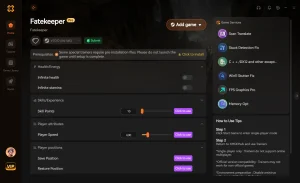
무적 모드
격렬한 전투 중 갑작스러운 프레임 드롭이나 끊김으로 인해 절대 죽지 마세요.
무한 스킬 포인트
지루한 반복 작업 없이 즉시 전체 스킬 트리를 잠금 해제하세요.
게임 속도 배율
다크 판타지 세계를 가로지르는 애니메이션과 이동 시간을 가속화하세요.
한 방에 처치
적을 즉시 처치하여 스토리를 더 빠르게 진행하세요.
Fatekeeper에 XMODHUB를 선택해야 하는 이유
XMODHUB ↗는 악성 코드가 없음을 보장하고 최신 게임 패치에 맞춰 트레이너를 자동으로 업데이트하므로 PC 게이머에게 가장 신뢰할 수 있는 선택입니다. 위험한 치트 프로그램과 달리, 이 올인원 유틸리티는 프로그래밍 지식이 필요 없으며 안정적인 싱글 플레이어 경험을 위해 모드를 안전하게 주입합니다.
XMODHUB의 광범위한 툴킷을 살펴보세요 — 자동 게임 버전 감지, 깔끔한 원클릭 활성화, 그리고 지원되는 모든 게임에 대해 보장된 안전한 파일을 제공합니다.
플레이어 능력치
진행
자주 묻는 질문 (FAQ)
Fatekeeper에 메모리 누수가 있나요?
Fatekeeper는 얼마나 많은 RAM을 필요로 하나요?
Paraglacial이 메모리 누수 패치를 출시할까요?
Fatekeeper가 한 시간 플레이 후 느려지는 이유는 무엇인가요?
얼리 액세스 Fatekeeper에 16GB RAM으로 충분한가요?
Fatekeeper 플레이 중 대기 메모리를 어떻게 정리하나요?
게임 경험을 향상시킬 준비가 되셨나요?

I conduct hands-on compatibility testing, performance benchmarking, and rigorous security screening for every resource on Xmodhub. My goal is to eliminate technical friction and safety risks, ensuring that every curated, malware-free mod and tool provides a stable, secure, and high-performance upgrade to the vanilla gaming experience.


 Catherine Hu