Catherine Hu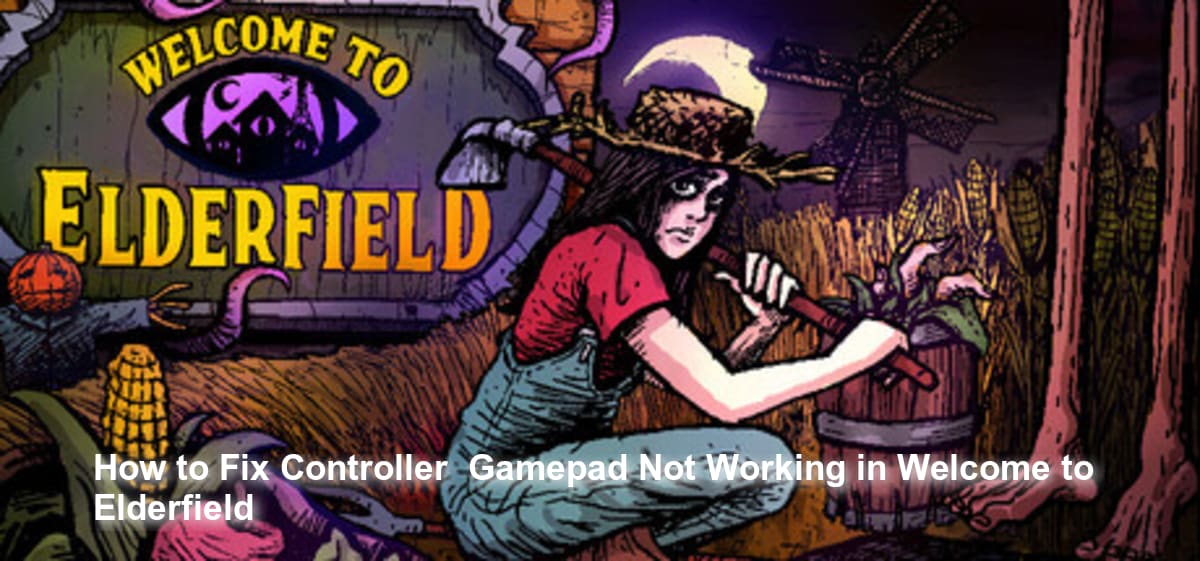
Нет ничего более разочаровывающего, чем попытка выжить на проклятой ферме, кишащей щупальцами призраков, когда ваш контроллер внезапно перестает работать [1]. Welcome to Elderfield сильно зависит от точных решений и печально известной беспощадной механики броска кубиков, вдохновленной серией Fear & Hunger [1]. Когда ваш геймпад перестает работать посреди игры, простое действие, такое как добыча руды или разговор с сельскохозяйственными животными, может привести к неудачному броску кубиков, мгновенно накладывая на вашего персонажа проклятия, вызывающие желание бросить игру [1]. Если вы отчаянно подключаете и отключаете свой контроллер Xbox или PlayStation, пытаясь заставить игру распознать ваши действия, пока за вами гонятся потусторонние существа, вы не одиноки.
В моем собственном прохождении потеря функциональности контроллера прямо перед решающим боевым действием привела к множественным постоянным снижениям характеристик. При проверке форумов сообщества и обзоров производительности стало ясно, что официального исправления пока не подтверждено разработчиком Крисом Коутом или издателем Kwalee относительно ошибок распознавания геймпада. Однако, основываясь на отчетах сообщества и общих рекомендациях по устранению неполадок Steam, настройка параметров Steam Input и Steam Deck является наиболее надежным обходным путем.
Коротко: Суть проблемы
Если ваш контроллер или геймпад не работает в Welcome to Elderfield, вот немедленные шаги, которые вам нужно предпринять, основываясь на общих отчетах сообщества:
- Нет официального исправления: Имейте в виду, что разработчики пока не подтвердили официального исправления для конкретных ошибок геймпада.
- Включите Steam Input: Щелкните правой кнопкой мыши Welcome to Elderfield в вашей Steam Library > Properties > Controller > Override for Welcome to Elderfield > Выберите “Enable Steam Input”.
- Пользователям Steam Deck: Убедитесь, что ваша Proton Version установлена на “No Forced Compatibility” [2].
- Отключите лишние периферийные устройства: Отключите любые рули, джойстики HOTAS или дополнительные USB-клавиатуры, которые могут переопределять основной слот игрока.
- Используйте проводное подключение: Временно подключите ваш Bluetooth-контроллер через прямой кабель USB-C, чтобы исключить беспроводные помехи.
Содержание
Подробное руководство: Пошаговое устранение неполадок с геймпадами
Поскольку Welcome to Elderfield представляет собой уникальное сочетание симулятора фермы, хоррора и RPG-элементов, навигация по его меню, инвентарю и боевым системам требует надежных вводов [1]. Когда стандартное подключение по принципу «подключи и играй» не работает, вам придется углубиться в настройки вашей платформы.
Шаг 1: Принудительное включение Steam Input
Для многих инди-игр нативные API контроллеров (такие как XInput или DirectInput) иногда могут некорректно подключаться к игровому движку. Это особенно актуально для игроков, использующих контроллеры PlayStation DualSense или Nintendo Switch Pro на PC. Поскольку официального исправления для Welcome to Elderfield пока не подтверждено, оболочка Steam Input — ваша лучшая защита.
- Откройте клиент Steam и перейдите в вашу Library.
- Найдите Welcome to Elderfield в списке ваших игр.
- Щелкните правой кнопкой мыши по игре и выберите Properties.
- Перейдите на вкладку Controller в меню слева.
- Найдите выпадающее меню с надписью Override for Welcome to Elderfield.
- Измените эту настройку с “Use default settings” на Enable Steam Input.
Таким образом, Steam преобразует физические нажатия кнопок вашего контроллера в стандартные вводы, которые игра будет вынуждена распознать. Если проблемы все еще возникают, попробуйте запустить Steam в Big Picture Mode перед запуском игры, так как этот режим отдает приоритет навигации с геймпада и иногда может заставить упрямые игры распознать ваше устройство.
Шаг 2: Оптимизация производительности контроллера на Steam Deck
Welcome to Elderfield отлично играется на Steam Deck, но неправильные системные настройки могут привести к задержке ввода или полной неработоспособности контроллера. Согласно недавним обзорам производительности от SDHQ, существуют определенные настройки, которые следует использовать для обеспечения плавной игры и надежного управления [2].
Если встроенные элементы управления Steam Deck или внешние Bluetooth-контроллеры не работают, проверьте эти рекомендованные SDHQ настройки:
- Proton Version: Убедитесь, что установлено значение No Forced Compatibility [2]. Принудительное использование старой или экспериментальной версии Proton может нарушить сопоставление контроллера.
- Framerate & Refresh Rate: Установите FPS Limit на 50, а Refresh Rate на 50 [2]. Стабильная частота кадров предотвращает пропуски ввода во время визуально интенсивных моментов, например, когда за вами гонятся потусторонние существа [1].
- Scaling Filter: Установите значение Linear [2].
- GPU Clock: Держите его Disabled [2].
- TDP Limit: Держите его отключенным (или ожидайте около 10-13W расхода батареи и температуры около 56-60C) [2].
Если ваш внешний контроллер дрейфует или не распознается, когда Steam Deck подключен к док-станции, перейдите в Quick Access Menu (кнопка “…”), перейдите к значку Controller и нажмите “Reorder Controllers.” Убедитесь, что ваш внешний геймпад установлен в Slot 1.
Шаг 3: Навигация по проклятой ферме без контроллера
Если вы просто не можете заставить свой геймпад работать и вынуждены прибегнуть к мыши и клавиатуре, вам нужно быть предельно осторожным. Welcome to Elderfield — это игра, где обыденные действия, такие как заглядывание в мусорные баки или разговор с сельскохозяйственными животными, требуют бросков кубиков [1].
Игра на неудобной клавиатуре, если вы к ней не привыкли, может привести к ошибочным кликам. Неудачный бросок кубиков в этой игре — это не мелкое неудобство; он может навсегда уменьшить ваши характеристики или наложить несколько проклятий [1]. Игра заставляет вас принимать душ, чтобы снять эти проклятия, но при этом удаляются все накопленные баффы и возрождаются все обычные мобы, которых вы убили [1]. Поэтому, если ваш контроллер выходит из строя, возможно, безопаснее будет приостановить игру или переключиться в Cosy Mode — функцию, которая позволяет вам наслаждаться темными темами, строить отношения и исследовать канализацию, не опасаясь постоянных боев, которые пытаются испортить вам день [1].
Нестабильность системы и вылеты
Иногда отключение контроллера — это не просто ошибка ввода; это симптом более серьезного зависания системы. Если подключение геймпада вызывает заикания в игре, падение кадров или полное закрытие на рабочий стол, вы имеете дело с программным конфликтом или серьезной утечкой памяти.
Если ваша игра полностью зависает или вылетает при попытке использовать контроллер, вам сначала нужно устранить основную проблему стабильности приложения. Для получения подробного руководства по устранению этих серьезных зависаний на уровне движка, прочитайте наши специальные шаги по устранению неполадок: Как исправить вылеты и зависания Welcome to Elderfield при запуске. Устранение основных сбоев часто непреднамеренно исправляет проблемы с распознаванием периферийных устройств.
Расширенная совместимость контроллеров и сторонние инструменты
Если вы все еще сталкиваетесь с тем, что ваш геймпад не работает после настройки Steam, проблема может быть связана с тем, как игровой движок обрабатывает различные аппаратные API. Инди-игры, такие как Welcome to Elderfield, обычно по умолчанию используют XInput, API, который сильно отдает предпочтение оборудованию Microsoft.
Поддерживаемые контроллеры и типы подключения
Чтобы помочь вам быстро определить, является ли ваше конкретное оборудование узким местом, вот разбивка наиболее распространенных геймпадов и их совместимости с беспощадной механикой броска кубиков игры:
| Модель контроллера | Нативная поддержка (XInput) | Требуется Steam Input | Рекомендуемое подключение |
|---|---|---|---|
| Xbox Wireless / Elite Series 2 | Да | Опционально | Bluetooth / USB-C |
| PlayStation 5 DualSense | Нет | Да | Проводной USB-C (предотвращает задержки) |
| Nintendo Switch Pro | Нет | Да | Bluetooth |
| Generic / DirectInput Gamepads | Варьируется | Да | Проводной USB-A / USB-C |
Использование сторонних эмуляторов (DS4Windows)
Если вы играете в версию игры не из Steam или Steam Input не может подключиться к приложению, пользователям PlayStation следует использовать DS4Windows. Этот легкий, открытый инструмент обманывает Windows, заставляя ее распознавать ваш DualSense или DualShock 4 как нативный контроллер Xbox. Принудительно включив совместимость с XInput на системном уровне, вы можете быть уверены, что внезапное падение ввода не приведет к неудачному действию на ферме или нежелательному проклятию, наложенному на вашего персонажа во время исследования фермы.
Идеальный способ: XMODhub
Будем честны: Welcome to Elderfield невероятно сложна. По сути, это Stardew Valley, если бы фермерство было тревожным, в сочетании с карательными механиками World of Horror [1]. Вы можете получить достижение за то, что на вас наложено пять проклятий только за первый день [1]. Если ваш контроллер барахлит и заставляет вас проваливать броски кубиков, терять характеристики и быть окруженным щупальцами призраков, вам не обязательно страдать от этой рутины.
Не хотите иметь дело с разочаровывающей механикой броска кубиков или неудобным управлением? Полностью обойдите трудности с помощью XMODhub.
XMODhub предлагает безопасные, необнаруживаемые модификации для Welcome to Elderfield, позволяя вам настроить хоррор-опыт по своему вкусу. Вы можете включить гарантированные успешные броски кубиков, бесконечное здоровье или мгновенное снятие проклятий, полностью нивелируя штраф от отключенного контроллера.
Как доминировать в Welcome to Elderfield за 3 шага:
- Скачайте XMODhub: Установите легкий, безопасный клиент на ваш PC.

- Автоматическое обнаружение Welcome to Elderfield: Запустите игру, и XMODhub автоматически подключится к вашей сессии.
- Включите читы: Используйте клавиатуру или телефон, чтобы активировать “Always Win Dice Rolls” или “Infinite Stamina” и наслаждайтесь темным лором без стресса.
Скачать Welcome to Elderfield трейнер сейчас
Часто задаваемые вопросы
Существует ли официальное исправление для неработающих геймпадов в Welcome to Elderfield?
На данный момент официального исправления от разработчика Криса Коута не подтверждено. Игроки должны полагаться на включение Steam Input или настройку параметров совместимости Steam Deck, чтобы обеспечить правильное сопоставление своих контроллеров.
Можно ли комфортно играть в Welcome to Elderfield на Steam Deck?
Да. Согласно SDHQ, игра хорошо работает на Steam Deck с предполагаемым временем автономной работы 4 часа при потреблении 10-13W [2]. Рекомендуется ограничить FPS до 50 и оставить совместимость Proton по умолчанию (No Forced Compatibility) для лучшей реакции контроллера [2].
Почему играть без контроллера в этой игре так тяжело?
Welcome to Elderfield использует строгую механику броска кубиков для боя, событий и важных решений [1]. Если плохое управление приводит к ошибке, вы можете наложить на себя проклятия, которые навсегда снижают ваши характеристики [1]. Поскольку снятие проклятий требует принятия душа — что возрождает всех врагов и сбрасывает ваши баффы — точность абсолютно важна [1].
Что делать, если мой Bluetooth-контроллер постоянно отключается?
Если ваш беспроводной контроллер постоянно отключается, что приводит к неудачным действиям по добыче или фермерству, переключитесь на проводное подключение USB-C. Кроме того, убедитесь, что другие USB-периферийные устройства (например, рули или графические планшеты) не подключены, так как они могут сбивать приоритет ввода игры.
Итог: Выживание в Welcome to Elderfield
Исправление неработающего контроллера или геймпада в Welcome to Elderfield в настоящее время требует некоторого ручного вмешательства. Поскольку официального исправления пока не подтверждено, использование встроенной функции переопределения контроллера Steam и обеспечение правильных настроек Proton на Steam Deck (No Forced Compatibility) — ваш лучший путь вперед.
Если проклятые шахты, потусторонние существа и гигантский скелет-фермер оказываются слишком суровыми, чтобы с ними справляться, борясь с вашим оборудованием, помните, что у вас есть варианты. Вы можете переключить игру в Cosy Mode, чтобы избежать боя, или полностью взять под контроль свой опыт с помощью XMODhub.
Поддерживая более 5000+ однопользовательских PC-игр, XMODhub является идеальным инструментом для геймеров, которые ценят свое время. Независимо от того, бросаете ли вы кости в Welcome to Elderfield или управляете своей фермой в Stardew Valley, XMODhub дает вам возможность играть именно так, как вы хотите. Скачайте XMODhub сегодня и никогда больше не позволяйте сломанному контроллеру испортить ваше прохождение.
Хватит гриндить, начните наслаждаться.
Обойдите утомительный сбор ресурсов и мгновенно раскройте свой полный потенциал.

Я страстный геймер и автор на XMODhub, и моя цель — делиться с вами самыми свежими игровыми новостями, советами и обзорами.
Связаться со мной:
Профиль в LinkedIn ↗