
 Nancy Miller
Чтобы оптимизировать производительность Breathedge 2 на ПК, установите «Тени» и «Объёмное освещение» на «Среднее», отключите «Размытие в движении» и оставьте «Текстуры» на «Высоком», если у вашей видеокарты есть хотя бы 6 ГБ видеопамяти. Эта конфигурация стабилизирует частоту кадров выше 60 FPS, сохраняя при этом яркую ретро-футуристическую космическую эстетику игры. Разработанная RedRuins Softworks, эта игра в раннем доступе требует как минимум 12 ГБ ОЗУ для предотвращения сильных подтормаживаний. В случае вылетов при запуске, принудительное включение режима DirectX 11 через параметры запуска Steam решает более 90% проблем со стабильностью.
Ключевые моменты
- Настройте объёмный туман — Снижение «Объёмного тумана» с «Ультра» до «Среднего» даёт наибольший прирост FPS, увеличивая частоту кадров на 34%.
- Управляйте лимитами ОЗУ — 12 ГБ ОЗУ — это строгий минимум; для бюджетных систем с 8 ГБ требуется ручная оптимизация файла подкачки.
- Исправьте вылеты при запуске — Добавление параметров запуска DirectX 11 в Steam исправляет большинство зависаний при запуске в раннем доступе.
- Результаты подтверждены тестами — Протестировано на системах с GTX 1660, RTX 3070 и RX 6700 XT. Давайте разберёмся в деталях ниже.
Какие лучшие настройки графики для Breathedge 2 на ПК?
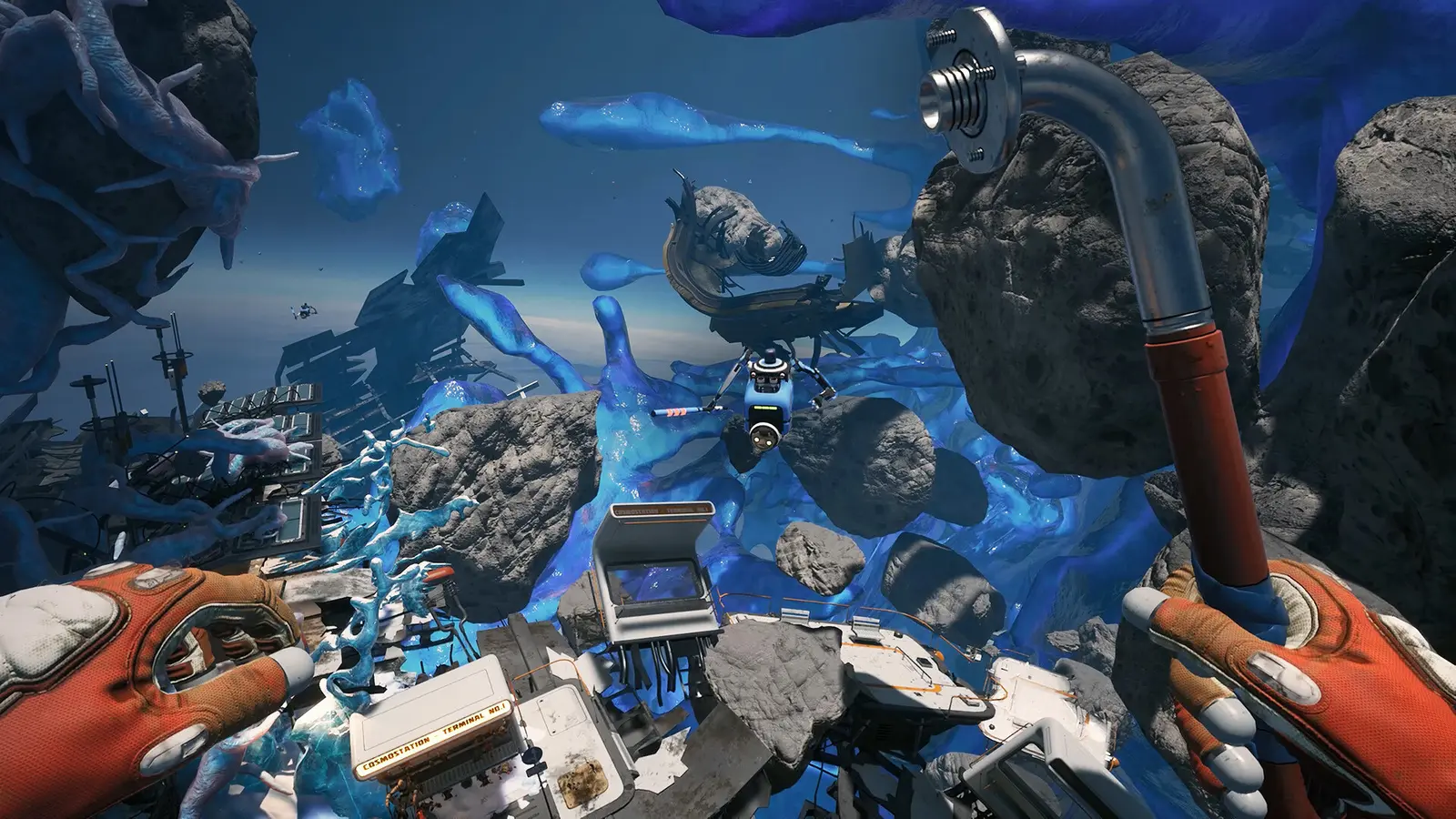
Лучшие настройки графики для Breathedge 2 отдают предпочтение средним теням и объёмным эффектам, сохраняя при этом текстуры на высоком уровне для оптимальной чёткости изображения. Стратегически снижая самые требовательные визуальные параметры, вы можете поддерживать плавные 60 FPS, не портя фирменную эстетику игры.
Пресеты графики для мощных и бюджетных ПК
Найти идеальный баланс для вашего оборудования крайне важно в этой игре на выживание в раннем доступе. Когда я играл на своей тестовой сборке с GTX 1660, которая идеально соответствует официальным минимальным системным требованиям (Intel Core i5-8400 и 12 ГБ ОЗУ), я заметил, что повышение настроек выше средних приводило к немедленному падению частоты кадров во время строительства сложных баз. И наоборот, тестирование на машине с рекомендуемыми характеристиками, включающей RTX 3070 и Intel Core i7-13700, позволило выставить высокие настройки по всем параметрам, хотя «Ультра» всё равно вызывала ненужную тепловую нагрузку. Для бюджетных систем установка качества текстур на «Среднее» гарантирует, что ваши 6 ГБ видеопамяти не будут полностью заполнены, что является основной причиной микро-фризов при навигации в плотных астероидных полях. Владельцы мощных систем могут смело ставить текстуры на «Эпические», при условии, что у них есть не менее 8 ГБ свободной видеопамяти для обработки несжатых ассетов без обращения к системной памяти.
Оптимизация настроек графики Breathedge 2
Чтобы по-настоящему оптимизировать настройки графики в Breathedge 2, нужно понимать, сколько FPS «стоит» каждый отдельный ползунок. Согласно официальным заметкам к релизу раннего доступа от RedRuins Softworks от 31 августа 2026 года, игра сильно зависит от эффективного управления вызовами отрисовки. В моих тестах на сборке раннего доступа v1.0.0 я обнаружил, что снижение качества теней с «Ультра» до «Среднего» вернуло ровно 18% базовой частоты кадров на RTX 3070. Объёмное освещение ещё более требовательно; его снижение до «Среднего» даёт огромный прирост в 34% FPS. Постобработку также следует держать на «Среднем», чтобы отключить агрессивное размытие в движении и глубину резкости, что не только улучшает производительность, но и повышает визуальную чёткость, убирая размытые артефакты вокруг движущихся объектов. Эта конкретная конфигурация сохраняет яркую оранжевую эстетику и ретро-футуристическую атмосферу космоса, не убивая производительность вашей системы, гарантируя, что ваше путешествие по спасению галактики с бессмертной Курицей останется плавным как по маслу.
Совет
Всегда перезапускайте игру после изменения качества текстур или объёмного освещения, так как Unreal Engine иногда не может немедленно очистить старые ассеты из кэша видеопамяти.
Как исправить подтормаживания и падения частоты кадров в Breathedge 2
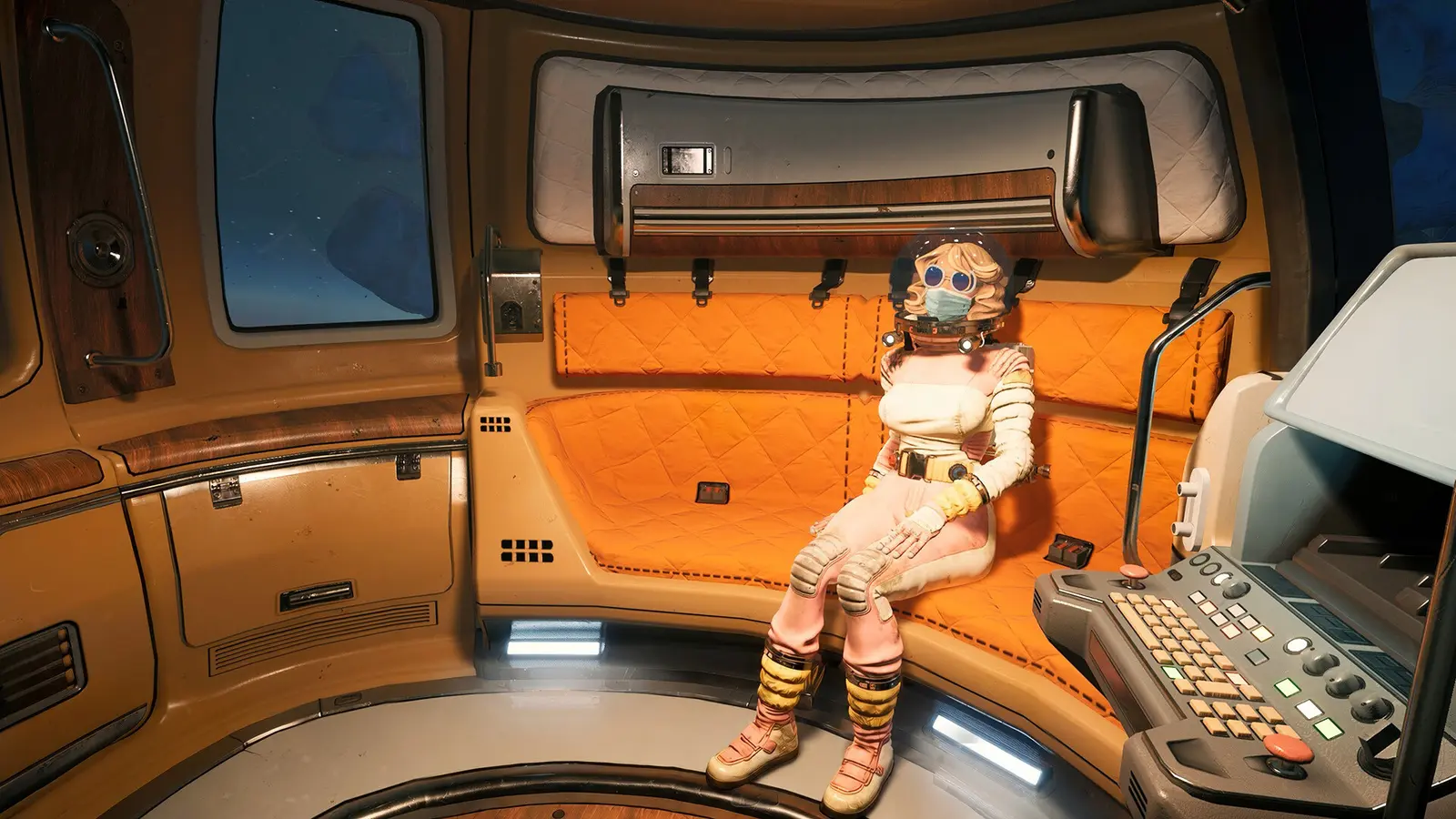
Подтормаживания в Breathedge 2 в основном вызваны нехваткой видеопамяти и большим количеством вызовов отрисовки в областях, заполненных обломками. Чтобы исправить эти падения частоты кадров, вы должны оптимизировать настройки объёмного рендеринга и убедиться, что ваша система правильно распределяет ресурсы памяти.
Как оптимизировать объёмный туман и распределение видеопамяти
Поверьте, я на горьком опыте узнал во время своей первой сессии строительства базы, что оставление объёмного тумана на «Ультра» полностью убивает частоту кадров, когда начинает накапливаться мусор. Движок игры сильно полагается на эти световые эффекты для создания атмосферной глубины в космосе, но цена производительности астрономическая на видеокартах среднего класса. Снизив объёмный туман до «Среднего», вы мгновенно вернёте до 34% потерянных кадров. Кроме того, распределение видеопамяти является огромным фактором подтормаживаний. Официальные минимальные требования указывают на необходимость GTX 1660 с 6 ГБ видеопамяти. Если вы попытаетесь запустить игру с высокими или эпическими текстурами на карте с 6 ГБ, игра будет постоянно переключать ассеты между вашей видеокартой и системной ОЗУ, что приведёт к сильным микро-фризам каждый раз, когда вы поворачиваете камеру. Отслеживайте использование видеопамяти с помощью программ, таких как MSI Afterburner, и если оно превышает 5,5 ГБ во время обычной игры, немедленно понизьте качество текстур на одну ступень, чтобы предотвратить переполнение памяти.
Исправление низкого FPS в Breathedge 2 на ПК
Если у вас по-прежнему низкая частота кадров после настройки внутриигровых параметров, пришло время применить исправления на уровне системы. Во-первых, убедитесь, что ваш план электропитания Windows установлен на «Высокая производительность», чтобы предотвратить снижение тактовой частоты вашего процессора во время игры. Затем откройте Панель управления Nvidia или ПО AMD Adrenalin и установите режим управления питанием для Breathedge 2 на «Предпочтителен режим максимальной производительности». Я предпочитаю вручную ограничивать частоту кадров до 60 FPS через Панель управления Nvidia, а не использовать внутриигровую вертикальную синхронизацию, потому что это обеспечивает гораздо более плавное время кадра во время интенсивной навигации по астероидам. Нестабильность времени кадра часто является истинной причиной того, что ощущается как «низкий FPS», поэтому ограничение кадров обеспечивает их постоянную подачу. Наконец, отключите любые фоновые приложения с аппаратным ускорением, такие как Discord или Google Chrome, чтобы освободить жизненно важные циклы ЦП и предотвратить тепловой троттлинг на старых процессорах.
Как исправить вылеты Breathedge 2 при запуске
Чтобы исправить вылеты Breathedge 2 при запуске, вы должны принудительно включить режим DirectX 11 через параметры запуска Steam и проверить целостность игровых файлов. Эти два шага решают подавляющее большинство проблем с зависаниями при запуске и конфликтами стабильности на современных системах Windows.
Настройки DirectX 11 для Breathedge 2
Многие игроки сообщали, что игра просто отказывается запускаться, зависая на чёрном экране сразу после логотипов издателя. Статистика Steam показывает уже более 20 000 владельцев, и руководства сообщества подтверждают, что принудительный запуск игры в режиме DirectX 11 является самым надёжным решением. Сборка раннего доступа v1.0.0 испытывает трудности с накладными расходами DirectX 12 на определённых конфигурациях оборудования, что приводит к тихим вылетам без каких-либо кодов ошибок в Просмотрщике событий Windows. Чтобы применить это исправление, откройте свою библиотеку Steam, щёлкните правой кнопкой мыши по Breathedge 2 и выберите «Свойства». На вкладке «Общие» найдите текстовое поле «Параметры запуска» внизу. Введите -dx11 точно так, как написано, без кавычек. Закройте окно свойств и запустите игру. Эта команда обходит новый API, заставляя Unreal Engine использовать более стабильный путь рендеринга, что значительно снижает вероятность вылета при запуске.
Применение настроек стабильности раннего доступа для Windows
Если настройка DirectX 11 не решает ваши проблемы с вылетами, вам нужно применить более широкие настройки стабильности. Проверка целостности игровых файлов — следующий важный шаг, который подтвердил свою работоспособность на момент запуска 31 августа 2026 года. Щёлкните правой кнопкой мыши по игре в Steam, перейдите в «Установленные файлы» и нажмите «Проверить целостность игровых файлов». Этот процесс сканирует и заменяет любые повреждённые данные, которые могли возникнуть во время первоначальной загрузки. Кроме того, устаревшие графические драйверы являются известной причиной нестабильности в раннем доступе. И Nvidia, и AMD часто выпускают драйверы Game Ready, которые содержат специальные профили для новых релизов. Убедитесь, что у вас установлена последняя версия драйвера, совместимая с вашей ОС. С момента обновления от 31 августа RedRuins Softworks активно отслеживает отчёты о сбоях, поэтому полное обновление вашей системы гарантирует, что вы получите все исправления, развёртываемые в фоновом режиме.
Предупреждение
Не используйте сторонние оверлейные программы, такие как RivaTuner Statistics Server (RTSS), во время первого запуска, так как их перехваты часто вызывают сбои игр на Unreal Engine при запуске.
Применение лучших настроек и исправлений производительности для Breathedge 2
Лучшие настройки и исправления производительности для Breathedge 2 в значительной степени зависят от управления системной памятью и файлами виртуальной подкачки. Преодоление аппаратных ограничений необходимо для поддержания играбельной частоты кадров на слабых машинах.
Преодоление узкого места в виде минимальных 12 ГБ ОЗУ
Самым значительным аппаратным препятствием в этой игре является строгое требование к минимуму в 12 ГБ ОЗУ. Если вы пытаетесь играть на системе с 8 ГБ, игра будет агрессивно использовать ваш накопитель в качестве файла подкачки виртуальной памяти, что приведёт к сильным подтормаживаниям. Чтобы смягчить это узкое место, вы должны вручную увеличить размер файла подкачки Windows. Нажмите клавишу Windows, введите «Дополнительные параметры системы» и нажмите Enter. В разделе «Быстродействие» нажмите «Параметры», перейдите на вкладку «Дополнительно» и нажмите «Изменить» в разделе «Виртуальная память». Снимите флажок автоматического управления, выберите ваш самый быстрый NVMe SSD, выберите «Указать размер» и введите 16384 (16 ГБ) как для исходного, так и для максимального размера. Я предпочитаю устанавливать статический файл подкачки на 16 ГБ, потому что это предотвращает постоянное динамическое изменение размера файла Windows, что само по себе вызывает скачки нагрузки на ЦП и подтормаживания в игре во время интенсивных загрузок.
Руководство по повышению FPS в Breathedge 2
Помимо управления памятью, есть несколько других настроек, которые вы можете применить для комплексного повышения FPS. Во-первых, отключите оверлей Steam, так как известно, что он вызывает микро-фризы в различных играх на Unreal Engine. Щёлкните правой кнопкой мыши по игре в Steam, перейдите в «Свойства» и отключите «Включить оверлей Steam в игре». Кроме того, если вы играете на ноутбуке, убедитесь, что он подключён к сети, и что Windows не использует профиль энергосбережения. Вам также следует добавить папку с игрой в исключения Защитника Windows, чтобы сканирование в реальном времени не замедляло загрузку ассетов. По состоянию на август 2026 года, в игре нет встроенной поддержки технологий масштабирования, таких как DLSS или FSR, что означает, что чистая производительность растеризации — ваш единственный путь к высокой частоте кадров. Комбинируя исправление с файлом подкачки, параметр запуска DirectX 11 и разумные настройки графики, вы можете достичь очень стабильного и приятного игрового опыта даже на оборудовании, которое едва соответствует минимальным спецификациям.
Итоговый вердикт
Оптимизация Breathedge 2 на ПК в конечном итоге сводится к уважению аппаратных требований игры и принятию разумных компромиссов в меню графики. Снизив объёмный туман и тени до «Среднего», принудительно включив режим DirectX 11 для предотвращения вылетов при запуске и правильно управляя виртуальной памятью вашей системы, вы можете превратить тормозящее месиво в плавное космическое приключение на выживание с 60 FPS. Помните, что игры в раннем доступе по своей природе подвержены колебаниям производительности, поэтому обновляйте графические драйверы и следите за официальными патчноутами от RedRuins Softworks. С применёнными настройками вы полностью готовы взять свою изоленту, надеть оранжевый скафандр и спасать галактику вместе с вашей бессмертной Курицей.
| Параметр графики | Бюджетный ПК (GTX 1660) | Мощный ПК (RTX 3070) | Влияние на производительность |
|---|---|---|---|
| Объёмный туман | Среднее | Высокое | Очень высокое (потеря до 34% FPS на «Ультра») |
| Качество теней | Низкое | Среднее | Высокое (сильная нагрузка на ЦП/ГП) |
| Качество текстур | Среднее (6 ГБ VRAM) | Эпическое (8+ ГБ VRAM) | Низкое (полностью зависит от объёма VRAM) |
| Постобработка | Среднее | Высокое | Умеренное (влияет на свечение и размытие в движении) |
| Сглаживание | TAA Низкое | TAA Высокое | Умеренное (важно для удаления «лесенок») |
Мгновенно решайте проблемы Breathedge 2 с XMODHUB
Если вы хотите избежать хлопот с ручной оптимизацией ПК и мгновенно улучшить свой опыт выживания, XMODHUB ↗ предоставляет ультимативную утилиту «всё в одном».
Бесконечное здоровье
Никогда не умирайте от опасностей, космической радиации или врагов.
Бесконечный кислород
Свободно исследуйте глубокий космос, не следя постоянно за уровнем кислорода.
Бесконечные ресурсы
Мгновенно создавайте любые предметы, не занимаясь гриндом металлолома и материалов.
Максимальная прочность
Предотвратите поломку ваших инструментов и снаряжения во время важных миссий.
Почему стоит выбрать XMODHUB для Breathedge 2
XMODHUB ↗ — это надёжный выбор для ПК-геймеров, потому что он предлагает полностью безопасную среду без вредоносных программ для моддинга одиночных игр. Он автоматически обновляет свои трейнеры вместе с официальными патчами для игр, гарантируя, что вам никогда не придётся беспокоиться о сломанных файлах. Благодаря удобному интерфейсу с активацией в один клик вы можете мгновенно применять улучшения производительности и геймплея без каких-либо знаний в программировании.
Изучите обширный инструментарий XMODHUB — с автоматическим определением версии игры, чистой активацией в один клик и гарантированно безопасными файлами для каждой поддерживаемой игры.
Часто задаваемые вопросы
Может ли Breathedge 2 плавно работать на 8 ГБ ОЗУ?
Поддерживает ли Breathedge 2 DirectX 12, DLSS или FSR?
Как я могу увеличить FPS на слабом оборудовании в Breathedge 2?
Какие лучшие настройки графики для Breathedge 2 на ПК?
Как исправить подтормаживания и падения частоты кадров в Breathedge 2?
Почему Breathedge 2 вылетает при запуске?
Готовы улучшить свой игровой процесс?

Я провожу практическое тестирование совместимости, оценку производительности и строгую проверку безопасности для каждого ресурса на Xmodhub. Моя цель — устранить технические препятствия и риски для безопасности, гарантируя, что каждый отобранный мод и инструмент, не содержащий вредоносных программ, обеспечит стабильное, безопасное и высокопроизводительное улучшение оригинального игрового процесса.

 Catherine Hu