
 Catherine Hu
Vous venez d’installer le jeu de pêche le plus déjanté de l’année, prêt à écraser votre bateau sur une île étrange et à déchaîner un fusil d’assaut sur des crevettes sans méfiance. Vous lancez How to Fish, les logos des développeurs s’affichent, la cinématique d’introduction de votre bateau qui s’écrase se déroule parfaitement, puis — rien. Juste un vide noir infini et frustrant. Vous entendez les sons lointains des mouettes ou la musique chaotique du casino des poissons, mais votre écran reste complètement sombre. Cet écran noir après l’intro est l’un des problèmes de lancement les plus courants qui affligent les joueurs PC qui tentent de plonger dans le monde chaotique créé par Dazed Games.
Note de l’éditeur : Lorsque j’ai lancé How to Fish pour la première fois afin de tester les mécaniques de sniper 360 no-scope sur les poissons boss, j’ai rencontré exactement ce bug d’écran noir. Après des heures passées à fouiller les forums de la communauté Steam et à tester diverses configurations sur des machines NVIDIA et AMD, j’ai découvert que le problème est presque entièrement lié à la façon dont le moteur du jeu effectue la transition de la vidéo d’introduction pré-rendue vers le menu principal 3D en temps réel. En forçant le jeu à ignorer le fichier de la cinématique d’intro, j’ai pu contourner complètement l’écran noir et passer directement à la pêche à coups de poing.
TL;DR : La réponse courte
Si vous voulez corriger immédiatement l’écran noir de How to Fish après l’intro, suivez ces étapes de dépannage essentielles :
- Renommer le fichier d’intro : Naviguez vers votre dossier Steam
common\How to Fish, localisez le fichier vidéo d’intro (généralement dans un dossierMoviesouContent), et renommez-le enintro.bakpour forcer le jeu à l’ignorer. - Mettre à jour les pilotes GPU : Assurez-vous que vos pilotes graphiques NVIDIA ou AMD sont entièrement à jour, car des pilotes obsolètes ne parviennent pas à rendre la transition de la cinématique au menu 3D.
- Forcer le mode fenêtré : Appuyez sur
Alt + Enterlorsque l’écran noir apparaît pour forcer How to Fish en mode fenêtré, ce qui rafraîchit souvent la sortie d’affichage. - Exécuter en tant qu’administrateur : Faites un clic droit sur le fichier exécutable de How to Fish et sélectionnez « Exécuter en tant qu’administrateur » pour vous assurer que le jeu dispose des autorisations nécessaires pour charger les données de sauvegarde locales.
- Vérifier les fichiers du jeu : Utilisez le client Steam pour « Vérifier l’intégrité des fichiers du jeu » afin de remplacer tout fichier vidéo d’intro corrompu.
Table des matières
- TL;DR : La réponse courte
- Pourquoi l’écran noir de How to Fish apparaît-il ?
- Méthode 1 : Contourner la vidéo d’intro (la plus efficace)
- Méthode 2 : Pilotes graphiques et Windows Media Foundation
- Méthode 3 : Vérification des fichiers Steam et privilèges d’administrateur
- Cas particuliers et avertissements techniques
- Résoudre les problèmes réseau après le correctif
- Correctif avancé : Modification des options de lancement Steam
- Compatibilité matérielle et analyse des journaux de crash
- Le raccourci ultime : Dominez How to Fish avec XMODhub
- Foire aux questions
- Verdict final : Maîtrisez le chaos de How to Fish
Pourquoi l’écran noir de How to Fish apparaît-il ?
Pour comprendre comment résoudre le problème, vous devez comprendre pourquoi How to Fish bloque votre PC. Lorsque vous lancez How to Fish, le moteur du jeu exécute une séquence d’événements : il charge le moteur principal, lit les fichiers vidéo pré-rendus (le logo Dazed Games et l’intro du crash du bateau), puis tente de charger le menu principal 3D interactif où vous pouvez accéder à vos lobbies coopératifs en ligne ou à vos sauvegardes solo.
L’écran noir apparaît au moment exact du « transfert » entre le lecteur vidéo et le moteur de rendu 3D. Les jeux indépendants s’appuient souvent sur les codecs vidéo Windows standard pour lire les fichiers .mp4 ou .webm. Si votre système ne dispose pas des codecs Windows Media Foundation (WMF) corrects, ou si votre carte graphique (même si elle répond aux exigences minimales GeForce GTX 1050 ou AMD RX 460) subit un micro-délai pendant cette transition, le lecteur vidéo ne parvient pas à se fermer. Le moteur du jeu pense que l’intro est toujours en cours de lecture, alors que le lecteur vidéo a en fait terminé. Cela entraîne un écran noir persistant où le jeu tourne techniquement en arrière-plan (c’est pourquoi vous pouvez entendre la musique chaotique du menu), mais la sortie visuelle est morte.
Méthode 1 : Contourner la vidéo d’intro (la plus efficace)
Puisque l’écran noir est directement causé par l’échec de la fermeture correcte de la cinématique d’introduction pré-rendue, la solution la plus logique et la plus efficace est d’empêcher How to Fish de lire la vidéo d’intro. Lorsque le jeu ne trouve pas le fichier vidéo, il ignore entièrement la séquence de lecture et charge immédiatement le menu principal 3D.
Voici le guide étape par étape pour contourner l’intro :
- Ouvrez votre client Steam et naviguez vers votre Bibliothèque.
- Faites un clic droit sur How to Fish dans votre liste de jeux.
- Sélectionnez Gérer, puis cliquez sur Parcourir les fichiers locaux. Cela ouvrira l’Explorateur de fichiers Windows directement dans le répertoire d’installation du jeu.
- Recherchez un dossier nommé
Content,Movies, ouVideo(la structure exacte du dossier peut varier légèrement en fonction des patchs récents de Dazed Games). - Dans ce dossier, localisez le fichier vidéo responsable de l’intro. Il est généralement nommé de manière évidente comme
Startup.mp4,Intro.webm, ouSplash.mp4. - Faites un clic droit sur ce fichier et sélectionnez Renommer.
- Changez l’extension du fichier ou le nom entièrement (par exemple, renommez
Intro.mp4enIntro.bakouIntro_old.mp4). - Fermez l’Explorateur de fichiers et lancez How to Fish via Steam.
En faisant cela, le jeu tentera d’appeler le fichier d’intro, réalisera qu’il est « manquant », enregistrera une erreur d’arrière-plan inoffensive, et vous poussera immédiatement dans le menu principal où vous pourrez commencer à améliorer votre fusil de chasse de pêche.
Méthode 2 : Pilotes graphiques et Windows Media Foundation
Si le renommage du fichier d’intro ne fonctionne pas, le problème se situe plus profondément dans les capacités de rendu de votre système. How to Fish présente un style artistique unique avec une violence cartoonesque qui nécessite des compilations de shaders spécifiques lors du chargement du menu principal.
Mise à jour des pilotes GPU :
Les pilotes graphiques obsolètes sont connus pour ne pas gérer correctement les transferts de moteur modernes. Si vous utilisez le matériel minimal requis, tel qu’un Intel Core i5-5257U ou un AMD Ryzen 3 1200, votre système travaille déjà dur pour traiter le jeu. Naviguez vers les sites Web officiels de NVIDIA, AMD ou Intel et téléchargez les pilotes les plus récents pour votre carte graphique spécifique. Pendant l’installation, choisissez l’option « Installation propre » pour effacer tous les caches de shaders corrompus qui pourraient empêcher How to Fish de démarrer.
Windows Media Foundation (WMF) :
Si vous utilisez une édition « N » spéciale de Windows 10 ou Windows 11 (qui sont vendues principalement en Europe et ne contiennent pas de lecteurs multimédias intégrés), votre PC ne dispose littéralement pas du logiciel requis pour lire la vidéo d’intro de How to Fish. Vous devez télécharger le « Pack de fonctionnalités multimédia » depuis le site Web officiel de Microsoft. Une fois installé et votre PC redémarré, How to Fish pourra enfin traiter les codecs vidéo et passer l’écran noir.
Méthode 3 : Vérification des fichiers Steam et privilèges d’administrateur
Parfois, l’explication la plus simple est la bonne. Pendant le processus de téléchargement, l’espace de stockage requis de 1 Go pour How to Fish a peut-être été écrit incorrectement sur votre disque, ce qui a entraîné un fichier d’intro corrompu qui fait planter l’exécutable.
- Allez dans votre Bibliothèque Steam, faites un clic droit sur How to Fish, et sélectionnez Propriétés.
- Naviguez vers l’onglet Fichiers installés.
- Cliquez sur le bouton Vérifier l’intégrité des fichiers du jeu. Steam scannera vos fichiers locaux par rapport aux serveurs officiels de Dazed Games et retéléchargera tout ce qui est corrompu.
De plus, How to Fish doit créer des fichiers de sauvegarde et lire les données de configuration dans votre dossier Windows AppData. Si le jeu n’a pas les autorisations pour le faire, il restera bloqué sur un écran noir. Naviguez à nouveau vers les fichiers locaux (comme décrit dans la Méthode 1), faites un clic droit sur le fichier d’application principal How to Fish.exe, sélectionnez Propriétés, allez dans l’onglet Compatibilité, et cochez la case qui dit Exécuter ce programme en tant qu’administrateur.
Cas particuliers et avertissements techniques
Bien que les méthodes ci-dessus résolvent l’écran noir de How to Fish pour 99 % des joueurs, il existe quelques cas particuliers à connaître.
Le bug de résolution double écran : Si vous utilisez une configuration multi-écrans, How to Fish pourrait essayer de produire une résolution que votre moniteur principal ne prend pas en charge, ce qui entraînerait un écran noir. Lorsque le jeu se lance et devient noir, appuyez sur Alt + Enter sur votre clavier. Cela force le moteur du jeu à passer du mode Plein écran exclusif au mode Fenêtré. Une fois que vous pouvez voir le jeu, naviguez vers le menu des paramètres et définissez manuellement la résolution et le moniteur d’affichage corrects.
Avertissement concernant les superpositions tierces : Le Steam Overlay, Discord Overlay et RivaTuner Statistics Server (RTSS) se connectent directement au pipeline de rendu du jeu. Dans les jeux indépendants chaotiques comme How to Fish, ces connexions peuvent entrer en conflit avec le lecteur vidéo d’intro. Essayez de désactiver toutes les superpositions avant de lancer le jeu pour voir si l’écran noir persiste.
Résoudre les problèmes réseau après le correctif
Une fois que vous avez réussi à contourner l’écran noir, vous pourrez enfin accéder au menu principal et inviter vos amis à réaliser des tirs incroyables et à gagner ces multiplicateurs. Cependant, comme How to Fish s’appuie fortement sur les connexions peer-to-peer pour son mode coopératif en ligne, vous pourriez rencontrer des erreurs de lobby ou des écrans de chargement infinis en essayant de rejoindre l’île d’un ami.
Si vous ou vos amis continuez à être déconnectés juste au moment où vous êtes sur le point de vaincre un poisson boss ou de parier votre argent durement gagné au casino des poissons, ne paniquez pas. Vous pouvez facilement résoudre ces coupures réseau en suivant notre guide complet pour Corriger les problèmes de connexion multijoueur et coopérative de How to Fish. Configurer correctement vos ports réseau est tout aussi important que de résoudre vos problèmes d’affichage.
Correctif avancé : Modification des options de lancement Steam
Si vous avez essayé de renommer le fichier d’intro et de mettre à jour vos pilotes mais que le jeu refuse toujours de rendre le Menu principal 3D, le problème est probablement lié à une erreur de compatibilité DirectX. How to Fish tente d’utiliser les API de rendu modernes par défaut, ce qui peut entraîner le blocage des GPU plus anciens ou des environnements Windows non optimisés sur un écran noir.
Vous pouvez forcer le jeu à utiliser un chemin de rendu plus stable en modifiant les Options de lancement Steam :
- Ouvrez Steam, faites un clic droit sur How to Fish, et sélectionnez Propriétés.
- Dans l’onglet Général, faites défiler jusqu’à la zone de texte Options de lancement.
- Tapez
-dx11pour forcer le jeu à s’exécuter en mode DirectX 11, ce qui est significativement plus stable pour les titres indépendants. - Alternativement, si la résolution est buggée, vous pouvez taper
-windowed -w 1920 -h 1080pour forcer un mode fenêtré 1080p standard au démarrage.
Compatibilité matérielle et analyse des journaux de crash
Pour les joueurs qui souhaitent diagnostiquer avec précision leur problème de démarrage spécifique, l’analyse des symptômes exacts de leur crash d’écran noir est cruciale. Ci-dessous, un tableau de diagnostic compilant les échecs de rendu les plus courants dans How to Fish, vous aidant à identifier la solution exacte sans perdre de temps.
| Symptôme de crash / Comportement d’erreur | Cause première | Correctif recommandé |
|---|---|---|
| Écran noir + Son audible | Échec du codec WMF pendant le transfert | Renommer Intro.mp4 ou installer le Pack de fonctionnalités multimédia Windows |
| Écran noir + Crash complet vers le bureau | Cache de shader GPU corrompu | Effectuer une installation propre des pilotes NVIDIA/AMD |
| Icône de chargement infinie sur écran noir | Blocage réseau ou de privilèges administrateur | Exécuter en tant qu’administrateur et vérifier le Pare-feu Windows Defender |
| Transition d’écran noir saccadée | Incompatibilité API DirectX 12 | Ajouter -dx11 aux options de lancement Steam |
| L’écran affiche « Pas de signal » | Fréquence de rafraîchissement / Résolution hors de portée | Appuyer sur Alt + Enter pour forcer le mode fenêtré |
Le raccourci ultime : Dominez How to Fish avec XMODhub
Soyons brutalement honnêtes : le dépannage des problèmes de jeux PC est épuisant. Vous avez acheté How to Fish pour vider un chargeur entier sur une crevette et vous venger des mouettes voleuses, pas pour passer des heures à renommer des fichiers .mp4 et à mettre à jour les codecs Windows. De plus, une fois que vous êtes réellement dans le jeu, le grind pour gagner de l’argent, acheter des armes plus lourdes et vaincre les poissons boss incroyablement difficiles sur les îles ultérieures peut être accablant.
Si vous voulez sauter le grind fastidieux et maximiser immédiatement le chaos déjanté de How to Fish, vous avez besoin de XMODhub.
XMODhub est la plateforme ultime de modification de jeux PC qui injecte des cheats sûrs et indétectables (pour le mode solo et la coopération privée) directement dans votre jeu. Pourquoi frapper les poissons pour les soumettre quand vous pouvez commencer le jeu avec de l’argent infini et acheter instantanément le fusil de sniper et la dynamite ?
Avec XMODhub pour How to Fish, vous pouvez activer :
- Argent illimité et jetons de casino : Ne vous souciez plus de gaspiller votre dignité ; achetez toutes les améliorations d’armes instantanément.
- God Mode : Devenez complètement invulnérable aux attaques des poissons boss.
- Multiplicateur de Trick Shot max : Chaque prise est enregistrée comme un 360 no-scope, vous donnant un maximum de récompenses sans effort.
Comment utiliser XMODhub en 3 étapes simples :
- Télécharger XMODhub : Installez le client léger et sécurisé depuis le site officiel.

- Détection automatique de How to Fish : Lancez l’application, et XMODhub localisera automatiquement votre installation Steam de How to Fish.
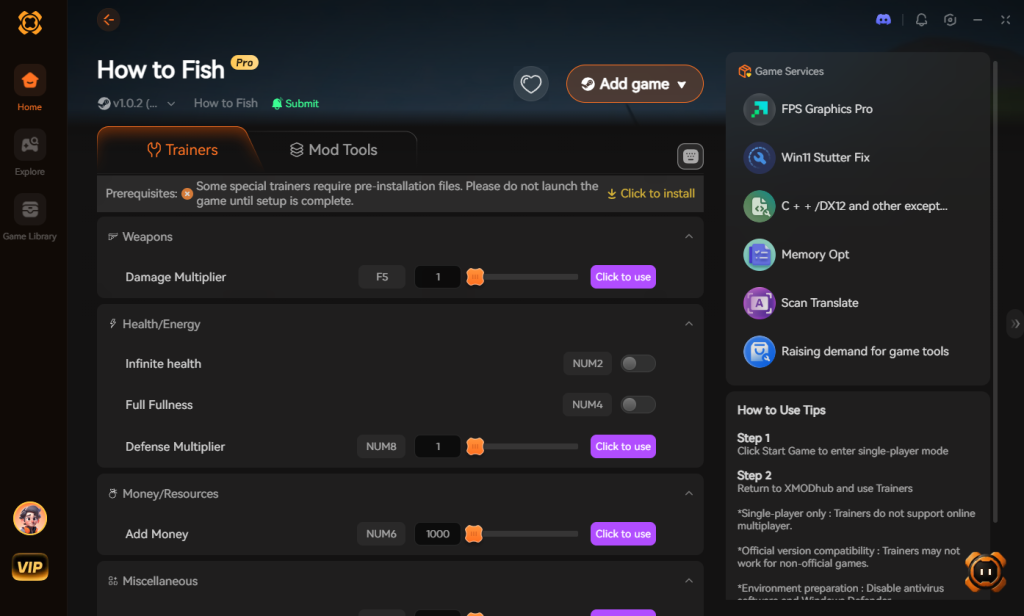
- Activer les cheats : Utilisez l’interface élégante ou les raccourcis clavier pour activer les munitions infinies et le god mode à la volée.
Arrêtez de grinder et commencez à dominer les îles étranges.
Téléchargez How to Fish Trainer maintenant
Foire aux questions
Le fait de sauter la vidéo d’intro affecte-t-il les succès Steam dans How to Fish ?
Non, contourner ou renommer le fichier vidéo d’intro n’a absolument aucun impact sur votre capacité à débloquer les 28 succès Steam inclus dans How to Fish. Les succès sont liés à des déclencheurs en jeu (comme tuer un boss ou réussir un trick shot), et non à la cinématique de démarrage.
Pourquoi j’entends la musique du casino des poissons mais je vois un écran noir ?
Cela confirme que le moteur de jeu principal a chargé le menu avec succès, mais que le moteur de rendu vidéo a planté ou n’a pas réussi à effectuer la transition depuis la vidéo d’intro. Appuyer sur Alt + Enter pour forcer le mode fenêtré ou mettre à jour vos pilotes GPU rétablira généralement la sortie visuelle.
La réinstallation de How to Fish supprimera-t-elle mes améliorations d’armes ?
Non. Votre progression, y compris vos pistolets, fusils de chasse et viseurs laser débloqués, est sauvegardée localement dans votre dossier Windows AppData et sauvegardée via Steam Cloud. Désinstaller et réinstaller les fichiers de base du jeu pour corriger l’écran noir n’effacera pas vos données de sauvegarde.
Mon PC peut-il faire tourner How to Fish si j’ai cet écran noir ?
L’écran noir est généralement un conflit logiciel, pas une limitation matérielle. Tant que votre PC répond aux exigences minimales (Windows 10+, Intel Core i5-5257U / AMD Ryzen 3 1200, 8 Go de RAM, et une GeForce GTX 1050 / AMD RX 460), votre système est tout à fait capable de faire tourner How to Fish une fois le problème logiciel contourné.
Verdict final : Maîtrisez le chaos de How to Fish
Rencontrer un écran noir après l’intro est incroyablement frustrant, surtout pour un jeu aussi attendu et totalement chaotique que How to Fish. En comprenant le conflit sous-jacent entre les fichiers vidéo pré-rendus et les pilotes graphiques de votre système, vous pouvez facilement contourner le problème. Que vous choisissiez de renommer manuellement le fichier cinématique dans votre répertoire Steam, de mettre à jour vos codecs Windows Media Foundation, ou de forcer le jeu en mode fenêtré, vous avez maintenant les connaissances techniques pour passer le crash de démarrage et revenir à l’action.
Une fois que vous êtes enfin sur l’île, rappelez-vous que vous n’avez pas à subir le grind brutal du début de jeu en frappant les poissons à mains nues. XMODhub est votre compagnon ultime pour casser complètement le jeu de la manière la plus amusante possible. Avec la prise en charge de plus de 5 000 titres PC solo et coopératifs, l’écosystème massif de XMODhub vous couvre. Si vous aimez le chaos coopératif déjanté et basé sur les armes de How to Fish, vous pouvez également utiliser XMODhub pour dominer des titres tout aussi fous comme Helldivers et Palworld. Téléchargez XMODhub dès aujourd’hui, prenez votre dynamite, et allez montrer à ces mouettes qui est le véritable propriétaire de l’île.
Arrêtez le grind, commencez à vous amuser.
Contournez la collecte fastidieuse de ressources et débloquez votre plein potentiel instantanément.

Je suis une gameuse passionnée et rédactrice chez XMODhub, dévouée à vous apporter les dernières actualités, astuces et analyses du monde du jeu vidéo.
Contactez-moi :
Profil LinkedIn ↗
 Nancy Miller