
 Catherine Hu
Il n’y a rien de plus démoralisant que de passer dix heures à survivre sur des îles étranges, à passer de vos poings nus à un fusil de sniper entièrement équipé, pour ensuite vous connecter le lendemain et constater que toute votre progression a été effacée. Vous avez passé des heures à réaliser des 360 no-scopes sur des mouettes, à dilapider votre argent durement gagné au casino à poissons, et à vider des chargeurs entiers sur des poissons boss, mais un crash aléatoire ou une erreur de synchronisation Steam Cloud peut effacer toute cette gloire chaotique en un instant. Si vous cherchez frénétiquement l’emplacement du fichier de sauvegarde de How to Fish pour sauvegarder vos données ou restaurer un état de monde corrompu, vous êtes au bon endroit.
Note de l’éditeur : J’ai appris cela à mes dépens lors d’une session co-op de week-end bien arrosée. Mon équipe et moi venions de débloquer le fusil à pompe et la dynamite. Le jeu a crashé juste au moment où nous battions un poisson boss pour débloquer une nouvelle île. Steam Cloud a écrasé ma sauvegarde locale avec un fichier vide. Depuis ce désastre, je sauvegarde manuellement l’emplacement de mon fichier de sauvegarde How to Fish à chaque fois que je ferme le jeu. Ne laissez pas votre argent de crevette durement gagné partir en fumée – sécurisez vos fichiers.
TL;DR : La réponse courte
Si vous voulez juste entrer, récupérer vos fichiers et retourner faire exploser la vie marine, voici le répertoire par défaut exact pour l’emplacement du fichier de sauvegarde de How to Fish sur PC Windows (Steam) :
- Chemin de sauvegarde PC par défaut :
C:\Users\[YOUR USERNAME]\AppData\LocalLow\Dazed Games\How to Fish\Saves - Raccourci d’accès rapide : Appuyez sur
Win + R, tapez%appdata%, appuyez sur Entrée, naviguez un dossier au-dessus jusqu’àAppData, puis allez dansLocalLow\Dazed Games\How to Fish\Saves.
Note : Remplacez [YOUR USERNAME] par votre nom de profil Windows réel. Si vous ne voyez pas le dossier AppData, vous devez activer les « Éléments masqués » dans les paramètres d’affichage de votre Explorateur de fichiers Windows.
Table des matières
- TL;DR : La réponse courte
- Étape par étape : Trouver l’emplacement du fichier de sauvegarde de How to Fish
- L’anatomie de votre dossier de sauvegarde
- Pourquoi vos fichiers de sauvegarde se corrompent (sous le capot)
- Steam Cloud Sync : Ami ou ennemi ?
- Comment sauvegarder et restaurer manuellement votre partie
- Évitez le farm : Récupérez votre progression perdue avec XMODhub
- Jouer en déplacement : Emplacement du fichier de sauvegarde sur Steam Deck
- Dépannage des erreurs courantes de données de sauvegarde
- Questions fréquemment posées
- Verdict final : Protégez votre arsenal
Étape par étape : Trouver l’emplacement du fichier de sauvegarde de How to Fish
Naviguer dans les répertoires Windows peut être agaçant, surtout lorsque les systèmes d’exploitation aiment cacher les dossiers de jeu les plus cruciaux aux utilisateurs moyens. Voici la méthode infaillible, étape par étape, pour localiser l’emplacement de votre fichier de sauvegarde de How to Fish sans cliquer aveuglément dans votre lecteur C:.
Étape 1 : Afficher vos dossiers Windows masqués
Par défaut, Windows masque le dossier AppData pour empêcher les utilisateurs de supprimer accidentellement des fichiers logiciels critiques. Pour le voir :
- Ouvrez l’Explorateur de fichiers (Touche Windows + E).
- Cliquez sur l’onglet Affichage en haut de la fenêtre (Pour Windows 11, cliquez sur le menu déroulant « Afficher »).
- Cochez la case Éléments masqués (Windows 11 : Afficher > Éléments masqués).
Étape 2 : Utiliser la commande Exécuter
Le moyen le plus rapide de sauter directement dans l’architecture cachée de votre PC est la boîte de dialogue Exécuter.
- Appuyez simultanément sur la touche Windows + R.
- Dans la zone de texte, tapez
%appdata%et appuyez sur Entrée. - Cela ouvrira le dossier
Roaming. How to Fish, développé par Dazed Games, utilise le répertoireLocalLowà la place. - Regardez votre barre d’adresse en haut, cliquez sur AppData pour revenir d’un niveau.
- Ouvrez le dossier LocalLow.
Étape 3 : Localiser le répertoire Dazed Games
Dans LocalLow, faites défiler jusqu’à ce que vous trouviez le dossier nommé Dazed Games. Ouvrez-le, et à l’intérieur vous verrez le dossier How to Fish. Vos données de progression réelles, les déverrouillages de personnalisation d’armes et les jetons de casino à poissons sont stockés dans le sous-dossier Saves.
L’anatomie de votre dossier de sauvegarde
Lorsque vous ouvrez enfin l’emplacement du fichier de sauvegarde de How to Fish, vous ne verrez pas qu’un seul fichier magique. Le jeu sépare vos données pour gérer les mécanismes complexes de son action en co-op et le suivi des armes. Voici ce que vous y trouverez :
- PlayerState.sav : C’est le Saint Graal. Ce fichier suit votre inventaire personnel. Que vous maniiez actuellement vos poings nus, une arme de mêlée affûtée, un pistolet ou un fusil de sniper avec un viseur laser, ce fichier s’en souvient. Il suit également votre portefeuille (vos profits de vente de poissons) et vos jetons de jeu.
- WorldState.sav : Ce fichier suit les îles étranges que vous avez débloquées, les poissons boss que vous avez vaincus et l’état général de votre bateau échoué. Si vous êtes l’hôte d’une session co-op en ligne, ce fichier est essentiel.
- Config.ini : Ce fichier gère vos paramètres, y compris les raccourcis clavier, les graphiques et l’audio. Si votre jeu plante au démarrage, la suppression ou la modification de ce fichier spécifique peut parfois forcer le jeu à réinitialiser ses paramètres d’affichage. En parlant de crashs au démarrage, si vous êtes bloqué avant même que le menu principal ne se charge, vous devriez immédiatement consulter notre guide sur Comment éviter et arrêter les mouettes dans How to Fish : Le guide anti-vol ultime pour résoudre le problème sans toucher à vos données de sauvegarde.
Pourquoi vos fichiers de sauvegarde se corrompent (sous le capot)
Vous vous demandez peut-être pourquoi un jeu de pêche nécessite une gestion de fichiers aussi intense. La réalité est que How to Fish est complètement déjanté, et son backend calcule constamment une quantité massive de variables.
Chaque fois que vous lancez un poisson en l’air et tentez un quick scope ou un 360 no-scope, le moteur du jeu doit calculer la physique, appliquer le multiplicateur de trick shot au prix de vente du poisson et mettre à jour votre inventaire en temps réel. Si vous jouez en co-op en ligne et que votre ami vide un chargeur entier sur une crevette pendant que vous vous faites voler par des mouettes embêtantes, le jeu synchronise toute cette violence cartoonesque sur plusieurs clients.
Si votre connexion internet tombe, ou si vous faites Alt+F4 de rage après avoir perdu votre dignité au casino à poissons, le jeu pourrait ne pas écrire correctement ces variables complexes dans votre fichier PlayerState.sav. Le résultat ? Un fichier corrompu qui affiche 0 Ko, vous forçant à recommencer avec rien d’autre que vos poings.
Steam Cloud Sync : Ami ou ennemi ?
Steam Cloud est censé être une commodité massive, transférant de manière transparente l’emplacement de votre fichier de sauvegarde How to Fish de votre PC de bureau à votre Steam Deck. Cependant, pour les jeux indépendants avec des intervalles de sauvegarde automatique rapides, Steam Cloud peut parfois être votre pire ennemi.
Le problème de désynchronisation
Si vous jouez hors ligne ou si les serveurs de Steam ont un hoquet pendant que vous fermez le jeu, Steam pourrait télécharger une version plus ancienne et obsolète de votre sauvegarde sur le cloud. La prochaine fois que vous démarrez, Steam vous demandera si vous voulez utiliser la sauvegarde locale ou la sauvegarde cloud. Si vous cliquez aveuglément sur « Cloud », vous risquez d’écraser votre fichier de sauvegarde de 20 heures avec un fichier de sauvegarde de 2 heures.
Comment forcer un écrasement local
Si vous savez que l’emplacement de votre fichier de sauvegarde local de How to Fish contient les bonnes données, mais que Steam essaie toujours de télécharger une ancienne sauvegarde cloud :
- Faites un clic droit sur How to Fish dans votre bibliothèque Steam.
- Sélectionnez Propriétés.
- Sous l’onglet Général, désactivez Conserver les sauvegardes de jeu dans le Steam Cloud pour How to Fish.
- Lancez le jeu. Il sera alors forcé de lire votre répertoire
LocalLowlocal. Une fois que vous avez vérifié que vos fusils d’assaut et vos munitions améliorées sont intacts, vous pouvez réactiver Steam Cloud pour télécharger le fichier correct.
Comment sauvegarder et restaurer manuellement votre partie
Compter sur les sauvegardes automatiques dans un jeu où vous utilisez de la dynamite pour pêcher est une erreur de débutant. Vous devez prendre les choses en main.
Pour sauvegarder :
Naviguez jusqu’à l’emplacement du fichier de sauvegarde de How to Fish (AppData\LocalLow\Dazed Games\How to Fish\Saves). Faites un clic droit sur le dossier Saves, sélectionnez Copier, et collez-le quelque part en sécurité, comme votre Bureau ou un disque externe dédié. Renommez le dossier copié en quelque chose comme HowToFish_Backup_Date pour savoir exactement quand il a été créé.
Pour restaurer :
Si un désastre survient et que votre jeu efface votre progression, il suffit d’aller dans votre dossier de sauvegarde, de copier les fichiers à l’intérieur et de les coller dans le répertoire officiel AppData\LocalLow\Dazed Games\How to Fish\Saves, en écrasant les fichiers corrompus. Lancez le jeu, et vous serez de retour sur l’île, entièrement armé.
Évitez le farm : Récupérez votre progression perdue avec XMODhub
Soyons brutalement honnêtes. Si votre fichier de sauvegarde est corrompu et que vous venez de perdre 30 heures de farm pour des munitions améliorées, des viseurs laser et des déverrouillages d’îles de boss, l’idée de recommencer avec vos poings nus pour soumettre les poissons est angoissante. Vous n’avez pas à subir à nouveau le farm du début de jeu. Si vous voulez récupérer instantanément votre puissance perdue, ou si vous voulez simplement expérimenter le summum du chaos déjanté de ce jeu, vous avez besoin de XMODhub.
XMODhub est le moteur de modification PC ultime, et il prend entièrement en charge How to Fish. Au lieu de farmer de l’argent pour acheter des armes plus lourdes, vous pouvez injecter de l’argent infini, forcer des multiplicateurs de trick-shot maximum sur chaque kill, et vous donner des jetons de casino à poissons illimités.
Comment dominer How to Fish en 3 étapes minimales :
- Téléchargez XMODhub : Installez le client léger depuis le site officiel.

- Détection automatique de How to Fish : Lancez l’application. XMODhub scannera automatiquement votre bibliothèque Steam et se connectera à l’exécutable de How to Fish.
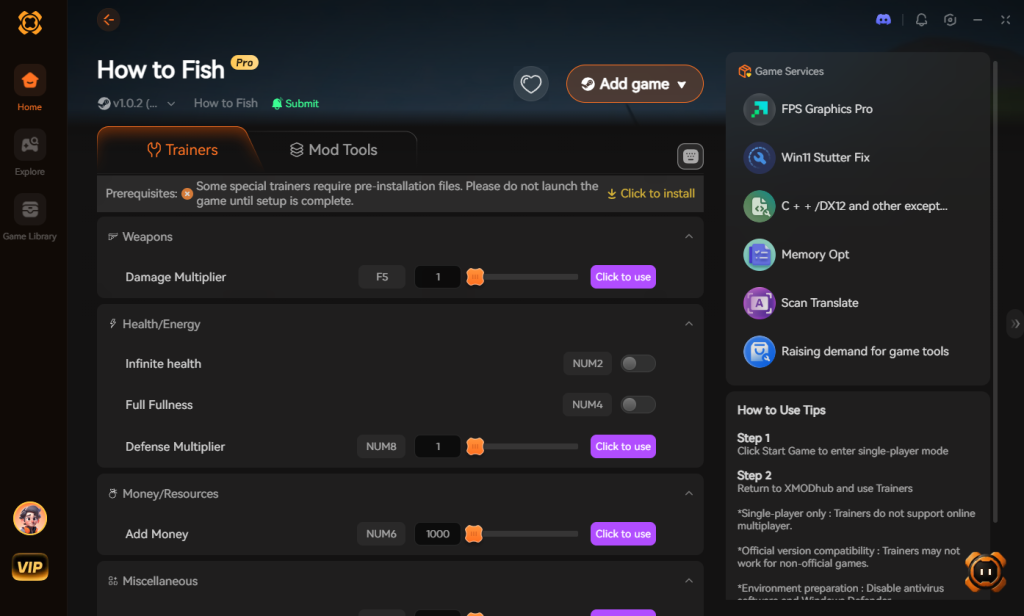
- Activez les cheats : Utilisez l’overlay en jeu pour activer « Munitions infinies », « Tuer les poissons boss en un coup » ou « Multiplicateur d’argent max ».
Pourquoi passer des heures à essayer de faire un trick-shot sur une mouette quand vous pouvez simplement activer l’auto-aim et vous venger instantanément de toute l’espèce ? XMODhub vous rend votre temps.
Téléchargez How to Fish Trainer maintenant
Jouer en déplacement : Emplacement du fichier de sauvegarde sur Steam Deck
Si vous emportez votre chaos aquatique sur la route, vous vous demandez peut-être où se cache l’emplacement du fichier de sauvegarde de How to Fish sur le matériel basé sur Linux. Parce que le jeu repose sur la compatibilité Proton pour fonctionner sur le Steam Deck, la structure des répertoires est complètement différente de celle d’un PC Windows standard.
Pour trouver vos données en mode Bureau, ouvrez le gestionnaire de fichiers Dolphin et naviguez vers ce chemin spécifique :
- Chemin Steam Deck :
~/.local/share/Steam/steamapps/compatdata/[APP_ID]/pfx/drive_c/users/steamuser/AppData/LocalLow/Dazed Games/How to Fish/Saves
Note : Vous devrez connaître l’App ID Steam spécifique de How to Fish pour trouver le bon dossier. Si vous rencontrez des problèmes de Cloud Sync lors du passage entre votre PC et votre Deck, copier manuellement votre PlayerState.sav à l’aide d’une clé USB-C directement dans ce dossier forcera le jeu à reconnaître vos fusils d’assaut et votre dynamite débloqués.
Dépannage des erreurs courantes de données de sauvegarde
Parfois, connaître l’emplacement du fichier de sauvegarde de How to Fish ne suffit pas à sauver votre partie. Si votre jeu ne parvient pas à charger votre progression, croisez votre problème avec notre tableau de diagnostic ci-dessous pour retourner au casino à poissons aussi vite que possible.
| Symptôme / Code d’erreur | Cause première | Solution recommandée |
|---|---|---|
| PlayerState.sav de 0 Ko | Le jeu a crashé pendant une sauvegarde automatique lors du calcul des multiplicateurs de trick shot ou de la physique. | Supprimez le fichier de 0 Ko et collez la sauvegarde la plus récente dans votre dossier Saves. |
| Île de boss manquante | Le fichier WorldState.sav s’est désynchronisé lors d’une session co-op multijoueur. | Demandez à l’hôte de naviguer jusqu’à l’emplacement de son fichier de sauvegarde How to Fish et de vous envoyer son WorldState.sav pour écraser le vôtre. |
| Message « Données de sauvegarde corrompues » | Conflit entre Steam Cloud et les fichiers locaux, ou un fichier Config.ini mal modifié. | Désactivez Steam Cloud, supprimez Config.ini et lancez le jeu pour forcer une nouvelle génération de paramètres. |
| Le dossier Saves n’existe pas | L’antivirus ou OneDrive bloque l’écriture du jeu dans le répertoire AppData. | Ajoutez l’exécutable du jeu à la liste blanche dans Windows Defender et désactivez la synchronisation OneDrive pour le dossier LocalLow. |
Questions fréquemment posées
How to Fish prend-il en charge les transferts de sauvegarde multiplateformes ?
Actuellement, How to Fish n’est disponible que sur PC (Steam). Par conséquent, l’emplacement du fichier de sauvegarde de How to Fish est strictement lié à votre répertoire Windows. Il n’existe aucun moyen officiel de transférer les sauvegardes vers les consoles, car le jeu n’a pas encore été publié sur ces plateformes.
Puis-je partager mon fichier de sauvegarde How to Fish avec un partenaire de co-op ?
Oui. Parce que le jeu utilise des fichiers .sav locaux, vous pouvez naviguer jusqu’à l’emplacement du fichier de sauvegarde de How to Fish, copier votre WorldState.sav et l’envoyer à un ami via Discord ou email. S’il le place dans son propre répertoire de sauvegarde, il héritera de votre progression sur les îles et des déverrouillages de boss. Cependant, il ne doit pas écraser son PlayerState.sav, sinon il écrasera son inventaire d’armes personnel avec le vôtre.
Pourquoi mon dossier de sauvegarde How to Fish est-il complètement vide ?
Si vous naviguez vers AppData\LocalLow\Dazed Games\How to Fish\Saves et le trouvez vide, il y a deux coupables probables. Premièrement, votre antivirus (comme Windows Defender ou Bitdefender) pourrait bloquer l’écriture de fichiers par le jeu dans votre dossier AppData. Vous devez ajouter l’exécutable du jeu à la liste blanche. Deuxièmement, si vous utilisez OneDrive, il pourrait rediriger agressivement vos dossiers AppData ou Documents vers le cloud, ce qui ferait que le jeu sauvegarde dans un sous-dossier OneDrive caché à la place.
La modification de mon fichier de sauvegarde désactivera-t-elle les 28 succès Steam ?
La sauvegarde et la restauration manuelles de vos fichiers depuis l’emplacement du fichier de sauvegarde de How to Fish ne désactiveront pas les succès. Cependant, si vous utilisez des éditeurs hexadécimaux pour modifier artificiellement vos statistiques, l’anti-cheat du jeu pourrait signaler le fichier et désactiver le suivi des succès pour cette partie spécifique. L’utilisation d’un injecteur de mémoire externe comme XMODhub contourne entièrement cela, vous permettant de débloquer des succès tout en utilisant des modificateurs.
Verdict final : Protégez votre arsenal
Trouver l’emplacement du fichier de sauvegarde de How to Fish est une compétence obligatoire pour quiconque souhaite conquérir ce jeu ridiculement chaotique. En naviguant vers C:\Users\[YOUR USERNAME]\AppData\LocalLow\Dazed Games\How to Fish\Saves, vous prenez le contrôle total de votre progression. Vous sécurisez vos fusils à pompe à visée laser, vous protégez vos gains au casino à poissons et vous vous assurez qu’aucun crash aléatoire ou défaillance de Steam Cloud ne peut vous priver de vos victoires durement acquises contre les boss. Sauvegardez vos fichiers régulièrement et ne laissez jamais un problème technique ruiner votre session co-op.
Et rappelez-vous, si le pire arrive – ou si vous voulez simplement pousser la violence cartoonesque du jeu à sa limite absolue – XMODhub est votre raccourci ultime. Prenant en charge plus de 5 000 titres PC solo et co-op, XMODhub est l’outil de choix pour reprendre le contrôle de votre temps de jeu. Que vous dominiez les îles étranges dans How to Fish, gériez votre base chaotique dans Palworld, ou exploriez les profondeurs dans Dave the Diver, XMODhub vous assure de jouer au jeu exactement comme vous le souhaitez. Arrêtez de farmer, commencez à vous amuser, et bonne pêche.
Arrêtez de farmer, commencez à vous amuser.
Contournez la collecte fastidieuse de ressources et débloquez votre plein potentiel instantanément.

Je suis une gameuse passionnée et rédactrice chez XMODhub, dévouée à vous apporter les dernières actualités, astuces et analyses du monde du jeu vidéo.
Contactez-moi :
Profil LinkedIn ↗

 Nancy Miller